
SoftEther使用教程
本软件是一个模拟网卡和集线器的工具,可以模拟集线器功能,实现VPN的功能。
使得系统把此软件识别成一块网卡,有了这个东西,只要可以访问外网,都可以连接到虚拟HUB上与其它电脑组成局域网。
在此虚拟的局域网上能进行所有物理存在的局域网上的操作。
可以互相访问,可以联网玩游戏。
该软件能够突破防火墙拦截,信息包都经过加密,安全上不存在问题。
软件安装:
选择简体中文界面
如果你的电脑不安装虚拟HUB服务可以不选虚拟HUB组件,一般装虚拟网卡
就够了
XP、2000、2003下会出现硬件兼容性提示,选“仍然继续”
设置程序,默认虚拟网卡核心服务是没有启动的,点开始启动虚拟网卡核心服务,
虚拟HUB服务一般不需要
退出设置后完成安装
运行桌面的连接管理器,帐号--》新帐号建立一个新的连接
按照上图设置,用户名和密码都是guest,点配置出现下图:
IP地址添入,使用我们的服务器,确定完成新建帐号步骤
双击连接
帐号--》设置启动时自动连接,以便下次开机时自动连接到服务器
设置好了,可以使用了,你可以同连接到服务器的人互相访问,可以联网玩游戏
了
最后,在网卡属性里选上“Microsoft网络客户端”和“Microsoft网络的文件和打印机共享”以便访问别人的共享文件以及把自己的文件共享给别人访问。
SoftEther1.0使用教程

软VPN-SoftEther1.0架设教程本软件可以把分布在世界各地的电脑连接成局域网,便于运行游戏、C/S架构软件等等。
某客户的总部在福州,分部在三明。
总部购买金蝶Kis专业版V9.1SP1(10站点)。
老板也想让分部一起使用这套财务软件。
一来是为了数据集中管理,二来是为了省去购买软件的费用。
金蝶Kis专业版V9.1SP1,是C/S架构软件,需要在局域网中运行。
因此,推荐客户购买硬VPN或远程接入软件(Citrix、瑞友天翼、沟通……),这些需要客户支付费用购买。
软VPN却不需要支付费用。
目前,软VPN很多,如SoftEther、Vnn、Windows2003系统自带的VPN等等。
总部的电脑是通过ADSL拨号上网,并且使用ADSL路由器共享上网。
Kis专业版的服务器IP是192.168.0.2在总部的Kis专业版的服务器上安装SoftEther1.0的虚拟HUB和虚拟网卡。
一、程序安装部分1、双击桌面的HA-SoftEther-CHX.exe安装文件图1指定安装路径,可让软件默认,也可以手工指定到另的安装盘符和目录。
图23、在图2中单击下一步图3图4 5、在图4中单击下一步图5图67、在图6中选择语言图7说明:在总部的服务上必须安装虚拟网卡核心组件和虚拟HUB组件。
在分部的电脑上只需安装虚拟网卡核心组件。
虚拟网卡与虚拟HUB如何建立连接将在下文叙述。
图8图910、在图9中单击退出设置图10到此,程序安装完成。
下面是进行相关的设置。
二、创建连接用户虚拟网卡与虚拟HUB的连接需要用户名和密码。
因此,需要在虚拟HUB上创建。
1、图11图123、图13第1次启用虚拟HUB,需要为虚拟HUB设置一个密码。
输入密码后如图14图14 5、输入1并回车图15输入2并回车图167、输入用户名并回车,用户名是虚拟网卡与虚拟HUB建立连接的依据。
本文的用户名是Kis,密码是Kis,虚拟HUB ID是0图17到此,创建用户完成。
SoftEther使用方法

SoftEther使用方法(图解)1、下载SoftEther,下载网址:/soft/19509.html
2、安装HUB,找一台服务器,这台服务器在互联网上必须要有固定的ip地址。
在此服务器上安装SoftEther的HUB,也就是虚拟交换机。
安装程序非常简单,汉化版,全是中文提示,我就不说了。
3、配置HUB:
4、客户机安装虚拟网卡,配置虚拟网卡连接:
5、配置ip地址:
虚拟网卡与实际的物理网卡工作原理是一样的,甚至可以跟物理网卡搭建网桥,直接通过一台计算机穿透整个局域网,由于传递的信息包全加密处理,防火墙一点办法都没有,所以说这个SoftEther是网管安全性管理的噩梦:)。
SoftEther设定教程

SoftEther设定教程SoftEther 设定教程1. 首先下载softether 软件. 废话!!家中设定:2. 在家中的PC安装这软件. Virtual lan card 和virtual hub都要选. 安装后reboot PC.3. 执行 "SoftEther Virtual HUB Administration"4. 剔 "This Computer (localhost)", 然后按 "Connect"5. 这里是管理 virtual hub 的接口. 预设password 是 admin开账户:6. 选 1 - User Administration, 然后 2 - Create User输入账户名称. 这里是test7. 跟着的问题全给默认值, 按Enter键跳过.8. 执行 "SoftEther Connection Manager", 选 "New Account".9. "Name" 这个连接的名字. 这里我输入"local hub"10. 剔 "Use authentication to......", 跟着输入之前建立的账户名及密码.跟桌选"Direct TCP/IP Connection", 然后按 "Configure"12. Address 输入 127.0.0.1 或PC的本地IP都可以(以下部骤不详细说明)- 跟着的就是设定virtual lan card的IP e.g 192.168.100.1- 然后给上网的网卡启动ICS. (p.s.. 当然你家的PC要长开着上网)- 将virtual lan card连接自己的virtual hub (double click 之前建立的 "local hub")*** 到这里在家的设定完毕, 跟着就是公司PC的设定 ***公司PC设定:1. 执行 "SoftEther Connection Manager", 选 "New Account".2. "Name" 这个连接的名字. 这里我输入"home hub"如公司的firewall是nat 的请继续,如果是proxy 的跳至 53. 剔 "Use authentication to......", 跟着输入之前建立的账户名及密码. 跟桌选"Direct TCP/IP Connection", 然后按 "Configure"4. 这里address 是家里PC上网的公共IP地址1如公司proxy 的请继续5. 第一个address 是公司proxy服务器的IP地址和port. 第二个address 就是家里PC上网的公共IP地址2(以下部骤不详细说明)- 跟着的就是设定virtual lan card的IP, 这要跟在家的virtual lan card同一个内网或e.g 192.168.100.2- 按"home hub"就可以上网!!到这里所有设定完毕,如设定无误,应该能畅通无阻地上网小结:- win2k/xp的ICS只能用192.168.0.x , 如果你想用其它的 e.g. 192.168.103.x, 请用如winroute 作nat - sample hub 的是不需要用户认证,但暂是不懂如何设定不需要用户认证。
用SoftEther软件实现虚拟局域网游戏-第一版简明文档

用SoftEther软件实现虚拟局域网游戏第一版,简明文档局域网游戏(例如WAR3和CS的内网对战模式),只能在本网段使用,因此在已经做好宿舍网络隔离的住宿区,无法跨宿舍连接。
为了方便同学使用,则需要使用软件建立虚拟网络,将不同网段的同学虚拟到相同的网络中进行娱乐。
解决方案:用SoftEther软件实现虚拟局域网功能1.安装软件首先要将SoftEther进行安装,过程很简单,只要一路“Next”就可以了。
不过在服务器端(也就是公司那台有公网IP地址的机器),当安装过程中出现安装虚拟HUB和虚拟网卡的对话框时,要将它们全部勾选(图1),然后点击“Install”按钮进行安装。
图1安装完毕后,重新启动电脑,此时点击桌面上生成的“SoftEther Connection Manager”图标。
①依次打开“开始→所有程序→SoftEther”,找到“Softether Virtual HUBA dministration”选项将它打开。
在出现的对话框中可不输入任何IP地址,只要将下方的“This Computer(localhost)”勾选即可(图2)。
点击“Connect”按钮后,会进入“Telnet”(远程终端模拟)模式窗口,在Password后输入自定义的密码,并用Confirmation 进行密码校验。
图2②紧接着会出现一个选项菜单(图3),作为一个私用的“HUB”,一定要建立起自己的账户与密码,这样才便于管理。
菜单中的标号1是“用户管理”,这里我们选“1”,就可进行用户管理了。
在Menu ID输入标号“2”,便可创建一个新用户。
此时会出现一个创建新用户的菜单,分别在这里建立用户名,设定密码,随后一路狂敲回车,直至再次返回用户管理菜单,这样用户就成功创建了。
再输入标号“9”退出HUB的设置。
图3HUB建立起来,还要用网线将它与网卡相连才可发挥作用。
由于是虚拟的HUB,所以网线就无用武之地了,不过对虚拟网卡还是要进行一番设置。
softether+把互联网多台计算机组成局域网
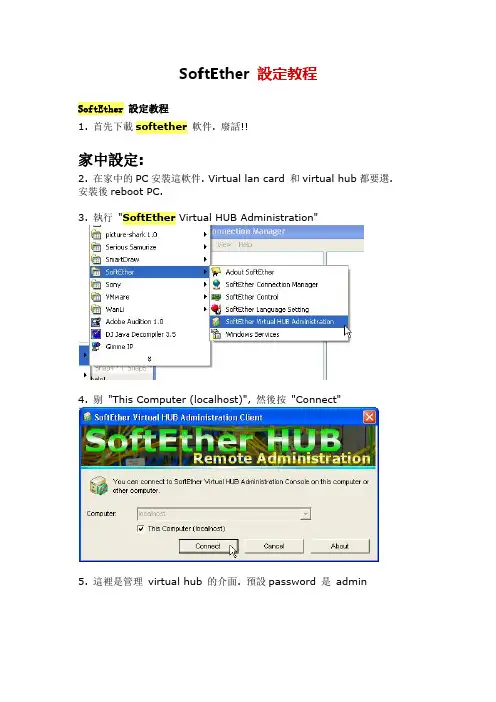
SoftEther設定教程SoftEther 設定教程1. 首先下載softether軟件. 廢話!!家中設定:2. 在家中的PC安裝這軟件. Virtual lan card 和virtual hub都要選. 安裝後reboot PC.3. 執行"SoftEther Virtual HUB Administration"4. 剔"This Computer (localhost)", 然後按"Connect"5. 這裡是管理virtual hub 的介面. 預設password 是admin開帳戶:6. 選1 - User Administration, 然後2 - Create User 輸入帳戶名稱. 這裡是test7. 跟著的問題全給預設值, 按Enter鍵跳過.8. 執行"SoftEther Connection Manager", 選"New Account".9. "Name" 這個連接的名字. 這裡我輸入"local hub"10. 剔"Use authentication to......", 跟著輸入之前建立的帳戶名及密碼. 跟桌選"Direct TCP/IP Connection", 然後按"Configure"12. Address 輸入127.0.0.1 或PC的本地IP都可以(以下部驟不詳細說明)- 跟著的就是設定virtual lan card的IP e.g 192.168.100.1- 然後給上網的網卡啟動ICS. (p.s.. 當然你家的PC要長開著上網)- 將virtual lan card連接自己的virtual hub (double click 之前建立的"local hub")*** 到這裡在家的設定完畢, 跟著就是公司PC的設定***公司PC設定:1. 執行"SoftEther Connection Manager", 選"New Account".2. "Name" 這個連接的名字. 這裡我輸入"home hub"如公司的firewall是nat 的請繼續,如果是proxy 的跳至53. 剔"Use authentication to......", 跟著輸入之前建立的帳戶名及密碼. 跟桌選"Direct TCP/IP Connection", 然後按"Configure"4. 這裡address 是家裡PC上網的公共IP地址如公司proxy 的請繼續5. 第一個address 是公司proxy服務器的IP地址和port.第二個address 就是家裡PC上網的公共IP地址(以下部驟不詳細說明)- 跟著的就是設定virtual lan card的IP, 這要跟在家的virtual lan card同一個內網或e.g 192.168.100.2- 按"home hub"就可以上網!!到這裡所有設定完畢,如設定無誤,應該能暢通無阻地上網小結:- win2k/xp的ICS只能用192.168.0.x , 如果你想用其他的e.g.192.168.103.x, 請用如winroute 作nat- sample hub 的是不需要用戶認証,但暫是不懂如何設定不需要用戶認証SoftEther(虚拟网卡) 一个新的软件,试一试吧!去年年底,日本不少IT媒体都报道了一个免费软件的公开。
内网架设SoftEther简单步骤~
内网架设SoftEther简单步骤~
翻了很多前辈们的帖子,终于把SoftEther架设成功了!有几个小问题需要给将要架设SoftEther的朋友们说一下!
论坛里关于SoftEther的帖子说得很详细,但忽略了一点就是“连接共享”
A:首先安装SoftEther,在设置管理器里面把三个都启动,
接着设置虚拟那块网卡的IP
我是网吧内网 192.168.0.X被占用只好设置
IP:10.0.0.1
子网:255.255.255.0
网关忽略
DNS:按你当地的DNS设置,我设置的是61.128.128.68
B:设置共享,你可以用ICS或者NAT!我使用的是NAT
C:设置SoftEther账户及权限(参看论坛帖子),随便设置一个账户,在服务器里拨上,就是网关了!
D:设置端口隐射,将433,7777,8023隐射到外网就可以了!433和7777是SoftEther必须的,你可以根据实际情况修改,8023是管理端口!。
SoftEther设置使用方法
方法/步骤
下载安装包之后,一直下一步安装.
安装完毕之后,打开.然后点添加新的连接.
设置服务器地址及用户名密码.
双击开始连接.等待连接上就ok
SoftEther
softether分为虚拟集线器hub和虚拟网卡两部分使用服务器客户端的方式工作虚拟集线器就是服务器虚拟网卡就是客户端
SoftEther设置使用方法
SoftEther分为虚拟集线器(HUB)和虚拟网卡两部分,使用服务器/客户端的方式工作,虚拟集线器就是服务器,虚拟网卡就是客户端。下面是學習啦小編收集整理的SoftEther设置使用方法,希望對大
SoftEther使用全攻略报告
SoftEther使用全攻略-XP下实现高效安全的VPN的连接现在,一般有一定规模的企业,基本都在其他地区有一些分公司、分厂或者办事处等机构,如何高效、安全、低投入地将这些分支机构的网络与总部的网络相互连接,成为企业信息化的一个障碍。
本文介绍了一种操作简单,实现容易的VPN连接技术来帮助企业解决这一难题。
现在,一般有一定规模的企业,基本都在其他地区有一些分公司、分厂或者办事处等机构,如何高效、安全、低投入地将这些分支机构的网络与总部的网络相互连接,成为企业信息化的一个障碍。
本文介绍了一种操作简单,实现容易的VPN连接技术来帮助企业解决这一难题。
一、案例某大型企业分布于全球各地,现要把各个分支机构的局域网相互连接,使企业内的计算机通过这一连接可以高效、安全的访问内部资源,甚至任意两台计算机都可互相访问。
二、解决SoftEther是一个免费的虚拟网卡软件,能够模拟以太网卡的工作顺序,并能模拟HUB功能(下载地址::8181/down/HA-SoftEther-CHX.exe);在Windows XP 和Windows 2003的网络连接中有一项桥接功能,可以通过两块网卡把物理上分开的两个网段桥接为一个局域网。
据此,设计了如图1所示的VPN连接方式。
图1中E1、E2、E4、E5为以太网卡,其中E1、E5连接内部局域网,E2,E4连接外部因特网,且E2在因特网上有固定IP地址;E3、E6为SoftEther虚拟出来的网卡,均连接到SoftEther虚拟出来的HUB下。
按照图1的连接,只需将E1、E3桥接,E5、E6桥接就可把所有分支机构的局域网连接到一起。
具体配置参考如下:1、总部服务器A配置:必须安装为Windows XP或Windows2003操作系统。
其中,E1连接内部局域网,其设置为:IP:192.168.0.2Mask:255.255.0.0Gateway:192.168.0.1E2连接因特网,最好为其申请固定IP。
SoftEther使用教程详解
SoftEther使用教程2009-11-08 11:10当使用一向以速度惊人著称的BT工具下载电影时,却仅能获得1KB/s的速度;当想架设一个FTP 想与远方的好友大战CS时,却因网络不通而败兴……造成这一切的罪魁祸首就是—内网问题。
处在使用上述的P2P及其相关软件时会受到不可逾越的限制。
不过,一款名为SoftEther的免费软问题成为历史,沟壑顿时变成通途!一、SoftEther有何超强功能?大家都知道,只要买好网卡、HUB、网线就可以将几台电脑连接成一个局域网。
而SoftEther能实虚拟网卡,在任意一台有公网IP的电脑上虚拟HUB,从而实现VPN的功能,将Internet上的任意搭建成一个虚拟局域网,而这个虚拟局域网跟真实的局域网功能一样。
小提示什么是VPN?Virtual Private Network的简称,即“虚拟私人网络”。
举个简单的例子,某公司一个部门在北个部门的电脑,让它们就像处在同一个局域网一样,就需要使用VPN技术。
一般情况下,VPN是通而SoftEther则利用软件来实现VPN技术,使得内网中的电脑与外网电脑组成一个局域网成为可可能你会问,虚拟一个局域网究竟有什么好处呢?这要从网络的运行机制来看,如果内网服务器访问外部网络,而外网电脑要想访问内网电脑,必须得到内网服务器的授权。
而虚拟一个局域网电脑,实现直接通信了(见图1)。
二、SoftEther对哪些人有用?SoftEther并非适用于所有情况,它对这几类用户比较有用:1.对于所有长宽或其他处于内网中的用户,如果想更好地使用文件传输、语音视频、FTP架设、P2.对于想突破局域网服务器对本网限制的用户,比如服务器封掉了QQ、MSN Messenger或其他网3.对于想使用多机交互的用户,比如想在家里访问公司电脑中的文件,想远程连接处于内网中的战CS等。
4.其他因内网问题不能实现的Internet服务。
小提示如何判断某台电脑是否处于内网?在“开始→运行”中输入“cmd”命令(Windows 2000/XP用户)或“command”命令(Windows 9x用“ipconfig”命令查看本机的IP地址,如果是10.XX.XX.XXX或192.168.XX.XXX这类保留IP,则电脑、小区宽带用户以及利用代理服务器访问Internet的家庭局域网中的电脑等。
SoftEther服务端搭建方法
SoftEther服务端搭建⽅法1.安装SoftEtherServer
2.安装完删除设置再创建新设置
按下图配置勾选连接到本地主机选择服务端管理模式
3.点击连接后输⼊密码进⼊配置界⾯
配置本机管理员密码
4.在弹出的Bridge界⾯勾选远程访问VPN Server
5.点击下⼀步后输⼊虚拟HUB名
6.确定后输⼊动态DNF主机名点击设置上述主机名点击后点击退出
7.⽽后设定连接⽅式,我们勾选第⼀个常⽤的即可,其它设定保持默认,点击【确定】。
初始的引导设置内容后续在⾯板上都可以找到,也可以随时更改;
8.点击启动VPN Azure 点击确定
9.随后创建⼀个⽤户,填写⽤户名和密码验证类型选择密码验证
10.在主管理界⾯点击本地⽹桥设置
11.返回主界⾯选择刚才的虚拟HUB 点击管理虚拟HUB
12.点击虚拟NAT和虚拟DHCP服务器进⾏地址控制
13.启动SecureNAT
返回主界⾯⾄此服务端的配置就完成了。