
如何禁用网卡启动,电脑每次开机都默认从网卡启动,即使在BIOS里第一启动项已经选择硬盘了
如何禁用网卡启动,电脑每次开机都默认从网卡启动,即使在BIOS里第一启动项已经选择硬盘了
在有些主板上,会有网络启动模块,对于使用网络启动的电脑很有用处,不过大部分人还是用不到的。
有些主板上这个模块默认有个很烦人的功能,每次开机启动,都是先从网络启动,即使在BIOS里设置了启动顺序也无济于事。
其实,开机时,在Boot Agent出现提示的时候,按SHIFT+F10进入网络启动配置菜单(没想到吧,开机除了BIOS,还有这么个家伙),一般18h为根据BIOS启动顺序启动,19h就是强行首先通过网络启动,还有其它几个选项。
你可以改成18h,或者直接选择禁用(Disabled)。
我上网查了一下,重启时我按shift+F10进入网卡设置界面,选择BOOT ORDER项,然后用键盘上左箭头键选择ROM DISEABLE,选好后,按F4保存退出.
虽然网卡没有检测了,没有上面提示的一串串检测字母..
但是一样会出现一个检测界面,字母不太记得,就是好像提示Press shift-F10 ... ...之类的,
不用管他,三秒钟就自动进去系统了..
我想请问一下,,,如何把这个界面也去掉..
请详细给个步骤,
网卡设置有四步骤
1.Network Boot Protocol (PXE RPL)按空格改变网络引导协议
2.Boot order (Rom Disable禁止BOOR ROM引导(禁用内存);Int 18h先从BIOS设置中的次序引导;Int19h先从BOOT ROM引导;PnP/BEV从BBS引导(即插即用)) 3.Show config Message (Enable Disable)启动时是否显示SHIFT?F10
4.Show Message time (3 seconds 4seconds 5seconds 8seconds 10seconds) 启动时shift?f10提示信息停留的时间。
第二,我就把网卡检测关了..
第三,就是把网卡的提示信息关掉,
第四,就是提示信息出现的秒数.
昨天换了块新网卡,开机时屏幕上先显示:
Realtek RTL8139 (A/B/C)/RTL8130 Boot Agent
Press shift-F10 to configure....
然后屏幕一闪显示如下
Intel UNDI PXE-2.0(build 0.82)
Copyright (c) 1997-2000 Intel Corporation
For Realtek RTL8139(A/B/C)/RTL8130 PCI Fast Ethernet Controller v2.11 001205
CLIENT MAC ADDR:00E0 4C C4 6E 9C GUID:FFFFFFFF-FFFF-FFFF-FFFF-FFFFFFFFFFFF ……。
bios怎么设置网卡禁用
bios怎么设置网卡禁用
如果网卡被禁用,我们的用户可以在开机BIOS里进行开启,同样的在BIOS中也可以关闭网卡,那么bios怎么设置网卡开启/禁用呢?接下来大家跟着店铺一起来了解一下bios设置网卡开启/禁用的解决方法吧。
bios设置网卡开启/禁用方法一
一、首先我们的用户在开机的时候要看准时机快速的敲击F1或Delete按键,这时候就可以进入BIOS界面了;
二、接着就在界面选择Device里面的NetworkSetup选项;
三、然后就选择OnboardEthermetController选项,再点击Enter按键进入,接着选中Enabled选项,再点击Enter按键进入;
四、上面的操作都完成之后,再点击F10键,然后就选择YES选项,再次点击Enter按键,这时候系统就会重新启动,而这时候的BIOS网卡开关已经被开启了。
bios设置网卡开启/禁用方法二
1、开机按键盘“F2”进入BIOS设置界面,部分机型需要按“F1”才能进入
2、选择“Advanced”选项卡下的“Lan Device”选项按回车键;如图所示:
3、选择“Enabled”开启网卡,选择“Disabled”关闭网卡
4、按“F10”并根据提示保存后退出笔记本(Thinkpad)
1、开机按键盘“F1”进入BIOS设置界面,部分机型需要按“FN+F1”才能进入
2、选择“Security”选项按回车键;如图所示:
3、选择“Security Chip”选项按回车键;如图所示:
4、选择“Ethernet LAN”选项按回车键;如图所示:
5、选择“Enabled”开启网卡,选择“Disabled”关闭网卡
6、按“F10”并根据提示保存后退出。
如何设置电脑的开机自启动项
如何设置电脑的开机自启动项在日常使用电脑的过程中,我们经常会遇到一些需要在电脑开机时自动启动的软件或应用程序。
通过设置电脑的开机自启动项,可以方便地让这些程序在每次开机时自动启动,提高我们的工作效率。
本文将介绍如何设置电脑的开机自启动项,以及一些注意事项。
一、Windows系统设置开机自启动项对于使用Windows系统的用户,可以按照以下步骤设置开机自启动项:1. 打开任务管理器右键点击任务栏,选择“任务管理器”或按下“Ctrl+Shift+Esc”快捷键打开任务管理器。
2. 打开“启动”标签页在任务管理器中,点击顶部的“启动”标签页,即可看到当前已设置为开机自启动的程序列表。
3. 启用或禁用自启动项在“启动”标签页中,可以看到每个程序的“启用”或“禁用”状态。
若想让某个程序开机自动启动,只需右键点击该程序,选择“启用”即可。
同样,若想禁用某个程序的开机自启动,右键点击该程序,选择“禁用”。
4. 添加新的自启动项若想添加新的自启动项,可以在“启动”标签页中点击“打开任务管理器”下方的“打开文件夹”按钮,即可打开系统自启动文件夹。
将想要开机自启动的程序的快捷方式拖放至该文件夹中即可。
5. 确认设置完成上述步骤后,重新启动电脑,设置的开机自启动项将会生效。
在下一次开机时,这些程序将自动启动。
二、macOS系统设置开机自启动项对于使用macOS系统的用户,可以按照以下步骤设置开机自启动项:1. 打开系统偏好设置点击屏幕左上角的苹果图标,选择“系统偏好设置”。
2. 进入“用户与群组”设置在“系统偏好设置”窗口中,点击“用户与群组”图标。
3. 进入“登录项”设置在“用户与群组”设置窗口中,选中左侧列表中的用户账户,在右侧的选项卡中点击“登录项”。
4. 添加或删除自启动项在“登录项”选项卡中,可以看到当前已设置为开机自启动的程序列表。
要添加新的自启动项,点击左下角的“+”按钮,并选择想要开机自启动的程序。
要删除已设定的开机自启动项,选中该项后,点击左下角的“-”按钮。
电脑每次开机都要按f1怎么办

电脑每次开机都要按f1怎么办有网友反映每次电脑开机都要按f1,很麻烦。
那么要如何设置不按F1就直接进入系统桌面呢?下面就和大家介绍一下电脑开机不按F1直接进去系统桌面的方法。
具体方法如下:1、BIOS里软驱设成启动状态,但本机软驱硬件是有问题或不存在的,会产生此问题。
因此我们需要把软驱关闭。
在开机时按DEL键(大多数电脑按此键)进入BIOS,如图在Main设置项下,会看到Floppy A软驱设置项。
2、按上下键选择Floppy A 此项,然后按回车键弹出子菜单,选择(Disabled)再按回车键。
3、此时Floppy A 项设为Disabled。
按F10保存设置,再按回车键重启电脑就行。
4、有些电脑BIOS里面显示是Drive A此项,其实也是软驱设置项,看此项是不是“None”,不是的话进行修改,修改后按F10保存按回车退出BIOS重启。
5、如果以上方法不行的话,应考虑是否主板电池没电了,主板电池没有电会造成BIOS更改数据丢失从而出现这个故障。
将主板中的电池拔出来,换上新的电池,再按上面的步骤重新设置既可。
相关阅读:电脑不能开机原因分析:1、首先,回想一下我们上一次正常操作电脑前后有没有非正常使用电脑,比如搬运、碰撞、进水等等。
如果有这类情况,建议重新插拔插座、电源试试,检查电脑电源键是否损坏。
2、打开电脑重新插拔显卡、内存条,也有可能是笔记本CPU、主板坏了,顺便检查CPU和主板。
3、也有可能是连接电脑的外部存储设备、手机、USB设备导致电脑无法开机。
比如笔者常常遇到过的当手机或者SD卡未从电脑里的插孔中拔出时,电脑开机会卡死在开机自检阶段。
这种情况就需要全部拔出手机、SD卡、USB设备。
如果不影响体验,就不要做出更改,如果影响体验,你可以进BIOS设置里更改一下第一启动项。
4、也可能是电脑散热不良,如果电脑风扇运转不良、内部CPU 温度过高,就算你成功开机,电脑也会自动关机。
这就先需要你做好电脑的散热工作再使用电脑了。
关闭网卡启动

关闭网卡启动
在启动电脑的时候按住DELETE键进入BIOS,选择Advanced BIOS Features 选项,按Enter键进入设置程序。
选择First Boot Device 选项,然后按键盘上的Page Up或Page Down 键将该项设置为CD-ROM,这样就可以把系统改为光盘启动。
其次,退回到主菜单,保存BIOS设置。
(保存方法是按下F10,然后再按Y键即可)
不知道你用的是什么型号Thinkpad,以E430为例,步骤是:
进入BIOS -> Config -> Ethernet LAN Option ROM -> Disabled 然后保存退出就可以了
4.2 进入BIOS 设置界面后,使用光标左右键选择“Advanced”菜单(部分主机可能为Configuration ),然后使用光标上下键移动至“LAN Device”即有线网卡设备(注:WLAN Device表示无线网卡)处并回车。
如下图所示:
提醒:不同主机的BIOS 设置界面有一定差异,如有不了解之处可致电服务站咨询后再操作。
4.3 在弹出的设置选项中,选择“Disabled”并回车表示选择禁用。
如下图所示:
4.4 最后按键盘的 F10 热键,然后选择“YES”回车确认保存退出,主机将自动重新启动。
如下图所示:
4.5 进入操作系统后,操作系统就无法识别到有线网卡,也就实现了禁用的目的。
关闭网卡引导功能
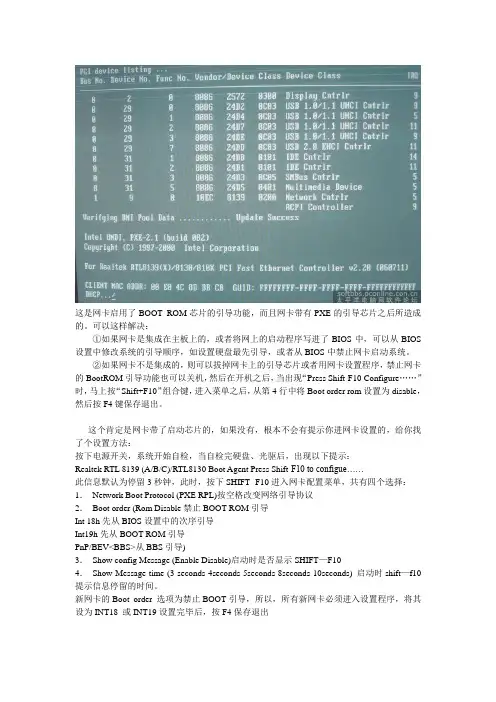
这是网卡启用了BOOT ROM芯片的引导功能,而且网卡带有PXE的引导芯片之后所造成的。
可以这样解决:①如果网卡是集成在主板上的,或者将网上的启动程序写进了BIOS中,可以从BIOS 设置中修改系统的引导顺序,如设置硬盘最先引导,或者从BIOS中禁止网卡启动系统。
②如果网卡不是集成的,则可以拔掉网卡上的引导芯片或者用网卡设置程序,禁止网卡的BootROM引导功能也可以关机,然后在开机之后,当出现“Press Shift-F10 Configure……”时,马上按“Shift+F10”组合键,进入菜单之后,从第4行中将Boot order rom设置为disable,然后按F4键保存退出。
这个肯定是网卡带了启动芯片的,如果没有,根本不会有提示你进网卡设置的,给你找了个设置方法:按下电源开关,系统开始自检,当自检完硬盘、光驱后,出现以下提示:Realtek RTL 8139 (A/B/C)/RTL8130 Boot Agent Press Shift-F10 to configue……此信息默认为停留3秒钟,此时,按下SHIFT--F10进入网卡配置菜单,共有四个选择:1.Network Boot Protocol (PXE RPL)按空格改变网络引导协议2.Boot order (Rom Disable禁止BOOT ROM引导Int 18h先从BIOS设置中的次序引导Int19h先从BOOT ROM引导PnP/BEV<BBS>从BBS引导)3.Show config Message (Enable Disable)启动时是否显示SHIFT—F104.Show Message time (3 seconds 4seconds 5seconds 8seconds 10seconds) 启动时shift—f10提示信息停留的时间。
新网卡的Boot order 选项为禁止BOOT引导,所以,所有新网卡必须进入设置程序,将其设为INT18 或INT19设置完毕后,按F4保存退出。
当电脑无法开机时从bios进入关闭网卡的方法

当电脑无法开机时从bios进入关闭网卡的方法
【导语】:电脑怎么从BIOS关闭网卡启动?今天小编就为大家讲解一下华硕电脑怎样关闭网卡启动啦!希望对大家有所帮助!
电脑开机时显示一连串字符并且没办法正常进入系统中,多次重启都出现这样的状况。
经过查询,所显示的内容表示电脑从网卡启动,一般提示的内容是“PXE-MOF:Exiting PXE ROM”,当然了,个别电脑网卡设置也会不一样,显示的内容也会不同。
解决的方法是进bios 关闭网卡启动!
1、电脑开机,待开机画面出现时快速连续按热键f2进入bios界面,按→方向键移动到“security”选项,找到“I/O Interface Security”选项按回车键,如图:
2、在显示的界面中选择“LAN Network Interface”选项回车,如图:
3、弹出的小窗口中有两个选项,LOCKED表示关闭,UNLOCKED表示开启,所以这边选择LOCKED选项回车,如图:
4、设置完成后按f10保存退出即可。
总结
以上所述是小编给大家整理的电脑进入bios关闭网卡的技巧,希望对大家有所帮助!。
解决电脑开机启动项过多的问题
解决电脑开机启动项过多的问题
1. 同时按下win+r组合快捷键,调出运行窗口,输入“msconfig”命令回车打开系统配置实用程序。
2.切换到上方的“启动”选项,点击“打开任务管理器”。
3.如果我们从来没有清理过开机启动项,那么在该界面会看到非常多的应用程序,并且状态为“已启用”。
4、右键点击需要禁用启动的应用程序,选择“禁用”即可。
设置好后,电脑在下次开机时就不会顺带加载这些应用程序一起启动了。
刚接触触电脑时特意买过一本教你成为操作大师的计算机教程,基本上什么不会学什么。
很奇怪多年以后居然还有这些小问题困扰,想了想,打开电脑做个小笔记发上来,给开机半天了电脑仍在进行之中的朋友们一份小小贡献。
或许你电脑卡顿还有别的原因,但这个操作试一试,一定会有一点成效。
开机自启动程序关闭方法2篇
开机自启动程序关闭方法2篇一、开机自启动程序关闭方法随着互联网的飞速发展,越来越多的软件开始实现开机自启动,并且很多软件默认都勾选了开机自启动选项,这不仅会影响开机速度,还会占用系统资源,导致电脑变慢。
如何关闭开机自启动程序呢?接下来,就为大家介绍两种开机自启动程序关闭方法。
方法一:通过任务管理器关闭步骤一:打开任务管理器在电脑桌面右键单击任务栏,选择“启动任务管理器”或按下快捷键“Ctrl+Shift+Esc”打开任务管理器。
步骤二:选择要关闭的开机自启动程序在任务管理器窗口中选择“启动”选项卡,找到要关闭的开机自启动程序,右键单击该程序,选择“禁用”即可。
方法二:通过系统配置工具关闭步骤一:打开系统配置工具按下快捷键“Win+R”组合键,输入“msconfig”并回车,打开系统配置工具。
步骤二:选择要关闭的开机自启动程序在系统配置工具窗口中选择“启动”选项卡,找到要关闭的开机自启动程序,在该程序的左侧勾选框中去掉勾选,然后点击“应用”和“确定”即可。
总结:通过任务管理器和系统配置工具都可以关闭开机自启动程序,但是,通过系统配置工具关闭后,需要重启电脑才能生效。
二、开机自启动程序关闭方法经常有一些软件会占用大量的系统资源,导致电脑变慢,这时候我们可以通过关闭开机自启动程序来减缓电脑的压力,提升电脑的性能。
下面就为大家介绍两种关闭开机自启动程序的方法。
方法一:使用“系统配置实用程序”步骤一:按下“Win+R”键组合键打开“运行”对话框步骤二:在“运行”对话框中输入“msconfig”并按下“Enter”键步骤三:进入“系统配置实用程序”,选择“启动”选项卡步骤四:在“启动”选项卡中勾选或取消勾选各项开机自启动的程序步骤五:点击“确定”按钮保存设置,重启电脑才会生效方法二:使用“任务管理器”步骤一:在桌面右键单击任务栏并选择“任务管理器”步骤二:在“任务管理器”窗口中选择“启动”选项卡步骤三:在“启动”选项卡中选择需要关闭的开机自启动程序,右键选择“禁用”步骤四:关闭“任务管理器”窗口即可如此,设置完成,重启电脑,即可生效。
电脑系统开机自启动项的管理方法
电脑系统开机自启动项的管理方法现代社会,计算机已经成为人们生活中必不可少的工具。
在使用电脑的过程中,我们常常会遇到一些自启动的问题,例如电脑开机时出现许多不必要的程序自动启动。
这些自启动项在一定程度上会影响电脑的性能,因此我们有必要学习如何管理电脑系统的开机自启动项。
本文将介绍一些方法供大家参考。
一、电脑系统开机自启动项的影响电脑开机自启动项指的是在电脑启动时自动加载的程序或服务。
这些自启动项可以是系统必需的,也可以是一些应用程序的自动启动。
然而,过多的开机自启动项会占用系统资源,影响系统的性能。
此外,某些恶意软件也可能利用自启动项来实现自启动并进行潜在的恶意行为。
因此,合理管理电脑系统的开机自启动项对于提高系统性能和安全性至关重要。
二、检查和管理电脑系统的开机自启动项1. 使用系统自带的工具大多数操作系统都提供了自动管理开机启动项的功能。
以下以Windows操作系统为例进行介绍。
在Windows系统中,我们可以通过“任务管理器”来检查和管理开机自启动项。
具体步骤如下:- 右键点击任务栏,选择“任务管理器”。
- 在任务管理器中,切换到“启动”选项卡。
- 在该选项卡中,可以看到所有的开机自启动项及其状态。
通过禁用某一项,可以阻止其在开机时自动启动。
2. 使用第三方工具除了系统自带的工具外,还有一些第三方工具可以帮助我们更方便地管理电脑系统的开机自启动项。
这些工具通常具有更丰富的功能和更直观的操作界面,能够帮助我们更准确地管理开机自启动项。
常见的第三方工具有CCleaner、Autoruns等。
这些工具都提供了详细的开机自启动项列表,并允许用户选择禁用或启用某一项。
三、合理管理电脑系统的开机自启动项的建议在管理电脑系统的开机自启动项时,我们需要注意以下几点,以便更好地提升系统性能和安全性。
1. 禁用不必要的自启动项在检查开机自启动项时,我们应该仔细分辨哪些程序是必需的,哪些是不必要的。
只有那些对我们每次开机都必须要用到的程序才应该选择开机自启动,其他的程序则应该禁用。
如何关闭电脑开机自启动程序
如何关闭电脑开机自启动程序
如何关闭电脑开机自启动程序
1、双击运行电脑管家,点击右下的工具箱。
2、点击左侧菜单栏中的“上网”,找到“开机慢”图标并点击进入。
3、出现“电脑诊所”画面,点击“打开工具”。
4、出现电脑加速界面,点击右上的一键扫描。
5、在出现的加速项页面可以看到,第一项是开机加速,正常情况下,这一栏是开机自启动程序,勾选这些程序,再按右上的“一键加速”就能关闭这些开机自启动程序。
因为我之前已经清理过,所以这里显示的是“已最优”。