
更改Outlook中缓存时间
保持脱机的邮件时间限制。(一般在配置新机器的时候都拖到“全部”)
3
1:打开账户设置-电子邮件-找到相应账号-更改-使用缓存exchange模式左右拖动可更改缓存时间。
重新启动outlook待更新完成邮件即可。
4
有时候关闭Outlook,但其主程序没有关掉。需要:
任务管理器—进程—找到Outlook.EXE—结束进程
更改Outlook中缓存时间
文档编号
Z000001
分类
邮箱设置
编辑时间
2016.12月
编辑人
版本记录V1.0来自关键字更改Outlook中缓存时间
1
客户描述:在本机outlook 2013中只能浏览自2016-8-16至今的邮件,无法浏览之前的邮件。但在浏览器中,进入却能浏览自2015-3-20至今的邮件。
重新配置OUTLOOK后地址缓存丢失故障解决

平台分类项目(含版本)子项(含版本)软件/R 硬件/Y2011年8月15日作成审 核第1页3.地址列表缓存还原效果如下1.1当为用户重新配置OUTLOOK个人文件时,配置文件名称需与原本文件名一致.1.2.如果配置文件名为“outlook”则重新配置完后配置文件名也为"outlook"1.3.相关的配置文件在以下路径内能找到相对应的"nk2"文件对应路径:“%SystemDrive%\Documents and Settings\当前用户\Aplication DATA\Microsoft\Outlook\outlook.nk2”1.文件是负责存储地址记录的2.当重新配置OUTLOOK个人配置文件时,文件名变更后,则地址记录缓存无法应用到新配置的OUTLOOK内3.需把文件名修改为原来的文件名才能应用该地址缓存列表故障现象:1.OUTLOOK出现故障时需重配用户配置文件而导致地址缓存丢失重新配置OUTLOOK后地址缓存丢失故障解决WINXP BGRJ OFFI2003文档编号OTS-J-R-BGRJ-OFFI2003-OUTL2003OUTL2003O UTLOOK地址缓存 NK2解决方法/步骤:关键字R制作日期原因:备注:“\\lt-01\temp\CBA \nk2view_u.zip ”下路径的软件能直接擦看当前使用NK2文件情况2.1.当重配用户文件后发现地址缓存列表丢失,则先进入“%SystemDrive%\Documents and Settings\当前用户\Aplication DATA\Microsoft\Outlook\outlook.nk2”2.2.查看用户原有“*.nk2”文件,然后把原nk2文件名更改为现用nk2文件名即可实现现用OUTLOOK能加载原有nk2文件1. 使用空白模板,并按照单元格批注和说明填写各项。
2. 文档字体适中,编写完毕请使用打印预览检查字体,版面有否出界。
outlook更改默认数据存放路径
outlook更改默认数据存放路径
Outlook更改默认数据存放路径
一、文档介绍
我们在配置outlook邮箱的时候,一般都是默认设置,ost文件保存在用户的配置文件下(一般都是c盘),当邮箱数据很大时,容易把系统盘撑爆,导致系统出问题,而且这个ost文件配置完后是不能修改的,该文档总结了如何避免这种问题
二、解决方案
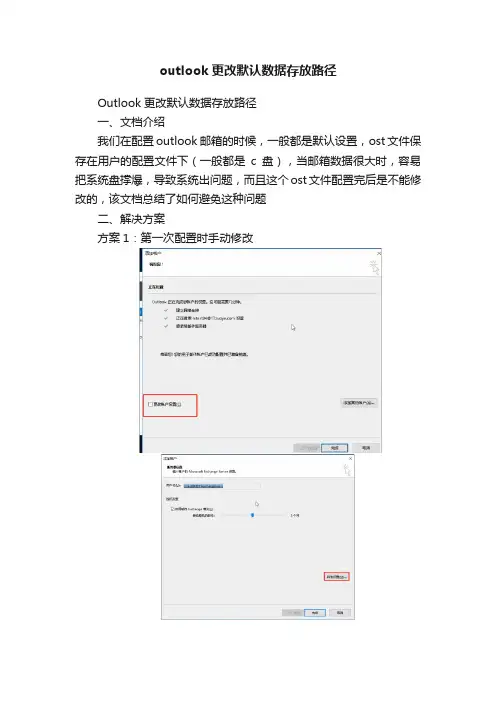
方案1:第一次配置时手动修改
方案2:修改注册表将ost存放到指定配置
注册表路径:
HKEY_CURRENT_USER\Software\Microsoft\Office\xx.0\Outl ook
Xx代表outlook的版本
右键outlook 新建Expandable String Value,命名ForceOSTPath,然后修改自己需要保存的路径。
outlook 自动清理 已发送邮件 规则
Outlook 是一款由微软公司开发的电流新箱管理软件,它提供了许多功能和工具来帮助用户更加高效地管理自己的电流新箱。
其中一个非常实用的功能就是自动清理已发送邮件的规则,用户可以通过设置不同的规则来自动清理已发送邮件,从而帮助他们更加有效地管理自己的邮件。
1. 基本概念在了解如何设置自动清理已发送邮件规则之前,我们首先需要了解一些基本概念。
在 Outlook 中,已发送邮件是指用户发送出去的邮件,这些邮件默认会保存在“已发送邮件”文件夹中。
而自动清理规则则是指用户可以根据自己的需求和偏好,在某些条件满足时自动对已发送邮件进行清理的一种设定。
2. 设置步骤接下来,让我们一起来了解如何在 Outlook 中设置自动清理已发送邮件的规则。
第一步,打开 Outlook 软件,并进入“文件”选项卡。
第二步,选择“信息”选项,并点击“清除自动清理”。
第三步,在弹出的对话框中,选择“已发送邮件”选项,并根据自己的需求来设置清理规则。
用户可以根据时间、邮件大小、发件人等条件来自定义清理规则。
第四步,点击“确定”按钮,保存设置。
通过以上四个步骤,用户就可以成功地在 Outlook 中设置自动清理已发送邮件的规则了。
这样一来,用户就可以根据自己的需求,在不同时间和条件下自动清理已发送的邮件,从而更加高效地管理自己的电流新箱。
3. 自动清理规则的好处为什么要使用自动清理已发送邮件的规则呢?其实,这项功能有许多好处。
自动清理规则可以帮助用户节省时间和精力。
用户无需再手动地逐一清理已发送邮件,而是可以根据自己的需求和规则,让软件自动地完成这项工作,大大提高了工作效率。
自动清理规则可以帮助用户更加有序地管理自己的电流新箱。
通过设置不同的规则,用户可以将一些不重要或过时的邮件自动清理掉,从而保持收件箱的清洁和整洁。
自动清理规则还可以帮助用户释放存储空间。
随着时间的推移,已发送邮件的数量会不断增加,占用了一定的存储空间。
通过设置规则自动清理已发送邮件,用户可以释放出更多的存储空间,让电流新箱系统更加流畅地运行。
邮箱服务器保留天数

邮箱服务器保留天数
目录
1、Foxmail6.5 0
2、Foxmail 7.0 0
3、Outlook express (1)
4、Outlook2007 (2)
1、Foxmail6.5
点击“邮箱”菜单中的“修改邮箱帐户属性”-接收邮件-勾选“在邮件服务器上保留备份”及天数,
建议设置10-15天,时间设置过长会导致邮件满而无法收发邮件。
2、Foxmail 7.0
工具-账号管理-服务器-保留备份-选中“收取邮件X天后删除”即可;
建议设置10-15天,时间设置过长会导致邮件满而无法收发邮件。
Revision 0.1 October 2004 Page 0 of 5
3、Outlook express
在Internet 帐户中,选择“邮件”选项卡,选中刚才设置的帐号,单击“属性”。
单击“高级”选项卡。
勾选“在服务器上保留邮件副本”和“在x 天之后从服务器删除”。
此时下边设置细则的勾选项由禁止(灰色)变为可选(黑色),建议设置10-15天,时间设置过长会导致邮件满而无法收发邮件。
4、Outlook2007
选择菜单栏→ “工具” → “帐户设置”。
在弹出的窗口中单击“电子邮件”栏目下的“更改”,在弹出界面,点击“其他设置”
在INTERNET电子邮件设置-高级;。
Outlook打开邮件速度很慢的解决办法
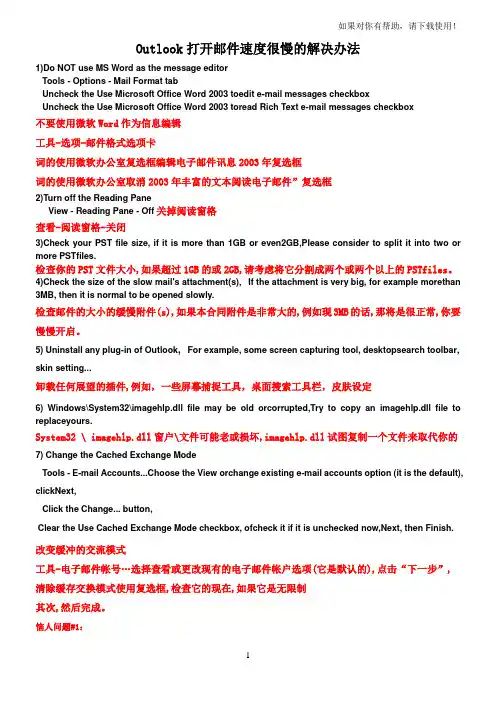
Outlook打开邮件速度很慢的解决办法1)Do NOT use MS Word as the message editorTools - Options - Mail Format tabUncheck the Use Microsoft Office Word 2003 toedit e-mail messages checkboxUncheck the Use Microsoft Office Word 2003 toread Rich Text e-mail messages checkbox不要使用微软Word作为信息编辑工具-选项-邮件格式选项卡词的使用微软办公室复选框编辑电子邮件讯息2003年复选框词的使用微软办公室取消2003年丰富的文本阅读电子邮件”复选框2)Turn off the Reading PaneView - Reading Pane - Off关掉阅读窗格查看-阅读窗格-关闭3)Check your PST file size, if it is more than 1GB or even2GB,Please consider to split it into two or more PSTfiles.检查你的PST文件大小,如果超过1GB的或2GB,请考虑将它分割成两个或两个以上的PSTfiles。
4)Check the size of the slow mail's attachment(s), If the attachment is very big, for example morethan 3MB, then it is normal to be opened slowly.检查邮件的大小的缓慢附件(s),如果本合同附件是非常大的,例如现3MB的话,那将是很正常,你要慢慢开启。
5) Uninstall any plug-in of Outlook,For example, some screen capturing tool, desktopsearch toolbar, skin setting...卸载任何展望的插件,例如,一些屏幕捕捉工具,桌面搜索工具栏,皮肤设定6) Windows\System32\imagehlp.dll file may be old orcorrupted,Try to copy an imagehlp.dll file to replaceyours.System32 \ imagehlp.dll窗户\文件可能老或损坏,imagehlp.dll试图复制一个文件来取代你的7) Change the Cached Exchange ModeTools - E-mail Accounts...Choose the View orchange existing e-mail accounts option (it is the default), clickNext,Click the Change... button,Clear the Use Cached Exchange Mode checkbox, ofcheck it if it is unchecked now,Next, then Finish.改变缓冲的交流模式工具-电子邮件帐号…选择查看或更改现有的电子邮件帐户选项(它是默认的),点击“下一步”,清除缓存交换模式使用复选框,检查它的现在,如果它是无限制其次,然后完成。
Outlook 使用了缓存模式后的种种问题解决方案(用户名称显示时会少一个汉字)

Outlook使用了缓存模式后的出现种种问题的解决方法问题一:EXCHANGE 2007 的客户端outlook离线通讯录中,用户名称显示时会少一个汉字的问题环境:通过EXCHANGE 2007上生成的离线通讯录,在outlook2003/2007客户端中看到的所有用户名称都少一个汉字例如:用户全称是两个字的,如张三,在outlook中看到的是张,如果是三个汉字的,如胡三东,则在outlook中看到的是胡三两个汉字另外,如果名称的含有横杠或字母、数字的则不会出现这种情况!解答:通讯簿名称显示不全,是Outlook本身的Bug,只能通过安装补丁包来修补.请尝试下列方法:第一步:outlook 2003的用户请安装office sp2或更高版本补丁outlook 2007请安装最新补丁第二步安装完成后重启电脑后,删除OUTLOOK缓存文件Outlook2003删除OUTLOOK缓存文件的方法如下:1.在OUTLOOK中点击邮件账户设置->其它设置2.在高级页签中不勾选“使用Exchange”缓存模式,并点击“脱机文件夹文件设置”按钮。
3在弹出的窗口中全选并复制上方脱机文件夹地址。
通常为C:\Documents and Settings\用户名\Local Settings\Applica tion Data\Microsoft\Outlook\4.关闭OUTLOOK,打开我的电脑,粘贴该地址定位脱机文件夹,并删除文件夹内所有OAB后缀文件(脱机通讯簿文件)。
5.重新开启OUTLOOK,通讯簿即恢复正常。
问题二:Outlook 使用了缓存模式后,exchange全球通讯簿在OUTLOOK中不及时更新(如exchange已经删除的用户仍然在Outlook 的全球通讯簿中显示)Outlook里面的全球通讯簿一般要12小时才能看到更新的效果的。
exchange服务器上一般是5分钟左右从AD同步到邮件服务器里的通讯簿。
自定义outlook的收件人地址缓存--nk2_view
如果你习惯用outlook(注意,不是OE),那你一定会发现一个问题,在OE,输入过的收件人地址,OE会自动帮你保存下来,而且可以很容易的进行编辑,输入联想的功能很不错。
但在OUTLOOK确不行,无法像OE里那样自由存储。
甚至有朋友说,OUTLOOK根本没有这个功能。
其实在这个问题上可能有一些误解。
不是说OUTLOOK没有这个功能,只是不像OE那样直观而已。
nk2view这个工具就可以帮助我们很好的完善这个不错的功能,开始吧!首先打开nk2view,上面有一些我们常见的菜单,尽管是英文界面,但都比较简单。
依次是文件、编辑、视图、帮助。
我们点击文件(File),选择open.nk2File,如下图一般情况下,会自动定位到Outlook.NK2的目录,说到这里,可能有朋友就要问了,Outlook.NK2是什么东东?简单的说,在用outlook写邮件填写收件人地址的时候,为了简单,可能输入联系人的第一个字母,就会自动出现以这个字母开头的地址,这个文件就是存储outlook里所有以前输过地址的文件(当然一定要发送过才会被记录下来)。
如果无法自动定位,也可以手动查找。
这个文件的具体路径在C:\Documents and Settings\当前用户名\Application Data\Microsoft\Outlook这个文件夹下(软件的标题栏上也可以看到具体路径)。
这里我们先打开一个Outlook.NK2文件,如下图:我们可以很明显的看到这些都是被记忆下来的地址,你也可以测试一下,打开outlook,然后任意输入一个地址的第一个字母,outlook自动出现匹配的地址,且与上表一一对应。
我们不但可以通过nk2view查看地址缓存列表,而且还可以增加或删除地址。
比如我们要删除第一个地址,然后再选择File/Delete Selected Items此时,会出现一个提示如果确认删除,点击是(Y)即可。
但需要注意一点,因为此时outlook.n2k文件正在被使用,所以删除的时候要先关闭outlook,否则删除动作将无法生效。
outlook 延时处理规则
outlook 延时处理规则如何在Outlook中设置延时处理规则?延时处理是一项非常有用的功能,它允许你在发送邮件之后的一段时间内取消发送或编辑邮件,以确保邮件的准确性和完整性。
在Outlook中,你可以轻松地设置延时处理规则,下面是一步一步的教程:步骤1:打开Outlook,并点击“文件”菜单选项卡。
步骤2:在文件菜单中,选择“选项”。
步骤3:在选项对话框中,选择“邮件”选项卡。
步骤4:在邮件选项中,找到“发送”部分,并点击“发送后”下拉菜单。
步骤5:在发送后下拉菜单中,你可以选择几个选项之一:- 立即发送:选择此选项,邮件将立即发送,没有延时处理。
- X分钟后发送:选择此选项后,你需要设置一个延时发送的具体时间。
输入你想要的延时时长,例如10分钟。
- 永远发送前都询问我:选择此选项后,在发送邮件的时候,Outlook会询问你是否要发送邮件。
步骤6:选择完你想要的延时发送选项后,点击“确定”来保存设置。
现在,你已成功设置了延时处理规则。
在发送邮件时,Outlook将按照你的设置进行处理。
如果你选择了延时发送,Outlook将在指定的延时时间之后才会发送邮件。
如果你选择了“永远发送前都询问我”,在发送邮件时,Outlook将弹出一个消息框,询问你是否要继续发送邮件。
此外,如果你在发送邮件之后想要取消发送或编辑邮件,可以按照以下步骤操作:步骤1:在Outlook的“已发送项”文件夹中找到你想要取消发送或编辑的邮件。
步骤2:双击打开该邮件。
步骤3:在已打开的邮件窗口中,点击“其他操作”选项卡。
步骤4:在“其他操作”选项卡中,点击“延时送达”按钮。
步骤5:在延时送达对话框中,你可以选择以下两个选项之一:- 将此邮件发送时间更改为:选择此选项后,你可以修改邮件的发送时间。
点击“更改时间”按钮,选择你想要的新的发送时间。
- 取消发送此邮件:选择此选项后,邮件将被取消发送,并移动到“草稿”文件夹中。
步骤6:选择完你想要的操作后,点击“关闭”来保存更改。
Outlook 客户端配置指南
邮件客户端简明配置指南目录说明:........................................................................................................ 错误!未定义书签。
证书配置.................................................................................................... 错误!未定义书签。
Exchange模式(MAPI)配置............................................................. 错误!未定义书签。
1如何新建Exchange电子邮件帐号............................................ 错误!未定义书签。
1.1Outlook 2003 ................................................................... 错误!未定义书签。
1.2Outlook 2007 ................................................................... 错误!未定义书签。
1.3Outlook 2010 ................................................................... 错误!未定义书签。
2可能遇到的问题及解决方法..................................................... 错误!未定义书签。
OWA模式 ................................................................................................ 错误!未定义书签。
Outlook邮箱的自动归档和清理策略
Outlook邮箱的自动归档和清理策略第一章:Outlook邮箱的自动归档技术Outlook邮箱作为一种经常用于工作和日常通信的电子邮件客户端,保持收件箱整洁和有序非常重要。
为了提高工作效率,Outlook提供了自动归档的功能。
自动归档技术能够将旧的邮件、会议邀请、任务等自动转移到特定的文件夹中,以减少收件箱的混乱。
自动归档的设置非常简单。
首先,点击Outlook顶部菜单中的“文件”选项,然后选择“选项”。
接下来,在“高级”选项卡中找到“自动归档”选项,并点击“自动归档设置”,即可进行设置。
在这个界面中,用户可以选择启用自动归档、设置归档的频率和归档的文件夹。
第二章:Outlook邮箱的归档策略为了更好地管理邮箱的归档过程,制定一套合理的归档策略非常重要。
归档策略应该考虑到以下几个方面:1. 邮件的重要性:在设置归档策略时,应根据邮件的重要性和紧急程度进行分类。
对于重要的邮件,可以设置较长的归档时限,以便在需要时能够快速检索。
而对于一些次要的邮件,可以设置较短的归档时限。
2. 归档频率:归档策略应该根据邮件的量和频率来决定归档的频率。
对于经常收到大量邮件的用户,建议每周归档一次,以避免收件箱过于拥挤。
对于邮件量较少的用户,可以将归档频率设置为每月一次。
3. 归档文件夹的设置:归档文件夹的设置应根据个人或工作需求进行分类。
可以根据不同的项目、客户、时间等来创建不同的归档文件夹,以便于后续查找和整理。
第三章:Outlook邮箱的清理策略除了自动归档外,Outlook还提供了一些清理策略,帮助用户更好地管理和清理邮箱。
1. 删除冗余邮件:Outlook提供了查找重复邮件的功能,用户可以通过该功能找到重复的邮件并删除。
在Outlook的顶部菜单中选择“查看”选项卡,然后在“清理邮件”下选择“查找重复项”。
2. 清理过期任务:Outlook的任务功能可以帮助用户管理日常工作和待办事项。
然而,当任务过期后,保留这些未完成的任务将会影响工作效率。