
Acronis Disk Director 11 Home无损分区+注册码+win7分区方法
现在大家使用win7系统的比较多,相对其它低版本的系统而言win7对系统盘的容量要求的要高,如果大家还是按着原先的硬盘分区的大小去装win7,用一段时间就会遇到C盘(系统盘)空间不足的问题,要是重装系统再重先分区会有一系列的麻烦,那怎么办呢?怎样能不重装系统又能扩大系统盘的分区大小呢?下面我和大家分享下最新分区之王Acronis Disk Director SuiteV11.0.0.216中文名: Acronis硬盘管理软件英文名: Acronis Disk Director 11 Home资源格式: 压缩包软件大小: 118.58MB版本: v11.0.0.216发行时间: 2010年6月26日制作发行: Acronis Inc.界面语言: 英文支持系统: Windows XP / Windows Vista / Windows 7分区格式: FAT16、FAT32 、NTFS 、Ext2 、Ext3、ReiserFS3 、Linux SWAP 软件简介:Acronis Disk Director Suite,是Acronis公司出品的一款功能强大的磁盘分区工具,是最易用而且最方便的磁盘分区管理程序与硬盘工具组。
它集结了最常用的磁盘管理功能、磁盘分区复原工具,以及开机磁盘管理程序。
已被实践证明是同类软件中的“佼佼者”(笔者经过比较筛选,说其“最好”当之无愧):通过它可以轻松分割磁盘分区并改变分区容量大小,关键是能够做到“无损操作”不会遗失任何数据。
——这是官方英文原版。
官方没有推出过中文版。
对于这个最新版也不会。
如若进行汉化,极易出现操作异常。
安装后,包括3个软件:Acronis Disk Director Suite和Acronis OS Selector;Bootable Media Builder。
一、Acronis Disk Director 11 Home 家庭版的安装Acronis Disk Director 11 的安装程序包是需要管理员权限的,初次运行下载的原版安装包需要管理员权限,那么跳出的对话框就是黄色的,具体的,大家可以参看:《详解Windows 7中的改进型用户帐户控制(UAC)》,里面有这个UAC引发的对话框颜色的具体解释!在这里点是就可以了!因为本身就是官方推出的最新版,所以Check for Updates 就不用点了,直接点第二个“Install Acronis Disk Director Home”进行安装即可。
第三项那个Acronis Disk Director Home User's Guide 点击后会下载一个PDF文件,就是官方的英文版使用指南。
下面就和普通程序安装一样,一路Next即可。
在选择Agree 同意用户协议后,会出来一个注册码输入窗口,在《分区之王Acronis Disk Director Suite V11.0.0.216 + 有效注册码》文中放出了一个序列号32YMG9R8-CMKLM7RT-5QHDL3NL-JZHSC6SX-PR4MW9JA-9EYM59P7-D KNBBWFL-72P9VX7KEAHJY7ET-A6YHKVKQ-RLTJPPWE-ALVDYCCL-8RGM4JZS-RM65HG3Q-GHE 4NMXT-LD6JHGGS下面几步就简单了,选择安装文件夹,默认是C:\Program Files(x86)\Acronis\DiskDirector\,一般用默认即可,继续Next,选择为当前用户还是All Users(所有用户)后,点击Proceed 就开始安装了,一般选择All Users 就可以桌面上就多了一个Acronis Disk Director Home 的图标,这个软件安装后不需要重新起动!二、Acronis Disk Director 11 Home 家庭版的主界面双击上图中桌面上的Acronis Disk Director Home图标,依旧会弹出一个蓝色的对话框提示该软件需要管理员权限Acronis Disk Director 11 Home 家庭版的分区操作命令在主界面下,在左侧的侧边栏Tools栏目大家可以看Operations那儿是空着的,大家随便点选上面的一个磁盘,在此以C盘为例,点中后就会发现左侧的Operations(操作命令)那儿出来了一大堆的命令列表(特别提示,在C盘上面点击鼠标右键,菜单里面也会出现这些操作命令),如下图所示:侧的操作列表列出了可以对当前选中分区的操作命令——Resize volume :就是对当前分区卷进行空间重新调整;这个,显然是我们在接下来的调整分区时要用到的!Move volume:移动当前分区,和移动文件、文件夹的概念一样;多硬盘情况下,把这个分区的所有数据移动到另外的硬盘上面(包括分区大小设置完全保留,而不是只移动数据),如果是你想把当前分区数据移动到同样的一块硬盘其他地方,例如D盘移动到E盘之后变成F盘,就不需要这个复杂了,直接修改盘符就可以了。
当然,同一块硬盘,你也可以指定到空余的空间来接收这个移动过来的分区数据,这个一般就没啥大的必要了。
Copy volume:复制当前分区,多硬盘和单硬盘情况下,把这个分区的所有数据复制到空闲的剩余空间里面(分区大小设置和里面的数据完全保留的拷贝过去)。
Merge volume:这个就是合并分区。
可以多个合并成一个,数据都会给你保留的。
Split volume:和合并分区相反,会把当前分区分拆成两个分区,你可以具体要转移到新分区的文件夹和文件,很人性也提升了工作效率。
这个功能也比较常用,例如刚才提到的,很多新买的品牌机硬盘上只有一个C盘,这时就可以用Split volume 功能来拆分分区,拆分成两个或者多个硬盘分区。
Add mirror:添加镜像,这个大部分人用不到,毕竟要拿出和当前分区一样大的空间来做镜像。
Change label:改动当前分区的卷标,其实这个在我的电脑里面对分区重新命名就可以,这个功能属于鸡肋,但是这么强的软件不提供这个也说不过去啊。
Change letter:这个在Windows7、Vista、XP下的磁盘管理里面也都能做到,就是修改当前分区的盘符。
哈,你要修改C盘系统盘的盘符么?会出警告的喔,修改C盘盘符会让系统无法启动……Convert to logical:就是把分区模式转换一下,转成逻辑分区。
关于主分区和逻辑分区的区别,大家网上搜索一下吧,这个就不讨论了。
Change partional type:改变分区格式,这个就大了去了,FAT16,FAT32,NTFS,exFAT……很多很多,这也是Acronis作为分区之王的理由之一。
当然,软媒小编插句话,从安全性和支持大分区的情况下,NTFS肯定是首选。
Format:格式化,这个格式化就不用多说了,不过要格式化系统盘,就有点搞笑了吧。
同样,格式化里面的分区格式依然可以按照你的意愿去格式化成任意的格式。
Browse files:就是查看当前分区下的文件夹和文件。
这个有什么用?你别忘了一点,如果你查看的那个分区是Windows不能直接识别和支持的分区,那么,用这个就都能看到了啊!什么?你又想到了特殊分区隐藏XXX影片?服了你了。
Check:就是检查分区,如同Windows自带的磁盘检测。
不过,Windows自带的磁盘扫描检测经常提示你下次重启后才能检测啥的,用Acronis就没这个问题了,也可以选择自动修复磁盘错误(Fix found errors),也可以选择自动修复和标注坏掉的硬盘扇区(Try to fixfound bad sectors)。
Defragment:哎呀,还带磁盘碎片整理啊。
这个嘛,嗯,其实有很多专业的磁盘整理软件了,Acronis的磁盘整理比起专业的磁盘碎片整理软件,功能就太太太单薄了。
术业有专攻,Acronis还是用以分区为佳。
好了,到此,Acronis Disk Director 11 Home 家庭版的分区操作命令和自带的两个工具就介绍完毕了。
三、Acronis Disk Director 11 Home 家庭版实战:分区大小调整因为系统盘是最具代表性的,所以,笔者在此就以C盘为例,如何在Win7系统下对C盘系统盘进行无损数据的剩余空间的增大或者缩小。
Vista和XP、Win2008、Win2003同理,都一样的。
对于C盘系统盘,很多用户朋友也有着不同的需求,有的是C盘磁盘剩余空间太少,需要加大。
而有的朋友则是用了品牌机,出厂时竟然只有一个大C盘需要建立更多分区。
用Acronis就会给大家省了很多事,Acronis可以做到保存所有硬盘数据的前提下对磁盘(包括系统盘)进行硬盘分区的再调整。
好的,我们要一步一步开始了,在Acronis Disk Director 11 Home主界面右边的分区列表里面点下C盘,然后鼠标右键菜单里面选择Resize volume(当然你在左侧边栏的Operations命令里面点击Resize volume也可以)。
然后,会出来一个Resize分区的窗体,用以指引您修改当前的分区大小,如下图所示!上图里面笔者标注了一下文字,您可以随意指定C盘的目标大小,只要还有可用的剩余空间。
那么,如果硬盘全部分区完毕了,硬盘所有空间全部分配给各个分区了怎么办?您可以勾选Append all unallocated disk space to the volume,然后下面的选项就都不是灰色了,可以再勾选Take free space frome other volumes,就是说您可以从其他分区索要他们的空闲空间,聪明吧?同时,从其他分区到底索要多少空间呢?不会全要过来吧?你可以继续勾选和设置,keep free space on every volume(%),例如设成50%,就是给其他分区自动保留他们空间的50%,很是人性吧。
例如,笔者在做了上述的设置后,就从其他分区“掠夺”了可用空间。
这样,点击左边volume size 那儿右侧的一个箭头(斜向上方向的样子),就可以把刚才掠夺过来的25.32G都分给C盘了。
然后点击“OK”按钮就进行下一步了!这样C盘就有61.67G可用了,而不是之前的36.35G。
这儿有个问题,如果您只想从指定的分区例如F盘上面获取剩余空间,该咋办?很简单啊,先在F盘上选择Resize volume,把F盘的大小给减小10G (举个例子),那么这减小出来的10G就成为可分配硬盘空间了,这时再对C盘进行Resize volume,这10G就可以全加到C盘了。
接着说,上面点击OK按钮后,就返回了主界面。
咋没动静了?是这样的,在所有这些工作结束后,必须点击“旗帜”图标,才能真正开始工作。
AcronisDiskDirector11Home完美简介及使用技巧

AcronisDiskDirector11Home完美简介及使用技巧Acronis Disk Director 11 Home简介最近得知Acronis推出了Acronis Disk Director 11 Home,这款软件针对家庭用户或小型办公用户。
下面简单介绍一下该软件。
希望对您有所帮助!图一安装界面图二安装过程非常简单,在安装向导的帮助,很容易安装。
图三Acronis Disk Director 11 Home界面图四Acronis Disk Director 11 Home的磁盘分区恢复专家工具Acronis Disk Director 11 Home的RecoveryExpert可以恢复误删除的磁盘分区。
安装好就可以使用这个软件了,为了更好地使用,我们可以先把它制作成为可引导光盘或可引导U盘,使用这些引导介质引导系统,再使用这个软件对磁盘进行分区管理工作。
图五单击“Acronis Bootable Media Builder”命令,运行向导,创建引导介质。
图六向导开始图七对引导介绍进行设置建议选择“Linux-based”,如果计算机上有WinPE相关程序,可以选择“Windows PE”。
图八图九选择“Acronis Disk Director 11 Home”图十选择引导介质类型:光盘或U盘或制作成ISO镜像图十一图十二制作成功图十三引导计计算机图十四选择磁盘或磁盘分区,单击左侧的操作命令可进行相关的操作下面的示例是把第二个分区拆分为两个磁盘分区。
图十五选择磁盘分区,单击“Split volume” 命令图十六设置分区大小图十七单击“Commit pending Opertions(1)"确认上面的操作图十八Acronis Disk Director 11 Home的操作比较简单,功能非常完善。
Acronis Disk Director 11 Home操作详解(1)前些天写了《Acronis Disk Director 11 Home简介》,从这篇文章的访问量上发现Acronis Disk Director 11 Home倍受大家的关注,这让我决定认认真真地把它介绍大家,与朋友们一起分享。
Acronis Disk Director 11 分区软件使用指南

Acronis Disk Director 11 分区软件使用指南不需要启动到dos界面或者WinPE界面下,直接在您的Win7、Vista、XP系统下来进行针对各个磁盘分区的操作,合并、拆分、变大变小、删除新建分区等等,重要的是,它支持针对您的系统盘(一般是C盘)进行直接操作。
这点是系统自带磁盘管理和其他一些软件所不能媲美的。
安全,稳健,可靠,所以,软媒小编一直很推崇这款软件。
至于有些人在上文的文章评论中说什么只用PM的漂过,小编实在无力和他争辩什么,熟悉Acronis和PM区别的肯定都一笑而过了。
原本是在周六就要把这个Acronis Disk Dircector 的中文使用指南整理出来的,但是因为小编那天实在太忙,最近的文章更新量实在不少,所以,推迟到今天才整理,请大家莫怪。
本中文指南主要面向对象是不习惯E文软件的朋友,高手朋友们请漂过,或者给本文提出更好的建议或帮忙指正,不胜感激。
一、Acronis Disk Director 11 Home 家庭版的安装Acronis Disk Director 11 的安装程序包是需要管理员权限的,初次运行下载的原版安装包 ADD11H_trial_en-US.exe 的时候,开启着UAC的朋友们会遇到一个确认对话框,点击“是”即可。
XP用户和管理员权限登录Vista/Win7的朋友是看不到这个对话框的。
软媒小编额外的解说一句,出现这种蓝色的确认框,是说明这个安装程序是带有微软官方认可的数字签名的,像软媒自家的魔方、Win7优化大师、Vista优化大师等软件都是如此。
而闪游、酷点这样的软件安装的时候是不需要管理员权限执行的。
如果没有数字签名,又需要管理员权限,那么跳出的对话框就是黄色的,具体的,大家可以参看:《详解Windows 7中的改进型用户帐户控制(UAC)》,里面有这个UAC引发的对话框颜色的具体解释,此处不再赘述,总之,处处皆学问,了解一下还是有好处的,知道哪些软件有可信可靠的数字签名,大公司、可信赖的软件肯定都会有数字签名的,那种黄色的对话框的,大家要谨慎。
不用重装系统就可以以进行磁盘分区的方法

不用重装系统的磁盘分区与合并的方法在win7系统中:1鼠标右键单击计算机,选“管理”那一项。
然后会出现如下图。
2然后单击里面“磁盘管理”那一项。
出现下图:每个电脑上磁盘分为两种:主分区和逻辑分区。
该“磁盘管理”功能职能合并或者压缩种类相同的分区。
一、下面先介绍种类相同的分区合并方法。
右单击你想进行压缩的分卷。
选择“压缩卷”这一项。
然后按照提示即可。
如果想扩大分卷内存,win7自带的功能只支持“连续的分卷合并”。
必须先从一个盘符里压缩出一部分“未分配空间”,然后才能进行合并。
二、主分区和逻辑分区的合并方法如果你想在不重装系统的情况下把系统盘扩容,大概要借助一款软件了。
先用该软件的“option”》“convert to logical”(或者是“convert to primary”)【这要看你想该成怎样的分区了】改过之后,马上就可以用win7里的“磁盘分区”功能进行修改了。
软件的具体使用方法如下:2010-6-28 12:18:16 编辑:软媒- 笨笨人气:125312次评论(208)分享到:QQ空间QQ微博新浪微博开心网人人网安全,稳健,可靠,所以,软媒小编一直很推崇这款软件。
至于有些人在上文的文章评论中说什么只用PM的漂过,小编实在无力和他争辩什么,熟悉Acronis和PM区别的肯定都一笑而过了。
原本是在周六就要把这个Acronis Disk Dircector 的中文使用指南整理出来的,但是因为小编那天实在太忙,最近的文章更新量实在不少,所以,推迟到今天才整理,请大家莫怪。
本中文指南主要面向对象是不习惯E文软件的朋友,高手朋友们请漂过,或者给本文提出更好的建议或帮忙指正,不胜感激。
一、Acronis Disk Director 11 Home 家庭版的安装Acronis Disk Director 11 的安装程序包是需要管理员权限的,初次运行下载的原版安装包ADD11H_trial_en-US.exe 的时候,开启着UAC的朋友们会遇到一个确认对话框,点击“是”即可。
本事

【本事·晓虹】用ADDH分区软件来分DV6,均适用于HP商用家用机操作此帖对"惠普"的评论其实很简单的东西,但不会的人还是太多,分区软件也找不到合适的,这里给大家发一下,一劳永逸吧分区前先下载ADDH分区软件(点击直接下载,提取码是:411dd6a0 ,因为没有好的地方上传,如果你们下载不了,可以站内短消息给我你的QQ邮箱,我发到你们邮箱里,只有QQ邮箱可以有效下载哦)软件全名是Acronis Disk Director 11 Home序列号:32YMG9R8-CMKLM7RT-5QHDL3NL-JZHSC6SX-PR4MW9JA-9EYM59P7-DKNBBWFL-72P9VX7K如果没用,可换下这个试试EAHJY7ET-A6YHKVKQ-RLTJPPWE-ALVDYCCL-8RGM4JZS-RM65HG3Q-GHE4NMXT-LD6 JHGGS以下分区只是针对HP的机器,HP出厂默认是4个主分区,和其它品牌不太一样,其它品牌在3个主分区以下的都可以到磁盘管理里进行压缩,相对比较简单。
用ADDH无损分区后,一键恢复也是可以使用的,但如果恢复后又是到出厂状态的一个分区了,所以如果想要恢复请前提前备份重要资料。
OK,为了打击潜水党和伸手党,以下回复可见HP 预装WIN7 笔记本的分区方法(不用软件超级简单和ADDS说拜拜)此帖对"惠普"的评论此分区方法已经在HP的机器上测试过好多次分区,简单、易操作。
现在在WIN7下分区应该用ADDS 软件人比较多,但是在HP的笔记本来说用ADDS分区还是有点麻烦的,要把主分区转换成逻辑分区,分完后再把逻辑分区转换成主分区。
下面的分区方法一学就会,而且分区只需要几分钟来完成。
HP 4421S、4321S、G4、DV6系列均已测试过,其他品牌的本本多数也可以按此方法哦。
再也不用ADDS那么繁琐的方法了。
问题:惠普笔记本电脑windows 7系统下是如何分区的?解决方案:惠普笔记本电脑,在Windows 7系统下进行分区,可以尝试参考下面方法:在磁盘管理中,删除一个HP_TOOLS主分区。
Acronis Disk Director Suite分大C盘方法
AcronisDiskDirectorSuite分大C盘方法
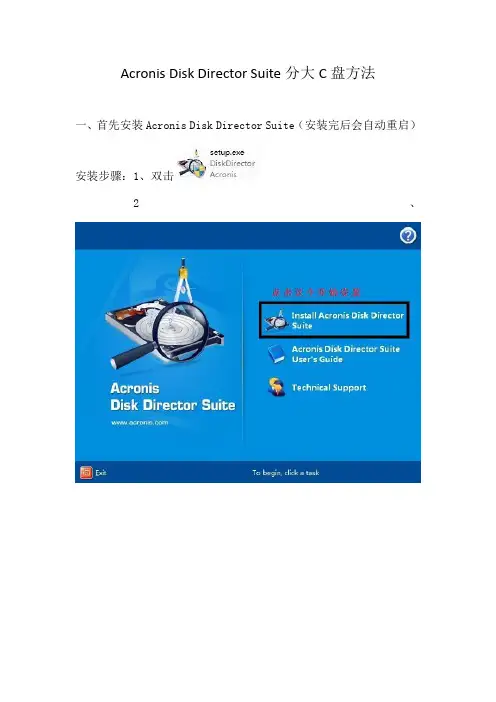
一、首先安装AcronisDiskDirectorSuite(安装完后会自动重启)
安装步骤:1、双击
2、
3、
点击Next
4、
点击Next
5、
选择一个序列号输入,点Next
序列号:ZCUXA-3U9LL-DD7PS-KWPW7-NU3DD HCA8L-GSXBP-4TR2N-HH7D4-ABRKJ
5X3P9-FMTVK-AMHSP-9VSBH-96298
6、
7、
选择好后点击Next
8、
9、
点击Proceed,进入安装界面
10、
点击Close
11、
点击Yes,点击后电脑重启,重启后软件安装成功
二、下面是开始分大C盘
具体步骤:
1、双击桌面上的打开软件
2、软件右上角选择黑框那个
3、
点击Next
4、
我这里选择D盘,你根据自己情况可以随便选一个,再点Next
5、
点击Next
6、
点击Finish
7、再点击软件左上角的那是执行按钮
8、
点击Proceed 9、
点击Reboot后电脑进入重启,重启后电脑会进入读盘现象,这个时候会得很长时间(千万别关电脑),再进入电脑后,你就会发现C盘变大了。
希望你们能够成功,谢谢。
Acronis Disk Director 11 Home无损分区+注册码+win7分区方法
现在大家使用win7系统的比较多,相对其它低版本的系统而言win7对系统盘的容量要求的要高,如果大家还是按着原先的硬盘分区的大小去装win7,用一段时间就会遇到C盘(系统盘)空间不足的问题,要是重装系统再重先分区会有一系列的麻烦,那怎么办呢?怎样能不重装系统又能扩大系统盘的分区大小呢?下面我和大家分享下最新分区之王Acronis Disk Director SuiteV11.0.0.216中文名: Acronis 硬盘管理软件英文名: Acronis Disk Director 11 Home资源格式: 压缩包软件大小: 118.58MB版本: v11.0.0.216发行时间: 2010年6月26日制作发行: Acronis Inc.界面语言: 英文支持系统: Windows XP / Windows Vista / Windows 7分区格式: FAT16、FAT32 、NTFS 、Ext2 、Ext3、ReiserFS3 、Linux SWAP 软件简介:Acronis Disk Director Suite,是Acronis公司出品的一款功能强大的磁盘分区工具,是最易用而且最方便的磁盘分区管理程序与硬盘工具组。
它集结了最常用的磁盘管理功能、磁盘分区复原工具,以及开机磁盘管理程序。
已被实践证明是同类软件中的“佼佼者”(笔者经过比较筛选,说其“最好”当之无愧):通过它可以轻松分割磁盘分区并改变分区容量大小,关键是能够做到“无损操作”不会遗失任何数据。
——这是官方英文原版。
官方没有推出过中文版。
对于这个最新版也不会。
如若进行汉化,极易出现操作异常。
安装后,包括3个软件:Acronis Disk Director Suite和Acronis OS Selector;Bootable Media Builder。
一、Acronis Disk Director 11 Home 家庭版的安装Acronis Disk Director 11 的安装程序包是需要管理员权限的,初次运行下载的原版安装包需要管理员权限,那么跳出的对话框就是黄色的,具体的,大家可以参看:《详解Windows 7中的改进型用户帐户控制(UAC)》,里面有这个UAC引发的对话框颜色的具体解释!在这里点是就可以了!因为本身就是官方推出的最新版,所以Check for Updates 就不用点了,直接点第二个“Install Acronis Disk Director Home”进行安装即可。
Acronis Disk Director 11 Home
Acronis Disk Director 11 分区软件中文指南这款软件冠以分区之王的称号,是软媒在2007年Vista之家刚开通的时候就重点介绍过这款软件。
不需要启动到dos界面或者WinPE界面下,直接在您的Win7、Vista、XP系统下来进行针对各个磁盘分区的操作,合并、拆分、变大变小、删除新建分区等等,重要的是,它支持针对您的系统盘(一般是C盘)进行直接操作。
这点是系统自带磁盘管理和其他一些软件所不能媲美的。
安全,稳健,可靠,所以,软媒小编一直很推崇这款软件。
至于有些人在上文的文章评论中说什么只用PM的漂过,小编实在无力和他争辩什么,熟悉Acronis和PM区别的肯定都一笑而过了。
原本是在周六就要把这个Acronis Disk Dircector 的中文使用指南整理出来的,但是因为小编那天实在太忙,最近的文章更新量实在不少,所以,推迟到今天才整理,请大家莫怪。
本中文指南主要面向对象是不习惯E文软件的朋友,高手朋友们请漂过,或者给本文提出更好的建议或帮忙指正,不胜感激。
一、Acronis Disk Director 11 Home 家庭版的安装Acronis Disk Director 11 的安装程序包是需要管理员权限的,初次运行下载的原版安装包ADD11H_trial_en-US.exe 的时候,开启着UAC的朋友们会遇到一个确认对话框,点击“是”即可。
XP用户和管理员权限登录Vista/Win7的朋友是看不到这个对话框的。
如果没有数字签名,又需要管理员权限,那么跳出的对话框就是黄色的,具体的,大家可以参看:《详解Windows 7中的改进型用户帐户控制(UAC)》,里面有这个UAC引发的对话框颜色的具体解释,此处不再赘述,总之,处处皆学问,了解一下还是有好处的,知道哪些软件有可信可靠的数字签名,大公司、可信赖的软件肯定都会有数字签名的,那种黄色的对话框的,大家要谨慎。
木马病毒是申请不到这种数字签名的,一旦发现就会取消对那个公司的授权,所以,再次提醒大家注意下载安装的软件是否含数字签名。
使用Acronis Disk Director Suite无损调整VISTA WIN7分区大小
使用Acronis Disk Director Suite无损调整VISTA WIN7分区大小朋友新购一台联想的笔记本,安装有VISTA操作系统。
但是原机的分区感觉有点不太合理,120G的硬盘,只分有C D两个分区,而且C分区只有20G,安装操作系统后,C分区就没有多少空间了;因此想让耗子在不损坏系统的情况下,将C分区空间调整一下。
到这里,网友可能会说了。
调整分区大小,软件多的是,使用PQ,使用系统自带的功能,不都可以调整分区吗?开始也打算使用PQ来调整分区,但保险起见,上网搜了一下关于高速的介绍,好多介绍使用PQ调整分区大小,会造成系统损坏或蓝屏,因此将PQ给PA SS了;最后在终于找到安全的调整方法,即Acronis公司的Acronis Disk Director Suite 10.0软件,其操作简单直观,而且在VISTA下可直接操作,虽然是英文界面,但由于其简单明了,因此还是很容易上手的。
虽然网上也有相应的操作过程,但是过程比较简单,让新用户不容易上手,因此耗子将实际的操作过程做一下说明,以便方便网友操作。
文件下载后,约有63M左右,在VISTA系统下直接双击安装,(安装时默认安装在C盘上,因此C盘要有足够的空间才可)界面如下:点击“Install Acronis Disk Director Suite”进行下一步安装,由于此产品为正式版本,因此需要输入注册码(文件需要的注册码,在文章后面有),如下图,输入完成后,直接下一步(NEXT),直到程序安装完成。
软件安装完成后,需要重新启动计算机,此时桌面上会有安装后的Acronis Disk Director Suite图标。
重启计算机后,双击联接图标即可运行Acronis Disk Director Suite程序。
第一次运行Acronis Di sk Director Suite 10.0时,会提示软件的运行的模式,一种是自动模式(Automatic Mode),就是以向导模式运行,一种是手动模式(Manual Mode),耗子建议大家使用手动模式,实际操作反而更简单。
如何调整硬盘大小 硬盘如何无损分区 Acronis Disk Director Suite V10 英文版 使用教程
如何调整硬盘大小硬盘如何无损分区 Acronis Disk Director Suite V10 英文版使用教程如何调整硬盘大小硬盘如何无损分区 Acronis Disk Director Suite V10 英文版使用教程昨天发了Acronis Disk Director Suite V10 以及注册机的下载教程刚刚弄完,现在发出来大家分享一下,步骤几乎全部截图,大家仔细看吧1:打开软件在选项 View ----- Manual Mode 模式这样方便大家看2:这时候我们可以看到下方有当前的硬盘比如我的C盘现在是6G我们需要调整C盘的大小,我们在C盘上点右键,出现的选项里面点 Resize (如下图)3:接下来会弹出如下对话框Partition size 是指当前C盘的大小4:我们需要调整的话直接调整 Partition size 那的数字比如我现在把C盘的大小从6G调整到4G (如图)Unallocated space after 是指调整大小后剩余的磁盘大小,即未分配的磁盘大小未分配的大小你可以分给别的盘或者你可以重新建立一个盘注意:调整当前磁盘大小的时候注意保留的磁盘大小一定要比当前磁盘已经用的磁盘空间要大比如我的6G的C盘已经用了3G 那么你想调整C盘的大小,那么C盘剩余空间一定要大于3G5:我们点OK后出现下面的图Unallocated 是指没有分配的磁盘大小,你可以将 Unallocated 的空间调整到别的盘调整方法跟图2一样(当然你调给别的盘,剩余2G的未分配空间,调整到别的盘也只能调2G,还有调整大小的时候也要注意第4点的注意事项)6:我现在说把 Unallocated 的大小建立新的磁盘操作我们在 Unallocated 位置点右键 Create Partition7:在上一步点完Create Partition 会弹出下图所示比如我现在新建一个D盘(我虚拟机当前只有一个盘)Partition size 是指你想分配给D盘的大小8:比如我分1G给D盘那么我们在 Partition size 那输入1G 就好如下图File system 我选的是NTFS 这个是硬盘的格式,大家根据自己需要来选9:点OK确认后我们看到下图所示由于刚刚只分配了1G给D盘,因为我想还建一个F盘所以我们重复下刚刚的步骤(重复了7 8 步的操作)10:操作完我们看下图已经把6G的C盘分成了3个盘(新增D 盘 F盘)我们点左上角的小旗子完成操作注意:如果是不分新盘,只调整各硬盘的大小,调整完成后,也进入这一步的操作,点小旗子完成操作11:点完左上角的小旗子后会弹出如下图的对话框里面显示的是新的磁盘大小等信息大家点Proceed 确认分配信息12:上一步点完 Proceed 就会弹出下图的对话框大家点 Reboot 重启电脑13:下图是软件在重启后的分割界面14:重启完,我们看下我们分割的新磁盘吧呵呵--------------------------------------------------------------------------------------------------------------------------------------------------备注:此教程包括硬盘大小调整还有就是分割磁盘建立新盘 2个教程所以只调整各硬盘大小的朋友看 1,2, 3, 4, 5, 10, 11, 12, 13 步(由于是调整的话涉及多个磁盘,调整硬盘大小的朋友第2,3,4 步重复操作就好,操作完跳到第10步)分割磁盘的按顺序全部看。
ADD分区工具操作步骤
【本事·晓虹】用ADDH分区软件来分DV6,均适用于HP商用家用机操作
此帖对"惠普"的评论
其实很简单的东西,但不会的人还是太多,分区软件也找不到合适的,这里给大家发一下,一劳永逸吧
分区前先下载ADDH分区软件下载地址:/file/aqzg8x79
软件全名是Acronis Disk Director 11 Home
序列号:
32YMG9R8-CMKLM7RT-5QHDL3NL-JZHSC6SX-PR4MW9JA-9EYM59P7-DKNBBWFL-72P9VX7K
以下分区只是针对HP的机器,HP出厂默认是4个主分区,和其它品牌不太一样,其它品牌在3个主分区以下的都可以到磁盘管理里进行压缩,相对比较简单。
用ADDH无损分区后,一键恢复也是可以使用的,但如果恢复后又是到出厂状态的一个分区了,所以如果想要恢复请前提前备份重要资料。
OK,为了打击潜水党和伸手党,以下回复可见
先安装ADDH,如下图:
安装好后不用重启,在桌面ADDH标志上右键,选择以管理员身份运行
进入后,先把TOOLS分区改为逻辑分区,也可以改RECOVERY 为逻辑分区,总之改一个就行了,有些买DV6的同学改了TOOLS后,不能成功刷BIOS,那此步就改RECOVERY即可,如下图所选:
然后在C盘上进行分区,如下图,选第一项压缩
用鼠标拉动分区条到合适位置,即是你想要C盘多大,下图我分了80G给C盘
接着再分剩余区
分完区后,最后一步最重要,点那个黑白格的小旗子,如下图:
点继续
OK
笔记本会自动重启,进行分区设置,此时无需再做任何操作,大概10分钟左右,分区自动完成,进入系统
如下图,分区完成
相信大家看了,就是再白的也会了,呵呵。