
HP1005一体机操作面板中英文对照菜单
⑵ Letter 纸 ⑷ Legal 纸 ⑹ Plain ( 普通纸 ) ⑻ Letterhead( 信头纸 ) ⑽ Prepunched( 预先打孔纸 ) ⑿ Bond( 证券纸 ) ⒁ Color( 彩纸 ) ⒃ Heavy( 重磅纸 ) ⒅ Envelope( 信封 )
3.Print Density( 打印浓度 ) 四、Service( 服务 )
⑵ Ltr=94% ">A4 > Ltr=94% ⑷ Full pages=91% ( 全页 =91%)
⑴ Portrait ( 纵向 ) 4 pages/sheet (4 页 / 张 )
⑵ La向 )
⑵ Landscape ( 横向 )
Custom: 25-400% ( 自定义:25-400%)
2、Def. light/dark ( 默认调淡 / 加深设置 )
3、Def. # of/copies ( 默认份数 )
4、Def. Reduce/Enlrg ( 默认缩小 / 放大比率 )
⑴ Original( 原件 =100%) ⑶ Ltr > A4=97% 2 pages/sheet (2 页 / 张 )
二、 Reports( 报告 )
1. Demo page( 演示页 )
2. Menu structure( 菜单图 )
3. Config report( 配置页 )
三、System setup( 系统设置 )
1. Language( 语言 )
⑴ English( 英语 ) 2.Pager setup( 纸张设置 )
HP M1005 MFP一体机操作面板中英文对照菜单
Main menu( 主菜单 )
一、Copy setup( 复印设置 )
1、Default Quality( 默认质量 )
⑴ Text( 文本 )
⑵ Draft( 草稿 )
⑶ Mixed( 混合 )
⑷ Film photo( 胶片 )
⑸ Picture( 图片 )
⑵ Francais( 法语 )
⑴ Def. paper size ( 默认纸张尺寸 ) ⑶ A4 纸 ⑸ Def. paper type( 默认纸张类型 ) ⑺ Preprinted( 预打印纸 ) ⑼ Transparency( 投影胶片 ) ⑾ Labels( 标签 ) ⒀ Recycled( 再生纸 ) ⒂ Light( 轻磅纸 ) ⒄ Cardstock( 卡片纸 ) ⒆ Rough( 粗糙纸 )
1.Restore defaults( 恢复默认值 ) 2.Cleaning Mode( 清洁模式 ) 3.Less paper curl( 较少纸张卷曲 ) 4.Archive print( 存档打印 )
惠普打印机中英文对照
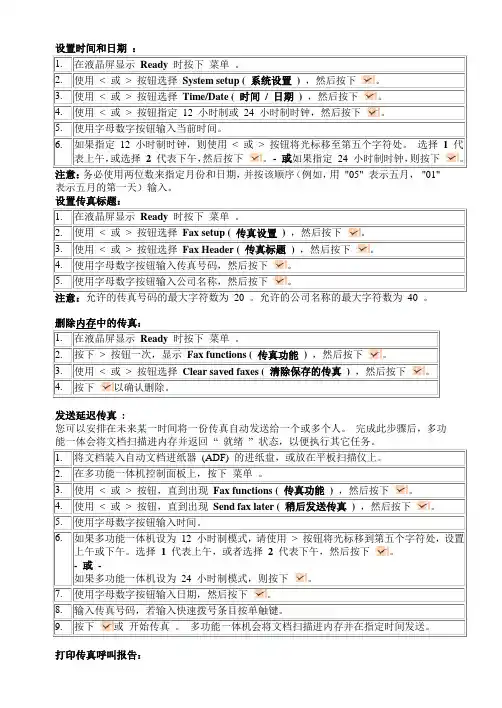
表示五月的第一天)输入。
发送延迟传真:您可以安排在未来某一时间将一份传真自动发送给一个或多个人。
完成此步骤后,多功。
打印传真呼叫报告:。
打印传真报告:。
设置应答模式:根据您的情况,可以将多功能一体机应答模式设为Automatic ( 自动) 或Manual ( 手动) 。
出厂默认设置为Automatic ( 自动) 。
Automatic (自动): 在此应答模式下,多功能一体机在指定的响铃次数或识别特殊传真音后,即会应答来电呼叫。
Manual (手动): 在此应答模式下,多功能一体机永远不会应答呼叫。
您必须按下控制面板。
Mixed ( 混合) 、Film photo ( 薄膜照片) 和Picture ( 图片) 。
复印质量的出厂默认设置为Text ( 文本) 。
此设置最适用于以文本为主的项目。
复印照片或图形时,可以为照片选择Film photo ( 薄膜照片) 设置、为其它图形选择Picture ( 图片) 设置以提高复印质量。
要复印同时带有文本和图形的文档,请选择Mixed ( 混合) 设置。
如。
调整默认调淡/ 加深设置:。
注意:此操作会影响所有的复印作业。
注意:此操作会影响所有的复印作业。
更改默认份数: 您可以选择将默认份数设为1。
注意:此操作会影响所有的复印作业。
打印配置页:。
打印设备控制面板菜单图:。
打印网络配置页:。
恢复出厂默认设置:恢复出厂默认设置将把所有设置恢复为出厂默认设置,同时还会清除传真标题名称和电话号码。
注:此步骤将清除与单触键和快速拨号代码有关的传真号码及名称,并删除存储在内存。
更改设备控制面板显示语言:使用此步骤更改语言,以使用您所在国家/ 地区的默认语言以外的语言打印报告,或在更改默认纸张尺寸:更改音量设置:更改警报音量:设备发出警报或严重错误信息时的警报声。
Off ( 关) 、Soft ( 轻柔) 、Medium ( 适当多功能一体机开始接收呼叫时,可以听到响铃警报。
HP一体机中英文对照表
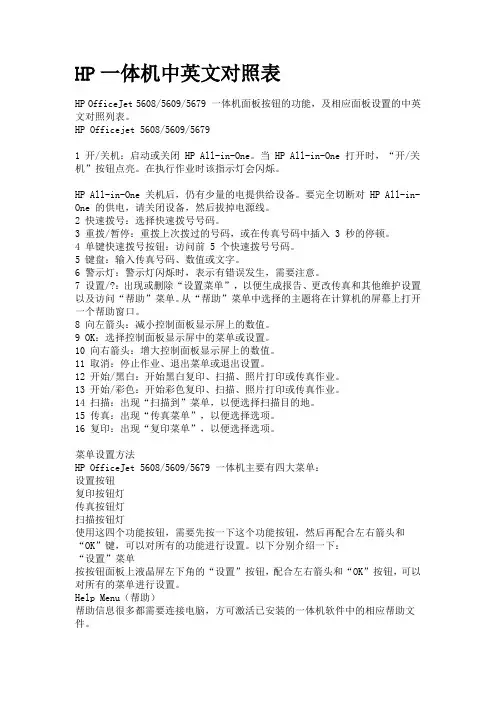
HP一体机中英文对照表HP OfficeJet 5608/5609/5679 一体机面板按钮的功能,及相应面板设置的中英文对照列表。
HP Officejet 5608/5609/56791 开/关机:启动或关闭 HP All-in-One。
当 HP All-in-One 打开时,“开/关机”按钮点亮。
在执行作业时该指示灯会闪烁。
HP All-in-One 关机后,仍有少量的电提供给设备。
要完全切断对 HP All-in- One 的供电,请关闭设备,然后拔掉电源线。
2 快速拨号:选择快速拨号号码。
3 重拨/暂停:重拨上次拨过的号码,或在传真号码中插入 3 秒的停顿。
4 单键快速拨号按钮:访问前5 个快速拨号号码。
5 键盘:输入传真号码、数值或文字。
6 警示灯:警示灯闪烁时,表示有错误发生,需要注意。
7 设置/?:出现或删除“设置菜单”,以便生成报告、更改传真和其他维护设置以及访问“帮助”菜单。
从“帮助”菜单中选择的主题将在计算机的屏幕上打开一个帮助窗口。
8 向左箭头:减小控制面板显示屏上的数值。
9 OK:选择控制面板显示屏中的菜单或设置。
10 向右箭头:增大控制面板显示屏上的数值。
11 取消:停止作业、退出菜单或退出设置。
12 开始/黑白:开始黑白复印、扫描、照片打印或传真作业。
13 开始/彩色:开始彩色复印、扫描、照片打印或传真作业。
14 扫描:出现“扫描到”菜单,以便选择扫描目的地。
15 传真:出现“传真菜单”,以便选择选项。
16 复印:出现“复印菜单”,以便选择选项。
菜单设置方法HP OfficeJet 5608/5609/5679 一体机主要有四大菜单:设置按钮复印按钮灯传真按钮灯扫描按钮灯使用这四个功能按钮,需要先按一下这个功能按钮,然后再配合左右箭头和“OK”键,可以对所有的功能进行设置。
以下分别介绍一下:“设置”菜单按按钮面板上液晶屏左下角的“设置”按钮,配合左右箭头和“OK”按钮,可以对所有的菜单进行设置。
HPLaserJetM1005MFP

HPLaserJetM1005MFP
1 不能打印的时候,首先到打印机上,看打印机液晶屏提示信息,根据液晶屏提示操作。
在打印机ready就绪情况下,打印脱机测试页,打印机就绪的时候,按一下ok键-按方向键找到report菜单-按ok键-按方向键找到config report-按ok键打印。
a.如果脱机测试页无法正常打印,对打印机恢复出厂,在打印机面板,按ok键-按方向键找到service-按ok-按方向键找到restore defaults-按ok即可
之后再次打印脱机测试页,如果依旧无法打印,需要联系当地维修中心检测硬件
b.如果脱机测试页打印正常,说明打印机除了端口硬件没有问题,测试电脑驱动是否正常
2 电脑上开始-打印机和传真-右键lj m1005打印机属性-打印测试页。
a.电脑驱动测试页打印不出来,可能是驱动端口不对,驱动没安装好,电脑没正确识别到usb设备导致
b.开始-控制面板-打印机(打印机和传真),找到打印机图标,右击打印机图标选“打印机属性”-端口-打对勾的端口应该是usb或是dot4,如果端口不对,usb连接使用情况下,在有usb或是dot4的端口前面打勾-确定
c.重新安装驱动
d.电脑没正确识别到usb打印机
i.换电脑usb端口测试
ii.换2米之内usb线测试
iii.换电脑测试排除系统问题
3 电脑驱动测试页打印正常,个别软件打印有问题,可能是软件或者打印内容自身有问题,可以卸载重新安装对应软件。
如按照上述方法无法排除打印机故障或现象与之不同,请与惠普支持中心联络。
惠普激光 NS MFP 1005 系列使用手册说明书

NS MFP 1005 series版权和许可©Copyright 2020 HP Development Company, L.P.除非适用的版权法允许,否则未经事先书面同意,严禁进行复制、改编或翻译。
此处包含的信息如有更改,恕不另行通知。
HP 产品与服务的全部保修条款在此类产品和服务附带的保修声明中均已列明。
此处内容不代表任何额外保修。
HP 对此处任何技术性或编辑性的错误或遗漏概不负责。
商标说明Apple和Apple图标是苹果公司在美国和其他国家/地区的注册商标。
OS X是苹果公司在美国和其他国家/地区的注册商标。
AirPrint X是苹果公司在美国和其他国家/地区的注册商标。
iPhone是苹果公司在美国和其他国家/地区的注册商标。
Microsoft® 和 Windows® 是 Microsoft Corporation 在美国的注册商标。
Amazon和Kindle是, Inc. 或其附属公司的商标。
Wi-Fi和Wi-Fi Direct是Wi-Fi Alliance的注册商标。
(有关详细信息,请参阅 https:///who-we-are/our-brands 。
)目录1 使用入门 (1)打印机视图 (2)打印机前视图 (2)打印机后视图 (2)控制面板功能 (3)基础型号 (3)无线机型 (5)控制面板显示特征 (7)使用 HP Smart应用进行打印、复印、扫描和故障排除 (9)2 连接您的打印机 (11)使用路由器连接到无线网络 (12)使用 Wi-Fi Protected Setup (WPS) 将打印机连接到无线网络 (12)使用 HP 打印机软件将打印机连接到无线网络 (12)不使用路由器进行无线连接 (13)无线设置 (16)连接到有线(以太网)网络 (17)3 设置打印机 (19)用HP Embedded Web Server (EWS) 和 HP 设备工具箱 (Windows) 设置打印机 (20)访问并使用 Embedded Web Server (EWS) 测试通信状况 (20)用软件 (Windows 7) 打开 HP Embedded Web Server (EWS) (20)从网络浏览器中打开 HP Embedded Web Server (EWS) (20)使用 Wi-Fi Direct 连接时打开 HP Embedded Web Server (EWS) (21)浏览 HP Embedded Web Server (21)配置IP网络设置 (22)查看或更改网络设置 (22)更改网络上打印机的名称 (22)手动配置IPv4 TCP/IP参数 (22)使用 HP Embedded Web Server 分配或者更改系统密码 (23)ZHCN iii更改节能设置 (23)设置无活动则休眠/自动关闭模式 (23)设置无活动则关闭延迟选项,设置打印机使用1瓦特或者更少能量 (23)设置延迟关闭 (24)更新固件 (25)使用固件更新功能来更新固件 (25)更改打印机连接种类 (Windows 7) (26)4 放入介质 (27)放入纸张 (27)加载并打印信封 (30)装载并打印标签 (32)5 打印 (35)使用Windows计算机打印 (36)选择纸张类型类别(Windows) (36)双面手动打印 (Windows) (37)每张打印多页(Windows) (38)使用苹果计算机进行打印 (39)使用移动设备打印 (40)6 复印 (41)制作副本 (42)复印身份证 (43)7 扫描 (45)使用HP智能应用扫描 (46)使用HP智能应用来扫描Windows电脑 (46)使用HP智能应用来从MAC OS电脑扫描 (46)运用HP扫描软件扫描(Windows 7) (47)8 管理墨粉、介质和部件 (49)检查墨粉量 (50)重新加载碳粉 (51)更换成像鼓 (54)订购耗材、介质和部件 (56)iv ZHCN9 解决问题 (57)HP支持 (58)联系HP (58)注册打印机 (58)额外保修选项 (58)其他信息 (58)控制面板指示灯说明 (60)恢复出厂默认设置 (63)打印机不取纸或者传送失效 (64)简介 (64)产品不拾取纸张 (64)产品拾取多张纸 (64)清除卡纸 (65)简介 (65)卡纸位置 (65)常见或多次卡纸 (66)从进纸盒区域清除卡纸 (67)从打印机内部清除卡纸 (69)清除输出区域中的卡纸 (71)改善打印质量 (72)简介 (72)重新打印文档 (72)检查墨粉量 (72)更新打印机固件 (72)从不同的软件程序打印 (72)检查打印作业的纸张类型和打印质量设置 (72)检查打印机内装入的纸张类型 (72)检查纸张类型和打印设置(Windows) (73)检查纸张类型和打印质量设置(OS X) (73)目视检查成像鼓 (74)检查纸张和打印环境 (74)步骤一:使用符合HP规格要求的纸张 (74)步骤二:检查打印机所处的环境 (74)调整打印强度 (75)解决打印质量问题 (76)提高复印和扫描图像质量 (81)简介 (81)检查扫描仪玻璃上是否有灰尘或污点 (81)检查纸张设置 (81)ZHCN v优化文本或图片 (81)边到边复制 (82)解决无线网络问题 (83)简介 (83)无线连接检查清单 (83)进行无线网络诊断测试 (84)在无线设置完成后打印机不再打印 (84)产品不打印且计算机安装了第三方防火墙 (85)移动无线路由器或产品后无线连接无法正常工作 (85)无法将更多设备连接到无线印刷机(Wi-Fi Direct) (85)无线产品在连接到VPN时断开通信 (85)网络未出现在无线网络列表中 (85)无线网络不工作 (86)降低无线网络中的干扰 (86)解决以太网连接问题 (87)附录 A 打印机规格 (89)技术规格 (90)支持的操作系统 (91)打印机外形尺寸 (93)功耗、电气规格和声发射 (94)工作环境范围 (95)警告图标 (96)激光警告 (97)附录 B 服务和支持 (99)HP 有限保修声明 (100)HP 高级保护保修:Laser NS 墨粉重新添加套件 和 HP激光成像鼓 有限保修声明 (101)关于非 HP 耗材的 HP 政策 (102)HP 防伪网站 (103)HP 墨粉重新添加套件和HP激光成像鼓上存储的数据 (104)最终用户许可协议 (105)客户自行维修保修服务 (108)客户支持 (109)附录 C 环境产品管理计划 (111)保护环境 (112)臭氧制造 (112)耗电量 (112)vi ZHCN用纸 (113)塑料 (113)HP Laser NS 打印耗材 (113)纸张 (113)材料限制 (113)电池信息 (114)电子硬件回收 (114)化学物质 (114)SEPA 环保标志用户信息(中国) (115)打印机、传真机和复印机中国能效标识实施规则 (115)WEEE(土耳其) (115)有害物质/元素及其含量表(中国) (115)材料安全数据表 (MSDS) (116)EPEAT (116)有关更多信息 (117)索引 (119)ZHCN viiviii ZHCN1使用入门●打印机视图●控制面板功能●控制面板显示特征●使用 HP Smart应用进行打印、复印、扫描和故障排除ZHCN1打印机视图●打印机前视图●打印机后视图打印机前视图1控制面板2平板扫描仪3重新装载端口4重新加载指示灯5墨水量指示器6进纸盒7出纸槽扩展板8手指凹槽9出纸槽打印机后视图1以太网端口(仅限以太网型号)2USB界面端口3电源接头2第 1 章 使用入门ZHCN控制面板功能基础型号1纸张指示灯 当您开始打印或复印作业时,如果进纸盒中缺纸,则纸张指示灯会闪烁。
HP M1005 MFP一体机操作面板中英文对照菜单

HP M1005 MFP一体机操作面板中英文对照菜单LaserJet M1005(CB376A)中英文设置LaserJet M1005(CB376A)Main menu( 主菜单)Copy setup( 复印设置)Default Quality( 默认质量)Text( 文本)Draft( 草稿)Mixed( 混合)Film photo( 胶片)Picture( 图片)Def. light/dark ( 默认调淡/ 加深设置)这个一般用最左边第二个档就可以,省粉。
Def. # of/copies ( 默认份数)Def. Reduce/Enlrg ( 默认缩小/ 放大比率)Original( 原件=100%)A4 > Ltr=94% Ltr > A4=97% Full pages=91% ( 全页=91%)2 pages/sheet (2 页/ 张)Portrait ( 纵向)Landscape ( 横向)4 pages/sheet (4 页/ 张)Portrait ( 纵向)Landscape ( 横向)Custom: 25-400% ( 自定义:25-400%)Reports( 报告) Demo page( 演示页)Menu structure( 菜单图)Config report( 配置页)System setup( 系统设置)Language( 语言)Pager setup( 纸张设置)Def. paper size ( 默认纸张尺寸)Letter 纸A4 纸Legal 纸Def. paper type( 默认纸张类型) Plain ( 普通纸)Preprinted( 预打印纸)Letterhead( 信头纸)Transparency( 投影胶片)Prepunched( 预先打孔纸)Labels( 标签)Bond( 证券纸)Recycled( 再生纸)Color( 彩纸)Light( 轻磅纸)Heavy( 重磅纸)Cardstock( 卡片纸)Envelope( 信封)Rough( 粗糙纸)Print Density( 打印浓度)Service( 服务)Restore defaults( 恢复默认值)Cleaning Mode( 清洁模式)Less paper curl( 较少纸张卷曲)Archive print( 存档打印)Main menu( 主菜单)Copy setup( 复印设置)HP M1005 机器常见问题及问题维修排除方法HP 1005MFP一体机恢复出厂设置进行清零操作:操作步骤:1 在打印机就绪的状态下(液晶屏幕显示Ready )按下“菜单/ 进入”键;2 找到“ Main menu Service ” 按下“菜单/ 进入”键;3 找到“ Service Restore Default ” 按下“菜单/ 进入”键两次然后开始恢复出厂设置;4 等到一体机恢复到就绪状态(液晶屏幕显示Ready )则恢复完成。
打印机常用中英文对照表

打印机常用中英文对照表HP Officejet 4255/4256一体机面板按钮介绍和菜单中英文对照列表1、Automatic Reports Setup(自动打印传真报告)[*]Send Error(只有发送传真出错时打印错误报告)[*]Receive Error(只有接收传真出错时打印错误报告) [*]Every Fax(每次传真后都打印传真报告)[*]Send Only(每次发送传真后都打印传真报告)[*]Off(关闭传真报告)2、Last Transaction(打印最近一次传真日志报告)3、Fax log(打印传真日志)4、Speed Daial List(打印快速拨号列表)5、Self-Test report(打印自检报告)[*][b]Speed Dial Setup(快速拨号设置)1、Individual Speed Dial(独立快速拨号)2、Group Speed Dial (群组拨号) - 只能选择“Individual Speed Dial”中设置的号码3、Delete Speed Dial(删除快速拨号) - 清除个人快速拨号或组快速拨号[*][b]Basic Fax Setup(基本传真设置)[/b]1、Date and Time(设定日期和时间)[list][*]日期格式:年 - 月 - 日(依次输入年月日)[*]时间格式:12:00(输入时间 24 小时制)[/list]2、Fax Header(设定传真标题) - 设置传真抬头的内容,包括公司名称和传真电话。
只能输入英文字母和数字。
在您发到对方传真机后,此信息将出现在传真件的抬头部分。
3、Rings to Answer(设定接收传真时响几声铃声后自动接收)4、Paper Size(打印收到的传真所用白纸纸张大小)[*]A4(标准 A4 纸) - 默认设置[*]Legal(美国制法律文书纸)[/list]5、Tone or Pulse Dialing(音频或脉冲拨号) [*]Pulse Dialing (脉冲拨号)[/list]6、Ring Volume(响铃和蜂鸣音量) [list][*]Low(轻)[*]Medium(适中) - 默认设置[*]High(响亮)[*]Off(关闭)[/list]7、Phone Line Monitor Volume(电话检测音量) [list][*]Medium (适中) - 默认设置[*]High(响亮)[*]Low(轻微)[/list]8、Fax Forwarding Black Only(传真转发) - 只能转发黑白传真[list][*]Off(关闭) - 默认设置[*]On(打开)[*][b]Advanced Fax Setup(高级传真设置)[/b]1、Answer Ring Pattern(响铃模式)[list][*]All Rings(所有响铃) - 默认设置[*]Single Rings(单声响铃)[*]Double Rings(二声响铃)[*]Triple Rings(三声响铃)[*]Double & Triple(两声+三声响铃)[/list]2、Busy Redial(自动发送传真时,遇占线是否重拨) [list][*]No Redial(不重拨)[*]Redial(重拨) - 默认设置,最多重复 3 次[/list]3、No Answer Redial(自动发送传真时遇无人接听时是否重拨)[list][*]No Redial(不重拨) - 默认设置,最多重复 3 次[*]Redial(重拨)[/list]4、Automatic Reduction(收到传真后是否将对方原稿自动缩放到所用白纸上再打印出来) [list][*]Off(关闭)[*]On(打开)(默认设置)[/list]5、Error Correction Mode(错误纠正模式) [list][*]Off(关)[*]On(开)(默认设置)[/list]6、Fax Speed(传真速度) [list][*]Fast(快) - 默认设置[*]Slow(慢)[*]Medium(适中)[/list]7、Phone Line Monitor Volume(电话线监测音量) [list][*]Medium (适中) - 默认设置[*]High(响亮)[*]Low(轻微)[/list][*][b]Tools(工具)[/b]1、Clean Print Cartridges(清洗墨盒) - 用于墨头有轻微堵塞时,清洁墨头2、Align Print Cartridges(校准墨盒) - 用于对墨盒进行校准,打印精度不够时执行此操作,有助于打印出高质量的效果。
HP1005一体机操作面板中英文对照菜单
二、 Reports( 报告 )
1. Demo page( 演示页 ) 2. Menu structure( 菜单图 ) 3. Config report( 配置页 )
三、System setup( 系统设置 )
1. Language( 语言 ) ⑴ English( 英语 ) 2.Pager setup( 纸张设置 ) ⑴ Def. paper size ( 默认纸张尺 寸 ) ⑶ A4 纸 ⑸ Def. paper type( 默认纸张类型 ) ⑺ Preprinted( 预打印纸 ) ⑼ Transparency( 投影胶片 ) ⑾ Labels( 标签 ) ⒀ Recycled( 再生纸 ) ⒂ Light( 轻磅纸 ) ⒄ Cardstock( 卡片纸 ) ⒆ Rough( 粗糙纸 ) 3.Print Density( 打印浓度 ) ⑵ Francais( 法语 ) ⑵ Letter 纸 ⑷ Legal 纸 ⑹ Plain ( 普通纸 ) ⑻ ⑽ ⑿ ⒁ ⒃ ⒅ Letterhead( 信头纸 ) Prepunched( 预先打孔纸 ) Bond( 证券纸 ) Color( 彩纸 ) Heavy( 重磅纸 ) Envelope( 信封 )
HP M1005 MFP一体机操作面板中英文对照菜单
Main menu( 主菜单 )
一、Copy setup( 复印设置 )
1、Default Quality( 默认质量 ) ⑴ Text( 文本 ) ⑵ Draft( 草稿 ) ⑶ Mixed( 混合 ) ⑷ Film photo( 胶片 ) ⑸ Picture( 图片 ) 2、Def. light/dark ( 默认调淡 / 加深设置 ) 3、Def. # of/copies ( 默认份数 ) 4、Def. Reduce/Enlrg ( 默认缩小 / 放大比率 ) ⑴ Original( 原件 =100%) ⑵ Ltr=94% ">A4 > Ltr=94% ⑶ Ltr > A4=97% ⑷ Full pages=91% ( 全页 =91%) 2 pages/sheet (2 页 / 张 ) ⑴ Portrait ( 纵向 ) ⑵ Landscape ( 横向 ) 4 pages/sheet (4 页 / 张 ) ⑴ Portrait ( 纵向 ) ⑵ Landscape ( 横向 ) Custom: 25-400% ( 自定义:25-400%)
HP1005更多设置
[HP(惠普)] HP1005一体机设置一体机, 设置HP1005复印机设置更改方法:一、更改份数您可以选择将默认份数设为 1 到99 间的任一值。
更改当前作业的份数:1. 在设备控制面板上,按下# Copies(份数)。
2. 使用< 或> 按钮调整份数,然后按下Menu/Enter(菜单/输入)。
3. 按下Start Copy(开始复印)。
注意:对设置所做的更改在复印作业完成后的两分钟内仍然有效。
在此期间,设备控制面板显示屏上会显示Settings=Custom(设置=自定义)。
更改默认份数:1. 在设备控制面板上,按下Menu/Enter(菜单/输入)。
2. 使用< 或> 按钮选择Copy setup(复印设置),然后按下Menu/Enter(菜单/输入)。
3. 使用< 或> 按钮选择Def. # of copies(定义的份数),然后按下Menu/Enter(菜单/输入)。
4. 使用< 或> 按钮调整您希望设为默认值的份数(1 至99 份之间)。
5. 按下Menu/Enter(菜单/输入)保存选择。
注意:份数的出厂默认设置为1。
二、放大或缩小本设备可将复印件缩小至原尺寸的25%,或将复印件放大至原尺寸的400%。
缩小/放大设置? Original=100%(原件=100%)? A4 > Ltr=94%? Ltr > A4=97%? Full page=91%(全页=91%)? 2 pages/sheet(2 页/张)? 4 pages/sheet(4 页/张)? Custom: 25-400%(自定义:25-400%)缩小或放大当前作业的复印件:1. 在设备控制面板上,按下More Copy Settings(更多复印设置)。
2. 使用< 或> 按钮选择Reduce/Enlarge(缩小/放大),然后按下Menu/Enter(菜单/输入)。
HP LaserJet M1005打印机英文设置解析
Main menu( 主菜单)一、Copy setup( 复印设置)Quality( 默认质量)Text( 文本) Draft( 草稿) Mixed( 混合)Film photo( 胶片) Picture( 图片). light/dark ( 默认调淡/ 加深设置). # of/copies ( 默认份数). Reduce/Enlrg ( 默认缩小/ 放大比率)Original( 原件=100%) A4 > Ltr=94%Ltr > A4=97% Full pages=91% ( 全页=91%)2 pages/sheet (2 页/ 张)Portrait ( 纵向) Landscape ( 横向)4 pages/sheet (4 页/ 张)Portrait ( 纵向) Landscape ( 横向)Custom: 25-400% ( 自定义:25-400%)二、Reports( 报告)1. Demo page( 演示页)2. Menu structure( 菜单图)3. Config report( 配置页)4. Print Density( 打印浓度)三、System setup( 系统设置)1. Language(语言)English(英语) Francais(法语) Italiano(意大利语)Espanol(西班牙语) Nederlands(荷兰语) Svenska(瑞典语)Dansk(丹麦语) Norsk(挪威语) Suomi(芬兰语) Hungarian(匈牙利语) POLSKI(波兰语) Deutsch(德语)Portugues(葡萄牙语) Czech(捷克语) Turkish(土耳其语)Russian(俄语)setup( 纸张设置)Def. paper size ( 默认纸张尺寸)Letter 纸A4 纸Legal 纸Def. paper type( 默认纸张类型) Plain ( 普通纸)Preprinted( 预打印纸) Letterhead( 信头纸)Transparency( 投影胶片) Prepunched( 预先打孔纸)Labels( 标签) Bond( 证券纸)Recycled( 再生纸) Color( 彩纸)Light( 轻磅纸) Heavy( 重磅纸)Cardstock( 卡片纸) Envelope( 信封)Rough( 粗糙纸)四、Service( 服务)Restore defaults( 恢复默认值) Cleaning Mode( 清洁模式)Less paper curl( 较少纸张卷曲) Archive print( 存档打印)。
多功能一体机常用功能中英文对照
多功能一体机常用功能中英文对照
适用范围
HP LaserJet 3015 、 HP LaserJet 3020 、 HP LaserJet 3030 、 HP LaserJet 3200 、 HP LaserJet 3300 、 HP LaserJet 3330 、 HP LaserJet 3380
注意事项
其中 HP LaserJet 3020 、 HP LaserJet 3300 没有传真功能,菜单内容与其他机型有差别
具体内容
原始菜单如下图(以 HP LaserJet 3330 为例):
常用功能如下:
Fax Functions (传真功能)
Stop Recv To Pc (停止传真接收到电脑)
Reprint Last (打印以前存储的传真作业)
Clear Saved Faxs (清除传真内存)
Tim e /(设置时间、日期、传真头)
Tim e / Date (时间、日期设置)
Fax Header (传真头,设置传真号码和公司名称)
Copy Setup (复印设置)
Reports (报告)
Fax setup (传真设置)
Common settings (公共设置)
Service (维修)。