
rar与zip
RAR与zip的区别
区别一、zip的安装比较大,并仅仅有英文版+汉化包.rar有官方的简体中文版,并且安装很小,不足一兆
区别二、winrar的压缩率较高,而zip的压缩率更低
区别三、zip支持的格式很多,但已经较老,不大流行,rar支持格式也很多,并且还是流行的
区别四、zip仅仅能够压缩成zip格式,不能解压rar格式;rar不仅有自己的格式,还可以压缩成zip格式并解压zip格式区别五、zip的界面没有rar漂亮
区别六、winrar支持分卷压缩,zip不支持
区别七、国外很多都采用zip,因为它是免费的,rar不是免费的,在国内很流行是由于有盗版的存在;zip不能兼容rar,是因为这样必须付出一笔费用。
区别八、zip的压缩速度比rar要快4倍以上,而压缩率仅差1%。
文件压缩与解压缩

文件压缩与解压缩文件压缩与解压缩是计算机技术中常用的操作,可以有效地减小文件的大小,提高文件的传输速度和存储效率。
本文将介绍文件压缩与解压缩的原理、常用的文件压缩格式以及应用场景。
一、文件压缩的原理文件压缩的原理是通过编码算法将原始文件中的冗余信息去除,从而减小文件的体积。
常见的文件压缩算法有无损压缩和有损压缩两种。
1.无损压缩无损压缩是指在文件压缩的同时完全保留原始文件的内容,压缩前后的文件可以完全恢复一致。
无损压缩常用的算法有:ZIP压缩算法、GZIP压缩算法、RAR压缩算法等。
这些算法通常基于文本重复次数、字典查找和编码方式来实现文件的压缩。
2.有损压缩有损压缩是指在文件压缩的过程中,为了减小文件体积,舍弃了一部分对文件不重要的信息。
压缩后的文件无法完全恢复为原始文件。
有损压缩常用的算法有:JPEG压缩算法、MP3压缩算法、视频编码等。
这些算法根据人对图像、音频和视频的感知特性,对数据进行舍弃和压缩。
二、常用的文件压缩格式文件压缩格式是为了在不同的平台和操作系统上实现文件的互通而设立的一种标准格式。
常见的文件压缩格式有:ZIP、RAR、7Z、TAR、GZIP等。
1.ZIP格式ZIP格式是最为常用和通用的文件压缩格式,它基于ZIP算法,可以实现对多个文件或文件夹进行压缩和解压缩。
ZIP格式适用于各种操作系统,支持大多数的压缩软件。
2.RAR格式RAR格式是一种高级文件压缩格式,它采用了更加复杂的压缩算法和数据结构,可以实现更好的压缩率。
RAR格式适用于Windows系统,RAR软件可以对RAR格式文件进行解压缩。
3.7Z格式7Z格式是基于7-Zip算法的文件压缩格式,它具有更高的压缩率和更强的加密功能。
7Z格式适用于多种操作系统,其中7-Zip软件是对7Z格式的压缩和解压缩的主要工具。
4.TAR格式TAR格式是一种文件归档格式,常与GZIP结合使用,用于将多个文件打包成一个文件,压缩文件后缀通常为.tar.gz或.tgz。
WinRAR是什么
WinRAR是什么篇一:WiarZIP与RaR格式的区别ZIP 压缩文件在ZIP 文件的最大优点就是普及率。
比如说,大部分在Internet 的压缩文件都是ZIP 压缩文件,所以如果你要传送压缩文件给某一个人,但你无法确定你的收件人是否有WinRAR 来解压压缩文件的内容时,使用ZIP格式是个好推荐。
要不然你也可以发送自解压文件。
此类的压缩文件稍微大了一点点,但不需要任何的外部程序便可以解压。
另一个ZIP 的优点便是速度。
ZIP 压缩文件通常在创建时会比RAR 快一些。
RAR 压缩文件RAR 格式通常能比ZIP 提供较好的压缩率,特别是在固实模式时。
WinRAR 的RAR 格式分卷压缩文件提供更多的功能,如自解压分卷。
RAR 格式也有一些在ZIP 中所缺乏的重要功能,例如恢复记录,它允许物理受损数据的恢复,还能锁定重要的压缩文件,以防止它们被别人意外地更改。
RAR 和ZIP 格式可以处理几乎无限制的大小(可达8,589,934,591 GB)。
除了完整的支持RAR 和ZIP 之外,WinRAR 提供了一些其它压缩工具所创建的7Z、ACE、ARJ、BZ2、CAB、GZ 、ISO、JAR、LZH、TAR、UUE、Z 文件的基本功能:查看内容、解压文件、显示注释和压缩文件信息,你不需要有任何的外部程序来管理这些格式。
固实压缩文件是RAR 的一种特殊压缩方式存储的压缩文件,它把压缩文件中的多个或全部文件都当成一个连续数据流来看待。
固实压缩文件只支持RAR 格式的压缩文件,ZIP 压缩文件永远是非固实的。
RAR 的压缩文件可由用户决定选择固实或非固实的压缩方式。
固实压缩可增加压缩性能,特别是在添加大量的小文件的时候,但它也有一些重要的不利因素:对已存在的固实压缩文件更新时较慢;要从固实的压缩文件解压单个文件时,它之前的文件都需先经过分析。
这造成当从固实的压缩文件内取出文件时会比一般压缩文件取出文件慢一些。
C#压缩或解压rar、zip文件方法实例
C#压缩或解压rar、zip⽂件⽅法实例前⾔为了便于⽂件在⽹络中的传输和保存,通常将⽂件进⾏压缩操作,常⽤的压缩格式有rar、zip和7z,本⽂将介绍在C#中如何对这⼏种类型的⽂件进⾏压缩和解压,并提供⼀些在C#中解压缩⽂件的开源库。
在C#.NET中压缩解压rar⽂件rar格式是⼀种具有专利⽂件的压缩格式,是⼀种商业压缩格式,不开源,对解码算法是公开的,但压缩算法是私有的,需要付费,如果需要在您的商业软件中使⽤rar格式进⾏解压缩,那么你需要为rar付费,rar在国内很流⾏是由于盗版的存在,正因为算法是不开源的,所以我们压缩rar并没有第三⽅的开源库可供选择,只能另寻出路。
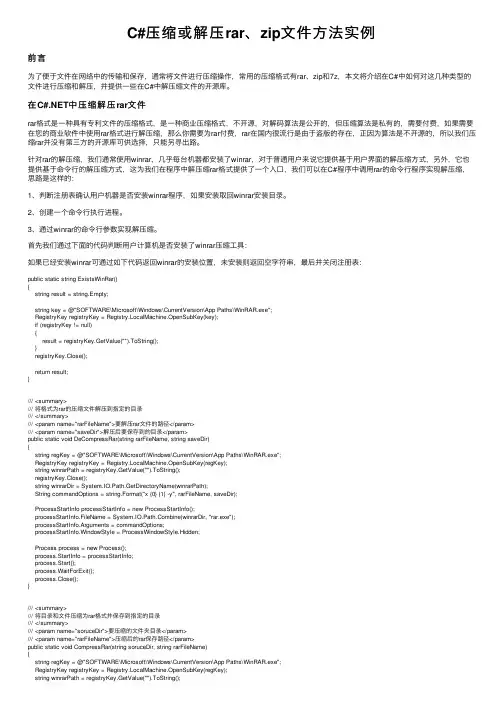
针对rar的解压缩,我们通常使⽤winrar,⼏乎每台机器都安装了winrar,对于普通⽤户来说它提供基于⽤户界⾯的解压缩⽅式,另外,它也提供基于命令⾏的解压缩⽅式,这为我们在程序中解压缩rar格式提供了⼀个⼊⼝,我们可以在C#程序中调⽤rar的命令⾏程序实现解压缩,思路是这样的:1、判断注册表确认⽤户机器是否安装winrar程序,如果安装取回winrar安装⽬录。
2、创建⼀个命令⾏执⾏进程。
3、通过winrar的命令⾏参数实现解压缩。
⾸先我们通过下⾯的代码判断⽤户计算机是否安装了winrar压缩⼯具:如果已经安装winrar可通过如下代码返回winrar的安装位置,未安装则返回空字符串,最后并关闭注册表:public static string ExistsWinRar(){string result = string.Empty;string key = @"SOFTWARE\Microsoft\Windows\CurrentVersion\App Paths\WinRAR.exe";RegistryKey registryKey = Registry.LocalMachine.OpenSubKey(key);if (registryKey != null){result = registryKey.GetValue("").ToString();}registryKey.Close();return result;}/// <summary>/// 将格式为rar的压缩⽂件解压到指定的⽬录/// </summary>/// <param name="rarFileName">要解压rar⽂件的路径</param>/// <param name="saveDir">解压后要保存到的⽬录</param>public static void DeCompressRar(string rarFileName, string saveDir){string regKey = @"SOFTWARE\Microsoft\Windows\CurrentVersion\App Paths\WinRAR.exe";RegistryKey registryKey = Registry.LocalMachine.OpenSubKey(regKey);string winrarPath = registryKey.GetValue("").ToString();registryKey.Close();string winrarDir = System.IO.Path.GetDirectoryName(winrarPath);String commandOptions = string.Format("x {0} {1} -y", rarFileName, saveDir);ProcessStartInfo processStartInfo = new ProcessStartInfo();processStartInfo.FileName = bine(winrarDir, "rar.exe");processStartInfo.Arguments = commandOptions;processStartInfo.WindowStyle = ProcessWindowStyle.Hidden;Process process = new Process();process.StartInfo = processStartInfo;process.Start();process.WaitForExit();process.Close();}/// <summary>/// 将⽬录和⽂件压缩为rar格式并保存到指定的⽬录/// </summary>/// <param name="soruceDir">要压缩的⽂件夹⽬录</param>/// <param name="rarFileName">压缩后的rar保存路径</param>public static void CompressRar(string soruceDir, string rarFileName){string regKey = @"SOFTWARE\Microsoft\Windows\CurrentVersion\App Paths\WinRAR.exe";RegistryKey registryKey = Registry.LocalMachine.OpenSubKey(regKey);string winrarPath = registryKey.GetValue("").ToString();registryKey.Close();string winrarDir = System.IO.Path.GetDirectoryName(winrarPath);String commandOptions = string.Format("a {0} {1} -r", rarFileName, soruceDir);ProcessStartInfo processStartInfo = new ProcessStartInfo();processStartInfo.FileName = bine(winrarDir, "rar.exe");processStartInfo.Arguments = commandOptions;processStartInfo.WindowStyle = ProcessWindowStyle.Hidden;Process process = new Process();process.StartInfo = processStartInfo;process.Start();process.WaitForExit();process.Close();}在C#.NET中压缩解压zip⽂件zip是⼀种免费开源的压缩格式,windows平台⾃带zip压缩和解压⼯具,由于算法是开源的,所以基于zip的解压缩开源库也很多,SharpZipLib是⼀个很不错的C#库,它能够解压缩zip、gzip和tar格式的⽂件,⾸先下载SharpZipLib解压后,在您的项⽬中引⽤ICSharpCode.SharpZLib.dll程序集即可,下⾯是⼀些关于SharpZipLib压缩和解压的⽰例。
Linux下压缩与解压.zip和.rar及.7z文件
Linux下压缩与解压.zip和.rar及.7z⽂件Linux 下压缩与解压.zip和.rar及.7z⽂件1)对于.ziplinux下提供了zip和unzip程序,zip是压缩程序,unzip是解压程序。
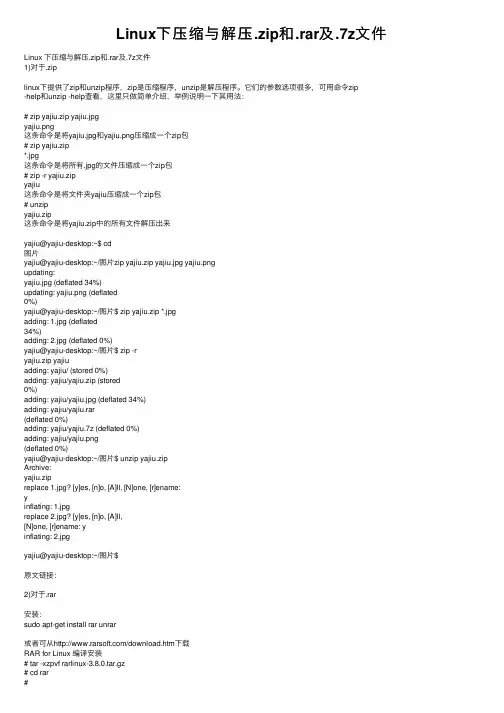
它们的参数选项很多,可⽤命令zip-help和unzip -help查看,这⾥只做简单介绍,举例说明⼀下其⽤法:# zip yajiu.zip yajiu.jpgyajiu.png这条命令是将yajiu.jpg和yajiu.png压缩成⼀个zip包# zip yajiu.zip*.jpg这条命令是将所有.jpg的⽂件压缩成⼀个zip包# zip -r yajiu.zipyajiu这条命令是将⽂件夹yajiu压缩成⼀个zip包# unzipyajiu.zip这条命令是将yajiu.zip中的所有⽂件解压出来yajiu@yajiu-desktop:~$ cd图⽚yajiu@yajiu-desktop:~/图⽚zip yajiu.zip yajiu.jpg yajiu.pngupdating:yajiu.jpg (deflated 34%)updating: yajiu.png (deflated0%)yajiu@yajiu-desktop:~/图⽚$ zip yajiu.zip *.jpgadding: 1.jpg (deflated34%)adding: 2.jpg (deflated 0%)yajiu@yajiu-desktop:~/图⽚$ zip -ryajiu.zip yajiuadding: yajiu/ (stored 0%)adding: yajiu/yajiu.zip (stored0%)adding: yajiu/yajiu.jpg (deflated 34%)adding: yajiu/yajiu.rar(deflated 0%)adding: yajiu/yajiu.7z (deflated 0%)adding: yajiu/yajiu.png(deflated 0%)yajiu@yajiu-desktop:~/图⽚$ unzip yajiu.zipArchive:yajiu.zipreplace 1.jpg? [y]es, [n]o, [A]ll, [N]one, [r]ename:yinflating: 1.jpgreplace 2.jpg? [y]es, [n]o, [A]ll,[N]one, [r]ename: yinflating: 2.jpgyajiu@yajiu-desktop:~/图⽚$原⽂链接:2)对于.rar安装:sudo apt-get install rar unrar或者可从/download.htm下载RAR for Linux 编译安装# tar -xzpvf rarlinux-3.8.0.tar.gz# cd rar#make这样就安装好了,安装之后就有了rar和unrar这两个程序,rar是压缩程序,unrar是解压程序。
文库文档压缩方法

文库文档压缩方法在现如今信息爆炸的时代,文档数量越来越多,为了方便存储和传输,我们经常需要将文档进行压缩。
文库文档压缩是一种常用的方法,通过对文档进行压缩,可以大幅度减小文档的大小,并且不会造成文档内容的丢失或损坏。
下面我将介绍几种常见的文库文档压缩方法,供大家参考。
一、使用ZIP压缩ZIP是一种常见的文档压缩格式,几乎所有的操作系统都支持ZIP格式的解压缩。
我们可以使用压缩软件或者操作系统自带的功能来对文库文档进行ZIP压缩。
具体步骤如下:1. 在电脑上选择需要压缩的文库文档文件,右键点击该文件,选择“发送到”->“压缩(zipped)文件”。
2. 压缩软件将自动创建一个以ZIP为扩展名的压缩文件,你可以对其进行重命名,以方便区分。
3. 压缩文件创建完成后,你可以将其存储到一个指定位置,或者发送给他人。
二、使用RAR压缩除了ZIP格式,我们还可以使用RAR格式对文库文档进行压缩。
RAR是另一种常见的压缩格式,它的优势是可以实现更高的压缩比,使得压缩后的文档更小。
RAR格式的压缩软件也是非常常见的,大家可以根据个人需要选择使用。
以下是使用RAR进行文库文档压缩的步骤:1. 安装并打开RAR压缩软件。
2. 在软件界面上选择“添加文件”或者“添加文件夹”,找到需要压缩的文库文档,点击“确定”按钮。
3. 在设置选项中,可以选择压缩级别和设置密码等。
根据需要进行个性化设置。
4. 点击“压缩”按钮,软件将自动创建一个RAR压缩文件。
5. 压缩完成后,你可以将该RAR文件存储到指定位置或者发送给他人。
三、使用7z压缩除了上述两种常见的压缩格式外,还有一种非常流行的压缩格式,那就是7z。
7z是一种高压缩比的格式,可以将文库文档压缩到更小的体积。
以下是使用7z进行文档压缩的步骤:1. 安装并打开7z压缩软件。
2. 在软件界面上选择“添加”->“文件”或者“文件夹”,找到需要压缩的文库文档,点击“确定”按钮。
在Windows下最常见的压缩文件就只有两种,一是,zip,另一个是rar

在Windows下最常见的压缩文件就只有两种,一是,zip,另一个是.rar。
可是Linux就不同了,它有.gz、.tar.gz、tgz、bz2、.Z、.tar等众多的压缩文件名,此外windows下的.zip和.rar也可以在Linux下使用,不过在Linux 使用.zip和.rar的人就太少了。
本文就来对这些常见的压缩文件进行一番小结,希望你下次遇到这些文件时不至于被搞晕icon_smile.gif在具体总结各类压缩文件之前呢,首先要弄清两个概念:打包和压缩。
打包是指将一大堆文件或目录什么的变成一个总的文件,压缩则是将一个大的文件通过一些压缩算法变成一个小文件。
为什么要区分这两个概念呢?其实这源于Linux中的很多压缩程序只能针对一个文件进行压缩,这样当你想要压缩一大堆文件时,你就得先借助另它的工具将这一大堆文件先打成一个包,然后再就原来的压缩程序进行压缩。
Linux下最常用的打包程序就是tar了,使用tar程序打出来的包我们常称为tar包,tar包文件的命令通常都是以.tar结尾的。
生成tar包后,就可以用其它的程序来进行压缩了,所以首先就来讲讲tar命令的基本用法:tar命令的选项有很多(用man tar可以查看到),但常用的就那么几个选项,下面来举例说明一下:# tar -cf all.tar *.jpg这条命令是将所有.jpg的文件打成一个名为all.tar的包。
-c是表示产生新的包,-f指定包的文件名。
# tar -rf all.tar *.gif这条命令是将所有.gif的文件增加到all.tar的包里面去。
-r是表示增加文件的意思。
# tar -uf all.tar logo.gif这条命令是更新原来tar包all.tar中logo.gif文件,-u是表示更新文件的意思。
# tar -tf all.tar这条命令是列出all.tar包中所有文件,-t是列出文件的意思# tar -xf all.tar这条命令是解出all.tar包中所有文件,-x是解开的意思以上就是tar的最基本的用法。
分卷压缩格式后缀
分卷压缩格式后缀摘要:1.分卷压缩格式的概念2.分卷压缩格式的优点3.分卷压缩格式的常见后缀4.如何选择合适的分卷压缩格式后缀5.分卷压缩格式在实际应用中的案例正文:分卷压缩格式是一种将大文件分割成多个小文件并进行压缩的技术,这种技术可以使得文件的存储和传输更加便捷。
分卷压缩格式的优点在于它可以将大文件分割成多个小文件,这样用户在下载或传输文件时,可以选择只下载或传输需要的部分,节省时间和带宽。
同时,分卷压缩格式还可以提高文件的安全性,因为将文件分割成多个小文件可以降低文件丢失的风险。
常见的分卷压缩格式后缀有.zip、.rar、.7z 等。
其中,.zip 格式是最常见的一种,它支持多种压缩算法,并且可以在各种操作系统上使用。
.rar 格式则是一种高度压缩率的格式,它可以将文件压缩得更小,但需要专用的软件才能解压缩。
.7z 格式则是一种新型的高度压缩率的格式,它可以提供更好的压缩效果和更高的安全性。
如何选择合适的分卷压缩格式后缀呢?一般来说,如果需要进行简单的文件压缩和传输,可以选择.zip 格式,因为它支持多种压缩算法,适用于各种操作系统。
如果需要进行高度压缩的文件,可以选择.rar 格式。
而如果需要更好的压缩效果和更高的安全性,可以选择.7z 格式。
分卷压缩格式在实际应用中的案例有很多,比如在云盘存储中,用户可以将大文件进行分卷压缩后上传,这样可以节省存储空间和提高传输速度。
在邮件附件中,用户也可以将大文件进行分卷压缩后作为附件发送,这样可以避免邮件因为过大而无法发送的问题。
总的来说,分卷压缩格式是一种十分实用的技术,它可以帮助用户更好地存储和传输文件。
RAR-与-ZIP-对比
乱谈zip、rar文件格式目录一、目录表(TOC)与分卷(Volume)二、固实(solid)压缩方式三、安全性四、开放性五、结论声明:本文并非学术论文,所述内容仅为我个人的看法和体会,不具任何权威性,仅供有兴趣的人参考,但是如果您不具有足够的鉴别能力,建议勿看,以免误导。
一、目录表(TOC)与分卷(Volume)抛开压缩算法不谈,我认为zip、rar在文件格式上最大的差异就在目录表(Table of Contents,TOC):zip有TOC,而rar没有。
TOC这个词其实是从出版界借用过来的,指的就是每一本书正文前面的“目录”,它的作用地球人都知道:如果想快速找到书中某一内容,可以先查TOC,然后按照TOC指明的页码直接翻即可。
在纸质书里TOC是印刷出来的一张表,而在电子文件里则是由结构化数据构成的一张表,它的目的同样是为了快速定位:如果想找文件中的某一内容,可以先查TOC,知道感兴趣的内容在文件的什么位置,直接跳过去就行了。
最常见的运用就是avi、rm等多媒体文件:播放的时候经常有人在播放条上点来点去跳着看(即“随机访问”),如果没有TOC,在长达几百兆的文件里来回定位会慢死。
具体到zip文件里,TOC是放在文件尾部的一张表,里面列出了zip包中每一个文件的属性(文件名、长度等)和在zip包中的存放位置。
如果需要随机访问zip包中的某一个文件,只需在TOC里找到这个文件的存放位置,直接跳过去即可。
而RAR文件里则没有TOC,在文件头之后所有文件按顺序连续存放。
这种差异造成的结果就是:随机访问时zip比rar快,而顺序访问时rar比zip 快。
所谓随机访问,就是前面说过的随机访问压缩包中某个指定的文件。
举一个简单的例子:一本反编译或下载到的网页电子书,有大量HTML、图像、css、js,然后打成压缩包。
现在要求在不解包的情况下访问其中的页面:可以想象,打开每个HTML页面的时候,它所附带的图像、css、js等文件可能随机分布在整个压缩包里,如果没有TOC,查找每个文件的时候都要从头开始找,将会有多慢。
zip和rar的区别
zip和rar的区别Zip和Rar是两种常见的文件压缩格式,它们在数据压缩和存储方面都非常流行。
虽然它们的最终目标都是减小文件的大小,但它们有着不同的特点和使用方式。
本文将深入探讨Zip和Rar之间的区别,包括文件压缩率、压缩速度、功能、兼容性以及安全性等方面。
首先,我们来比较一下Zip和Rar的文件压缩率。
文件压缩率是指在压缩文件时,压缩器将原始文件大小减小为压缩文件大小的比例。
Rar通常被认为在文件压缩率方面优于Zip。
这是因为Rar使用了更高级别的压缩算法,对于某些类型的文件,可以实现更高的压缩比。
然而,Rar的高压缩率也带来了一些问题。
首先,更高的压缩率会导致解压缩时间更长,因为压缩文件需要更多的处理才能还原成原始文件。
其次,由于Rar采用了专有的压缩算法,并且该格式没有开放源代码,因此Rar文件的支持并不广泛,可能需要安装额外的软件才能解压缩。
另一方面,Zip是一种广泛支持的压缩格式,几乎所有的操作系统都内置了对Zip文件的支持。
相较于Rar,Zip的压缩率较低,但解压缩速度更快。
这是因为Zip使用的是较为简单的压缩算法,可以在较短的时间内快速解压缩文件。
此外,由于Zip格式的开放性,用户可以自行选择不同的压缩算法来达到更高的压缩率或更快的解压缩速度。
除了文件压缩率和解压缩速度,我们还需要考虑压缩文件的功能和兼容性。
Zip和Rar都具有压缩和解压缩文件的基本功能,但Rar支持更多高级特性。
例如,Rar支持实现多卷(多个压缩文件)的分卷压缩,以便将大文件分割成较小的部分进行存储和传输。
Rar还支持对文件进行加密和设置访问权限,以确保压缩文件的安全性。
相比之下,Zip格式在功能上较为简化,只提供基本的压缩和解压缩功能。
然而,由于Zip的广泛兼容性和简单易用性,它仍然是最常用的压缩格式之一。
谈到安全性,Rar的加密功能为用户提供了更高的文件保护级别。
用户可以为Rar文件设置密码,以确保只有授权的人才能解密和访问其中的内容。
乱谈zip、rar文件格式
所谓顺序访问,就是将整个压缩包从头解到尾。在这方面RAR具有天然的优势。而且为了节省WinRAR列文件的时间,对于单个RAR我一般都直接通过右键菜单解压缩,很少双击压缩包打开再解压。解多个RAR时当然都用BatchUnRar。
虽然RAR文件本身支持恢复记录,但是在WinRAR里此选项缺省是关闭的,而打开后会导致压缩出来的RAR文件体积增加(增加的百分比与设置有关),可能会令某些人感到不习惯(我就亲眼见到有人在论坛上抱怨为什么压出来的RAR文件会如此庞大),所以这个功能基本上形同虚设。
DOS时代最有名的zip工具是pkzip,出现得比DOS版的RAR早。在分卷压缩时,pkzip按照zip文件规范,将TOC存放在最后,即存储在最后一卷,由此带来如下问题:
1、恢复时,每解压一张盘,都要先将最后一张盘插进去一次,读一次TOC。
2、只要最后一张盘上的TOC坏了,就算其它盘都是好的,也不能正常解压。
所有需要压缩的jpg文件当作一个整体来压缩,这些jpg之间就存在重复的数据,如他们都有相同的文件头(其中包括各种数据表)等,这就出现了可压缩的空间。从我看到的资料来看,Flash文件也采用了类似的技术对jpg进行压缩:如果在Flash文件中使用了多个jpg文件,它们可以共用一个文件头。
当然天下不会有白吃的午餐,固实压缩方式在提高压缩比的同时,也有一些限制,在WinRAR v3.42帮助文件中的说法是:
固实压缩可增加压缩性能,特别是在添加大量的小文件的时候,但它也有一些重要的不利因素:
对已存在的固实压缩文件更新时较慢;
要从固实的压缩文件解压单个文件时,它之前的文件都需先经过分析。这造成当从固实的压缩文件内取出文件时会比一般压缩文件取出文件慢一些。但是,当从固实的压缩文件解压全部的文件时,解压速度并没有影响。