
word使用技巧(1)
◇打印与其他应用技巧 ▷利用word将PDF文件转换为DOC格式文件 打开需要转换的PDF文件,然后在该窗口中选择“文件/打印”命令。 在打开的“打印机”对话框的“打印机”选项组的“名称”下拉列表中, 选择“Microsoft Office Document Writer”选项,然后单击“确定”按钮。在 打开的“另存为”对话框中,将该PDF文件保存为MDI格式的虚拟打印文件, 单击“保存”按钮,系统自动运行 “Microsoft Office Document ”程序,并 打开刚才保存的MDI文件,选择“工具/将文本发送到word”命令,在打开 的“将文本发送到word”对话框中,选中“在输出时保持图片版式不变” 复选框,在“默认文件夹”栏中设置文件的保存位置,然后单击“确定”。 系统提示“必须在执行此操作前重新运行OCR,这可能需要一些时间”, 直接单击“确定”按钮完成整个操作。
2、在弹出 的Word选项 中选择“保 存”,将右 边的“保存 自动恢复信 息时间间隔” 后面的时间 设置为1分 钟,确定即 可。
word2003文档打不开怎么办 word2003文档打不开怎么办?
Word打不开症状 Word打不开症状:双击运行Word时,Word打不开,弹出窗口 打不开症状 提示:“Microsoft Office Word遇到问题需要关闭。我们对此引 起的不便表示抱歉。”有两个选择“发送错误报告”和“不发 送”。如果选择“不发送”,Word程序将自动关闭,然后再 次运行Word,而且会询问“是否以安全模式启动Word”?如 果选择“是”,将进入“安全模式”。在这种模式下,Word 将仅显示空白窗口,需要再手动打开文档方可显示。如果选择 “否”,Word又将弹出这种对话框,不断的循环。 Word打不开怎么办 解决方法: 打不开怎么办? Word打不开怎么办?解决方法:
◇表格与图表对象应用 ▷使用画图工具为图片添加文字 选择“开始/所有程序/附件/画图”命令,打开画图程序, 选择“文件/打开”命令,打开“打开”对话框,在该对话框中选 择需要打开的图片,单击“打开”按钮。选择“图像/不透明处理” 命令启用图像左键不放在图片中绘制一个文字区域,并在其中输入需要 的文字。选择输入的文字,选择“查看/文字工具栏”命令,打开 “字体”对话框,在该对话框中对输入的文字的字体格式进行设置, 然后单击“关闭”按钮关闭对话框,再次单击“文字”按钮A退出 文字编辑状态,保存图片即可。
◇文档故障与保护 ▷word文档加密 单击Office按钮,在弹出的菜单中选择“准备/加密文档”命 令,打开“加密文档”对话框,在该对话框中输入所需密码即可。 ▷为了避免共享的文件被浏览者擅自修改,可将文档属性设 置为“只 读”,以此进行保护,方法如下:在电脑中找到需要 保护的文档,右击其图标,在弹出的快捷菜单中选择“属性”命 令,在属性对话框中,“常规”选项卡的“属性”选项中选中 “只读”复选框,即可将文档设置为不能被修改的只读形式。
Word2007使用技巧
第一章 WORD基本使用技巧 第二章 WORD应用实例
第一章
• 站长素材原创作品
◇常用的快捷方式 ◇文档故障与保护 ◇文本输入技巧 ◇文本编辑技巧 ◇文本与段落设置 ◇表格与图表对象应用 ◇打印与其他应用技巧
◇常用的快捷方式 ▷快速打开最近使用过的文档 单击“开始”按钮,在弹出的菜单中将光标指向“我最近的 文档”命令,在弹出的子菜单中将会显示最近使用过的文档,直 接选择所需文档即可打开。 ▷转换文档版本 启动word2007,然后打开需要转换版本的低版本word文档, 单击office按钮,在菜单中选择“转换”命令然后在工作界面的快 速访问工具栏中单击“保存”按钮,即可完成转换文档版本的操 作。
第二章
• 站长素材原创作品
Word2003隐藏回车符技巧 Word2003隐藏回车符技巧
点开Word菜单栏的“工 具”里面的“选项”, 在“视图”中“格式标 记”里面找到“段落标 记”,将“段落标记” 前面的钩去掉,然后确 定,以后回车符就不会 再出现了。
Word2007去掉回车符方法 Word2007去掉回车符方法
◇打印与其他应用技巧 ▷如何双面打印 按【Ctrl+P】组合键,打开“打印”对话框,在“页面范围” 选项组中选择“页码范围”单选按钮,在其后的文本框中输入 “1,3,5,7”(假设页数为8)在“缩放”选项组的“每页的版数” 下拉列表中选择“2版”选项,在“按纸张大小缩放”下拉列表中 选择“A4”选项,单击“确定”按钮开始打印。打印完成后依顺 序把纸反过来放到纸盒里,再次打开“打印”对话框,将“页码 范围”设为“4,2,8,6”,将“每页的版数”设置为“2版”,将 “按纸张大小缩放”设置为“A4”,单击“确定”按钮打印即可。
◇文本编辑技巧 ▷选择不连续的文本 在制作文档时,有时会需要将特定的词语设置为不同的颜色,如何选 择不连续的一些特定词语,方法如下:在文档中拖动鼠标选择所需文本, 按住【Ctrl】键不放,拖动鼠标选择其他要选择的文本内容即可选择多个 不连续的文本。 ▷快速切换到下一页 在word中输入办公文档时,可能会在撰写了半页内容后就需切换到下 一页,可按回车键逐行将光标移动到下一页,除此之外还有个更简单的 方法:在编辑到需要换页的的位置时,按【Ctrl+Enter】组合键,即可在 文档中插入一个分页符,光标插入点将自动跳到下一页。
◇文本与段落设置 ▷调整字符和下划线之间的距离 选择需要设置下划线的文本以及该文本前后的一个或多个文 本,并为其设置相应的下划线和下划线颜色。按住【Ctrl】键的同 时选择需设置下划线文本的前后文本,在“开始”选项卡的“字体” 组中,单击“下划线”按钮的下拉按钮,通过弹出的下拉菜单将其 下划线的颜色设置为白色,选择需设置下划线的文本,在“开始” 选项卡的“字体”组中单击“对话框启动器”按钮,在打开的“字 体”对话框中单击“字符间距”选项卡,在“位置”下拉列表中选 择“提升”选项,在“磅值”数值框中输入“5磅”,单击“确定” 按钮返回文档即可。
◇表格与图表对象应用 ▷在表格中计算数据 将光标插入点定位到需要计算总和的单元格中,在“表格工具 布局”选项卡的“数据”组中单击“公式”按钮,在打开的对话框中保 持默认的设置,单击“确定”按钮,在返回的文档编辑区的表格中即可 看到计算结果。 ▷擦除表格线 在word中,如果需要在不连续的单元格区域中合并单元格,可 以利用擦除表格线的功能快速完成操作,其方法为:在“表格工具设计” 选项卡的“绘图边框”组中单击“擦除”按钮,在需要合并的单元格的 边框上单击鼠标左键即可。
◇常用的快捷方式 ▷将所有文档在窗口中平铺 即重排窗口,以便于同时查看多个办公文档中的信 息:在文档中单击“视图”选项,在“窗口”中单击“全部重排” 按钮,若是word2003,则选择“窗口/全部重排”命令。 ▷拆分窗口查看文档 拆分窗口指将当前窗口拆分为两部分,以便同时查看文档 的不同部分,查看完成后再取消拆分,从而恢复最初效果,方法 如下:在需要拆分的word文档中单击“视图”选项卡,在“窗口” 组中单击“拆分”按钮取消拆分则选择“取消拆分”即可。
◇文本输入技巧 ▷输入法不能切换的问题 在使用word时,若遇到输入法无法切换的问题,其解决方法为:在 “文字服务和输入语言”对话框中,单击“键设置”按钮,在打开的 “高级键设置”对话框中再次设置输入法切换快捷键即可。 ▷在word文档中快速输入中文数字 财务人员在做账时可能会遇到需要输入“壹、肆”等中文数字的情况, 直接输入比较麻烦,可以通过更简单的方法进行输入:在“插入”选项 卡的“符号”组中单击“编号”按钮,在“编号”对话框的“编号类型” 列表框中选择“壹,贰,叁”选项,单击“确定”按钮,则选择的阿拉 伯数字会转换为中文大写数字。
◇文本输入技巧 ▷在word中输入生僻字 遇到生僻字,拼音不会拼、五笔不会拆,不借助字典输入的方法:譬 如“娏”,先输入一个与所需生僻字部首相同,笔画数相等或相近的字, 如“娥”,在“插入/符号”的对话框中,找到列表中的“娥”,在“娥” 字周围即可找到生僻字“娏”,选择该字,单击“插入”即可。 字周围即可找到生僻字“ ”,选择该字,单击“插入”即可。 ▷去除自动添加的超链接 方法一:在“word选项”对话框的“校对”选项卡中单击“自动更正 选项”按钮,在打开的“自动更正”对话框中的“键入时自动套用格式” 选项卡中,取消选中“Internet及网络路径替换为超链接”复选框。 方法二:若想把某个已经存在的超链接转换为正常文本,只需选中带 超链接的文本,然后按【ctrl+shift+F9】组合键即可。
步骤一、打开Word2007后单击“Office按钮”,在弹出的下拉菜单中,点击“Word选项”;
步骤二、在弹出的“Word选项”窗口中,选择左边的“显示”按钮,然后 在“始终在屏幕上显示这些格式标记”下面将“段落标记”前面的钩去掉就可以了。
设置文档自动保存时间间隔
1、打开Word2007文档,单击“Office按钮”,弹出菜单中单击 “选项”按钮;
◇文档故障与保护 ▷打开并修复文档 新建的办公文档可能会因为版本转换、磁盘坏道等多种原因出现损 坏,可以通过修复功能修复文档:单击Officce按钮,在弹出的菜单中选择 “打开”命令,在“打开”对话框中选择要修复的受损文档,单击“打 开”按钮的下拉按钮,在弹出的下拉菜单中选择“打开并修复”命令。 ▷修复格式错乱的文档 单击Office按钮,在弹出的菜单中单击“word选项”按钮,在对话框 的“高级”选项卡中取消选中“使用智能段落选择”复选框,选中并复 制需修复的文档的最后一个段落标记之外的所有内容,新建一个空白文 档,将复制的内容粘贴到新文档中,然后保存即可。
◇文本与段落设置 ▷使用快捷键使字号无限缩放 制作标语,word默认字号不够大,如何才能更好的控制字号,随心所欲地设 置文字字号,方法如下:选择需要进行缩放的文字,按住【Ctrl】键不放,连续按 【]】键可逐渐增大字号,按【[】键可缩小。 ▷关闭自动编号和添加项目符号功能 word的自动编号与自动添加项目符号功能常常给文档输入带来麻烦,如果不 常用这些功能,可以将其关闭,方法如下:在word2007文档中单击Office按钮,在 弹出的菜单中单击“word选项”按钮,打开“word选项”对话框,在该对话框中 单击“校对”选项卡,在右侧“自动更正选项”选项组中单击“自动更正选项” 按钮。在打开的“自动更正”对话框中单击“键入时自动套用格式”选项,在选 项组中取消选中“自动项目符号列表”复选框和“自动编号列表”复选框,然后 单击“确定”按钮应用设置。
word使用教程:Word1-1000之内带圈数字输入技巧.doc
Word 1-1000之内带圈数字输入技巧在日常的工作当中,有些朋友需要在MS WORD 或者EXCEL等办公软件中输入带圈数字(如①、②、③……)近日,办公室中同事问起,说我最近写一份材料,需要用带圈的数字,但是用特殊符号插入到⑩就没有了,问我如何解决。
这个问题激起我的兴趣,确实以前没尝试过。
于是试验了一下,用插入特殊符号的方法,只能输入到10,因为特殊符号中的数字符号只提供到10。
于是尝试是不是用自动编号就能解决,于是输入①,然后加(.)号,将其变成自动编号,一路下来,觉得应该问题不大,没想到,到了21时,自动编号成为了不带圈的21。
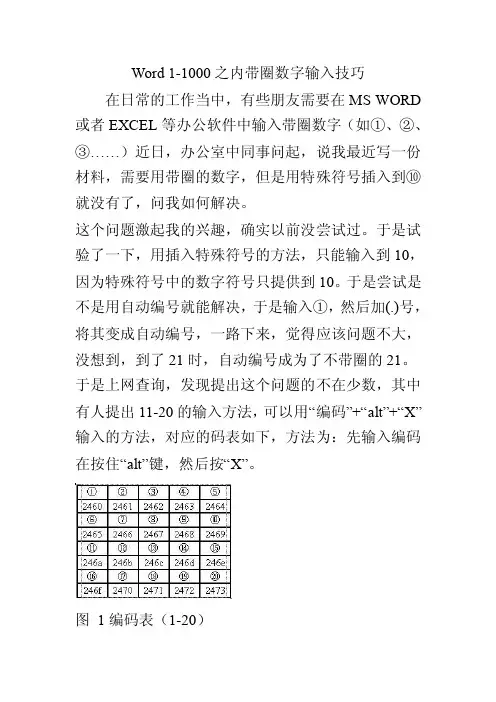
于是上网查询,发现提出这个问题的不在少数,其中有人提出11-20的输入方法,可以用“编码”+“alt”+“X”输入的方法,对应的码表如下,方法为:先输入编码在按住“alt”键,然后按“X”。
图1编码表(1-20)当然这种方法可以用来在任何你想插入的地方输入11-20,当然这种原理也同样可以输入1-10,因为1-10也有相应的编码。
比自动编号似乎灵活些,但是注意,这种方法也只能输入到20而已。
那没21以后的数字怎么办呢?我自然而然想到了,“带圈字符”的格式,试验了一下,输入21,选中后点击“格式”菜单,选择“中文版式”,选择“带圈字符”,注意这时会有三个选项,选第三个也就是“增大圈号”(如下图所示)。
这样就可以达到想要的效果。
通过这种方法,我们可以轻松的输入1-99之间的带圈数字,之所以这么说是因为新的问题又出现了。
图2 带圈字符随后笔者又发现了新问题,当想要输入三位数的符号式,以上的方法又不行了。
因为word中的“带圈字符”只支持一个汉字或者是1-2个数字,当选择三个数字是,word会默认选择前两个数字进行圈号。
经过查询,对于三位数字可以采用编辑域代码的方法,变通的实现,方法如下:这里我们为999这个三位数字为例进行说明,具体的操作步骤如下:1.为两位数字设置带圈字符首先,我们仍旧按照正常的方法为99设置带圈字符,然后按下“Alt+F9”组合键切换到域代码方式。
word小技巧1-删除空白页汇总

1.将鼠标放在前一页的最后,用DEL健删除。
如果空白面是最后一页,且鼠标在第一行,可选“格式”-“段落”,将这一行的行距设为固定值1磅,该空白页将自动消失。
2.先显示分页符,即在Word的左下角调整到“普通视图”状态,这时分页符就出现了,直接删除即可。
3 选择“替换”点“高级”,在里面选择“使用通配符”以后下面有一个“特殊字符”字的开头,按住shift的时候再点下鼠标,选择空白页,再删除(解决了我的问题)
4.如果是插入分页符造成的空白页,少的话,删除分页符就行,就是到空白页顶部按退格键。
(普通视图下或打开编辑标记会显示分页符)
5.如果分页符很多,可以编辑/替换/高级 /特殊字符/人工分页符/全部替换就可以了。
6.如果是你画了一个表格,占了一整页,造成最后一个回车在第二页删不了,可以将表格缩小一点或者将上面或者下面页边距设小一点,在文件/页面设置中,上下的数字改小一点。
7.将鼠标放在前一页的最后,用DEL健删除。
如果空白面是最后一页,且鼠标在第一行,可选“格式”-“段落”,将这一行的行距设为固定值1磅,该空白页将自动消失。
Word核心技巧之:脚注和尾注使用方法(一)

Word核⼼技巧之:脚注和尾注使⽤⽅法(⼀)在⼀些报告、论⽂或书籍的专业的Word⽂档中,往往会有许多内容需要进⾏解释和标注,⽐如:(1)当⽂档有许多专业型的名词时,若不进⾏解释很多⾮专业⼈员基本不能理解其含义。
(2)当引⽤某位作者的知识论点时,为了版权的问题,同样需要对其出处进⾏标明。
(3)当论⽂涉及到参考⽂献时,也需要标注出处。
那么,这些时候,我们可以通过Word脚注和尾注功能对⽂章进⾏备注说明。
在介绍Word⽂档中脚注和尾注如何使⽤之前,我们先来了解⼀下什么是脚注和尾注?脚注:默认情况下,位于⽂章页⾯的最底端,是对当前页⾯中的某些指定内容的补充说明,印在书页下端的注⽂。
如,添加在⽂章⾸页下端的作者简介。
尾注:默认情况下,位于⽂档的末尾,是对⽂本的补充说明,列出了在正⽂中标记的引⽂的出处等内容。
尾注由两个关联的部分组成,包括注释引⽤标记和其对应的注释⽂本。
如,添加在论⽂末尾的参考⽂献⽬录。
OK,简单地了解完脚注和尾注,接下来我们⼀起看看如何使⽤它。
⼀、添加脚注和尾注若要在⽂档中添加脚注,⾸先需要将⿏标光标定位到需要补充说明的内容右侧。
然后点击【引⽤】-【脚注】-【插⼊脚注】按钮,此时,插⼊点被定位⾄页⾯底部,输⼊补充说明的内容即可。
添加完脚注之后,可发现正⽂内容右侧会⾃动添加⼀个数字编号1的引⽤标记,将⿏标放于上⽅,将显⽰补充说明的内容。
如果⽂档中添加了多个脚注,那么,数字编号将以2、3、4......进⾏标记排序。
技巧提⽰:按【Ctrl+Alt+F】组合键可快速添加脚注。
此外,尾注与脚注添加之后除了在⽂档中的位置有所不同之外,其操作⽅法基本相同,因此,这⾥不再赘述。
⼆、设置脚注和尾注的格式默认情况下,脚注位于⽂章页⾯的最底端,⽽尾注位于⽂档的末尾。
但这都不是固定不变的,我们可以通过设置改变它们的默认位置。
同时,包括脚注和尾注的编号⽅式等都可以进⾏⾃定义设置。
(1)改变脚注和尾注的位置Word中脚注和尾注的位置可以进⾏更改,点击【引⽤】-【脚注】组右下⾓的对话框启动按钮,打开“脚注和尾注”对话框,分别选中“脚注”或“尾注”单选按钮,在右侧的下拉列表中可以选择脚注和尾注的位置。
2024版Word文档完整版课件[1]
![2024版Word文档完整版课件[1]](https://360docs-1393072327.cos.ap-beijing.myqcloud.com/c9aa558e5ebfc77da26925c52cc58bd6318693df.webp)
点击页面布局中的“水印”按钮,选 择预设的水印样式,如“机密”、 “草稿”等。
水印通常用于显示文档的保密等级或 状态。
2024/1/26
如果需要自定义水印,可以选择“自 定义水印”,在弹出的对话框中设置 水印文字、字体、颜色、大小等属性。
16
自定义页眉页脚
点击页面布局中的“页眉”或“页脚” 按钮,选择需要的样式。
表格数据处 理
Word内置了多种表格样式,用户可以直接应用这些 样式来美化表格。同时,也可以自定义表格样式,以 满足特定需求。
2024/1/26
10
使用公式编辑器
插入公式
Word文档中可以通过“插入” 选项卡中的“公式”按钮插入数 学公式。公式编辑器支持创建各
种复杂的数学表达式和符号。
编辑公式
公式编辑器提供了丰富的编辑工 具,包括输入符号、分式、根号、 积分等。用户可以直接在公式编
以及更改的时间。这有助于确保文档的安全性和可追溯性。
22
2024/1/26
05
CATALOGUE
Word文档协同办公
23
共享文档编辑
实时编辑
允许多个用户同时编辑文档,实现实时协同工作。
编辑权限管理
可设置不同用户的编辑权限,确保文档的安全性 和准确性。
冲突解决
在多人同时编辑时,Word可自动或手动解决编辑 冲突,保持文档一致性。
辑器中输入和编辑公式。
公式样式
公式编辑器支持对公式进行格式 化,如改变字体、大小、颜色等。 同时,也可以将公式转换为其他
格式,如LaTeX。
2024/1/26
11
邮件合并功能
创建数据源
邮件合并功能需要用到数据源,数据源可以是Excel 表格、Access数据库或其他数据源。用户需要创建 一个包含收件人信息的数据源。
实验二 文字处理软件Word 2000基本操作(一)
实验二文字处理软件Word 2000基本操作(一)Word 2000是微软公司的办公自动化套装软件Office 2000中的一员。
它操作简单,常用功能可以通过图标形式的工具按钮直接进行操作,真正做到了“所见即所得”。
Word 2000具有很强的文字编辑排版功能、灵活的制表功能、很好的图文混排功能、方便的样式模板应用及简单易行的邮件合并功能等,是较为理想的办公自动化软件。
主要练习Word 2000文档的创建和文字录入、文档排版(包括文字、段落及页面格式的设置)、表格制作、图文混排,分两次实验来做。
实验2.1 Word 2000的基本操作一、实验目的掌握Word 2000的启动与退出,文档的创建、打开、保存与关闭的基本操作掌握在Word 2000中录入文本与各种符号的方法掌握文档的基本编辑方法:文本的选定、复制、移动、删除,查找与替换文本二、实验内容1.启动Word 2000程序。
2.熟悉Word 2000的界面。
3.创建新文档,输入文本内容并保存文本。
4.练习文本的选定:⑴选中文档中一个区间的文字。
⑵任意选中文档中的一行。
⑶任意选中文档中的一段。
⑷任意选中文档中的一个矩形区域。
⑸选中整篇文档。
5.文本的复制。
6.文本的移动。
7.文本的删除。
8.操作的撤消与恢复。
9.查找与替换文本。
10.关闭文档。
三、实验指导1.启动Word 2000试采用三种不同的方式启动Word 2000。
文字处理软件Word 2000基本操作(一)⑴单击“开始”|“程序”“Microsoft Word”命令,启动Word 2000。
⑵双击桌面上的Word 2000的快捷方式图标,启动Word 2000。
⑶单击“开始”|“运行”命令,在弹出的“运行”对话框中键入“Winword”,单击“确定”按钮(或者按Enter键),启动Word 2000。
无论用上面哪种方式启动Word 2000,都创建了一个空白文档,文档默认文件名为“文档1”,如图2.1.1所示。
WORD应用(一)很实用的,可以直接用呀!

WORD应用(一)教学目的:本章主要介绍了WORD2000的启动、窗口组成、退出、文档的基本操作。
教安重点:窗口组成、文档的基本操作一、WORD2000运行环境、安装、启动和退出1、WORD2000是运行在WINDOWS平台上的文字处理软件。
2、启动方法(1)开始菜单:开始→程序→Microsoft Word(2)快捷工具栏:单击快捷工具栏中的“新建OFFICE文档”或“打开OFFFICE文档”按钮。
(3)快捷方式图标:双击WORD2000程序文件快捷方式图标。
3、关于工作窗口的说明:(1)主窗口只有一个,在主窗口内可以有多个文档子窗口。
(2)主窗口的茶单栏包括了WORD2000的几乎全部操作命令。
(3)主窗口中可以显示或隐藏一些工具栏,其操作的方法是:视图→工具栏→相应工具栏。
4、获得帮助的方法:(1)按F1键(2)单击常用工具栏中的OFFICE助手按钮(3)执行菜单命令帮助→MICROSOFT WORD帮助5、退出WORD的方法:(1)单击主窗口标题栏上的关闭按钮(2)文件→退出(3)单击标题栏左侧的系统控制菜单图标,选择“关闭”。
二、文档的基本操作1、新建文档(1)单击工具栏中的“新建”按钮(2)单击“文件”→“新建”命令。
2、打开文档:单击“文件”→“打开”命令或单击工具栏上的“打开”按钮。
3、保存文档:单击“文件”→“保存”命令或单击工具栏上的“保存”按钮。
4、文本输入:(1)汉字的输入(2)字母的输入(3)符号的输入:将插入点定位在要插入符号的地方,单击“插入”→“符号”命令。
5、选定文本(1)利用鼠标选定(2)选定一句:按住Ctrl键,并单击句子的任何位置。
(3)选定一行:将鼠标指向段落左侧的选定栏,当鼠标变成向右箭头,单击鼠标。
(4)选定一段:将鼠标指向段落左侧的选定栏,当鼠标变成向右箭头,双击鼠标。
(5)选定全文:选择“编辑”→“全选”命令或者使用快捷键“Ctrl + A”。
6、文本的复制、移动和删除使用快捷键“Ctrl + C”复制“Ctrl + X”剪切“Ctrl + V”粘贴三、练习题1.在Word的文档中,选定文档某行内容后。
计算机基础第5讲 WORD基本操作(1)
50
首字下沉
“插入”选项卡“文本”任务组“首字下沉” 按钮
51
目录
“引用”选项卡 “目录”任务组 “目录”按钮
目录
选择创建的目录 “目录”按钮 “插入目录”选 项
目录
单击“选项”按钮将打开“目录选项”对话框,设置 采用目录形式的样式内容。
行首 下一行 上一行 段尾 段首
26
键盘选定文本
Shift+PageDown Shift+PageUp Ctrl+shift+Home
Ctrl+shift+End Alt+ctrl+Shift+PageDown Ctrl+A
下一屏 上一屏 文档开始处
文档结尾处 窗口结尾 包含整篇文档
27
删除文本 :
查找功能只用于在文本中定位,而对文 本不做任何修改。利用Word 2010的查找命令 可在文档中快速找到所需要的内容、带特殊 格式的文本及特殊字符。查找有两种方式: 常规查找和高级查找。
34
35
36
37
38
公式的输入
“插入”选项卡的“符号”任务组中的“公式 ”命令
39
字符格式设置
使用“字体”任务组
2.预览打印文档及打印
单击“文件”标签,在选项卡中单击“打印”选 项,在最右侧的窗格中将能够预览打印效果 (Ctrl+P)
边框和底纹
1.添加边框 “页面布局”选项卡“页面背景”任务组“页面边框” 按钮。
2.添加装饰线
边框和底纹
3.为文字添加边框
4.为文字添加底纹
分栏
“页面布局”选项卡“页面设置”任务组“分栏” 按钮
6个简单的office使用小技巧,你知道吗?每一个都很实用
6个简单的office使⽤⼩技巧,你知道吗?每⼀个都很实⽤再过3天,就是端午假期啦!放假期间,最让⼈头疼的是什么?当然是⼯作没做完,被⽼板催着赶⼯……要想假期玩的爽,平常⼯作时必须得提升效率,解放⾃⼰的⽣产⼒!今天⼩编就给⼤家带来6个实⽤办公技巧,分分钟提升⼯作效率!技巧⼀:快速插⼊当前⽇期或时间TIPS:可以按Alt+Shift+D键来插⼊系统⽇期,按下Alt+Shift+T组合键则插⼊系统当前时间。
(D代表date,T代表time,word中还有很多这样的⼩技巧,多尝试会有惊喜~)技巧⼆:快速多次使⽤格式刷TIPS:双击“格式刷”,然后就可以多次使⽤了。
技巧三:快速粘贴出没有格式的⽂字TIPS:word2013中右键粘贴,选择“只保留⽂本”。
复制过来的就是⼲净纯洁的⽂字了~技巧四:⽂件找回、修改保存间隔TIPS:“⽂件”——“信息”中可以查看⾃动保存的⽂件。
另外,通过“⽂件”——“选项”——“保存”可以设置⾃动保存间隔。
建议修改为1分钟。
技巧五、利⽤表格快速对图⽚排版在Word中对多图⽚进⾏排版时,我们可以利⽤表格来快速对图⽚排版。
⾸先我们先插⼊⼀个表格然后,右键在表格属性的设置中,找到选项,把⾃动重调尺⼨以适应内容取消勾选注意:如果不设置上⾯这个选项,是⽆法利⽤表格进⾏排版的;⾏距设置为单倍⾏距,不能是固定值或是其他,不然图⽚会被压缩。
直接在表格中插⼊图⽚最后去掉四周的边框,在表格属性中,找到边框与底纹,选择⽆边框。
技巧六:删除空余的段落有时候我们复制⼀个⽂档后,发现有很多的段落空⾏,只能⼿动⼀个个删除空⾏,但是如果内容较多,⼀个个地清除的话,⼯作量就太⼤了。
我们可以利⽤快速查找,然后⼀键替换。
例如下⾯这个⽂档有很多的多余段落空⾏。
我们使⽤Ctrl+H,调出快速查找与替换功能,然后在“查找内容”中输⼊^p^p,在“替换为”中输⼊^p。
然后按确定,即可⾃动替换所有空余的段落如果有帮助,欢迎⼤家分享给其他⼩伙伴,当然⼤家也可以下⽅留⾔,谈谈平时⾃⼰有哪些⼩技巧~。
WORD表格,每打印一次,编号自动递增1,WORD实操技巧学习
WORD表格,每打印一次,编号自动递增1,WORD实操技巧学习实际工作中,我们经常会利用到WORD文档制作表格,并且需要将表格打印出来,而很多的表格上是有表格编号的,需要每打印一次编号需要递增1,使用最原始的办法,打印一次更改一次编号,不仅增加工作量,还容易操作失误,那有没有自动的办法呢?答案是有的,我们先来看下这个需求,可以分为两种情况,一种是一次只打印一张,打印一次编号递增一次,另一种情况是一次打印多张,然后每张编号进行递增。
接下来我们讲解三种方法来解决上面的两种情况。
编号从0001开始如图所示,有这样一张表格,表格的编号前面是固定的,最后四位是递增的数字编号,先来说编号从0001开始的这种情况。
删除掉表格里后四位的编号,在键盘上按下“CTRL+F9”打开域。
在域括号中间输入“=A+1”。
选中整个域,点击菜单栏上“插入-书签”,图中的红框标错了位置,实际上是书签。
打开书签窗口,在书签名输入框里输入“A”,点击添加按钮。
点击域,单击鼠标右键,选择“切换域代码”。
切换后,这里并没有显示出编号。
点击鼠标右键,选择“更新域”。
这个时候,编号的后面显示出来了数字编号“1”。
这是一位数的编码,如果要更改为四位数,显示成“0001”这样呢?点击鼠标右键,选择“切换域代码”。
在域代码“A+1”的后面输入“\#0000”,“\#”打开位数开关,四个0代表四位数字,如果要六位数字,就输入6个0就可以了。
输入完成后,再次点击鼠标右键,先选择“切换域代码”,再“更新域”。
这个时候的编号就自动更新为0002了。
进入到打印预览,打印表格,点击打印后。
返回到WORD文档,文档里表格的编号就自动更新到了0003。
大家可以多测试几次,看是否每打印一次编号都会递增1。
如果打印后,编号没有反应,可以打开WORD选项窗口,如何打开WORD选项窗口,学到这里的不用再多介绍了吧!在WORD选项窗口里,左侧点击“显示”,右侧移动到打印选项里,勾选“打印前更新域”,这样才能激发打印的时候更新域,从而每打印一次编号就递增1。
标准英语英文word格子(1)
标准英语英文word格子(1)一、字母大小写1. 在word格子中,每个单词的首字母应大写,例如:“This isa sample sentence.”2. 专有名词、缩写词等也应大写,如:“Microsoft Word”, “CEO”。
二、单词间距1. 单词之间应保持一个字母的间距,不要过于紧凑或稀疏。
2. 英文单词与数字之间也应保持一个字母的间距,如:“I have3 apples.”三、标点符号1. 英文句子结尾应使用句号(.)、问号(?)或感叹号(!)。
2. 句子中的逗号(,)、分号(;)和冒号(:)用于分隔不同的部分,使句子结构更加清晰。
3. 引号(“ ”)用于引用他人的话语或特定词汇。
四、段落缩进1. 每个段落的首行应缩进半个字母宽度,以示区分。
2. 段落之间应保持一定的间距,便于阅读。
标准英语英文word格子(1)五、使用正确的动词形式1. 根据主语的人称和数,动词需相应变化。
例如:第一人称单数:I eat第三人称单数:He/She/It eats2. 动词的时态要一致。
例如,如果句子描述的是过去发生的事情,那么所有动词都应使用过去时态。
过去简单时:I visited the museum yesterday.六、避免拼写错误1. 使用拼写检查工具,但不要完全依赖它。
有些拼写错误可能不会被自动检测出来。
2. 阅读文档时,注意单词的拼写,尤其是长单词和容易混淆的单词。
3. 如果不确定某个单词的拼写,请查阅词典或在线资源。
七、保持句子简洁明了在word格子中填写内容时,尽量保持句子简洁明了,避免冗长和复杂的表达。
1. 使用简单的单词和短语,除非专业术语是必要的。
2. 删除不必要的修饰词和重复的表述。
3. 确保每个句子都有明确的主语和谓语。
八、注意格式和排版1. 使用统一的字体和字号,如:Times New Roman, 12号字体。
2. 对齐方式要保持一致,如:全文左对齐或两端对齐。
3. 使用项目符号或编号,使列表内容更加清晰。