
自动提取文件夹内所有文件名称
Excel中表格文件名自动写入的操作方法
Excel中表格文件名自动写入的操作方法
有时候需要将文件夹内的所有文件名称都写入到excel内,如果一个个复制难免出错,那该怎么办呢?今天,店铺就教大家在Excel中表格文件名自动写入的操作方法。
Excel中表格文件名自动写入的操作步骤如下:
点开始菜单,就能看到上面的界面,选择“运行”!你点了运行程序后,在里面输入“cmd”点击确定会进入命令提示符串口。
打个比方说,你的文件在C盘里面的111文件夹,你要读取里面的文件的文件名字。
利用cd命令到达你要读取文件名的文件夹,用法是这样的:命令为“cd c:\111”。
然后会看到下面的这个情况:
然后输入命令“dir /b>d:1.xls”然后回车。
你到D盘就能看到一个名称为1.xls的文件。
打开就是了。
注意事项:
c:\111文件夹地址可以替换,
存储路径d:也可以更换。
Excel VBA提取工作表名称
VBA提取工作薄内所有工作表名称
处理Excel工作薄的工作表时,如果工作表数量较多,怎样将所有工作表名称提取出来,便于以后修改、删除工作表?VBA代码能快速处理。
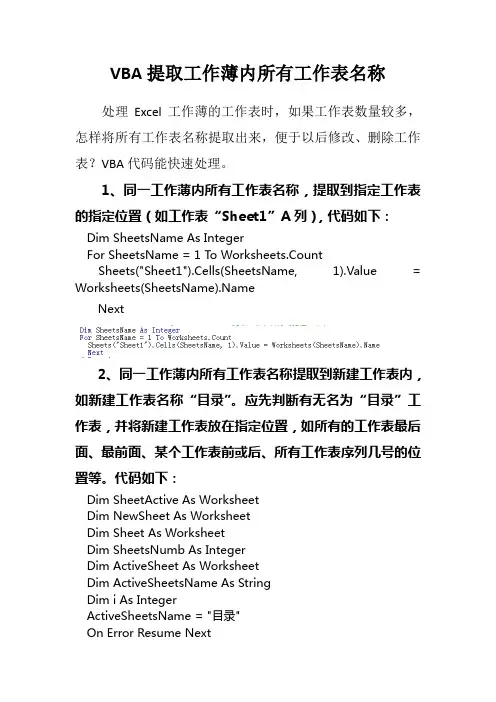
1、同一工作薄内所有工作表名称,提取到指定工作表的指定位置(如工作表“Sheet1”A列),代码如下:
Dim SheetsName As Integer
For SheetsName = 1 To Worksheets.Count
Sheets("Sheet1").Cells(SheetsName, 1).Value =
Worksheets(SheetsName).Name Next
2、同一工作薄内所有工作表名称提取到新建工作表内,如新建工作表名称“目录”。应先判断有无名为“目录”工作表,并将新建工作表放在指定位置,如所有的工作表最后面、最前面、某个工作表前或后、所有工作表序列几号的位置等。代码如下:
Dim SheetActive As Worksheet
Dim NewSheet As Worksheet
Dim Sheet As Worksheet
Dim SheetsNumb As Integer
Dim ActiveSheet As Worksheet
Dim ActiveSheetsName As String
Dim i As Integer
ActiveSheetsName = "目录"
On Error Resume Next '代码出错时继续运行
Set SheetActive = ActiveSheet '确定活动单元格名称
i = 0
For Each Sheet In Worksheets
If = ActiveSheetsName Then '遍历工作表,判断有无"目录"工作表名称,若有,变量赋值变化。
Excel单元格中显示该文件夹内的文件数量或名称

1 Excel单元格中显示该文件夹内的文件数量或名称
1. Excel单元格中显示该文件夹内的文件数量或名称
假设这个文件夹是
D:\fda
1、插入]-[名称]-[定义],或按CTRL+F3,打开excel→名称管理器→定义一个名称→比如:aaa
引用位置输入:=FILES("d:\fda\*.*") &T(NOW())
2、然后在任一工作表某一单元格输入:=COUNTA(aaa)
则返回文件个数。
3、如果在任一工作表某一单元格输入:
=if(row(a1)>counta(aaa),"",index(aaa,row(a1)))
4、再下拉公式进行填充,则依序填充文件名。
2. Excel一列中输入文件名,另一列自动生成指定文件夹同名文件超链接
A列为输入文件名,B列返回超链接
B1中输入:=HYPERLINK("D:\FDA\"&A1,A1)
其中"d:\fda\"为指定文件夹路径。
3. Excel中怎么把行转换成列
复制需转换的单元格行,选择性粘勾选“转置”。
在页面投置工作表选项中勾选单色打印,可以不打印底纹图案。
4. Excel高亮显示光标所在行或列?
在Excel中选择菜单“格式——条件格式”命令,弹出“条件格式”对话框。
在“条件”下拉框中选择“公式”并在右侧中输入下面相应的公式,然后点击“格式”按钮,设置相应的格式,完成后,按“确定”按钮。
不过当前单元格编辑过才行,按过回车。
高亮单元格:
条件格式:=CELL("address")=ADDRESS(ROW(),COLUMN())
高亮行
条件格式:=ROW()=CELL("row")
或者: =CELL("row")=ROW()
高亮行和列
条件格式:=(row()=cell("row"))+(column()=cell("col"))
高亮当前单元格为止的相应行和列,呈反L形
条件格式:=OR(AND(CELL("row")=ROW(),CELL("col")+1>COLUMN()),AND
【探讨】如何只复制一个文件夹中所有文件夹名称,而不复制文件夹里面的内容

【探讨】如何只复制⼀个⽂件夹中所有⽂件夹名称,⽽不复制⽂
件夹⾥⾯的内容
刚刚在项⽬的时候,遇到了⼀个问题:
我已经完成了⼀个项⽬,在这个项⽬下有将近200个⽂件,每个⽂件对应⼀个办公室,⼤约20G的⼤⼩。然后我新的项⽬是基于这些办公室的,所以我需要重新复制真个⽂件夹⽬录,但是不复制⾥⾯的内容。⼀个个复制、命名过于繁琐,于是我同事想到了以下⽅法:1、打开运⾏cmd
2、输⼊robocopy C:\office D:\office2 /xf *.*/mir
其中的C:\office 是那个源⽂件夹,D:\office2 是要复制到的地⽅。
这样⽬的就实现了,特此mark⼀下,如果各位还有什么好的⽅法,也请赐教~
:)P.S. 附上另⼀个和标题不⼀样的内容:
如何导出⼀个⽂件夹下所有⽂件名到excel中?1,在windows 的“运⾏”中输⼊“cmd”打开命令⾏窗⼝ (类似于dos界⾯) 2,进⼊你想要列出⽬录下⾯ (cd ****) 3,命令提⽰符下运⾏ tree /f >⽂件名.txt(例如:daochu.txt) 4,刚才输出的⽂件daochu.txt就是你想要的东西
5.在txt⽂件中复制列表,然后粘贴到excel中,替换掉前⾯的树形即可。
补充:tree /f /a >⽂件名(使⽤ASCII导出,可以实现树形) tree /?(察看帮助)
批量修改多级文件夹内文件名称的方法
批量修改多级文件夹内文件名称的方法
全文共四篇示例,供读者参考
第一篇示例:
批量修改多级文件夹内文件名称是一项常见的操作,尤其在需要对大量文件进行重命名时,手动一个一个修改文件名显然是非常繁琐且低效的。我们需要利用一些工具或方法来批量修改多级文件夹内的文件名称。下面将介绍一种比较常用的方法:
1. 使用命令行工具
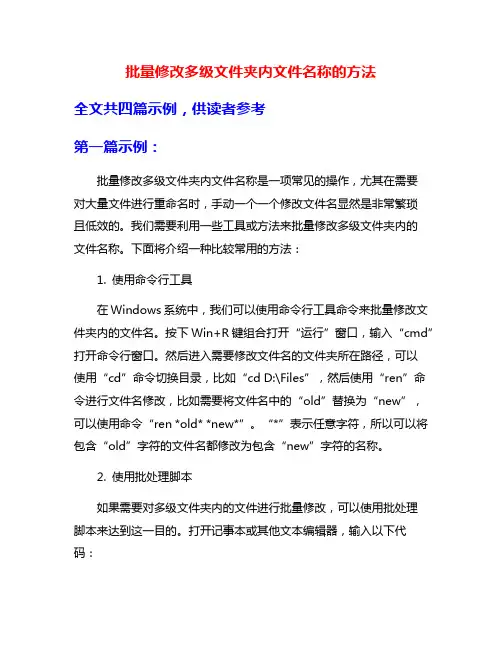
在Windows系统中,我们可以使用命令行工具命令来批量修改文件夹内的文件名。按下Win+R键组合打开“运行”窗口,输入“cmd”打开命令行窗口。然后进入需要修改文件名的文件夹所在路径,可以使用“cd”命令切换目录,比如“cd D:\Files”,然后使用“ren”命令进行文件名修改,比如需要将文件名中的“old”替换为“new”,可以使用命令“ren *old* *new*”。“*”表示任意字符,所以可以将包含“old”字符的文件名都修改为包含“new”字符的名称。
2. 使用批处理脚本
如果需要对多级文件夹内的文件进行批量修改,可以使用批处理脚本来达到这一目的。打开记事本或其他文本编辑器,输入以下代码: ```
@echo off
setlocal enabledelayedexpansion
set "old=old"
set "new=new"
for /r %%i in (*.*) do (
set "FileName=%%~nxi"
set "NewName=!FileName:%old%=%new%!"
ren "%%i" "!NewName!%%~xi"
)
```
将代码中的“old”替换为需要替换的字符,将“new”替换为替换后的字符。将代码保存为bat文件,双击运行即可实现对多级文件夹内文件名的批量修改。
如何将多个TXT合并成一个TXT,文件名称提取

如何将多个TXT合并成⼀个TXT,⽂件名称提取
⽅法1:1.将所有需要合并的TXT整理到⼀个⽂件夹中,切记,TXT合并最好每个TXT内容头或尾留⼀⾏间距,因为合并是直接合并,不会保留间距。2.使⽤Windows命令cmd,切换到⽂件所在⽂件夹
3.输⼊ type *.txt.>>d:\txtmerge\111.txt 命令,然后就得到了⼀个合并后的⽂件。
4.如果需要合并其他格式,将txt修改就可以了
⽅法2:1.将所有需要合并的TXT整理到⼀个⽂件夹中,切记,TXT合并最好每个TXT内容头或尾留⼀⾏间距,因为合并是直接合并,不会保留间距。2.创建⼀个新的txt⽂件,内容为 type *.txt > 111.txt
3.将txt⽂件后缀修改为bat
4.双击bat⽂件,⽣成⼀个合并后的⽂件
5.如果需要合并其他格式,将txt修改就可以了
⽂件名称提取1.创建⼀个新的txt⽂件,内容为 DIR *.* /B>Filename-list.txt
2.将txt⽂件后缀修改为bat
3.将bat⽂件放到要提取的⽂件夹
使用R-Studio直接提取目录文件恢复数据图文教程
使用R-Studio直接提取目录文件恢复数据图文教程
直接提取目录文件数据恢复法,就是用数据恢复软件打开故障分区,直接提取目录数据,该方法适合刚刚删除的文件目录、文件夹加密、目录权限错误、目录权限不够、目录文件被隐藏、文件或目录损坏且无法读取等故障。
本文我们以数据恢复软件R-Studio来讲述直接提取数据。另一篇文章讲述用16进制编辑工具WinHex来直接提取数据。
R-Studio是常用的数据恢复软件,这里我们只讲述他的直接打开分区加载目录功能。首先请获取安装R-Studio。
R-Studio的主界面,非常直观,使用简单,在不同盘符双击即可打开分区文件列表。
当分区信息不完整或没有分配盘符时,R-Studio将显示卷标号或分区号。双击盘符,查找删除的数据。
R-Studio开始加载分析目录列表,加载过程将忽略目录文件夹权限和隐藏属性。
剪切过的目录文件" hspace=0 src="/Myself/UploadFiles_4403/200904/2009042122143906.png" border=0>
这是R-Studio所列出的目录结构,所有带红 X 的是删除或剪切过的目录文件,另外目录链丢失的结构R-Studio会自动命名一个目录名称。
打开各个文件夹,查看R-Studio所列出的目录,R-Studio会忽略NTFS分区的权限属性和目录文件夹的系统及隐藏属性,硬盘分区所有内容一览无遗。找到需要的数据,加以选择。
这些是丢失目录名称的文件夹,R-Studio为其重新命名为$$$Folder开头的名字。
选择你要导出的目录和文件,R-Studio的底部会有统计信息,包括文件数量和所选文件夹的容量。注意目标盘剩余空间是否充足。
通过R-Studio的过滤设置,筛选所需文件。
不同的故障类型,按实际需要设置R-Studio的筛选显示数据,当恢复目录权限问题、分区隐藏、文件夹加密等类型数据,我们需要将删除文件夹和空文件夹过滤掉,这样目录结构更加清晰,所保留的将是完整所需数据。
批量从文件夹中提取照片的方法
第 1 页 共 7 页 批量从文件夹中提取照片的方法
【原创版3篇】
目录(篇1)
1.引言
2.批量提取照片的工具和方法
3.具体操作步骤
4.注意事项
5.结语
正文(篇1)
【引言】
在数字时代,照片已经成为了我们生活中不可或缺的一部分。有时候我们需要从文件夹中批量提取照片,以便进行进一步的处理或分享。那么,如何才能高效地完成这个任务呢?本文将为您介绍几种批量从文件夹中提取照片的方法。
【批量提取照片的工具和方法】
1.使用操作系统的自带功能
2.使用专业的图片批量处理软件
3.使用在线批量图片提取工具
【具体操作步骤】
以 Windows 操作系统为例,我们介绍如何使用操作系统的自带功能批量提取照片:
1.打开文件资源管理器,找到存放照片的文件夹。
2.选中需要提取的所有照片文件。 第 2 页 共 7 页 3.单击文件菜单,选择“发送到”选项。
4.在“发送到”对话框中,选择一个目标文件夹。
5.点击“确定”按钮,完成照片的批量提取。
【注意事项】
1.在操作过程中,请确保选中的是所有需要提取的照片文件,以免遗漏。
2.如果您选择使用专业的图片批量处理软件或在线工具,请确保所选软件或工具的安全性和可靠性,以免泄露个人信息。
【结语】
通过以上介绍,相信您已经了解了如何批量从文件夹中提取照片的方法。
目录(篇2)
1.引言
2.批量提取照片的方法
2.1 通过命令行工具
2.2 通过图形界面工具
2.3 通过编程语言
3.结束语
正文(篇2)
【引言】
在数字时代,照片已经成为了我们生活中不可或缺的一部分。有时候我们需要从文件夹中批量提取照片,以便进行进一步的处理或分享。那么,如何高效地实现这一操作呢?本文将为您介绍几种从文件夹中批量提取照片的方法。 第 3 页 共 7 页 【批量提取照片的方法】
文件名批量获取工具
-I-
文件名批量获取工具
目 录
目 录 ........................................................................................ I
一、选题背景 ................................................................................. 1
1.1 开发背景 ............................................................................ 1
1.2 设计思想 ............................................................................ 1
1.3 开发及运行环境................................................................. 1
二、总体设计与详细设计 .............................................................. 2
2.1 应用程序功能 .................................................................... 2
2.2 基本处理流程 .................................................................... 2
三、程序及功能说明...................................................................... 4
3.1 找出磁盘文件 .................................................................... 4
批量提取子文件夹的文件名含路径的命令
批量提取子文件夹的文件名含路径的命令,可以使用Python编写一个脚本,然后使用命令行运行该脚本。
以下是一个示例脚本,可以提取每个子文件夹下名称后缀为_10.jpg的文件,并将它们复制到一个新的文件夹中:
python
import os
import shutil
# 目标文件夹路径
target_folder = "目标文件夹路径"
# 遍历目标文件夹下的所有文件和子文件夹
for root, dirs, files in os.walk(target_folder):
for file in files:
# 如果文件名符合条件,则将其复制到新文件夹中
if file.endswith("_10.jpg"):
source_file = os.path.join(root, file)
destination_file = os.path.join("新文件夹路径", file)
shutil.copy(source_file, destination_file)
将上述代码保存为一个Python脚本文件(例如extract_files.py),然后在命令行中运行该脚本,即可完成批量提取操作。