
avocentKVM安装指南
The Power of Being There®
Schnellinstallationsanleitung
AutoView® Switch
AutoView 3050 | 3100 | 3200 Switches
Die folgenden Anweisungen helfen Ihnen beim
Server Server
Server Server
IAC or IQ Modules
4
NOTE: The AutoView 3050/3100/3200 switches support Integrated Access Cables (IAC modules) and AVRIQ, DSRIQ and DSAVIQ modules.
Ethernet
5
2
AutoView 3100/3200
Shown
2 Connecting local peripherals
1
3
Locate your local peripherals. Plug your VGA
monitor, PS/2 or USB keyboard and mouse cables into the corresponding local connection ports.
Weitere Informationen Die aktuellen AutoView Switch-Softwareund -Firmware-Updates können Sie unserer Webseite unter entnehmen.
The Power of Being There®
Quick Installation Guide
AutoView® Switch
AutoView 3050 | 3100 | 3200 Switches
The following instructions will help you connect your AutoView switch.
Should you require further assistance, please consult your installer/user guide.
To connect an AutoView switch
1 Connecting power to the switch
Turn off all servers that will be part of your AutoView switching system. Locate the power cord that came with the switch and plug the appropriate end into the power socket on the rear panel of the switch. Plug the other end into an appropriate AC wall outlet.
Schließen Sie die VGA-Monitor-, die PS/2oder USB-Tastatur- und Mauskabel an die entsprechenden lokalen Anschlussports an.
Lokale USBVerbindung
3 Einen Server an den Switch
anschließen Wählen Sie einen verfügbaren Serverport auf der Geräterückseite des Switches aus. Schließen Sie ein Ende eines CAT 5-Kabels oder IAC-Moduls an einen nummerierten Port an. Wenn Sie ein CAT 5-Kabel verwenden, verbinden Sie das andere Ende mit dem RJ-45Anschluss eines IQ-Moduls.
4 Completing the connection
Plug the IAC or IQ module into the appropriate ports on the back of the server. Repeat this procedure for all servers that are to be connected to the switch.
5 Connecting network and remote users
Hale Waihona Puke Accessing your switch remotely
Plug a CAT 5 cable from your Ethernet network into the To access the AutoView 3050/3100/3200
Betrieb Ihres AutoView Switches.
Nähere Informationen sind in Ihrer
Installations- und Bedienungsanleitung
enthalten.
1 Den Switch mit Strom versorgen
Fahren Sie den Zielserver herunter, der an das AutoView Switching-System angeschlossen werden soll. Schließen Sie das entsprechende Ende des im Lieferumfang des Switches enthaltenen Stromkabels an den Stromanschluss auf der Rückseite des Switches an. Stecken Sie das andere Ende in eine geeignete Netzsteckdose.
AutoView switch software and firmware updates.
To Contact Avocent Technical Support: Visit /support
590-641-629B
Avocent, the Avocent logo, The Power of Being There and AutoView are registered trademarks of Avocent Corporation or its affiliates in the U.S. and other countries. All other marks are the property of their respective owners. ©2008 Avocent Corporation. All rights reserved.
So erreichen Sie den technischen Kundendienst von Avocent: Besuchen Sie /support
Avocent, das Avocent Logo, The Power of Being There und AutoView sind eingetragene Marken der Avocent Corporation oder ihrer Tochterunternehmen in den USA und anderen Ländern. Alle anderen Marken sind Eigentum der jeweiligen Unternehmen. ©2008 Avocent Corporation. Alle Rechte vorbehalten.
LAN connector on the rear of the AutoView switch.
switch remotely, point your browser to
6 Powering up targets and switch
Turn on each target server and then turn on the AutoView switch.
http://192.168.1.1 and enter Admin as the username. No password is necessary. For additional information Visit for the latest
Server Server Server Server
IAC- oder IQModule
4
HINWEIS: Die AutoView 3050/3100/3200 Switches unterstützen IAC-Module (Integrated Access Cables) und AVRIQ-, DSRIQ- und DSAVIQ-Module.
So schließen Sie einen AutoView Switch an
Ethernet
5
2
AutoView 3100/3200 abgebildet
2 Anschließen von lokalen
Peripheriegeräten
1
3
Legen Sie Ihre lokalen Peripheriegeräte bereit.
6 Zielserver und den Switch hochfahren
Schalten Sie alle Zielserver und danach den AutoView Switch ein.
Remote-Zugriff auf den Switch Geben Sie in Ihrem Browser http://192.168.1.1 ein und geben Sie Admin als Benutzernamen an, um auf den AutoView 3050, 3100 und 3200 Switch remote zuzugreifen. Ein Kennwort wird nicht benötigt.
Avocent_KVM手册

美国通告 警告:未经负责符合性一方明确认可对本产品进行改造或改动会使用户丧失操作设备的权利。 注:经测试,本设备符合 FCC 规范第 15 部分中有关 A 类数字设备的限制。这些限制用于为商业环境 下使用本设备提供合理的防有害干扰的保护。本设备产生、使用并可能辐射射频能量,如果不按照说 明手册进行安装和使用,可能会对无线电通讯造成有害干扰。本设备在居住区使用时可能会造成有害 干扰,在此情况下,用户应自行负责消除干扰。 加拿大通告 本数字设备符合《加拿大通讯部无线电干扰法规》(Radio Interference Regulations of the Canadian Department of Communications) 规定的数字设备无线电噪音发射 A 类限制标准。 Le présent appareil numérique n’émet pas de bruits radioélectriques dépassant les limites applicables aux appareils numériques de la classe A prescrites dans le Règlement sur le brouillage radioélectrique édicté par le Ministère des Communications du Canada. 日本批文号
安全和 EMC 标准 EN55022 Class A、EN55024、EN 61000-3-2、EN 61000-3-3、EN60950、FCC 47CFR Part15 Class A、 CSA C22.2 No. 60950、IEC 60950、FCC 15 Class A、UL 60950 third edition、VCCI Classntents
KVM--安装及初步使用
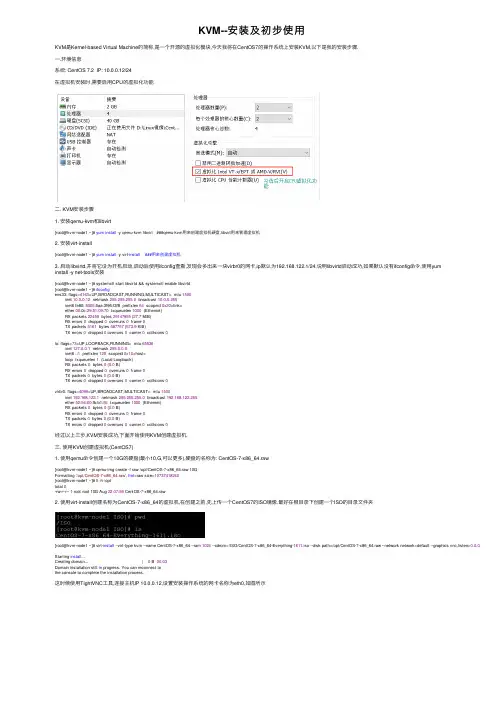
KVM--安装及初步使⽤KVM是Kernel-based Virtual Machine的简称,是⼀个开源的虚拟化模块,今天我将在CentOS7的操作系统上安装KVM,以下是我的安装步骤.⼀.环境信息系统: CentOS 7.2 IP: 10.0.0.12/24在虚拟机安装时,需要启⽤CPU的虚拟化功能⼆. KVM安装步骤1. 安装qemu-kvm和libvirt[root@kvm-node1 ~]# yum install -y qemu-kvm libvirt ###qemu-kvm⽤来创建虚拟机硬盘,libvirt⽤来管理虚拟机2. 安装virt-install[root@kvm-node1 ~]# yum install -y virt-install ###⽤来创建虚拟机3. 启动libvirtd,并将它设为开机启动,启动后使⽤ifconfig查看,发现会多出来⼀块virbr0的⽹卡,ip默认为192.168.122.1/24,说明libvirtd启动成功,如果默认没有ifconfig命令,使⽤yuminstall -y net-tools安装[root@kvm-node1 ~]# systemctl start libvirtd && systemctl enable libvirtd[root@kvm-node1 ~]# ifconfigens33: flags=4163<UP,BROADCAST,RUNNING,MULTICAST> mtu 1500inet 10.0.0.12 netmask 255.255.255.0 broadcast 10.0.0.255inet6 fe80::5505:5aa:3f96:f3f8 prefixlen 64 scopeid 0x20<link>ether 00:0c:29:51:09:70 txqueuelen 1000 (Ethernet)RX packets 22459 bytes 29147955 (27.7 MiB)RX errors 0 dropped 0 overruns 0 frame 0TX packets 5161 bytes 587757 (573.9 KiB)TX errors 0 dropped 0 overruns 0 carrier 0 collisions 0lo: flags=73<UP,LOOPBACK,RUNNING> mtu 65536inet 127.0.0.1 netmask 255.0.0.0inet6 ::1 prefixlen 128 scopeid 0x10<host>loop txqueuelen 1 (Local Loopback)RX packets 0 bytes 0 (0.0 B)RX errors 0 dropped 0 overruns 0 frame 0TX packets 0 bytes 0 (0.0 B)TX errors 0 dropped 0 overruns 0 carrier 0 collisions 0virbr0: flags=4099<UP,BROADCAST,MULTICAST> mtu 1500inet 192.168.122.1 netmask 255.255.255.0 broadcast 192.168.122.255ether 52:54:00:fb:b1:55 txqueuelen 1000 (Ethernet)RX packets 0 bytes 0 (0.0 B)RX errors 0 dropped 0 overruns 0 frame 0TX packets 0 bytes 0 (0.0 B)TX errors 0 dropped 0 overruns 0 carrier 0 collisions 0经过以上三步,KVM安装成功,下⾯开始使⽤KVM创建虚拟机.三. 使⽤KVM创建虚拟机(CentOS7)1. 使⽤qemu命令创建⼀个10G的硬盘(最⼩10,G,可以更多),硬盘的名称为: CentOS-7-x86_64.raw[root@kvm-node1 ~]# qemu-img create -f raw /opt/CentOS-7-x86_64.raw 10GFormatting '/opt/CentOS-7-x86_64.raw', fmt=raw size=10737418240[root@kvm-node1 ~]# ll -h /opttotal 0-rw-r--r-- 1 root root 10G Aug 2207:59 CentOS-7-x86_64.raw2. 使⽤virt-install创建名称为CentOS-7-x86_64的虚拟机,在创建之前,先上传⼀个CentOS7的ISO镜像,最好在根⽬录下创建⼀个ISO的⽬录⽂件夹[root@kvm-node1 ~]# virt-install --virt-type kvm --name CentOS-7-x86_64 --ram 1024 --cdrom=/ISO/CentOS-7-x86_64-Everything-1611.iso --disk path=/opt/CentOS-7-x86_64.raw --network network=default --graphics vnc,listen=0.0.0.0 Starting install...Creating domain... | 0 B 00:03Domain installation still in progress. You can reconnect tothe console to complete the installation process.这时候使⽤TightVNC⼯具,连接主机IP 10.0.0.12,设置安装操作系统的⽹卡名称为eth0,如图所⽰安装步骤和我们平时安装操作系统的⽅法⼀样,安装完成后,可以使⽤virsh list --all显⽰KVM上所有的虚拟机[root@kvm-node1 ~]# virsh list --allId Name State----------------------------------------------------- CentOS-7-x86_64 shut off ### 可以看到虚拟机的名称和状态四. 管理KVM1. 使⽤virsh启动KVM中的虚拟机[root@kvm-node1 ~]# virsh start CentOS-7-x86_64Domain CentOS-7-x86_64 started启动后,使⽤VNC连接⼯具,登录后可以看到⽹卡的名称为eth0,默认没有ip地址,是因为⽹卡没有激活,将ONBOOT改为yes,重启⽹卡,可以看到ip地址为192.168.122.0⽹段的当KVM中的虚拟机启动后,可以在/etc/libvirt/qemu⽬录下,看到启动的虚拟机的信息[root@kvm-node1 ~]# cd /etc/libvirt/qemu[root@kvm-node1 qemu]# pwd/etc/libvirt/qemu[root@kvm-node1 qemu]# ls -lhtotal 4.0K-rw------- 1 root root 3.8K Aug 2208:18 CentOS-7-x86_64.xmldrwx------ 3 root root 42 Aug 2207:51 networksCentOS-7-x86_64.xml就是启动的虚拟机的信息,当我们使⽤vim编辑器查看时,会提⽰如下信息:<!--WARNING: THIS IS AN AUTO-GENERATED FILE. CHANGES TO IT ARE LIKELY TO BEOVERWRITTEN AND LOST. Changes to this xml configuration should be made using:virsh edit CentOS-7-x86_64or other application using the libvirt API.-->看到提⽰需要修改虚拟机的信息,需要使⽤命令 virsh edit CentOS-7-x86_64,是⽤这条命令后,我们可以看到很多虚拟机的信息,包括vcpu,memory等2. CPU热添加(KVM⽀持CPU的热添加,不过局限是宿主机和虚拟机的系统相同才⾏,这⾥宿主机是CentOS7,虚拟机也是CentOS7,所以可以模拟CPU热添加,不过真实⽣产环境不建议这样操作)[root@kvm-node1 ~]# virsh edit CentOS-7-x86_646 <vcpu placement='static'>1</vcpu> 修改为:<vcpu placement='auto' current="1">4</vcpu>##意思是当前cpu为1核,最多可以有4核,修改完虚拟机的配置⽂件,必须关闭虚拟机再启动,配置才能⽣效[root@kvm-node1 ~]# virsh shutdown CentOS-7-x86_64 ##关闭虚拟机Domain CentOS-7-x86_64 is being shutdown[root@kvm-node1 ~]# virsh list --all ##查看虚拟机状态Id Name State----------------------------------------------------- CentOS-7-x86_64 shut off[root@kvm-node1 ~]# virsh start CentOS-7-x86_64 ##启动虚拟机Domain CentOS-7-x86_64 started[root@kvm-node1 ~]# virsh list --allId Name State----------------------------------------------------3 CentOS-7-x86_64 running先通过VNC⼯具查看虚拟机的cpu信息在宿主机上通过命令添加核数[root@kvm-node1 ~]# virsh setvcpus CentOS-7-x86_64 2 --live ##虚拟机的cpu添加到2core再通过VNC⼯具查看虚拟机CPU信息3. 内存热添加(还是不建议⽣产中使⽤,知道功能就⾏了)通过VNC连接虚拟机,查看虚拟机内存[root@kvm-node1 ~]# virsh qemu-monitor-command CentOS-7-x86_64 --hmp --cmd info balloon ## 查看当前虚拟机的内存balloon: actual=1024[root@kvm-node1 ~]# virsh qemu-monitor-command CentOS-7-x86_64 --hmp --cmd balloon 512 ## 修改当前虚拟机的内存为512 [root@kvm-node1 ~]# virsh qemu-monitor-command CentOS-7-x86_64 --hmp --cmd info balloon ## 查看修改的内存信息已经改变成了512 balloon: actual=512使⽤VNC⼯具连接虚拟机,查看内存是否有变:4. ⽹卡配置(如何将KVM虚拟机中的⽹卡改为桥接模式,让局域⽹的其他⽤户可以正常访问)[root@kvm-node1 ~]# brctl show ##查看已有⽹桥bridge name bridge id STP enabled interfacesvirbr0 8000.525400fbb155 yes virbr0-nicvnet0创建⼀个脚本,删除ens33⽹卡的ip信息,新建⼀个桥接⽹卡,并且将ens33⽹卡的ip信息富裕新建的桥接⽹卡[root@kvm-node1 ~]# vim br0.sh#!/bin/bashbrctl addbr br0 #创建⼀个桥接⽹卡br0brctl addif br0 ens33 #将ens33⽹卡的桥接信息转到br0⽹卡ip addr del dev ens33 10.0.0.12/24 #将ens33⽹卡的ip信息删除ifconfig br0 10.0.0.12/24 up #将ens33⽹卡的ip信息这只到br0⽹卡上route add default gw 10.0.0.2 #添加⽹关[root@kvm-node1 ~]# chmod u+x br0.sh[root@kvm-node1 ~]# ./br0.sh使⽤ifocnfig查看⽹卡的ip信息,可以看到br0的地址已经变为了10.0.0.12/24[root@kvm-node1 ~]# ifconfigbr0: flags=4163<UP,BROADCAST,RUNNING,MULTICAST> mtu 1500inet 10.0.0.12 netmask 255.255.255.0 broadcast 10.0.0.255inet6 fe80::20c:29ff:fe51:970 prefixlen 64 scopeid 0x20<link>ether 00:0c:29:51:09:70 txqueuelen 1000 (Ethernet)RX packets 553 bytes 41723 (40.7 KiB)RX errors 0 dropped 0 overruns 0 frame 0TX packets 680 bytes 63511 (62.0 KiB)TX errors 0 dropped 0 overruns 0 carrier 0 collisions 0ens33: flags=4163<UP,BROADCAST,RUNNING,MULTICAST> mtu 1500inet6 fe80::5505:5aa:3f96:f3f8 prefixlen 64 scopeid 0x20<link>ether 00:0c:29:51:09:70 txqueuelen 1000 (Ethernet)RX packets 6107998 bytes 8708309251 (8.1 GiB)RX errors 0 dropped 0 overruns 0 frame 0TX packets 534420 bytes 68906654 (65.7 MiB)TX errors 0 dropped 0 overruns 0 carrier 0 collisions 0lo: flags=73<UP,LOOPBACK,RUNNING> mtu 65536inet 127.0.0.1 netmask 255.0.0.0inet6 ::1 prefixlen 128 scopeid 0x10<host>loop txqueuelen 1 (Local Loopback)RX packets 0 bytes 0 (0.0 B)RX errors 0 dropped 0 overruns 0 frame 0TX packets 0 bytes 0 (0.0 B)TX errors 0 dropped 0 overruns 0 carrier 0 collisions 0virbr0: flags=4163<UP,BROADCAST,RUNNING,MULTICAST> mtu 1500inet 192.168.122.1 netmask 255.255.255.0 broadcast 192.168.122.255ether 52:54:00:fb:b1:55 txqueuelen 1000 (Ethernet)RX packets 6685 bytes 278745 (272.2 KiB)RX errors 0 dropped 0 overruns 0 frame 0TX packets 6981 bytes 34351624 (32.7 MiB)TX errors 0 dropped 0 overruns 0 carrier 0 collisions 0vnet0: flags=4163<UP,BROADCAST,RUNNING,MULTICAST> mtu 1500inet6 fe80::fc54:ff:fe6b:5fee prefixlen 64 scopeid 0x20<link>ether fe:54:00:6b:5f:ee txqueuelen 1000 (Ethernet)RX packets 16 bytes 1650 (1.6 KiB)RX errors 0 dropped 0 overruns 0 frame 0TX packets 987 bytes 52236 (51.0 KiB)TX errors 0 dropped 0 overruns 0 carrier 0 collisions 0使⽤命令修改KVM虚拟机的信息[root@kvm-node1 ~]# virsh edit CentOS-7-x86_6469 <interface type='network'> 修改为:<interface type='bridge'> ##桥接71 <source network='default'/> 修改为:<source bridge='br0'/>修改完成后关闭虚拟机,启动虚拟机,通过VNC⼯具修改ip为10.0.0.14/24,尝试ping宿主机是否可以ping通,并通过ssh连接[root@kvm-node1 ~]# virsh shutdown CentOS-7-x86_64Domain CentOS-7-x86_64 is being shutdown[root@kvm-node1 ~]# virsh start CentOS-7-x86_64Domain CentOS-7-x86_64 started通过本地的ssh软件,尝试连接,可以连接,并且可以看到IP信息以上就是CentOS7中KVM的安装和简单管理.。
KVM解决方案(AVOCENT)

XX机房集中控管系统解决方案2009年9月目录1、机房集中控管系统需求分析 (3)1.1 简介 (3)1.2 客户需求 (3)2、机房集中控管系统针对性解决方案 (4)2.1 集中控制管理系统拓扑图 (4)2.2 机房方案实现概述 (5)2.3 集中控制管理针对性实现说明 (5)2.4 先进的Virtual Media管理方式 (7)2.5 Avocent机房系统资源整体解决方案特点总结 (7)3、数据中心集中控管系统产品简介 (9)4、Avocent公司介绍及解决方案成功案例 (14)4.1 Avocent公司介绍 (14)4.2 Avocent解决方案成功案例应用介绍 (16)1、机房集中控管系统需求分析1.1 简介现有先进完备的数据中心机房,由于操作人员时常需在监控室进行办公,需通过本地终端对机房内的各种服务器及串口设备进行各种统一管理。
现正在寻求一种能够满足这种需求的解决方案,以便使有关操作人员不必去到机房内也能操控所有的机房服务器和串口设备,且当系统规模扩张时仍能保持整个系统的完整性而达到管理上的简单有效。
1.2 客户需求根据通盘考虑,所有数据中心机房的众多设备需在一个整合了多种机房系统资源的集成大平台上得到统一管理,以解决因大量设备分散分布所带来的管理上的不便性,免除了众多不必要的外围设备而节省大量空间,使得各管理员可在监控室内从键盘、鼠标、显示器组成的控制台便可登陆所有的设备,方便快捷地排除机器故障,从而更有效地保障整体机房的正常运营。
具体需求如下:1)本项目KVM系统至少能控制40台设备,其中20台服务器设备,20台串口设备,用户通过KVM系统对机房设备进行全域远程控制。
2)考虑到单点故障率和布线的方便,要求单台数字KVM端口数不低于32,32口的KVM支持的并发用户数不低于2个;3)要求KVM和串口管理设备在同一集中认证平台上集中管理;在综合考虑了以上各因素及反复探讨后,我方经过反复研究,推出以下合理化方案供各位领导参考。
Avocent KVM系统使用管理手册
CentOS7.2图形化安装KVM详解、虚拟机迁移【范本模板】

2017.08。
221-1、简介KVM(Kernel-based Virtual Machine)基于内核的虚拟机.KVM是集成到Linux内核的Hypervisor,是X86架构且硬件支持虚拟化技术(Intel VT或AMD-V)的linux的全虚拟化解决方案。
它是Linux的一个很小的模块,利用Linux做大量的事,如任务调度、内存管理与硬件设备交互等.但仅有KVM模块是远远不够的,因为用户无法直接控制内核模块去作事情,你还必须有一个运行在用户空间的工具才行。
如果要让用户在KVM上完成一个虚拟机相关的操作,显然需要用户空间的东西,同时还包括IO虚拟化,所以KVM的解决方案借鉴了QEMU的东西并做了一定的修改,形成了自己的KVM虚拟机工具集和IO虚拟化的支持,也就是所谓的qemu-kvm.1-2、实验环境1)在实体机win7系统上安装VMware软件。
2)三台主机CentOS7.2 64位(在VMware里安装好,IP地址自己可以配置的,)virt—manager工具主机(图形化桌面)ip: 192.128。
228.137KVM主机1 ip: 192.128.228.200 (桥接)KVM主机2 ip: 192。
128。
228.201 (桥接)说明:下面安装virt—manager工具主机简称为“工具主机”;安装KVM虚拟机的主机简称为“KVM主机".用两个kvm主机是为了测试虚拟机迁移。
2、在KVM主机安装KVM2-0、在VMware中开启支持虚拟化,在虚拟机设置里,虚拟化勾选上,见下图红框处。
2—1、验证CPU是否支持KVM;如果结果中有vmx(Intel)或svm(AMD)字样,就说明CPU的支持的。
# cat /proc/cpuinfo |grep vmx #查看intel cpu#cat /proc/cpuinfo |grep svm #查看AMD cpu2—2、安装KVM及其依赖项# yum install qemu-kvm libvirt virt—install bridge—utils #软件包说明见页面底部附录1# lsmod | grep kvm # 验证安装结果,看到Kvm说明已经成功安装了[root@kvm1 ~]# systemctl start libvirtd #开启kvm服务[root@kvm1 ~]#systemctl enable libvirtd #设置开机自动启动[root@kvm1 ~]#systemctl status libvirtd #查看状态2—3、配置网桥模式1)先将/etc/sysconfig/network-scripts/ 目录下的网卡配置文件(ifcfg—eno16777736)备份一份(我备份到了/root/)# cp /etc/sysconfig/network—scripts/ifcfg—eno16777736 /root2)创建ifcfg—br0文件内容如下#vim ifcfg-br0TYPE="Bridge"BOOTPROTO="static”DEFROUTE="yes"PEERDNS="yes”PEERROUTES="yes”IPV4_FAILURE_FATAL=”no"IPV6INIT=”yes”IPV6_AUTOCONF="yes”IPV6_DEFROUTE=”yes”IPV6_PEERDNS=”yes"IPV6_PEERROUTES="yes"IPV6_PRIVACY=”no"IPV6_FAILURE_FATAL="no"STP="yes”DELAY="0”NAME=”br0"DEVICE=”br0”ONBOOT=”yes”IPADDR=192.168。
Centos7的KVM安装配置详解
Centos7的KVM安装配置详解KVM和虚拟化虚拟化有⼏种类型:完全虚拟化(Full virtualization), 虚机使⽤原始版本的操作系统, 直接与CPU通信, 是速度最快的虚拟化.半虚拟化(Paravirtualization), 虚机使⽤修改过的操作系统, 与hypervisor通信, hypervisor不修改请求, 直接转发给CPU和其他接⼝.软件虚拟化(Software virtualization), 使⽤模拟器运⾏原始版本的操作系统. hypervisor将虚机请求翻译为宿主系统可以理解的格式. ⽐半虚拟化更慢.容器化(Containerization). 与KVM虚拟化创建⼀个单独的内核实例不同, 容器化直接在现有的内核实例上创建互相隔离的容器环境. 容器在适⽤性上不如KVM 虚拟化, 但是更加轻量与灵活.关于KVMKVM (Kernel-based Virtual Machine) 属于完全虚拟化在内核中内置了KVM与QEMU (Quick Emulator) 集成libvirt API ⽤于管理KVMvirt-manager和virsh是libvirt提供的管理⼯具使⽤virsh edit guestname修改虚机配置⽽不是直接编辑虚机xml⽂件. 如果直接编辑虚机xml⽂件, 容易导致修改被覆盖. 通过virsh edit修改完配置后, 需要保存xml⽂件并重启虚机才能⽣效.KVM模拟的⽹络设备e1000 设备模拟 Intel E1000 network adapter (Intel 82540EM, 82573L, 82544GC).rtl8139 设备模拟 Realtek 8139 network adapter.Centos KVM环境硬件环境CPU需要⽀持虚拟化主板需要⽀持VT-x, 最好⽀持VT-dVT-x: 运⾏64bit Guest OS基本指令VT-d: 虚拟机可以直接针对硬件设备做存取,由北桥晶⽚来⽀援及BIOS来开启VT-c: 以Network为主, 要由I/O装置来⽀援, 包含Virtual Machine Direct Connect 及 Virtual Machine Device Queues两项技术, 前者使⽤了SR-IOV(Single Root I/O Virtualization).系统环境总核数 = 物理CPU个数 X 每颗物理CPU的核数总逻辑CPU数 = 物理CPU个数 X 每颗物理CPU的核数 X 超线程数# 查看物理CPU个数cat /proc/cpuinfo| grep "physical id"| sort| uniq| wc -l# 查看每个物理CPU中core的个数(即核数)cat /proc/cpuinfo| grep "cpu cores"| uniq# 查看逻辑CPU的个数cat /proc/cpuinfo| grep "processor"| wc -l# 查看物理机的cpu是否⽀持虚拟化, 找到flags部分,如果其中输出有VMX或SVM,即表明⽀持虚拟化技术。
KVM安装步骤及基本操作
一、查看cpu是否支持kvmKVM 需要有CPU 的支持(Intel vmx或AMD svm),在安装KVM 之前检查一下CPU 是否提供了虚拟技术的支持:egrep '(vmx|svm)' --color=always /proc/cpuinfo如果输出的结果包含VMX,它是Intel处理器虚拟机技术标志:如果包含SVM,它是AMD 处理器虚拟机技术的标志,如果你什么都没有得到,那应你的系统并没有支持虚拟化的处理,不能使用KVM,另处linux发行版本必须在64bit环境中才能使用KVM。
二、BIOS中开启Virtual Technolege在主板BIOS中开启CPU的Virtual Technolege(VT,虚化技术),不同主板所在菜单不同例如:华硕主板开启虚拟化Intel主板开启虚拟化三、安装KVM服务器安装KVM 虚拟机和安装其他服务器一样,在选择操作系统类型是选择“Virtual Host”即可,其它步骤可参考“AiSchool平台安装指导”中操作系统安装部分。
如果使用此服务器管理其他KVM 主机,需要额外安装openssh-askpass软件包。
注:(已安装好的操作系统,里面有重要资料无法重新安装的可以在已有的系统上安装如下软件包yum install kvmkmod-kvmqemukvm-qemu-imgvirt-viewer virt-manager libvirtlibvirt-python python-virtinstopenssh-askpass或者如下图,安装需要的组四、检查kvm模块是否安装使用以下命令显示两个模块则表示安装完成[root@vm76 ~]# lsmod | grepkvmkvm_intel54285 0kvm 333172 1 kvm_intel以上表明安装完成五、配置宿主机1、关闭防火墙(如不用)chkconfigiptables offserviceiptables stop2、执行如下命令打开文件selinux配置文件。
KVM安装与设置
基本过程1、KVM 需要有CPU 的支持(Intel vmx或AMD svm),在安装KVM 之前检查一下CPU 是否提供了虚拟技术的支持# egrep '^flags.*(vmx|svm)' /proc/cpuinfo有显示说明CPU支持VT功能2、在主板BIOS中开启CPU的Virtual Technolege(VT,虚化技术)3、安装kvm# yum install kvmvirt-* libvirt4、检查kvm模块是否安装# lsmod | grepkvm5、启动服务# service libvirtd start6、启动界面管理# virt-manager作业环境服务器端操作系统:Red Hat Enterprise Linux Server release 6.0 (Santiago)KVM:qemu-kvm-0.12.1.2-2.113.el6.x86_64客户端操作系统:Windows 7KVM管理工具:Xming 6.9一、安装KVM及相关软件1、KVM 需要有 CPU 的支持(Intel vmx 或 AMD svm),在安装 KVM 之前检查一下 CPU 是否提供了虚拟技术的支持:[root@etone ~]# egrep '^flags.*(vmx|svm)' /proc/cpuinfo有显示, 有显示则说明处理器具有VT功能2、在主板BIOS中开启CPU的Virtual Technolege(VT,虚化技术)3、安装kvm及其需要的软件包[root@etone ~]# yum install kvmvirt-* libvirt4、检查kvm模块是否安装,使用以下命令显示两个模块则表示安装完成[root@etone ~]# lsmod | grepkvm5、客户端安装Xming远程管理软件一路默认就OK了,装到当前Win 7系统的系统盘。
二、启动virt-manager管理界面1、客户端运行Xming,需要若干设置,基本是一路默认,在“Specify parameter settings”中,勾选“No Access Control”选项。
Avocent_高性能KVM_201312
模拟KVM矩阵 vs 数字KVM切换系统
AMX模拟KVM矩阵
24
HMX数字KVM矩阵
AMX-IQ
HMX-IQ
AMX-Switch
HMX-Manager Network Switch
AMX-Station
HMX-TX
主机端: N个 AMX-IQ
→ N个 HMX-IQ
交换机端: 1个AMX-Switch → 1个 HMX-Manager + 网络交换机
宽屏支持 1360 x 768 @ 60 Hz 1280 x 720 @ 50 Hz, 60 Hz 1440 x 900 @ 60 Hz 1920 x 1154 @ 50 Hz (DVI computer only) 1920 x 1080 @ 50 Hz (DVI-D computers only) 1920 x 1200 @ 60 Hz (DVI-D computers only)
• 工业生产线 • 其他
4
业务中心场景应用特点
• 监控主机需后置到机房,确保良好的机房环境保护及主机物理安全,同时确保 监控大厅有良好工作环境(温度、噪音)
• 各席位人员需主机系统进行7x24小时轮班监控,要求图像质量好 • 部分应用系统的图像有1920*1080高清分辨率及主副双屏需求 • 各席位采用专用终端进行KVM切换,可分权管理,确保安全性 • 音视频同传,声光告警,支持KVM共享
支持
支持
支持
支持
支持 A M W o rk s 集中管理软件
支持
支持
支持
支持
方案组件③——AMX KVM监控终端
VGA接 口
电源接口
支 持 冗 余链路方式连接 至 AM X矩 阵 交换机
KVM解决方案(AVOCENT)
XX机房集中控管系统解决方案2009年9月目录1、机房集中控管系统需求分析 (3)1.1 简介 (3)1.2 客户需求 (3)2、机房集中控管系统针对性解决方案 (4)2.1 集中控制管理系统拓扑图 (4)2.2 机房方案实现概述 (5)2.3 集中控制管理针对性实现说明 (5)2.4 先进的Virtual Media管理方式 (7)2.5 Avocent机房系统资源整体解决方案特点总结 (7)3、数据中心集中控管系统产品简介 (9)4、Avocent公司介绍及解决方案成功案例 (14)4.1 Avocent公司介绍 (14)4.2 Avocent解决方案成功案例应用介绍 (16)1、机房集中控管系统需求分析1.1 简介现有先进完备的数据中心机房,由于操作人员时常需在监控室进行办公,需通过本地终端对机房内的各种服务器及串口设备进行各种统一管理。
现正在寻求一种能够满足这种需求的解决方案,以便使有关操作人员不必去到机房内也能操控所有的机房服务器和串口设备,且当系统规模扩张时仍能保持整个系统的完整性而达到管理上的简单有效。
1.2 客户需求根据通盘考虑,所有数据中心机房的众多设备需在一个整合了多种机房系统资源的集成大平台上得到统一管理,以解决因大量设备分散分布所带来的管理上的不便性,免除了众多不必要的外围设备而节省大量空间,使得各管理员可在监控室内从键盘、鼠标、显示器组成的控制台便可登陆所有的设备,方便快捷地排除机器故障,从而更有效地保障整体机房的正常运营。
具体需求如下:1)本项目KVM系统至少能控制40台设备,其中20台服务器设备,20台串口设备,用户通过KVM系统对机房设备进行全域远程控制。
2)考虑到单点故障率和布线的方便,要求单台数字KVM端口数不低于32,32口的KVM支持的并发用户数不低于2个;3)要求KVM和串口管理设备在同一集中认证平台上集中管理;在综合考虑了以上各因素及反复探讨后,我方经过反复研究,推出以下合理化方案供各位领导参考。