
目录与文件权限管理
5
标准NTFS文件权限 标准NTFS文件权限
读取(Read)、 写入(Write)、读取和执行(Read 读取(Read)、 写入(Write)、读取和执行(Read & Execute)、修改(Modify)、完全控制(Full Execute)、修改(Modify)、完全控制(Full Control) Control)
14
2010-9-8
10.3 资源共享
10.3.1 共享磁盘(或文件夹) 共享磁盘(或文件夹) 10.3.2 共享软驱和光驱 10.3.3 共享和使用网络打印机
15
2010-9-8
10.3.1 共享磁盘(或文件夹) 共享磁盘(或文件夹)
16
2010-9-8
10.3.2 共享软驱和光驱
17
设置软驱和光驱共享: (1)在“我的电脑”窗口中,右击光盘或者软盘驱动器, 从弹出的快捷菜单中选择“共享”命令,打开属性对话 框。 (2)选择“共享该文件夹”单选按钮,在“共享名”文本 框中输入光驱(或软驱)共享名,并在“备注”文本框 中输入共享说明。 (3)如果不限制用户数量,在“用户数限制”选项区域中 选择“最多用户”单选按钮;如果要限制用户数量,在 “用户数限制”选项区域中选择“允许”单选按钮,并 在其后的微调器中输入用户数。 (4)要设置权限,控制用户通过网络访问该资源的方式, 单击“权限”按钮,打开该光驱的权限设置对话框,然 后设置相应的权限。 (5)单击“确定”按钮,返回到属性对话框,然后单击 2010-9-8 “确定”按钮即可。
2010-9-8
10.2 利用NTFS权限管理数据 利用NTFS权限管理数据
管理员、具有“完全控制” 管理员、具有“完全控制”权限的用户以及文 件或者文件夹的拥有者, 件或者文件夹的拥有者,能够针对文件和文件 夹为用户账号和组授权。 夹为用户账号和组授权。
10
10.2.1 授予 NTFS权限 NTFS权限 10.2.2 设置权限的继承性 10.2.3 授予NTFS权限的最佳实践方案 授予NTFS权限的最佳实践方案 10.2.4 利用Special NTFS权限 利用Special NTFS权限
计算机网络技术与实训
第10章 目录与文件权限管理 10章
章主要内容
掌握利用NTFS管理数据。 掌握利用NTFS管理数据。 NTFS管理数据 掌握磁盘管理和应用。 掌握磁盘管理和应用。 掌握共享和使用网络资源。 掌握共享和使用网络资源。
2
2010-9-8
第10章 目录与文件权限管理 10章
10.1 NTFS初步 NTFS初步 10.2 利用NTFS权限管理数据 利用NTFS权限管理数据 10.3 资源共享 10.4 利用EFS保护数据的安全 利用EFS保护数据的安全 10.5 磁盘管理
18
2010-9-8
10.4 利用EFS保护数据的安全 利用EFS保护数据的安全
10.4.1 EFS初步介绍 EFS初步介绍 10.4.2 对文件夹或者文件进行加密 10.4.3 对文件夹或者文件进行解密 10.4.4 恢复加密的文件或文件夹
19
2010-9-8
10.4.1 EFS初步介绍 EFS初步介绍
4
2010-9-8
10.1.1 NTFS权限的初步介绍 NTFS权限的初步介绍
NTFS权限只适用于 NTFS权限只适用于NTFS磁盘分区。 权限只适用于NTFS磁盘分区 磁盘分区。 标准NTFS文件夹权限 标准NTFS文件夹权限
读取(Read)、写入(Write)、列出文件夹目录(List 读取(Read)、写入(Write)、列出文件夹目录(List Folder Contents)、读取和执行(Read & Execute)、 Contents)、读取和执行(Read Execute)、 修改(Modify)、全面控制(Full Control) 修改(Modify)、全面控制(Full Control)
10.3.3 共享和使用网络打印机
网络环境下,用户可以通过网络访问其他计算机上的共 享打印机来打印文档,也可以把自己的打印机设置为共 享打印机,供其他用户使用,提高打印机的使用效率。 1. 共享本地打印机 2. 安装网络共享打印机 (1)“开始”菜单→“设置”→“打印机”。 1 → →“ (2)双击“添加打印机”图标,选“下一步”,打开“本 地或网络打印机”对话框。 (3)选中“网络打印机”单选按钮,单击“下一步”。 (4)在“名称”对话框中输入该打印机的UNC路径的名 称,或者通过浏览选择。 (5)然后就像安装本地打印机的驱动程序一样选择要添加 的打印机的厂商和型号,安装上打印机的驱动程序,最 后在完成对话框中单击“完成”按钮。
4. 按照组的成员所要求的对资源的访问方式创建组,然后授 予该组适当的权限。 5. 当针对应用程序文件夹授权时,要为“用户”组和 当针对应用程序文件夹授权时,要为“用户” Administrators组授予“读和执行” Administrators组授予“读和执行”权限。 6. 当针对数据文件夹授权时,要为“用户”组授予“读和执 当针对数据文件夹授权时,要为“用户”组授予“ 行”权限和“写”权限,为拥有者授予“完全控制”权限。 权限和“ 权限,为拥有者授予“完全控制” 7. 只有当拒绝访问特定用户账号,或者组是至关重要的需求 时,才应该使用“拒绝” 时,才应该使用“拒绝”权限。
2010-9-8
–
–
–
10.2.2 设置权限的继承性
如果阻止文件夹或者文件 从父文件夹继承权限,则 清除对“ 清除对“允许将从父文件 夹继承的权限传播到这一 对象” 对象”复选框的选择。 选项说明:
–
12
复制:将父文件夹继承下 来的权限复制给子文件夹 或者文件,并且拒绝其后 再从父文件夹继承权限。 删除:从子文件夹或者文 件中,删除所继承的权限; 只保留明确地授予该子文 件夹或文件的权限。
2010-9-8
–
10.2.3 授予NTFS权限的最佳实践方案 授予NTFS权限的最佳实践方案
1. 尽量为组授权,而不为用户授权。 2. 为了简化管理,可以将文件分组。 3. 只授予用户所要求级别的访问权限。
13
在指定NTFS授权方面,应该考虑采用下列最佳实践方案: 在指定NTFS授权方面,应该考虑采用下列最佳实践方案:
2010-9-8
10.2.4 利用Special NTFS权限 利用Special NTFS权限
有13项Special访问权限,把他们按照某种方式组合在一 起就构成了标准的NTFS权限。 其中两个Special访问权限,对于管理对文件和文件夹的 访问来说特别有用。 (1)更改权限。如果为某用户授予这一权限,该用户 就具有了针对文件或者文件夹修改权限的能力。 (2)获得所有权。如果为某用户授予这一权限,该用 户就具有了获得文件和文件夹的所有权的能力。 授予Special NTFS权限
2010-9-8
10.1.2 Windows 2000怎样利用NTFS权限 2000怎样利用 怎样利用NTFS权限
当为用户或组授予针对某个文件夹的权限时, 当为用户或组授予针对某个文件夹的权限时, 该用户或者组就具有了访问该文件夹中的子文 件夹和文件的权力。 件夹和文件的权力。
6
多重NTFS权限共同作用,用户的最终有效权限: 多重NTFS权限共同作用,用户的最终有效权限: 权限共同作用 1. 权限是累积的 2. 文件权限超越文件夹权限 3. 拒绝权限超越其他权限
2010-9-8
10.2.1 授予 NTFS权限 NTFS权限
默认情况下,在创建文件或者文件夹时,或者在利用 NTFS格式化某个磁盘分区时,Windows 2000即授予 NTFS格式化某个磁盘分区时,Windows 2000即授予 Everyone“完全控制” Everyone“完全控制”权限。 授予NTFS权限在文件夹的“属性”对话框的“安全” 授予NTFS权限在文件夹的“属性”对话框的“安全” 选项卡中进行。
–
11
名称(Name):选择想修改其权限,或者想从列表 中将其删除的用户账号或者组 权限(Permission):当选择“允许”框时,则允许 某种权限。当选择“拒绝”时,则拒绝某种权限。 添加(Add):打开“选择用户、组或者计算机”对 话框,选择要添加到“名称”列表的用户账号和组。 删除(Remove):删除选择的用户账号或者组,以 及针对该文件或者文件夹的有关权限。
8
2010-9-8
10.1.4 复制和移动文件和文件夹
2. 移动文件和文件夹 移动文件或者文件夹对NTFS权限产生下述效果: 移动文件或者文件夹对NTFS权限产生下述效果: (1)当在相同NTFS磁盘分区内移动文件夹或者文件时, )当在相同NTFS磁盘分区内移动文件夹或者文件时, 该文件夹或者文件保留它原来的权限。
9
(2)当在不同NTFS磁盘分区之间移动文件夹或者文件时, )当在不同NTFS磁盘分区之间移动文件夹或者文件时, 该文件夹或者文件将继承目的地文件夹的权限。 (3)当将文件或者文件夹移动到非NTFS磁盘分区时,文 )当将文件或者文件夹移动到非NTFS磁盘分区时,文 件夹和文件就丢失了它们的NTFS权限。 件夹和文件就丢失了它们的NTFS权限。 注意:移动文件和文件夹,必须对目的地文件夹具有“ 注意:移动文件和文件夹,必须对目的地文件夹具有“写” 权限,并且对于源文件夹具有“修改” 权限,并且对于源文件夹具有“修改”权限。
3
2010-9-8
10.1 NTFS初步 NTFS初步
10.1.1 NTFS权限的初步介绍 NTFS权限的初步介绍 10.1.2 Windows 2000怎样利用NTFS权限 2000怎样利用 怎样利用NTFS权限 10.1.3 NTFS权限的继承性 NTFS权限的继承性 10.1.4 复制和移动文件和文件夹
利用EFS,用户可以按加密格式将他们的数据存储在硬盘 利用EFS,用户可以按加密格式将他们的数据存储在硬盘 上,保证它们的机密性。 EFS具有下面几个关键的功能特征: EFS具有下面几个关键的功能特征: 1. 它在后台运行,对用户和应用程序来说是透明的。 2. 只有被授权的用户才能访问加密的文件。EFS自动解密 只有被授权的用户才能访问加密的文件。EFS自动解密 该文件,以供使用,然后在保存该文件时再次对它进行 加密。管理员可以恢复被另一个用户加密的数据。 3. 它提供内置的数据恢复支持功能。 4. 它要求至少有一个恢复代理,用以恢复加密的文件。可 以指定多个恢复代理,来管理的 EFS恢复程序。各个恢 EFS恢复程序。各个恢 复代理都需要有 EFS恢复代理证书。 EFS恢复代理证书。 注意:加密操作和压缩操作是互斥的。因此,建议或者采用 注意:加密操作和压缩操作是互斥的。因此,建议或者采用 加密技术,或者对文件进行压缩,二者不能同时采用。
文件和目录访问权限设置
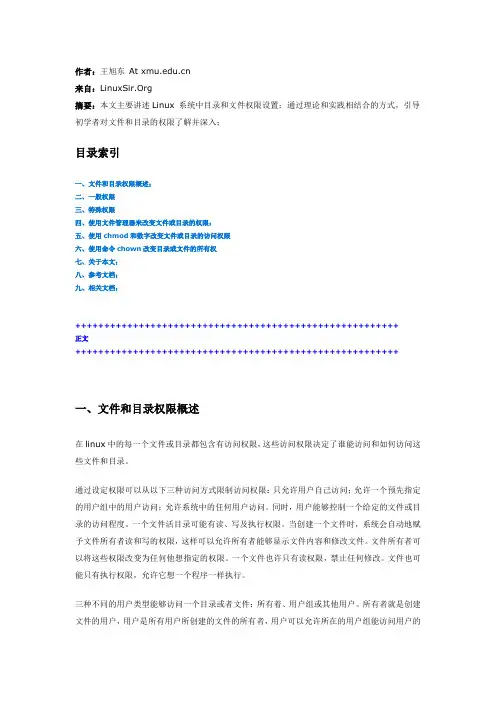
作者:王旭东At 来自:摘要:本文主要讲述Linux 系统中目录和文件权限设置;通过理论和实践相结合的方式,引导初学者对文件和目录的权限了解并深入;目录索引一、文件和目录权限概述;二、一般权限三、特殊权限四、使用文件管理器来改变文件或目录的权限:五、使用chmod和数字改变文件或目录的访问权限六、使用命令chown改变目录或文件的所有权七、关于本文;八、参考文档;九、相关文档;++++++++++++++++++++++++++++++++++++++++++++++++++++++++正文++++++++++++++++++++++++++++++++++++++++++++++++++++++++一、文件和目录权限概述在linux中的每一个文件或目录都包含有访问权限,这些访问权限决定了谁能访问和如何访问这些文件和目录。
通过设定权限可以从以下三种访问方式限制访问权限:只允许用户自己访问;允许一个预先指定的用户组中的用户访问;允许系统中的任何用户访问。
同时,用户能够控制一个给定的文件或目录的访问程度。
一个文件活目录可能有读、写及执行权限。
当创建一个文件时,系统会自动地赋予文件所有者读和写的权限,这样可以允许所有者能够显示文件内容和修改文件。
文件所有者可以将这些权限改变为任何他想指定的权限。
一个文件也许只有读权限,禁止任何修改。
文件也可能只有执行权限,允许它想一个程序一样执行。
三种不同的用户类型能够访问一个目录或者文件:所有着、用户组或其他用户。
所有者就是创建文件的用户,用户是所有用户所创建的文件的所有者,用户可以允许所在的用户组能访问用户的文件。
通常,用户都组合成用户组,例如,某一类或某一项目中的所有用户都能够被系统管理员归为一个用户组,一个用户能够授予所在用户组的其他成员的文件访问权限。
最后,用户也将自己的文件向系统内的所有用户开放,在这种情况下,系统内的所有用户都能够访问用户的目录或文件。
在这种意义上,系统内的其他所有用户就是other用户类。
实验1 目录、文件与用户权限管理

《Linux网络管理课程实验报告书》实验1 目录、文件与用户权限管理一、实验目的1.了解Linux的多用户、多任务的特征与使用方法。
2.掌握Linux bash shell的配置和测试方法。
3.熟练掌握Linux 的基础命令,包括目录与文件的操作、用户与群组操作、用户与文件关联的权限管理等。
二、实验环境Red Hat Linux计算机一台。
使用终端方式完成以下实验内容,建议使用窗口方式重复操作序列并比较效率和感觉。
三、实验内容1、目录与文件操作创建目录test并进入test创建目录d1进入d1新建文件tx1以vi打开tx1,输入内容“This is tx1.”,保存之并查看复制tx1为tx2重命名tx2为tx3以vi打开tx3,更改内容“This is tx3.”,保存之并查看退出d1运行步骤及运行结果为:复制d1为d2重命名d1为d4列出test的内容(包括子目录)运行步骤及运行结果为:创建目录d3进入d3新建文件tx3退出d3运行步骤及运行结果:将d2移入d3列出d3的内容(包括子目录)列出d3内,文件名包含 tx 的文件(包括子目录)运行步骤及运行结果为:删除d4内的tx1完整删除d4完整删除d3列出test的内容运行步骤及运行结果为:2、用户与群组操作新增用户u1,并为其设置口令//在以下权限实验中,将成为文件主新增用户u2,并为其设置口令//将成为文件主的同组成员查看新增用户信息查看新增群组信息运行步骤及运行结果为:输入cat /etc/passwd输入cat /etc/group3、用户与文件关联的权限管理3.0 文件共享性质分类与文件权限设置切换到用户u1,进入其主目录/home/u1以vi新建pub,输入内容“u1's share to all”,保存之并查看。
设置文件属性为rw-rw-rw-以vi新建prt,输入内容“u1's share to my group”,保存之并查看设置文件属性为rw-rw----以vi新建priv,输入内容“u1's secret”,保存之并查看设置文件属性为rw-------新建目录d_priv,查看并记录目录属性运行步骤及运行结果为:用ls -a -l查看属性:3.1 创建与使用公共目录切换到用户root新建目录/home/share将u1的pub移入share在u1的home(/home/u1),建立文件pub的硬链接u2:修改pub,保存之并查看。
文件系统权限管理

文件系统权限管理文件系统权限管理是指在计算机系统中,对于文件和目录进行访问控制和权限设置的过程。
合理的文件系统权限管理可以保护敏感数据的安全性,防止未经授权的用户对文件进行修改、删除或读取。
本文将介绍文件系统权限管理的原理、常见的权限设置方法,以及如何有效地管理和控制文件系统权限。
一、文件系统权限管理的原理文件系统权限管理是基于操作系统的访问控制机制。
常见的操作系统有Windows、Linux等,它们采用了不同的权限管理方式,但核心原理都是相似的。
1. 用户-组-权限模型在文件系统中,每个用户都属于一个或多个组,而每个文件和目录都有用户和组的所有者。
用户-组-权限模型是指通过用户和组的关系,结合权限设置来控制对文件和目录的访问。
2. 权限标志每个文件和目录都有三种权限标志:读权限(r),写权限(w),执行权限(x)。
这些权限标志可以分别设置给文件所有者、同组用户和其他用户,用来限制不同用户对文件进行的操作。
二、常见的权限设置方法为了实现文件系统权限管理,操作系统提供了多种权限设置方法。
下面是常见的几种方法:1. 基于命令行的权限设置在Linux系统中,可以使用chmod命令来设置文件和目录的权限。
例如,使用命令「chmod 755 filename」将给文件所有者赋予读、写、执行权限,给同组用户和其他用户赋予读和执行权限,而不允许写入。
2. 图形界面的权限设置Windows系统提供了可视化的权限设置界面。
用户可以通过右键点击文件或目录,选择“属性”菜单,在“安全”选项卡中设置不同用户的权限。
3. ACL权限设置除了基本的权限标志外,Linux系统还支持ACL(Access Control List)权限设置。
通过ACL可以更加精细地对文件和目录进行权限控制,例如允许某个用户只读取文件的某几行。
三、有效地管理和控制文件系统权限文件系统权限管理不仅仅是设置权限,还需要对权限进行管理和控制,以确保系统的安全性和稳定性。
用户权限分配方法
用户权限分配是计算机系统管理中的一项重要任务,它决定了哪些用户可以在特定系统上执行哪些操作。
以下是用户权限分配的常用方法:
1. 用户角色管理:将用户划分为不同的角色,例如管理员、普通用户、访客等,每个角色具有不同的权限级别。
根据角色的需要,为每个角色分配相应的权限,例如读、写、执行等。
2. 用户组管理:将用户划分为不同的用户组,每个组具有不同的权限级别。
通过为用户组分配权限,可以方便地管理同一组用户的权限。
3. 文件和目录权限管理:在文件和目录级别上设置权限,允许或拒绝特定用户或用户组的访问。
常见的权限包括读、写、执行等。
4. 访问控制列表(ACL):ACL是一种用于管理网络中对象访问权限的机制。
通过ACL,可以指定哪些用户或用户组可以访问特定的网络资源,例如文件、目录或应用程序。
5. 防火墙管理:防火墙是用于阻止未经授权的网络通信的设备或软件。
通过配置防火墙规则,可以限制特定用户或用户组对内部网络的访问。
6. 密码管理:设置复杂的密码策略,包括密码长度、字符集、历史记录等,以增加未经授权访问的难度。
7. 定期审计和监控:定期检查系统日志和监控网络流量,以检测任何可疑活动或未授权访问。
通过审计结果,可以及时采取措施解决问题并更新权限设置。
总之,用户权限分配需要综合考虑系统的安全性、可用性和组织政策等多个方面。
通过合理地分配用户权限,可以确保系统的安全性和可靠性,同时提高工作效率和用户体验。
Linux文件和目录的777、755、644权限解释
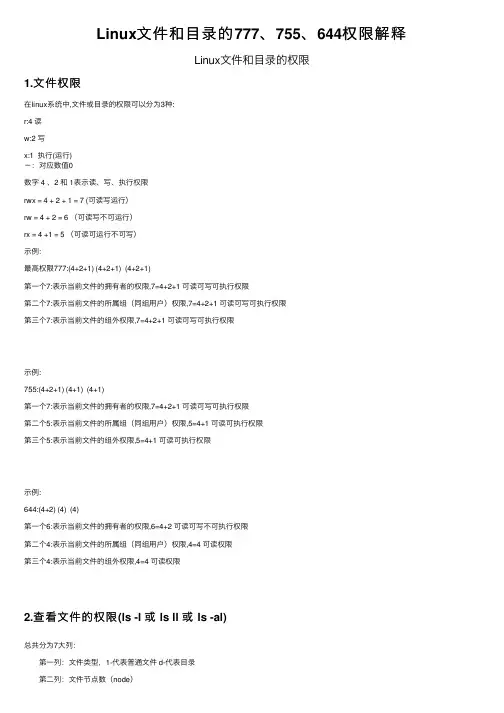
Linux⽂件和⽬录的777、755、644权限解释Linux⽂件和⽬录的权限1.⽂件权限在linux系统中,⽂件或⽬录的权限可以分为3种:r:4 读w:2 写x:1 执⾏(运⾏)-:对应数值0数字 4 、2 和 1表⽰读、写、执⾏权限rwx = 4 + 2 + 1 = 7 (可读写运⾏)rw = 4 + 2 = 6 (可读写不可运⾏)rx = 4 +1 = 5 (可读可运⾏不可写)⽰例:最⾼权限777:(4+2+1) (4+2+1) (4+2+1)第⼀个7:表⽰当前⽂件的拥有者的权限,7=4+2+1 可读可写可执⾏权限第⼆个7:表⽰当前⽂件的所属组(同组⽤户)权限,7=4+2+1 可读可写可执⾏权限第三个7:表⽰当前⽂件的组外权限,7=4+2+1 可读可写可执⾏权限⽰例:755:(4+2+1) (4+1) (4+1)第⼀个7:表⽰当前⽂件的拥有者的权限,7=4+2+1 可读可写可执⾏权限第⼆个5:表⽰当前⽂件的所属组(同组⽤户)权限,5=4+1 可读可执⾏权限第三个5:表⽰当前⽂件的组外权限,5=4+1 可读可执⾏权限⽰例:644:(4+2) (4) (4)第⼀个6:表⽰当前⽂件的拥有者的权限,6=4+2 可读可写不可执⾏权限第⼆个4:表⽰当前⽂件的所属组(同组⽤户)权限,4=4 可读权限第三个4:表⽰当前⽂件的组外权限,4=4 可读权限2.查看⽂件的权限(ls -l 或 ls ll 或 ls -al)总共分为7⼤列: 第⼀列:⽂件类型,1-代表普通⽂件 d-代表⽬录 第⼆列:⽂件节点数(node) 第三列:表⽰⽂件拥有者root⽤户 第四列:表⽰⽂件所属组root⽤户组 第五列:显⽰⽂件⼤⼩,默认是字节byte,可以通过命令 ls -lh 更⼈性化地查看⽂件⼤⼩ 第六列:⽂件最后修改时间 第七咧:⽂件或⽬录的名称3.设置⽂件/⽬录的权限(ls -l 或 ls ll 或 ls -al)语法: chomd 755 ⽂件名。
Mac命令行的文件权限管理chmod和chown的用法详解

Mac命令行的文件权限管理chmod和chown的用法详解在Mac系统中,命令行是一个非常重要的工具,它可以让用户更加高效地管理文件和目录。
在使用命令行时,我们常常会遇到需要对文件或目录进行权限管理的情况。
本文将详细介绍Mac命令行下的文件权限管理工具chmod和chown的用法。
一、chmod:修改文件权限chmod命令用于修改文件和目录的权限,权限包括读、写、执行三种。
在Mac系统中,每个文件或目录都有3组权限,分别是文件所有者权限、群组权限和其他人权限。
使用chmod命令可以为这3组权限设置不同的值。
1.1 查看文件或目录的权限在使用chmod命令前,我们可以先使用ls -l命令查看文件或目录的当前权限。
```shell$ ls -l 文件路径```例如,要查看/Users/username/Documents目录的权限,可以输入以下命令:```shell$ ls -l /Users/username/Documents```1.2 修改文件或目录的权限使用chmod命令修改文件或目录的权限需要指定两个参数,一个是权限值,另一个是文件或目录的路径。
```shell$ chmod 权限值文件路径```其中,权限值的表示方法有两种:一种是数字表示法,一种是符号表示法。
1.2.1 数字表示法数字表示法是用1到9的数字来表示不同的权限。
其中,数字1表示执行权限,数字2表示写权限,数字4表示读权限。
将这三个数字相加,就可以组成不同的权限值。
例如,将文件的所有者权限设置为读写执行权限(也就是7),群组权限和其他人权限设置为只读权限(也就是4),可以使用以下命令:```shell$ chmod 744 文件路径```1.2.2 符号表示法符号表示法更加直观易懂,使用符号来表示不同的权限。
常用的符号有u(所有者)、g(群组)、o(其他人)、+(添加权限)、-(删除权限)和=(设置权限)。
例如,将文件的所有者权限设置为读写执行权限,群组权限和其他人权限设置为只读权限,可以使用以下命令:```shell$ chmod u=rwx,g=r,o=r 文件路径```二、chown:修改文件所有者和群组chown命令用于修改文件或目录的所有者和群组。
文件和文件夹的权限
文件和文件夹的权限文件夹权限包括完全控制,修改,读取和执行,列出文件夹目录,读取,和写入。
这些权限中的每一个都是由下面列出和定义的特殊权限所构成的逻辑组组成。
访问权限 说明通过文件夹/执行文件 对于文件夹:\\"通过文件夹\\"允许或拒绝通过文件夹来访问其他文件或文件夹,即使用户没有所通过的文件夹(只适用于文件夹)的访问权限。
只有当\\"组策略\\"管理单元中没有授予组或用户\\"忽略通过检查\\"用户权限时,\\"通过文件夹\\"才起作用。
(默认情况下,授予 Everyone组\\"忽略通过检查\\"用户权限。
对于文件:\\"执行文件\\"允许或拒绝运行程序文件(仅适用于文件)。
设置文件夹的\\"通过文件夹\\"权限不会自动设置该文件夹中所有文件的\\"执行文件\\"权限。
列出文件夹/读取数据 \\"列出文件夹\\"允许或者拒绝查看文件夹内的文件名和子文件夹名。
\\"列出文件夹\\"只影响该文件夹的内容,不影响是否列出正在设置其权限的文件夹。
它只适用于文件夹。
\\"读取数据\\"允许或拒绝查看文件(只适用于文件)中的数据。
读取属性 允许或拒绝查看文件或文件夹的属性,例如只读和隐藏。
属性由 NTFS 定义。
读取扩展属性 允许或拒绝查看文件或文件夹的扩展属性。
扩展属性由程序定义,可能因程序而变化。
创建文件/写入数据 \\"创建文件\\"允许或拒绝在文件夹(仅适用于文件夹)内创建文件。
\\"写入数据\\"允许或拒绝更改文件和覆盖已有的内容(只适用于文件)。
创建文件夹/添加数据 \\"创建文件夹\\"允许或拒绝在文件夹内创建文件夹(仅适用于文件夹)。
文件夹和文件的权限列表和分析
⽂件夹和⽂件的权限列表和分析ls -l xxx.xxx (xxx.xxx是⽂件名)查看指定的⽂件ls -l 查看当前⽬录下的⽂件详细信息时,将会看到⽂件和⽬录的权限和归属设置。
第⼀⾏表⽰对象的类型,d表⽰⽬录,l表⽰链接,没有的话则代表⽂件。
第2~4个字符代表⽂件所有者对⽂件的权限,r是读,w是写,x是执⾏。
如果是对⽂件夹操作的话,执⾏意味着查看⽂件夹下的内容,如“rw-“就代表⽂件所有者可以对⽂件进⾏读取和写⼊。
第5~7个字符代表⽂件所属组对⽂件的权限,含义是⼀样的,如”r-x“就代表⽂件所属组内的所有⽤户对⽂件具有读取和执⾏的权限。
第8~10个字代表其他⽤户对⽂件的权限,含义也是⼀样的,如”r--“就代表⾮所有者,⾮⽤户组的⽤户只拥有对⽂件的读取权限。
⽂件的权限主要针对三类对象进⾏定义。
owner:属主,u。
group:属组,g。
other:其他,o。
使⽤ll命令可以查看当前⽂件夹下所有⽂件的具体信息输出结果的第⼀个字段就是描述⽂件和⽬录权限的编码。
这个字段的第⼀个字符代表了对象的类型:- 代表⽂件d 代表⽬录l 代表链接c 代表字符型设备b 代表块设备n 代表⽹络设备之后有3组三字符的编码。
每⼀组定义了3种访问权限:r 代表对象是可读的w 代表对象是可写的x 代表对象是可执⾏的这3组权限分别对应对象的3个安全级别:对象的所属主对象的所属组系统其他⽤户⽂件权限:r(read):可读取此⽂件的实际内容,如读取⽂本⽂件的⽂字内容;w(write):可以编辑、新增或是修改⽂件的内容(不包含删除⽂件);x(eXecute):该⽂件具有可以被系统执⾏的权限;⽂件夹权限:r:表⽰具有读取⽬录结构列表的权限,当你具有⼀个⽬录的r权限时,表⽰你可以查询到该⽬录下的⽂件名数据w:表⽰具有改变⽬录结构的权限,包括新建⽂件与⽬录、删除⽂件与⽬录、重命名⽂件及⽬录、移动⽂件及⽬录位置x:代表⽤户能否进⼊该⽬录成为⼯作⽬录修改⽂件权限:linux⽂件权限有9个,分别是拥有者(owner)、所属群组(group)、其他⼈(other),三种⾝份个有⾃⼰的读(read)、写(write)、执⾏(execute)权限。
实训项目4文件权限管理
实训项目4文件权限管理实训项目4 文件权限管理一、实训目的:1、掌握文件和目录的权限设置二、实训内容1、假设某软件开发公司即将开始在Linux系统上进行两个项目的开发。
开发人员user1、user2和user3组成一个小组,负责A项目的开发;开发人员user4、user5和user6组成另一个小组,负责B项目的开发。
2、作为Linux系统管理员需要你为这四名开发人员分别建立用户帐号,并满足以下要求:(1)建立目录“/project_a”,该目录里面的文件只能由user1、user2和user3三人读取、增加、删除、修改以及执行,其他用户不能对该目录进行任何的访问操作;(2)建立目录“/project_b”,该目录里面的文件只能由user4、user5和user6三人读取、增加、删除、修改以及执行,其他用户不能对该目录进行任何的访问操作;(3)建立目录“/project”,该目录里面的文件只能由user1、user2、user3 、user4 、user5和user6六人读取、增加、删除、修改以及执行,其他用户只可以对该目录及其下的文件进行只读访问操作。
三、实训步骤1.创建终端,以根用户身份进行以下2~8步操作。
2.增加用户组。
〔因为每一个文件和目录都有一个所属组属性,能够通过设置共享目录的所属组的访问权限来达到对该组中成员的实际访问控制需求,所以,可以设置三个组(如:prj_1、prj_2、prj),按需求将用户添加到相应的组中,在设置共享目录的所属组属性及其对应的访问控制权限。
增加组使用的命令为groupadd〕如增加prj_1组的命令为:# groupadd prj_13.创建用户user1~user6。
(创建用户的时候需要分清私有组和扩展组的区别,并根据实际需求在命令中将这些用户加入到不同的组中),同时为新用户user1~user6设置密码。
创建用户user1的命令为:# useradd –g prj_1 user1# passwd user14.将user1~user6添加到prj组中。
操作系统第6章 文件管理(文件目录与目录文件)
2015/11/7
2
内容提纲
一 文件目录管理
二 文件共享与文件保护1/7
3
一 文件目录管理
一 文件目录管理
【一】目录管理的基本功能
1.实现“按名存取”,目录管理中最基本的功能之一是通过提供的 访问文件名,便客快速准确地找到指定外存上的文件存储位置。 2.快速检索文件目录。通过合理地组织目录结构的方法,可加快对 目录的检索速度,从而提高对文件的存取速度。这是在设计一个 大、中型文件系统时所追求的主要目标。 3.实现文件共享。在多用户系统中,通过保留在外存中的副本,供 不同用户使用,以节省大量的存储空间,提高文件利用率。 4. 文件重名。系统允许在不同级别的目录中,命名相同的文件名。
2015/11/7
17
一 文件目录管理
【八】多级目录
●对于大型文件系统,通常采用三级或三级以上的目录结构,以提高对目 录的检索速度和文件系统的性能。多级目录结构又称为树型目录结构, 主目录称为根目录,把数据文件称为树叶,其它的目录均作为树的结 点。图2中,方框代表目录文件,圆圈代表数据文件。在该树型目录结 构中,主(根)目录中有三个用户的总目录项A、B和C。在B项所指出的B 用户的总目录 B中,又包括三个分目录 F、E和D,其中每个分目录中又 包含多个文件。如B目录中的 F分目录中,包含 J和N两个文件。为了提 高文件系统的灵活性,应允许在一个目录文件中的目录项既是作为目 录文件的 FCB,又是数据文件的 FCB,这一信息可用目录项中的一位来 指示。例如,在图3中,用户 A的总目录中,目录项 A是目录文件的 FCB, 而目录项B和D则是数据文件的FCB。
2. 优点:易于理解实现和维护;
3. 问题:划分要考虑到如果分层太少,连接与访问简 单,但每层内容复杂;分层太多,形成的参数太 多,传递速度慢。 4. Madnick 把文件系统画分为8层,如下图1所示