
Vbox共享文件夹的设置
鉴于支付宝等服务无视我们Linux用户的存在,没办法,那只好在Linux上用VirtualBox虚拟一个Windows系统了。
系统装好了,在日常使用过程中,往往要从VirtualBox的客户机(guest system)中使用主机(host system)里面的文件,那么通过共享文件夹的方式可以达成此目的。
我在这里写了个图文教程,说明设置过程,希望对大家有所帮助。
(注:我的主机是Ubuntu Linux 8.04,客户机是Windows XP,VirtualBox版本2.2.4[下载])
在VirtualBox中安装好Windows XP后,先要安装工具包VBoxGuestAdditions.iso,这个映像文件位于VirtualBox的安装目录下,我的是在/usr/share/virtualbox目录下。
在VirtualBox控制面板中点击"设置",接着选"光驱",加载映像。
启动虚拟机进入XP后,安装辅助工具包。
接下来就是设置共享目录了。
在VirtualBox先选择你的虚拟系统,接着"设置",选"数据空间",点击那个加号按钮,如下图:
出现添加数据空间的窗口,在"数据空间位置"下拉框中点击"其它",选择你要共享的文件夹,"数据空间名称"中填你自己起的名字,这里我填的是tmp,只读选项根据自身情况选择,配置好后,如下图:
接着启动进入客户机Windows XP,打开"我的电脑",依次点击菜单栏"工具"-"映射网络驱动器",驱动器盘符自选,文件夹填"\\vboxsvr\tmp",tmp是我之前设置的"数据空间名称",把tmp改成你刚才设置的"数据空间名称"即可,如下图:
确定后,在"网络驱动器"那里就可以看到共享文件夹的盘标了,如下图:
好了,现在双击"网络驱动器"中的那个图标,即可读取、修改linux主机中的文件了
遇到的问题:
直接在XP共享文件夹中使用应用程序打开文件,修改后不能直接保存,如用Photoshop打开某图片并修改后,ctrl+s不能保存,提示该文件已经被锁定。
解决办法:
把共享文件夹中的文件复制到Windows XP的本地磁盘中,修改完成后,再复制回共享文件夹。
VirtualBox文件共享
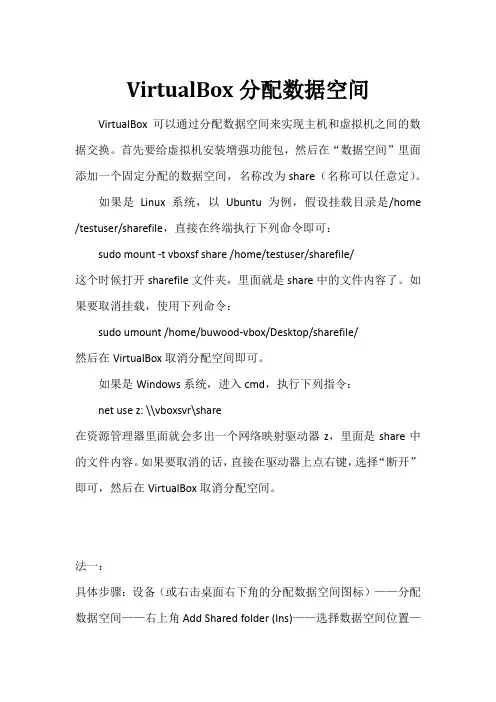
VirtualBox分配数据空间VirtualBox可以通过分配数据空间来实现主机和虚拟机之间的数据交换。
首先要给虚拟机安装增强功能包,然后在“数据空间”里面添加一个固定分配的数据空间,名称改为share(名称可以任意定)。
如果是Linux系统,以Ubuntu为例,假设挂载目录是/home /testuser/sharefile,直接在终端执行下列命令即可:sudo mount -t vboxsf share /home/testuser/sharefile/这个时候打开sharefile文件夹,里面就是share中的文件内容了。
如果要取消挂载,使用下列命令:sudo umount /home/buwood-vbox/Desktop/sharefile/然后在VirtualBox取消分配空间即可。
如果是Windows系统,进入cmd,执行下列指令:net use z: \\vboxsvr\share在资源管理器里面就会多出一个网络映射驱动器z,里面是share中的文件内容。
如果要取消的话,直接在驱动器上点右键,选择“断开”即可,然后在VirtualBox取消分配空间。
法一:具体步骤:设备(或右击桌面右下角的分配数据空间图标)——分配数据空间——右上角Add Shared folder (Ins)——选择数据空间位置——输入数据空间名称(勾选固定分配)——确定。
再进入cmd,输入:net use z: \\vboxsvr\share(共享文件名)。
如下图:在资源管理器里面就会多出一个网络映射驱动器z,里面就是share 文件夹中的内容。
如下图:法二:在分配数据空间后,右击桌面右下角的网络图标打开“网络和共享中心”。
点击左边的“更改高级共享设置”,选择“启用网络发现”,保存修改。
右击计算机——映射网络驱动器——(选择驱动器号)浏览——VBOXSVR——\\VBOXSVR\share,确定即可。
oracle vm virtualbox & ubuntu-14.04 共享文件夹设置方法总结
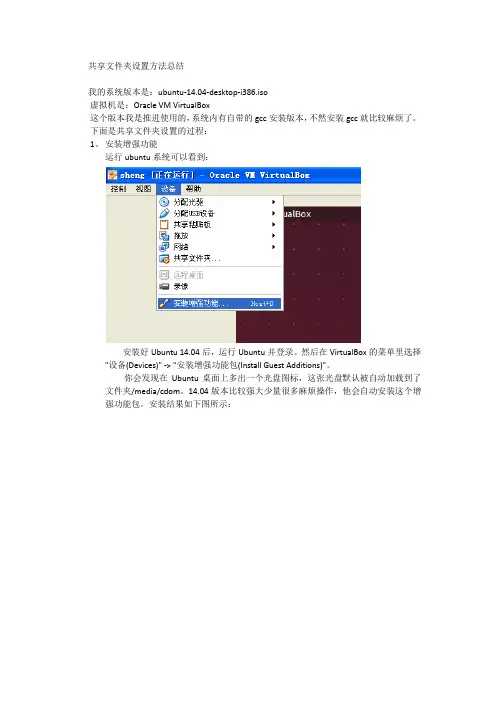
共享文件夹设置方法总结我的系统版本是:ubuntu-14.04-desktop-i386.iso虚拟机是:Oracle VM VirtualBox这个版本我是推进使用的,系统内有自带的gcc安装版本,不然安装gcc就比较麻烦了。
下面是共享文件夹设置的过程:1、安装增强功能运行ubuntu系统可以看到:安装好Ubuntu 14.04后,运行Ubuntu并登录。
然后在VirtualBox的菜单里选择"设备(Devices)" -> "安装增强功能包(Install Guest Additions)"。
你会发现在Ubuntu桌面上多出一个光盘图标,这张光盘默认被自动加载到了文件夹/media/cdom。
14.04版本比较强大少量很多麻烦操作,他会自动安装这个增强功能包。
安装结果如下图所示:若你用的系统为其他版本,需要输入以下指令来安装:cd /media/cdomsudo ./VboxLinuxAdditions.run开始安装工具包。
安装完毕后会提示要重启Ubuntu。
2、设置共享文件夹或者在虚拟机下选择:设置一个共享文件夹:linux_share3、建立挂载在终端下输入:mkdir /mnt/share 新建挂载点mount -t vboxsf linux_share /mnt/share 挂载共享文件夹注:虚拟机的共享文件夹与XP或WIN7端的共享文件夹不要一样的名字。
但在根目录下是看不到挂载点mnt文件夹的,每操作一步自己看看,多观察一下。
其中"linux_share"是之前创建的共享文件夹的名字。
OK,现在Ubuntu和主机可以互传文件了。
注:如果提示/sbin/mount.vboxsf: mounting failed with the error: No such device可能是没有载入内核模块vboxfs ,先查看下:#lsmod | grep vboxsf如果没有结果返回,说明vboxsf没有载入,执行#sudo modprobe vboxsf正常的话mount -t vboxsf winshare /mnt/share共享文件夹应该可以访问了。
如何设置虚拟机共享文件夹
如何设置虚拟机共享文件夹
1.设置共享文件夹的目的
答:为了在Windows操作系统和Virtualbox内的Linux操作系统之间方便地互传文件。
2.设置步骤?
答:三步走!
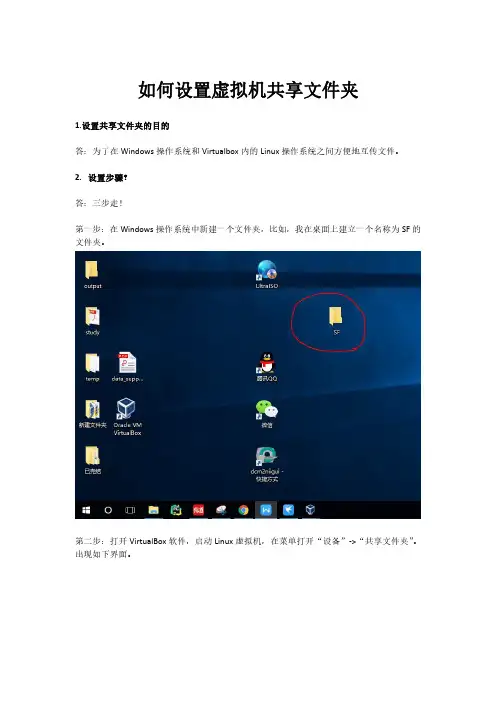
第一步:在Windows操作系统中新建一个文件夹,比如,我在桌面上建立一个名称为SF的文件夹。
第二步:打开VirtualBox软件,启动Linux虚拟机,在菜单打开“设备”->“共享文件夹”。
出现如下界面。
在弹出窗口中,右侧有三个小按钮,第一个是“添加文件夹”,第三个是“删掉文件夹”。
这里有一个我之前设置的路径D:\SF。
选中该路径,点击右侧的“删掉文件夹”小按钮,删掉这个存在的路径。
然后点击右侧的“添加文件夹”小按钮,选择我们在Windows桌面上新建的SF文件夹。
然后,勾选上“自动挂载”和“固定分配”。
(一定不要勾选“只读分配”!)之后点击OK、OK。
第二步结束。
第三步:在Linux系统内,打开桌面上的how_to_mount_sharefolder文本文件,里边有一行命令。
打开“终端”(在左侧边栏),复制那一行命令,粘贴在终端,按“Enter键”执行命令。
执行命令时,终端会要求输入密码,密码为123456,输入密码时终端是不显示的!输完密码按Enter键,如果没有任何反应,就算成功了!
这时,可以在终端输入“ls”命令,如果看到一个绿色的sharefolder文件夹,就可以了!。
Vbox虚拟机中的ubuntu下如何与windows共享文件
Vbox虚拟机中的ubuntu下如何与windows共享文件 (二)ancent 发表于 - 2008-12-12 1:34:00上一篇介绍了一种Vbox虚拟机中的Ubuntu与windows共享文件夹的方法,虽然可以适用于所有的虚拟机但是需要连接网线。
其实Vbox中还有另外一种与windows共享文件夹的方法。
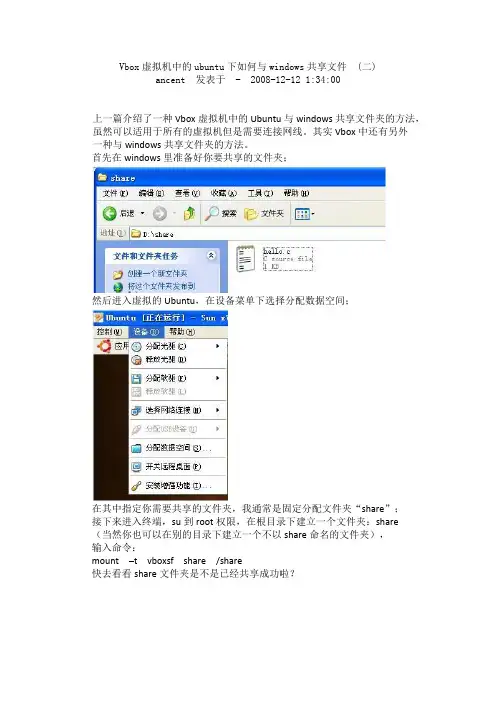
首先在windows里准备好你要共享的文件夹;然后进入虚拟的Ubuntu,在设备菜单下选择分配数据空间;在其中指定你需要共享的文件夹,我通常是固定分配文件夹“share”;接下来进入终端,su到root权限,在根目录下建立一个文件夹:share(当然你也可以在别的目录下建立一个不以share命名的文件夹),输入命令:mount –t vboxsf share /share快去看看share文件夹是不是已经共享成功啦?[原创]虚拟机与主机间共享文件的两种方法由于最近要进行SBO8.8测试,而客户目前基本用的都是SBO2007B,我们知道,在一台机器上不能同时安装SBO的两个版本,不得已,只能安装虚拟机,使用虚拟机,经常会用到主机上的文件,很多人可能都不清楚如何在本机和虚拟机间共享文件和数据,下面我就给大家分享下我所知道的两种简单的方法:环境:主机操作系统:WINDOWS 2008 R2虚拟机:VMware Workstation 7.0.1 Build 227600 汉化版虚拟机操作系统:windows 2008 R21、直接在主机和虚拟机间拖拽文件或复制文件。
这个不用多说,不过要注意的是,有些情况下拖拽会出错,主机往虚拟机里面拖动拷贝文件/ 文件夹时,主机上的源文件的全路径/源文件夹(及其子文件夹)的全路径名称中不能包含非标准ASCII码字符。
也就是说,源文件的全路径/源文件夹(及其子文件夹)的全路径名称只能是英文字符,有中文的就会报错,不然会报以下错误:“你可能没有权限执行该操作”。
不过你将文件夹压缩后,却能将其拷贝过来。
如何设置电脑的双系统共享文件夹的方式
如何设置电脑的双系统共享文件夹的方式随着技术的不断发展,越来越多的用户选择在电脑上安装双系统。
这样可以在同一台电脑上同时运行不同操作系统,使得用户能够更好地满足各种需求。
然而,在双系统切换的过程中,文件共享成为一个问题。
为了便于在不同操作系统之间共享文件,本文将介绍如何设置电脑的双系统共享文件夹的方式。
一、使用虚拟机软件配置共享文件夹虚拟机软件是一种能够模拟出一台计算机的软件,可以在不同操作系统下运行其他操作系统。
使用虚拟机软件配置共享文件夹可以在宿主操作系统和虚拟机之间进行文件传输,实现文件共享的目的。
以下是使用虚拟机软件配置共享文件夹的步骤:1. 安装虚拟机软件:选择一款合适的虚拟机软件,例如VMware Workstation或者VirtualBox,并按照软件的安装向导进行安装。
2. 创建虚拟机:在虚拟机软件中创建一个新的虚拟机,并选择需要安装的操作系统。
根据软件的提示进行操作系统的安装。
3. 安装虚拟机增强工具:在虚拟机中安装虚拟机增强工具,这些工具能够提供更好的性能和功能支持。
4. 配置共享文件夹:在虚拟机软件的设置中,找到共享文件夹的选项,并添加需要共享的文件夹路径。
5. 启用共享文件夹:在虚拟机中启用共享文件夹功能,然后重启虚拟机。
6. 在宿主操作系统中访问共享文件夹:在虚拟机软件的界面中可以看到共享文件夹的访问路径,通过宿主操作系统的文件管理器即可访问共享文件夹。
通过以上步骤,你可以在双系统之间实现文件共享,方便在不同操作系统下进行文件的传输和共享。
二、使用网络共享方式实现文件共享除了使用虚拟机软件配置共享文件夹外,还可以通过网络共享方式实现文件共享。
以下是使用网络共享方式实现文件共享的步骤:1. 确保两个操作系统在同一个网络中:将两个操作系统连接到同一个局域网或者无线网络中,确保能够相互访问。
2. 配置共享文件夹:在其中一个操作系统中选择需要共享的文件夹,并设置为共享文件夹。
在Virtualbox下实现Ubuntu虚拟机和win7主机文件共享
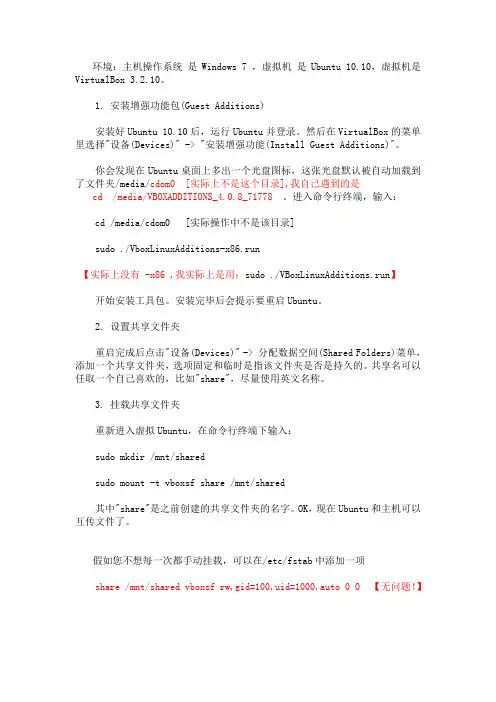
环境:主机操作系统是Windows 7 ,虚拟机是Ubuntu 10.10,虚拟机是VirtualBox 3.2.10。
1. 安装增强功能包(Guest Additions)安装好Ubuntu 10.10后,运行Ubuntu并登录。
然后在VirtualBox的菜单里选择"设备(Devices)" -> "安装增强功能(Install Guest Additions)"。
你会发现在Ubuntu桌面上多出一个光盘图标,这张光盘默认被自动加载到了文件夹/media/cdom0 [实际上不是这个目录],我自己遇到的是cd /media/VBOXADDITIONS_4.0.8_71778 。
进入命令行终端,输入:cd /media/cdom0 [实际操作中不是该目录]sudo ./VboxLinuxAdditions-x86.run【实际上没有 -x86 ,我实际上是用:sudo ./VBoxLinuxAdditions.run】开始安装工具包。
安装完毕后会提示要重启Ubuntu。
2. 设置共享文件夹重启完成后点击"设备(Devices)" -> 分配数据空间(Shared Folders)菜单,添加一个共享文件夹,选项固定和临时是指该文件夹是否是持久的。
共享名可以任取一个自己喜欢的,比如"share",尽量使用英文名称。
3. 挂载共享文件夹重新进入虚拟Ubuntu,在命令行终端下输入:sudo mkdir /mnt/sharedsudo mount -t vboxsf share /mnt/shared其中"share"是之前创建的共享文件夹的名字。
OK,现在Ubuntu和主机可以互传文件了。
假如您不想每一次都手动挂载,可以在/etc/fstab中添加一项share /mnt/shared vboxsf rw,gid=100,uid=1000,auto 0 0 【无问题!】(注意:因为fstab是只读文件,所以可以采用cd /etcsudo vi fstab来编辑添加这命令进入编辑界面:然后输入“i”后开始,在该文件的最末位加上上面红色那一句话,然后输入“Esc”退出编辑,输入“:”,然后输入“wq”,即保存并退出文件。
virtualbox实现文件共享,window
virtualbox实现文件共享,window
virtualbox实现文件共享,window->ubuntu方向以前弄过,结果这次用到又给忘了,先是在11.04上用,结果发现增强包不支持那么高的内核,所以降到10.04,安装好后升级了下补丁,重启发现又不行了,原来是内核也给升级了,没办法,重新安装增强包,安装完后关机,设置数据共享,比如设定共享名为Share,重启后再控制台探测一下vboxsf模块是否加载成功,modprobe vboxsf,如果成功,就可以手动建立挂在文件夹并挂载了:mkdir /mnt/share
mount -t vboxsf share /mnt/share
注意,我发现windows下建立的共享名在linux下只认小写,所以Share==share,呵呵。
另外说明一点,vbox里边的数据共享有个auto mount选项,我发现是不管用的,如果想自动挂载,需要在/etc/fstab中添加share /mnt/share vboxsf rw,gid=100,uid=100,auto 0 0.
大致就这个样子吧。
oraclevmvirtualboxubuntu-14.04共享文件夹设置方法总结
oraclevmvirtualboxubuntu-14.04共享文件夹设置方法总结第一篇:oracle vm virtualbox & ubuntu-14.04 共享文件夹设置方法总结共享文件夹设置方法总结我的系统版本是:ubuntu-14.04-desktop-i386.iso 虚拟机是:Oracle VM VirtualBox 这个版本我是推进使用的,系统内有自带的gcc安装版本,不然安装gcc就比较麻烦了。
下面是共享文件夹设置的过程:1、安装增强功能运行ubuntu系统可以看到:安装好Ubuntu 14.04后,运行Ubuntu并登录。
然后在VirtualBox的菜单里选择“设备(Devices)”-> “安装增强功能包(Install Guest Additions)”。
你会发现在Ubuntu桌面上多出一个光盘图标,这张光盘默认被自动加载到了文件夹/media/cdom。
14.04版本比较强大少量很多麻烦操作,他会自动安装这个增强功能包。
安装结果如下图所示:若你用的系统为其他版本,需要输入以下指令来安装:cd /media/cdomsudo./VboxLinuxAdditions.run 开始安装工具包。
安装完毕后会提示要重启Ubuntu。
2、设置共享文件夹或者在虚拟机下选择:设置一个共享文件夹:linux_share3、建立挂载在终端下输入:mkdir /mnt/share 新建挂载点mount-t vboxsf linux_share /mnt/share 挂载共享文件夹注:虚拟机的共享文件夹与XP或WIN7端的共享文件夹不要一样的名字。
但在根目录下是看不到挂载点mnt文件夹的,每操作一步自己看看,多观察一下。
其中“linux_share”是之前创建的共享文件夹的名字。
OK,现在Ubuntu和主机可以互传文件了。
注:如果提示/sbin/mount.vboxsf: mounting failed with the error: No such device 可能是没有载入内核模块 vboxfs,先查看下: #lsmod | grep vboxsf 如果没有结果返回,说明vboxsf没有载入,执行#sudo modprobe vboxsf 正常的话mount-t vboxsf winshare /mnt/share 共享文件夹应该可以访问了。
vbox使用方法
vbox使用方法VBox使用方法VBox是一款虚拟机软件,它允许用户在一台计算机上运行多个操作系统,无需分区或重新启动。
本文将介绍VBox的使用方法,帮助用户轻松上手。
1. 下载与安装在开始使用VBox之前,首先需要从官方网站上下载并安装VBox 软件。
根据自己的操作系统选择对应的版本,然后按照安装向导进行安装。
安装完成后,打开VBox软件。
2. 创建虚拟机在VBox软件中,点击“新建”按钮开始创建虚拟机。
首先,为虚拟机取一个适当的名称,然后选择要安装的操作系统类型和版本。
VBox会根据所选择的操作系统类型自动配置虚拟机的一些设置。
3. 配置虚拟机在虚拟机配置界面,可以设置虚拟机的内存大小、虚拟硬盘容量等。
根据自己的需求进行调整,但要注意不要超过主机的可用资源。
4. 安装操作系统配置完成后,选择虚拟机并点击“启动”按钮,开始安装操作系统。
在启动过程中,VBox会提示选择安装介质,可以选择光盘镜像文件或者物理光盘。
根据提示完成操作系统的安装。
5. 配置共享文件夹VBox允许虚拟机与主机之间共享文件夹,方便文件的传输和共享。
在VBox主界面,选择虚拟机并点击“设置”按钮,进入设置界面。
在设置界面的“共享文件夹”选项中,点击“添加共享文件夹”按钮,选择要共享的文件夹,并设置共享名称和访问权限。
6. 网络设置VBox提供多种网络连接方式,可以根据需求进行设置。
在虚拟机的设置界面中,选择“网络”选项,可以设置虚拟机的网络连接方式,如NAT、桥接模式等。
根据需求进行选择,并根据提示进行相应设置。
7. 共享剪贴板和拖放功能VBox支持虚拟机与主机之间的共享剪贴板和拖放功能,方便在虚拟机和主机之间传输文本和文件。
在虚拟机的设置界面中,选择“高级”选项,然后在“共享剪贴板”和“拖放”选项中选择相应的设置。
8. 快照管理VBox提供快照管理功能,可以保存虚拟机当前状态的快照,方便后续恢复或回滚。
在VBox主界面,选择虚拟机并点击“快照”按钮,可以对虚拟机进行快照的创建、管理和恢复等操作。
虚拟机VirtualBox安装Win7系统和原来系统共享文件夹
点击“新建”
然后点击“下一步”
输入名称点击“下一步”
内存上最多可以分配自身机器的一半
可以选择虚拟机的安装位置和虚拟机的硬盘大小
点击“创建”
点击“创建”
点击“设置”
可以在常规更改备份位置
在“系统”把软驱点开了,把光驱和硬盘位置移上第一位,点“启动IO APIC”
点击“启用3D加速”和“启用2D视频加速”显存能调多大就多大
然后“启动”
安装好系统点击“安装增强功能”
然后重启
然后点击“共享文件夹”
点击好色框
自己在原来计算机上选择一个文件夹是共享虚拟机的文件的
点击“控制面板”
.。