
绘制直线虚线点划线
附录 绘图的基本知识 工程制图

L1
一、平面图形的线段分析
(1)已知线段 具有完整的定形尺寸和定位尺寸,可以独立画出的圆、圆弧 或直线。 (2)中间线段 有定形尺寸和不完整的定位尺寸,需依据一个连接关系才 能画出的线段。 (3)连接线段 有定形尺寸而没有定位尺寸,根据两个连接关系才能画出 的圆弧或线段。
结论:
绘制平面图形时, 应先画出各已知线段, 再依次画出各中间线 段,最后画出各连接 线段。
三、绘图的基本技能
进行徒手绘图时,应多练习直线、角度、圆、圆弧、椭圆 等的画法,因机件的各种图形大都是由这些基本图线所组成。 1.直线的画法 在画直线时,眼睛要注意线段的终点,使手腕沿线段方 对于具有30º 、45º 、60º等特殊角度的斜线,可如下图 向轻轻移动,以保证直线画得平直,方向准确。下面是徒手 所示,按直角边的近似比例定出端点后,连成直线。 画直线的方法
二、绘图的基本要领
最初徒手绘图时。一般用较软的HB或2B形铅笔,铅芯磨 成圆锥形,并最好在方格纸上进行,利用格线来控制图线的 平直和图形的大小。经过一定的训练后,便可在空白图纸上 画出质量较好的图样。 徒手绘图的基本要领:
1)握铅笔勿离笔尖太近,小 手指及手腕不易紧贴纸面, 运笔力求轻松自然。 2)画短线时用手腕运动,画 长线时手臂沿画线方向移动, 画纸可适当斜放。
四、图线
画图时还要注意: 1、在同一图样中,同类图线的宽度应基本一致,点划线、 虚线等的线段长度和间隔应各自大致相等。 2、两条平行线之间的距离不小于粗实线的2倍宽,其最小 距离不得小于0.7mm。 3、在较小的图形上绘制点划线或双点划线有困难时,可用 细实线代替。 4、点划线和双点划线的首末两端应是线段而不是短划。绘 制圆的对称中心线时,圆心应为线段交点,且对称中心 线的两端应超出圆弧2-3mm。 5、点划线、虚线、粗实线之间彼此相交时,应为线段相交 而不是间隙或短划相交,虚线与实线相连时要留有间隙。
matlab中的线型

matlab中的线型
1 线型概述
在Matlab中,线型是用来表示曲线或者直线的样式。
Matlab中提供了多种不
同的线型,以及可以自定义线型。
线型在绘制图形时十分重要,可以帮助我们更好地区分不同的数据。
2 常用线型
Matlab中常用的线型有:
- 实线('-'):表示一条直线或者曲线。
- 点线('--'):表示一条由一系列短线段组成的虚线。
- 点划线(':'):表示一条由一系列点和短线段交替组成的虚线。
- 短线('-.'):表示一条由一系列短线段和点交替组成的虚线。
3 自定义线型
除了常用线型,Matlab还支持自定义线型。
我们可以使用“dashpattern”命令来
创建自定义的线型。
例如,我们可以创建一个由5个点和2个短线组成的虚线,代码如下:
4 线型应用
在Matlab中,我们可以使用“plot”命令来绘制曲线或者直线。
我们可以使用“linestyle”参数来指定线型。
例如,我们可以绘制一条由一系列短线段组成的虚线,代码如下:
我们也可以在一张图中绘制多条曲线或者直线,并使用不同的线型来区分它们。
例如,我们可以同时绘制一条实线和一条点线,代码如下:
5 结论
线型在Matlab中是非常重要的,它可以帮助我们更好地区分不同的数据。
我
们可以使用常用线型或者自定义线型来绘制曲线或者直线,并在一张图中使用不
同的线型来区分它们。
简述绘制划线的功能
简述绘制划线的功能绘制划线是一种常见的操作,用于在图像、文档或其他类型的界面上突出显示、标记或划分内容。
通过划线,用户可以更清晰地看到重要信息或者进行内容的分类和组织。
下面将详细介绍绘制划线的功能及其应用。
一、绘制划线的基本方法1. 直线划线:最常见的划线方式是绘制直线。
用户可以通过鼠标或触摸屏等输入设备,在图像或文档上选择起点和终点,并绘制一条直线。
这种划线方式简单直观,适用于标记、连接或划分内容。
2. 虚线划线:除了实线,虚线也是常用的划线方式。
用户可以选择绘制虚线,通过调整虚线的间隔和长度,使划线更具有辨识度和美感。
虚线划线适用于标记边界、区分不同部分或创建特殊效果。
3. 曲线划线:有时,直线无法满足需求,用户可以选择绘制曲线来划线。
曲线划线可以通过贝塞尔曲线等算法实现,用户可以根据需要绘制平滑的曲线,以突出或连接内容。
二、绘制划线的应用场景1. 图像编辑:在图像编辑软件中,绘制划线是一种常见的功能。
用户可以在图像上绘制线条、箭头、矩形或其他形状,用于标记特定区域、指示方向或添加注释。
绘制划线可以帮助用户更好地理解图像内容和进行编辑处理。
2. 文档标记:在文档编辑软件中,绘制划线可以用于标记关键内容或进行内容批注。
用户可以在文本中划线、圈选或划分段落,以便于后续阅读和理解。
绘制划线在文档协作和审阅过程中起到重要作用。
3. 界面设计:在界面设计中,绘制划线可以用于划分不同模块或功能区域,增加界面的层次感和可读性。
用户可以通过绘制划线来划分菜单、按钮或其他交互元素,使界面更加清晰和易于使用。
4. 数据可视化:在数据可视化中,绘制划线可以用于连接数据点、划分图表区域或突出特定数据。
用户可以通过绘制划线来展示数据之间的关系、趋势或差异,以便于观察和分析。
5. 教育培训:在教育培训中,绘制划线可以用于教学演示或学生作业批改。
教师可以在黑板或投影屏幕上绘制划线,以突出重点、解释步骤或指导学生。
学生也可以在练习纸上绘制划线,以便于批改和纠错。
使用opengl程序绘制实线虚线和点划线
使用opengl程序绘制实线虚线和点划线OpenGL是一种用于绘制2D和3D图形的跨平台编程接口。
它提供了一套功能强大的函数和工具,可以在各种显示设备上渲染图形。
在OpenGL中,可以使用不同的绘制模式来绘制实线、虚线和点划线。
本文将介绍如何使用OpenGL程序实现这些效果。
在开始之前,我们首先需要安装OpenGL库和开发环境。
OpenGL可以在不同的平台上使用,例如Windows、Linux和macOS。
对于Windows用户,可以使用MinGW或者MSYS2等工具链来配置开发环境。
对于Linux和macOS用户,可以使用GCC和Xcode来配置开发环境。
安装完成后,我们可以开始编写OpenGL程序。
在OpenGL中,绘图是通过一系列函数和状态来实现的。
以下是一个基本的OpenGL程序的框架:```cpp#include <GL/glut.h>void displa//清空屏幕glClear(GL_COLOR_BUFFER_BIT);//设置绘图颜色glColor3f(1.0f, 1.0f, 1.0f);//绘制实线glBegin(GL_LINES);glVertex2f(-0.5f, 0.0f);glVertex2f(0.5f, 0.0f);glEnd(;//绘制虚线//...//绘制点划线//...//刷新缓冲区glutSwapBuffers(;int main(int argc, char** argv)// 初始化窗口和OpenGL环境glutInit(&argc, argv);glutInitDisplayMode(GLUT_DOUBLE , GLUT_RGB); glutInitWindowSize(800, 600); glutCreateWindow("OpenGL Program");//注册绘图函数glutDisplayFunc(display);//进入主循环glutMainLoop(;return 0;```在以上程序中,`glClear(GL_COLOR_BUFFER_BIT)`用于清空屏幕,`glColor3f(1.0f, 1.0f, 1.0f)`用于设置绘图颜色。
最全机械制图基础知识 ppt课件
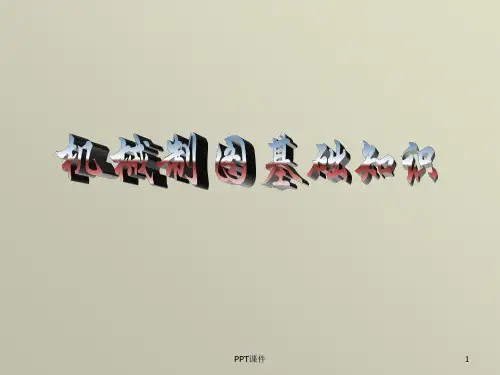
细实线(尺寸线)
细实线(尺寸界线)
双点画线 (相邻辅助零件的轮廓线)
波浪线 (断裂处的边界线)
各种图线应用示例
PPT课件
17
2 图线宽度
所有线型的图线宽度(d)应按图样的类型
和尺寸大小在下列数系中选择。该数系的公比 为1:2(≈1:1.4):
0.13 , 0.18 , 0.25 ,0.35 , 0.5 ,
每张图纸上都必须画出标题栏。标题栏格式
和尺寸按GB10609.1-1989的规定。标题栏的位
置应位于图纸的右下角,看图方向与看标题栏
的方向一致。
在制图作业中可以简化,建议采用简化标题
栏。
(图 名)
比例 数量
(图 号)
制图
(日 期) 重量
材料
8
描图
(日 期)
(设备名称)
审核
(日 期)
12
40
65
12
30
方法,绘图时必须遵守。
PPT课件
23
一、基本规则
(1)机样的真实大小应以图样上所住的尺 寸数值为依据,与图形的大小及绘图的准确
度无关。 (2)图样中(包括技术要求和其他说明) 的尺寸,以毫米为单位时,不需标注计量单
位的代号或名称,如采用其它单位,则必须
注明相应的计量单位的代号或名称。 (3) 图样中所标注的尺寸,为该图样所 示机件的最后完工的尺寸,否则应另加说明。
L/mm m/kg 460r/min
220v 5MΩ 380KPa
PPT课件
14
1.1.4 图线(GB/T17450--1998)
1 线型 规定有15种基本线型 2 图线宽度 1:2(细线、粗线的比例)
在Photoshop中如何绘制虚线横向或纵向3篇
在Photoshop中如何绘制虚线横向或纵向首先打开刚刚安装的Photoshop软件,新建一个文档或打开你需要在上面绘制虚线的图片。
在工具栏中选择线条工具(或“自定义形状工具”),然后在属性栏中找到“虚线”选项。
接下来,你可以选择虚线的样式以及虚线与实线之间的间隔大小和长度。
如果你需要横向绘制虚线,可以使用标尺工具测量出你需要的横线位置,然后使用线条工具在该位置单击并拖动鼠标。
在弹出的属性框中选择虚线样式,你可以设置线的颜色、宽度、间隔和长度等。
如果你需要纵向绘制虚线,可以在工具栏中选择修改工具,然后控制鼠标单击和拖动来绘制线条。
同样在属性框中选择虚线样式和其他设置即可。
Photoshop中绘制虚线可以通过不同的工具和选项来实现。
你可以根据自己的需求选择最适合的方式。
接下来我们将介绍两种常用的虚线绘制技巧。
第一种技巧:使用笔刷工具绘制虚线1. 打开 Photoshop,新建一个文档或打开你需要绘制虚线的图像。
2. 在工具栏中找到笔刷工具,并点击(或按B键)。
3. 在选项栏中选择虚线样式。
如下所示:4. 设置虚线的混合模式、大小、色彩和其它参数,然后在需要绘制虚线的地方开始单击鼠标或拖动鼠标。
第二种技巧:使用图层样式绘制虚线1. 打开 Photoshop,新建一个文档或打开你需要绘制虚线的图像。
2. 在菜单栏中选择“图层”>“新建图层”。
3. 选择“图层样式”选项(或使用快捷键Alt+单击图层缩略图),在弹出的选项框中选择“描边”选项卡。
4. 在“描边”选项卡中,选择“类型”为“线条”。
然后设置线条的颜色、大小、位置和其它参数。
5. 在“描边”选项卡中,还可以选择“样式”为“虚线”或“点状/划线状”。
6. 点击“确定”按钮,就可以在图层上看到虚线效果了。
如果需要调整,可以再次打开“图层样式”选项卡,并按需编辑其它参数。
使用图层样式绘制虚线比较简单,并且可以灵活地改变虚线的样式和参数。
当然,你也可以将虚线图层与其它图层合并,以便于继续编辑和处理。
AUTOCAD教程-基本点线绘图命令
2020/4/12
样条曲线的数据点
2.5 绘制多段线
多段线由相连的直线段和弧线组成。多段线的特点主
要有如下三个:
❖ 由于多段线可以同时包含直线段和弧 线段,因此,多段线通常用于绘制图 形轮廓线。
❖ 由于多段线在AutoCAD中被作为一个 对象,因此,绘制三维图形时,常利 用封闭多段线绘制三维图形的截面图 形,然后再利用拉伸方法将其拉伸为 三维图形。
线型比例为1.2
2020/4/12
线型比例为0.6
利用全局比例因子修改全部非连续线型外观
要改变非连续线型的外观,可为图形设置线型比例。为 此,可选择【格式】>【线型】菜单,打开“线型管理器” 对话框,单击对话框中的 按钮,可展开对话框。利用“详 细信息”设置区中的“全局比例因子”编辑框,可设置图 形中所有非连续线型的线型比例(包括已有对象和新建对 象)。
2020/4/12
2020/4/12
各种构造线
2.4 绘制样条曲线
样条曲线是通过一组定点的光滑曲线,主要用于绘制机 械图形中的断裂线和剖视线,以及非机械图形中的飞机、 轮船、汽车轮廓线等。
2020/4/12
利用样条绘制断面线及三维示意图
要绘制样条曲线,可以选择【绘图】>【样条曲线】菜 单,单击“绘图”工具栏中的“样条曲线”工具,或者 在命令行直接发出SPLINE命令。样条曲线的形状主要由 数据点控制。绘制样条时应首先指定样条的各数据点, 然后在结束时指明样条起点和终点的切线方向。
2020/4/12
“线型管理器”对话框
修改现有对象的非连续线型的线型比例
要修改现有对象的线型比 例,应首先选中对象,然后单 击“标准”工具栏中的“对象 特性”按钮 ,打开“特性” 窗口,修改其中的“线型比例 ” 。此时所选对象的线型比 例将等于“全局比例因子”与 此处所设“线型比例”的乘积 。
直线汇报,虚线汇报
直线汇报,虚线汇报实线虚线我看课本的例题,用虚线画图的是:平移和旋转,出现在二年下41页和五年下第5页。
用实线画图的是:放大和缩小。
出现在五年下56页。
对称课本没有例题,所以不知道用什么线画图。
对于以上所要画的图,是否统一全部用实线或虚线,或者按课本,平移和旋转用虚线,放大和缩小用实线,对称用虚线和实线都没问题?请版主说说你们的看法。
首先我们得搞清楚:我们画的是什么?是直线(或者是直线的一部分——线段)!理论上,“直线”是不能被“画出来”的——直线没有宽度!当你画出了(或看到了)一条“直线”,它就必然有宽度了。
我们现在所画出的(或看到的)“直线”,只是表示“直线”概念的一种表达符号!直线上的点是“一个紧挨着一个的”,中间并没有“空隙”,所以一般画直线都用“实线”表示。
那么,为什么有的书上把“直线”比如对称轴画成“虚线”(或“点划线”)呢?无非是为了区别于原图形而已,并不是说对称轴是“不连续的”。
可见,画成“实线”也好,画成“虚线”也好,都行——表示“直线”概念的一种符号而已。
还是jwp168hh老师在3#说得好:还是注重知识的理解吧。
不要过分拘泥于表达形式。
平移和旋转》教学设计(三年级(下)册)作者:--宋宇霁? 文章来源:本站原创点击数:5636 更新时间:2007-9-19北京市海淀区前章村小学教学内容:本内容是三年级(下)册第18页平移和旋转一、教材分析本单元包括:轴对称图形、镜子中的数学、平移和旋转,欣赏与设计,从运动变化的角度去探索和认识空间与图形。
发展学生的空间观念是本单元教学活动的重中之重。
教材呈现学生身边丰富、有趣的实例,让学生充分感知平移、旋转和轴对称等现象。
如:“轴对称图形”中的剪纸、脸谱等民间艺术的展示,“镜子中的数学”结合照镜子经验的内容呈现,“平移和旋转”中升旗、玩风车场景的再现,上海音乐厅整体平移的介绍等等,使学生感受到平移、旋转与轴对称图形变换就在自己身边,图形变换在生活中有着极其广泛的作用。
cad工具的使用
第一课:AUTOCAD工具介绍一、选择常用的三种方法:1)从左到右拖动窗口选择,要框住才能选中;2)以右向左拖动窗口选择,只要接触到对象就能选中,包含在其内的也能选中。
3)点选二、鼠标的操作:1)中间键向外滚动为放大窗口,向里滚动为缩小窗口2)按两次中键等于窗口全部显示3)按住中键不放,等于移动窗口4)按右键相当于键盘的回车键三、绘图工具1)直线(L):在屏幕上指定两点可画出一条直线2)矩形(REC)3)圆弧(ARC)4)圆(C)5)动线:用于做记号(不重要)6)样条曲线:(SPL)用左键确定各点后,三次回车,第一次断开,第二次起点切线方向,第三次终点切线方向。
7)椭圆(EL):不常用,先给长轴的总长,再给短轴的一半,或者以中心画,长短轴各给一半8)椭圆弧:不常用,用来画椭圆弧9)点(P)四、图纸框的画法当图纸不需要装订时,将图中a与c的尺寸改为e 的尺寸。
(GB/T 14689-93)五、国家标准读法:GB 4457.4 –84国家标准第4457次第四条,1984年第二课:修改工具的使用修改工具栏:删除(E)全称(erase)用来删除对象,点击删除在命令行输入ALL即是删除绘图区域所以对象;默认为删除被选中对象复制(CO)全称(copy)用来复制对象,默认为复制被选对象;指定基点将复制出的对象移动到另一个位置。
可给实际尺寸移动:三种情况,只复制一次,多重复复制,距离复制,相对坐标复制镜像(MI)全称(mirror)用来复制一个和源对象对称的对象,默认为指定两点确定一条镜像线。
特点:对应点垂直平分mirrtext(镜像变量控制命令):给1完全镜像,给0图形镜像,文字不镜像偏移(O)全称(offset)实现对象的偏移,先给尺寸后偏移,偏移完成后按右键退出阵列(AR)全称(array)重点内容实现对象的阵列,有矩形阵列和环形阵列两种;以对话框的形式提示:矩形阵列:设置好n行m列,再给出行偏移值和列偏移值,分四个象限环形阵列:首先确定好三要素:中心点、项目总数、填充角度,有三个选项移动(M)全称(move)实现对象的移动,可给实际尺寸进行操作引申到夹点的控制旋转(RO)全称(rotate)实现对象的旋转,参照旋转和自由旋转;正交打开以90度为计算,缩放(SC)全称(scale)实现对象的缩放,默认为比例缩放,对象特性的应用改变,R参照的应用拉伸(S)全称(stretch)必须从右向左选中,而且只能选中局部,选中一个点即对一个点进行操作,选中两个点即对两个点进行操作,选中所有点等同于移动工具。
echarts 中 linestyle 类型
echarts 中 linestyle 类型echarts中的linestyle类型有多种,可以根据需要进行选择。
下面将逐一介绍这些类型。
1.实线(solid):实线是默认的线条样式,它是由一系列连续的点组成的直线,用于较为正常的线条绘制。
可以通过设置lineStyle属性的type值为'solid'来使用实线样式。
2.虚线(dashed):虚线是由一系列间隔等宽的点组成的线条。
可以通过设置lineStyle属性的type值为'dashed'来使用虚线样式。
此外,还可以通过调整lineStyle的间隔值(dashOffset)来修改虚线的间隔宽度。
3.点线(dotted):点线由一系列间隔不等宽的点组成的线条。
可以通过设置lineStyle属性的type值为'dotted'来使用点线样式。
同样,可以通过调整lineStyle的间隔值(dashOffset)来修改点线的间隔宽度。
4.点划线(dot-dash):点划线是由一系列交替排列的点和短横线组成的线条。
可以通过设置lineStyle属性的type值为'dot-dash'来使用点划线样式。
同样,可以通过调整lineStyle的间隔值(dashOffset)来修改点划线的间隔宽度。
5.双点划线(long-dash):双点划线是由一系列交替排列的两个点和一段长横线组成的线条。
可以通过设置lineStyle属性的type值为'long-dash'来使用双点划线样式。
同样,可以通过调整lineStyle的间隔值(dashOffset)来修改双点划线的间隔宽度。
6.双点点划线(long-dot):双点点划线由一系列交替排列的两个点和一段短横线组成的线条。
可以通过设置lineStyle属性的type值为'long-dot'来使用双点点划线样式。
同样,可以通过调整lineStyle的间隔值(dashOffset)来修改双点点划线的间隔宽度。