
第3章 绘制绘制线条和不规则图形
3.4 使用“钢笔工具”、“折线” 和“3点曲线工具”
使用 “钢笔工具”、“折线”和“3点曲 线工具”,可以绘制出各种精确的图形和 形状。。
重点熟悉工具的属性参数及状态,熟练应 用 “钢笔工具”、“折线”和“3点曲线 工具”绘制精确图形和形状 。
“钢笔工具”、“折线” 和“3点曲线工具”案例样图
绘制衣服高光
绘制“卡通衣服”案例样图
绘制兔子外观
绘制眼睛、腮红以及嘴巴
填充腮红及嘴巴颜色
绘制耳朵阴影
操作步骤 Step1 执行菜单栏的“文件”→“新建”(Ctrl+N)命令,新 建一个A4页面,使用工具箱中的【贝塞尔工具】或【钢笔工具】 绘制直线,勾勒出衣服的形状 。 Step2 使用工具箱中的【形状工具】,调整节点,调整出所需 图形 。 Step3 使用工具箱中的【钢笔工具】或【折线工具】绘制衣服 的花边 。 Step4 使用工具箱中的【形状工具】调整花边的形状 。 Step5 使用工具箱中的【智能填充工具】,并在属性栏中设置 “填充选项”为“指定”,CMYK值为(0,40,0,0),在衣 服的位置上单击,填充颜色;用同样的方法,设置CMYK颜色值 为(0,0,20,0),分别在衣领、袖子等花边上单击填充颜 色。 Step6 使用工具箱中的【椭圆形工具】为衣服绘制钮扣 。
案例1 使用“手绘工具”绘制直线 案例2 使用“手绘工具”绘制简单曲线 3.2 使用“贝塞尔工具”绘制曲线 案例1 使用“贝塞尔工具”绘制曲线 3.3 使用“艺术笔工具”绘制艺术线条 案例1 使用预设工具绘制可变宽度 案例2 使用画笔工具绘制图案式线条 案例3 使用喷罐工具绘制图案式线条 案例4 使用书法工具绘制书法线条
对象标注
案例1
使用“度量工具”标注多边形
操作步骤 Step1 使用工具箱中的【星形工具】,在页面中绘制一个六角 星形 。 Step2 使用工具箱中的【度量工具】,并在“尺度属性栏”中 单击【水平度量工】按钮,将鼠标放在需要度量的对象的起始 端点位置上单击,移动鼠标放到度量对象的终点位置上单击, 然后将鼠标移出到适当位置单击即可度量出水平尺寸。 Step3 利用与步骤2相同的方法,在“尺度属性栏”中单击【垂 直度量工具】按钮或【倾斜度量工具】按钮,度量出六角星形 的垂直尺寸或倾斜边尺寸 。 Step4 利用与步骤2相同的方法,在“尺度属性栏”中单击【垂 直度量工具】按钮或【倾斜度量工具】按钮,度量出六角星形 的垂直尺寸或倾斜边尺寸 。
节点控制点
两个节点生成曲线
拖动控制点
调节连线
案例1
使用“贝塞尔工具”绘制曲线
操作步骤 Step1 使用工具箱中的【贝塞尔工具】,在起始位置上单击鼠标 左键并按住鼠标左键不动,然后拖动鼠标则该节点两边出现两个 控制点。 Step2 移动鼠标到下一节点处单击,两个节点会生成一条曲线。 Step3 在第二个节点上单击鼠标,并拖动鼠标,第二个节点的两 端会出现两个控制点。 Step4 在第二个节点上单击鼠标不放,并拖动鼠标调节控制点连 线的长度和角度,曲线的外观也会随着发生改变。 技术点拨
3.2 使用“贝塞尔工具”绘制曲线
“贝塞尔工具”可以比较精确的用于绘制直 线和圆滑的曲线。
“贝塞尔曲线”是一种按节点依次绘制的 曲线,其形状可在绘制节点时,边画边拖 动节点调整手柄来控制曲线的曲率。
重点熟悉“贝塞尔工具”在绘制及修改线 条时的应用,尤其注意其属性参数及状态。
使用“贝塞尔工具”绘制曲线案例样 图
案例1
使用“手绘工具”绘制直线
操作步骤 Step1 按F5快捷键选择工具箱中的【手绘工具】,鼠标的光标 以十字形显示。 Step2 使用【手绘工具】,在起始位置上单击鼠标左键,移动鼠 标在需要的位置上再次单击鼠标左键即可得到直线。 Step3 如要绘制闭合的图形,可在绘制完第二个节点后双击释放 鼠标,并继续绘制第三、第四个节点,要闭合图形,只需将最后 一个节点在第一个节点上单击鼠标左键即可。 技术点拨 如果双击“矩形工具”图标,可以根据绘图页面的大小自动 生成一个矩形;如果在绘制矩形时按住Ctrl键,可绘制正方形; 若同时按住Ctrl键和Shift键,则可以以起点为中心绘制正方形。
案例4
使用书法工具绘制书法线条
使用“书法”笔触工具可以绘制出书法笔画的图形效果。 操作步骤 Step1 在【艺术笔工具】属性栏中,单击【书法】按钮,并设置 如图3-16所示,在页面中绘制如下线条 。 Step2 通过属性栏中的“艺术笔工具宽度”和“书法的角度”, 可修改图形的属性,然后为图形添加颜色 。 问题解答1:如何使用压力工具? 单击“艺术笔工具”属性栏中的“压力”按钮,在属性栏中 可设置“艺术笔工具宽度”数值。将鼠标移到页面中,按住鼠标 左键并拖动到适当的位置,松开鼠标即可得到所要的艺术图形。 应用的压力大小决定线条的实际宽度。
案例2
使用画笔工具绘制图案式线条
操作步骤 Step1 使用工具箱中的【艺术笔工具】,在属性栏中,单击 【笔刷】按钮 。 Step2 在属性栏中,设置“手绘平滑”为最高100,也可以根据 实际需要来调整该参数 。 Step3 在属性栏中,设置“艺术笔工具宽度”值为10mm 。 Step4 在“笔触列表”中使用默认的笔触样式 。 Step5 属属性设置好后,在页面中,按住鼠标左键不放的同时 绘制所需的线条 。 Step6 如要改变线条的宽度或笔触形状,可先选中绘制的线条, 然后在属性栏中修改“艺术笔工具宽度”和笔触样式 。 技术点拨
第3章
绘制线条和不规则图形2
3.4 使用“钢笔工具”、“折线”和“3点曲线工具”
案例1 使用“钢笔工具”、“多点线”和“3点曲线工 具”绘制鱼 3.5 使用“交互式连线工具”连接对象 案例1 用“交互式连线工具”连接对象 3.6 使用“度量工具”标注图形 案例1 使用“度量工具”标注多边形 3.7 综合案例——绘制“卡通衣服”
“贝塞尔工具”是通过定位节点的位置和调整控制手柄的方向来绘制曲线, 如果再次单击已绘制好的曲线的终点,即可在其基础上继续进行绘制。
3.3 使用“艺术笔工具”绘制艺术线条
使用“艺术笔工具”可以绘制出多种精美 的线条和图形。
在工具栏属性中“艺术笔工具”可以分为5 种类型,“预设”、“笔刷”、“喷灌”、 “书法”、“压力”。
“艺术笔预设”及“艺术笔刷”案例样 图
“艺术笔预设”属性栏
绘制曲线
“艺术笔刷”属性栏
“艺术笔刷”绘制曲 线
改变曲线宽度及笔触形状
“喷罐”及“艺术笔书法”案例样图
绘制图案式线条
调整属性后的图案式线条
“艺术笔书法”属性栏
使用书法工具绘制书法线条
案例l 使用预设工具绘制可变宽度
操作步骤 Step1 使用工具箱中的【艺术笔工具】,在“艺术笔预设”属 性栏中,单击【预设】按钮。 Step2 在属性栏中,设置“手绘平滑”为最高100,也可以根 据实际需要来调整该参数。 Step3 在属性栏中,设置“艺术笔工具宽度”值为10mm。 Step4 在“预设笔触列表”中选择程序预设的笔触样式 。 Step5 属性设置好后,在页面中,按住鼠标左键不放的同时绘 制所需的线条 。 Step6 如要改变线条的宽度或笔触形状,可先选中绘制的线条, 然后在属性栏中修改“艺术笔工具宽度”和笔触样式。
3.1 使用“手绘工具”绘制线条
线条是两个点之间的路径。 线条可以由多条线 段组成,线段可以是曲线也可以是直线。 线段通过 节点连接,节点以小方块表示。 CorelDRAW 提供 了各种绘图工具,通过这些工具可以绘制曲线和直 线,以及同时包含曲线段和直线段的线条。
绘制线条案例样图
绘制闭合图形
绘制简单曲线
手绘工具 贝塞尔工具 艺术笔工具 钢笔工具 折线工具 三点曲线工具 连接器工具 度量工具
第3章 绘制线条和不规则图形
重点和难点:
重点:
手绘工具; 贝塞尔工具。
难点
钢笔工具 。
第3章
绘制线条和不规则图形1
3.1 使用“手绘工具”绘制线条
如果选择的画笔笔触不在下拉列表里面,用户可以再工具属性栏中单击 【浏览】按钮,然后在打开的“浏览文件夹”对话框中选择画笔笔触文件。
案例3
使用喷罐工具绘制图案式线条
使用“喷灌”笔触,不仅可以再线条上喷涂一系列的 对象,还可以导入位图和符号沿着线条喷涂,也可以自行 创建喷涂列表文件。
操作步骤 Step1 在【艺术笔工具】属性栏中,单击【喷灌】按钮,可以 在喷笔绘制过的地方喷上所选择的图案,喷绘方式为“顺序” 。 Step2 属性栏中设置喷笔图案的尺寸大小,同时可以选择喷绘 方式为“随机”、“顺序”或“按方向”;现在将图案按方向 排列 。
案例1
使用“度量工具”标注多边形
Step4 在“尺度属性栏”中单击【角度度量工具】按钮,将鼠 标移到需要测量的节点A处单击,移动鼠标沿底边移动到底边的 节点B处单击,然后将鼠标移到终边的节点处C单击,然后将鼠 标移出到适当位置处单击即可得出角BAC的度数为95度 。 Step5 在“尺度属性栏”中单击【标注工具】按钮,将鼠标移 到六角星形的中心位置处单击,然后将鼠标移到六角星形外适 当位置处单击,,再将鼠标继续移到适当位置单击,然后输入 所需的注释 。
“3点曲线工具”绘制鱼身 体
绘制鱼尾和鱼鳍
为鱼尾和鱼鳍添加线条 并调整轮廓宽度
填充颜色
效果图
案例l
使用“钢笔工具”、“多点线” 和“3点曲线工具”绘制鱼
操作步骤 Step1 使用工具箱中的【3点曲线工具】,绘制鱼的身体,并利用工 具箱中的【形状工具】,调节控制点 。 Step2 工具箱中的【钢笔工具】分别画出鱼尾和鱼鳍的基本形状,用 【形状工具】选中,转换为曲线后分别调整到合适形状 。 Step3 使用工具箱中的【折线工具】分别为鱼尾和鱼鳍添加线条,并 在属性栏中调整所有线条的宽度为1.5mm。 Step4 为鱼身、鱼尾和鱼鳍填充渐变。首先选择鱼身,并选择工具箱 中的【填充】-【渐变填充】,打开“渐变填充”对话框,选择“填充 类型”为线性,选择【双色】单选框,设置CMYK颜色值从(100, 20,0,0)到(40,0,0,0)。用同样的方法分别为鱼尾和鱼鳍填 充同样的渐变,并调整鱼身、鱼尾和鱼鳍的顺序 。 Step5 使用工具箱中的【椭圆形工具】,为鱼添加眼睛,最后使用工 具箱中的【钢笔工具】或【3点曲线工具】为鱼添加鱼嘴 。
第01章CORELDRAW X4入门 - 厦门软件学院

学院教案课程名称授课专业班级授课教师授课时间年度第学期学院教务处制教案书写规范与要求一、以每次课为一个备课单元书写。
二、每一备课单元书写下列内容:1.周次、课次、授课时间、章节名称;2.简要说明:教学目的、重点、难点、教学方法和授课手段(包括与课程相关的上机和实验、课件制作等);3.教学主要内容(教案主体)及教学方法手段;4.作业内容。
注:其余授课电子版文件待本课程结束后,交教务处统一刻成光盘存档。
CorelDRAW矢量绘图课程授课总体计划书学院教案-《CorelDR AW矢量绘图》问题解答2:什么是位图和矢量图?位图图像,也称点阵图像或绘制图像,是由称作像素的单个点组成的。
当放大位图时,可以看见构成图像的单个图片元素。
扩大位图尺寸就是增大单个像素,从而使线条和形状显得参差不齐。
但是如果从稍远一点的位置观看,位图图像的颜色和形状又是连续的,这就是位图的特点。
在处理位图时,输出图像的质量取决于开始设置的分辨率。
分辨率是指一个图像文件中包含的细节和信息的多少,以及输入、输出或显示设备能够产生细节的程度。
图1-1 点阵图-菊花图1-2 放大后的菊花图矢量图是依据某个标准对图形进行分析而产生的结果,它不直接描述图像上的每一点,而是描述产生这些点的过程和方法。
因此,对矢量图形进行线性变换并不会产生失真。
但矢量图是以一组指令形式存在的,因此在显示过程中计算时间比较长。
图1-3 矢量图-笑脸图1-4 放大后的笑脸问题解答3:CorelDRAW X4有哪些常见的存储格式?在CorelDRAW X4中,完成对图像的编辑和修改后,需要将作品保存起来或导出,在存储时需要选择存储格式。
下面简要介绍一下常见的文件存储格式。
(1)CDR格式,这是CorelDRAW的专有格式,也就是说用CDR格式存储的文件只能在CorelDRAW中打开,而不能在其他程序中打开。
(2)GIF格式,这种格式文件压缩比较大,占用磁盘空间小,支持位图模式、灰度模式和索引色彩模式的图像,这是近乎完美的图像格式。
第3章 绘制图形和编辑图形

第 3 章 绘制图形和编辑图形图形可看成是由线和填充(主要是填充颜色)组成的。
图形的着色有对线的着色和对填充 着色(或填充位图)两种。
工具箱中的一部分工具(线条工具、铅笔工具、钢笔工具和墨水瓶 工具等)是只用于绘制和编辑线的;一部分工具(刷子工具、颜料桶工具和填充变形工具等) 是只用于绘制和编辑填充的;再有一部分工具(椭圆工具、矩形工具、多角星形工具、橡皮擦 工具、滴管工具、任意变形工具和套索工具等)可以绘制和编辑线及填充。
线可以转换为填充。
第 3.1 节 绘制线和编辑线【实例 10】自转彩珠环“自转彩珠环”影片播放后的 2 幅画面如图 311 所示,可以看到,由大到小 8 个自转彩 珠环不断围绕一个中心不断自转,相邻的两个彩珠环的自转方向不一样(顺时针自转和逆时针 自转) 。
彩珠环是由一些红绿相间的立体彩球组成, 还有一个灰色彩球。
该影片的制作方法如下。
图 3-1-1 “自转彩珠环”影片播放后的 2 幅画面1.制作彩珠环(1)设置舞台工作区的宽为 220 像素、高 220 像素,背景为白色。
单击“插入”→“新 建元件”菜单命令,调出“创建新建元件”对话框,在“名称”文本框内输入“彩珠环” ,选中 “影片剪辑”单选项,再单击“确定”按钮,进入“彩珠环”影片剪辑元件编辑状态。
(2)单击工具箱内的“椭圆工具”按钮 ,在其“属性”面板的“笔触高度”文本框中 输入线条的宽度 15pts;单击“笔触颜色”按钮 ,调出笔触的颜色板,单击七彩色色块,如 图 312 所示,设置线条的颜色为七彩色;单击“填充颜色”按钮 ,调出填充的颜色板,单 击该面板内的 按钮,如图 313 所示,设置没有填充。
(3)在舞台工作区内拖曳鼠标,绘制一个七彩光环圆形图形,如图 314 所示。
使用工具 箱内的“选择工具” ,单击选中七彩光环图形。
第3章 绘制图形和编辑图形

4.用多角星形工具绘图
(1)单击工具箱内的“多角星形工具”按钮 ,单击 “属性”面板内的“选项”按钮,可以弹出“工具设置” 对话框,如图3-25所示。
图3-25 “工具设置”对话框
在“样式”下拉列表框 中选择“多边形”或“星形” 选项,用来设置图形样式; 在“边数”文本框中输入多 边形或星形图形的边数;在 “星形顶点大小”文本框中 输入星形图形顶点张角大小, 该文本框的数据只在绘制星 形图形时有效。
(2)在舞台工作区内拖曳鼠标,即可绘制出一个多角星形 或多边形图形。如果在拖曳鼠标时,按住Shift键,即可画
出正多角星形或正多边形,如图3-26所示。
图3-26 绘制的各种图形
【实例13】彩球跳跃
影片播放后,两个立体感很强的红绿球在草地 上上下跳跃移动,如图3-27所示。
图3-27
【实例14】闪耀的五角红星
影片播放后,在黄色背景上有一个立体的红色 五角星闪闪发光。如图3-28所示。
图3-28
3.4 钢笔工具和部分选择工具
1.钢笔工具
利用钢笔工具
可以绘制矢量直线与曲线。绘 制直线时,只要单击直线的起点与终点即可。 绘制曲线采用贝赛尔绘图方式,它通常有两种 方法,介绍如下。
(1)先绘曲线再定切线:单击工具箱中的“钢笔工具”按 钮 ,在舞台工作区中,单击要绘制的曲线的起点处,松 开鼠标左键;再单击下一个节点处,则在两个节点之间会 产生一条线段;在不松开鼠标左键的情况下拖曳鼠标,会 出现两个控制点和它们之间的蓝色直线,如图3-29所示, 蓝色直线是曲线的切线;再拖曳鼠标,可改变切线的位置, 以确定曲线的形状。
图3-8
《信息技术》三年级《画线条和填色──Windows画图中曲线工具的用法》教学设计
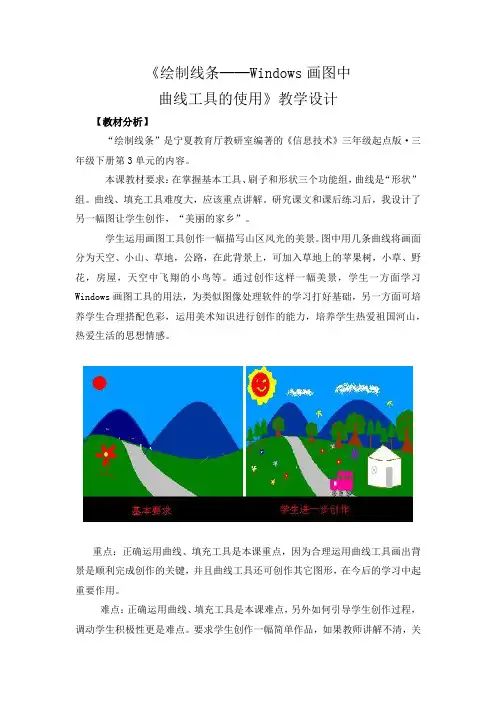
《绘制线条──Windows画图中曲线工具的使用》教学设计【教材分析】“绘制线条”是宁夏教育厅教研室编著的《信息技术》三年级起点版·三年级下册第3单元的内容。
本课教材要求:在掌握基本工具、刷子和形状三个功能组,曲线是“形状”组。
曲线、填充工具难度大,应该重点讲解。
研究课文和课后练习后,我设计了另一幅图让学生创作,“美丽的家乡”。
学生运用画图工具创作一幅描写山区风光的美景。
图中用几条曲线将画面分为天空、小山、草地,公路,在此背景上,可加入草地上的苹果树,小草、野花,房屋,天空中飞翔的小鸟等。
通过创作这样一幅美景,学生一方面学习Windows画图工具的用法,为类似图像处理软件的学习打好基础,另一方面可培养学生合理搭配色彩,运用美术知识进行创作的能力,培养学生热爱祖国河山,热爱生活的思想情感。
重点:正确运用曲线、填充工具是本课重点,因为合理运用曲线工具画出背景是顺利完成创作的关键,并且曲线工具还可创作其它图形,在今后的学习中起重要作用。
难点:正确运用曲线、填充工具是本课难点,另外如何引导学生创作过程,调动学生积极性更是难点。
要求学生创作一幅简单作品,如果教师讲解不清,关键不明,多数学生在创作时不知下一步如何操作,创作一会就开始乱画了,自然没有兴趣了。
为了充分调动学生的积极性,我力求使教学内容生动有趣,课件制作精细,力争突破难点。
【教学目标】结合单元教学要求和本课特点,依据新课标中“知识、过程、情感”三个维度,我将本课的教学目标确定为:1、能记住曲线、填充、铅笔等基本工具的用法;2、通过看书,上机操作,结合老师的演示、讲解以及合作学习小组同学之间的互帮互学,掌握用曲线工具画曲线的方法。
绘制草地、山川、公路等,合理填充色彩,创作优美图片;3、初步形成欣赏美,感受美,爱祖国,爱家乡的思想情感。
【教法和学法】使用曲线工具,根据学生对概念认识得到一般规律:(从)感知——(经)表象——(到)抽象概括——形成概念。
CorelDRAWX4实用案例教程第3章绘制绘制线条和不规则图形

案例1 使用“手绘工具”绘制直线
操作步骤 Step1 按F5快捷键选择工具箱中的【手绘工具】,鼠标的光标 以十字形显示。 Step2 使用【手绘工具】,在起始位置上单击鼠标左键,移动鼠 标在需要的位置上再次单击鼠标左键即可得到直线。 Step3 如要绘制闭合的图形,可在绘制完第二个节点后双击释放 鼠标,并继续绘制第三、第四个节点,要闭合图形,只需将最后 一个节点在第一个节点上单击鼠标左键即可。
技术点拨 使用“手绘工具”时,配合Ctrl键可以约束绘制的直线按角
度变化。 “手绘工具”用于绘制比较随意的线条,可以绘制直线、曲
线和任意形状的图形,就好像用铅笔进行绘图一样。
3.2 使用“贝塞尔工具”绘制曲线
➢“贝塞尔工具”可以比较精确的用于绘制 直线和圆滑的曲线。
➢“贝塞尔曲线”是一种按节点依次绘制的 曲线,其形状可在绘制节点时,边画边拖 动节点调整手柄来控制曲线的曲率。
3.1 使用“手绘工具”绘制线条
线条是两个点之间的路径。 线条可以由多条线 段组成,线段可以是曲线也可以是直线。 线段通过 节点连接,节点以小方块表示。 CorelDRAW 提供 了各种绘图工具,通过这些工具可以绘制曲线和直 线,以及同时包含曲线段和直线段的线条。
绘制线条案例样图
绘制闭合图形 绘制简单曲线
案例2 使用画笔工具绘制图案式线条
操作步骤 Step1 使用工具箱中的【艺术笔工具】,在属性栏中,单击 【笔刷】按钮 。 Step2 在属性栏中,设置“手绘平滑”为最高100,也可以根据 实际需要来调整该参数 。 Step3 在属性栏中,设置“艺术笔工具宽度”值为10mm 。 Step4 在“笔触列表”中使用默认的笔触样式 。 Step5 属属性设置好后,在页面中,按住鼠标左键不放的同时 绘制所需的线条 。 Step6 如要改变线条的宽度或笔触形状,可先选中绘制的线条, 然后在属性栏中修改“艺术笔工具宽度”和笔触样式 。 技术点拨
教你绘制线条和不规则图形(ppt 16页)

3.7 上机实践——绘制迷人的海边夜色
本节中,我们将绘制下图所示的海边月色,具体的制作方 法可参考视频V3-4.avi。
1、机遇对于有准备的头脑有特别的亲和力。
2、不求与人相比,但求超越自己,要 哭就哭 出激动 的泪水 ,要笑 就笑出 成长的 性格! 3、在你内心深处,还有无穷的潜力, 有一天 当你回 首看时 ,你就 会知道 这绝对 是真的 。 4、无论你觉得自己多么的了不起,也 永远有 人比你 更强; 无论你 觉得自 己多么 的不幸 ,永远 有人比 你更加 不幸。
3.2 贝塞尔工具的使用
贝塞尔工具 是专门用于绘制曲线的工具,它通过确定节点 与控制点位置来控制曲线的圆滑度,再加上精确的坐标值, 可以构造出各种曲线。 下面通过绘制一图形,来学习贝塞尔工具的使用方法,具体 的操作方法,可参考视频V3-2.avi。
3.3 艺术笔工具的使用
使用艺术笔工具 ,可以绘制出类似钢笔、毛笔的线条,制 作出不同风格的设计作品。 在艺术笔工具的属性栏中,CorelDRAW X3提供了5种笔触工 具: 预设工具 画笔工具 喷罐工具 书法工具 压力工具
25、我学习了一生,现在我还在学习, 而将来 ,只要 我还有 精力, 我还要 学习下 去。— —别林 斯基
❖ 钢笔工具 是运用节点与控制柄来调整曲线的圆滑度; ❖ 多点线工具 主要用于绘制连续折线; ❖ 3点曲线工具 是通过定义线条的起始点、结束点和中心 点,来绘制出所需的曲线。
本节中,通过绘制右图所示 的小鱼,来学习钢笔、多点 线和3点曲线工具的使用方法。 绘制小鱼的具体方法可参考 视频V4-3.avi。
使用喷罐工具 ,可随着画出的线条路径,在路径周围均匀 喷涂出所选图案中的对象。 1.喷罐工具的使用
2.筛选喷涂对象
corelDRAW_X3完整课程
五、删除对象: A :按Delete键 B:选择编辑——删除 六、撤消与恢复 A:撤消:Ctrl+Z 恢复:Alt+Back Space B:编辑——撤消 C:属性栏中,撤消与重做按钮 七、还原文件 文件——还原(条件:打开一幅已经保存的文件, 对其进行修改,在没有再次保存的情况下,可以还 原到最初打开的状态。) 八、辅助工具的使用:
交互式连线工具包括“成角连接”、“直线连接”
三、测量工具
拫据鼠标的移动与落点方向,自动测量对象的尺
寸,相关距离及角度,并将数值进行标注。 测量工具包括:水平测量工具、倾斜测量工具 和角度测量工具。
四、作业:绘制简笔画
第五章:编辑路径外观
一、路径
在corelDRAWx3中,路径是由一个或多个直线
存储文件、关闭文件以及导入和导出文件。 切换窗口:在多个窗口之间切换Ctrl+Tab 排列窗口:窗口—水平平铺/垂直平铺 设置视图的显示模式: 简单线框、线框、草稿、正常、增强、增强 叠加模式等
预览和显示绘图:查看—全屏预览—只预
览选定的对象—页面分类视图 页面设置:横向、纵向(版面—切换页面 方向)。 选取对象的方法:创建时选取、直接选取、 多个对象选取、拖拽选取、群组对象的选 取、重叠对象的选取、按下Alt键。
二、显示或隐藏工具栏:选择窗口 →工具栏菜 单在显示的子菜单里选择要显示或隐藏的工具 栏。右键单击标题栏,还原位置。 调色板: 填充实色:闭合路径左击色板 填充轮廓:开放路径右击色板 去掉实色、去掉轮廓:左/右击× 三、页面控制栏:控制当前文件的页面添加反 转、和跳页等操作,page up向前翻page down 向后翻 改变页面的大小:
CAD基础教程第三章:图形绘制
CAD基础教程第三章:图形绘制CAD基础教程第三章:图形绘制图形绘制1.命令格式命令行:Revcloud菜单:[绘图]-[修订云线(V)]工具栏:[绘图]一[修订云线]云线是由连续圆弧组成的多段线。
用于检查阶段时提醒用户注意[阅读全文]命令行:Spline(SPL)菜单:[绘图]-[样条曲线(S)]工具栏:[绘图]一[样条曲线]样条曲线是由一组点定义的一条光滑曲线。
可以用样条曲线生成一些地形图中[阅读全文]1.命令格式命令行:Xline(XL)菜单:[绘图]-[构造线(T)]工具栏:[绘图]一[构造线]构造线是没有起点和终点的无穷延伸的直线。
2.操作步骤[阅读全文]1.命令格式命令行:Ray菜单:[绘图]一[射线(R)]射线是从一个指定点开始并且向一个方向无限延伸的直线。
2.操作步骤使用射线平分等边三角形的角[阅读全文]1.命令格式命令行:TraceTrace命令绘制具有一定宽度的实体线。
2.操作步骤使用迹线绘制一个边长为10,宽度为2的正方形, 按如下步骤操作,如图3-16:[阅读全文]1.命令格式命令行:Pline(PL)菜单:[绘图]一[多段线(P)]工具栏:[绘图]一[多段线]多段线由直线段或弧连接组成,作为单一对象使用。
可以绘制直线箭[阅读全文]1•命令格式命令行:Polygon(P0L)菜单:[绘图]-[正多边形(Y)]工具栏:[绘图]一[正多边形]在中望CAD2010中,绘正多边形的命令是"Polygon&r[阅读全文]1.命令格式命令行:Rectangle (REC)菜单:[绘图]-[矩形(G)]工具栏:[绘图]一[矩形]通过确定矩形对角线上的两个点来绘制。
2. 操作步骤绘制[阅读全文]1.命令格式命令行:Donut (DO)菜单:[绘图]一[圆环(D)]圆环是由相同圆心、不相等直径的'两个圆组成的。
控制圆环的主要参数是圆心、内直径和外直径。
女口[阅读全文]1.命令格式命令行:Sketch徒手画线对于创建不规则边界或使用数字化仪追踪非常有用,可以使用Sketch命令徒手绘制图形、轮廓线及签名等。
精品课件-CoreIDRAWX4中文版标准-第3章
(3) 移动绘制光标到新的位置(注意,仅是移动鼠标,而 不是拖放鼠标),设定直线终点,如图3-2所示。
第3章 绘 制 线 条 图3-2 移动鼠标设定直线终点
第3章 绘 制 线 条
(4) 当直线终点位置满足需要时,单击鼠标左键,结束 直线绘制。
多学几招1:在使用【手绘工具】绘制曲线过程中,如果 想擦除部分曲线,只要按 Shift 键拖放鼠标往回擦,即可擦 除刚绘制的曲线;松开 Shift 键又可以向前继续绘制曲线。
其中: ● 【手绘工具】 ——让您如同日常用笔一样使用鼠标, 在页面上随意挥洒涂划,画出需要的直线和曲线。 ● 【贝塞尔工具】 ——让您通过鼠标的拖放和点击, 绘制出精确的曲线和具有曲线性质的直线。 ● 【艺术笔工具】 ——让您通过绘制各种不同宽度的 线段,显现出不同的艺术图形。 ● 【钢笔工具】 ——让您在拖放鼠标绘制直线和曲线 以后,直接通过节点增减的精确控制,形成需要的图形。 ● 【折线工具】 ——让您轻松地画出头尾相连的连续 直线(折线)和曲线。
多学几招:利用手绘笔绘制直线时,按Ctrl键,可以限 制直线以15度的默认角度增量变化。
第3章 绘 制 线 条
2) 绘制折线 折线可以看成是由多段直线首尾相连组成的。使用【手绘 工具】绘制折线的过程,其实就是绘制一条由多段直线首尾相 连而形成线段的过程。 使用【手绘工具】绘制折线的具体操作方法如下: (1) 用鼠标在工具箱中选择【手绘】工具,激活【手绘 工具】绘制光标。 (2) 移动绘制光标,单击绘图区恰当位置,设定绘制折 线的起始点。 (3) 移动光标到新的位置,双击鼠标左键,设置折线拐 点。
在CorelDRAW X4中,【曲线工具组】包括【手绘工 具】、【贝塞尔工具】、【艺术笔工具】、【钢笔工具】、 【折线工具】、【3点曲线工具】、【连接器】、【度量工 具】等8种工具。【曲线展开工具栏】界面如图3-1 所示。
教你绘制线条和不规则图形(ppt 16页)
本节中,通过绘制右图所示 的小鱼,来学习பைடு நூலகம்笔、多点 线和3点曲线工具的使用方法。 绘制小鱼的具体方法可参考 视频V4-3.avi。
3.7 上机实践——绘制迷人的海边夜色
本节中,我们将绘制下图所示的海边月色,具体的制作方 法可参考视频V3-4.avi。
在我的印象里,他一直努力而自知,每天从食堂吃饭后,他总是习惯性地回到办公室看厚厚的专业书不断提升和充实自己,他的身上有九零后少见的沉稳。同事们恭喜他,大多看 到了他的前程似锦,却很少有人懂得他曾经付出过什么。就像说的:“如果这世上真有奇迹,那只是努力的另一个名字,生命中最难的阶段,不是没有人懂你,而是你不懂自已。” 而他的奇迹,是努力给了挑选的机会。伊索寓言中,饥饿的狐狸想找一些可口的食物,但只找到了一个酸柠檬,它说,这只柠檬是甜的,正是我想吃的。这种只能得到柠檬,就说 柠檬是甜的自我安慰现象被称为:“甜柠檬效应”。一如很多人不甘平庸,却又大多安于现状,大多原因是不知该如何改变。看时,每个人都能从角色中看到自已。高冷孤独的安 迪,独立纠结的樊胜美,乐观自强的邱莹莹,文静内敛的关睢尔,古怪精灵的曲筱绡。她们努力地在城市里打拼,拥有幸或不幸。但她依然保持学习的习惯,这样无论什么事她都 有最准确的判断和认知;樊胜美虽然虚荣自私,但她努力做一个好HR,换了新工作后也是拼命争取业绩;小蚯蚓虽没有高学历,却为了多卖几包咖啡绞尽脑汁;关睢尔每一次出镜 几乎都是在房间里戴着耳机听课,处理文件;就连那个嬉皮的曲筱潇也会在新年之际为了一单生意飞到境外……其实她们有很多路可以走:嫁人,啃老,安于现状。但每个人都像 个负重的蜗牛一样缓缓前行,为了心中那丁点儿理想拼命努力。今天的努力或许不能决定明天的未来,但至少可以为明天积累,否则哪来那么多的厚积薄发和大器晚成?身边经常 有人抱怨生活不幸福,上司太刁,同事太蛮,公司格局又不大,但却不想改变。还说:“改变干嘛?这个年龄了谁还能再看书考试,混一天是一天吧。”一个“混”字就解释了他 的生活态度。前几天我联系一位朋友,质问为什么好久不联系我?她说自已每天累的像一条狗,我问她为什么那么拼?她笑:“如果不努力我就活得像一条狗了。”恩,新换的上 司,海归,虽然她有了磨合几任领导的经验,但这个给她带来了压力。她的英语不好,有时批阅文件全是大段大段的英文,她心里很怄火,埋怨好好的中国人,出了几天国门弄得 自己像个洋鬼子似的。上司也不舒服,流露出了嫌弃她的意思,甚至在一次交待完工作后建议她是否要调一个合适的部门?她的脸红到了脖子,想着自己怎么也算是老员工,由她 羞辱?两个人很不愉快。但她有一股子倔劲,不服输,将近40岁的人了,开始拿出发狠的学习态度,报了个英语培训班。回家后捧着英文书死啃,每天要求上中学的女儿和自己英 语对话,连看电影也是英文版的。功夫不负有心人,当听力渐渐能跟得上上司的语速,并流利回复,又拿出漂亮的英文版方案,新上司看她的眼光也从挑剔变柔和,某天悄悄放了 几本英文书在她桌上,心里突然发现上司并没那么讨厌。心态好了,她才发现新上司的优秀,自从她来了后,部门业绩翻了又翻,奖金也拿到手软,自己也感觉痛快。她说:这个 社会很功利,但也很公平。别人的傲慢一定有理由,如果想和平共处,需要同等的段位,而这个段位,自己可能需要更多精力,但唯有不断付出,才有可能和优秀的人比肩而立。 人为什么要努力?一位长者告诉我:“适者生存。”这个社会讲究适者生存,优胜劣汰。虽然也有潜规则,有套路和看不见的沟沟坎坎,但一直努力的人总会守得云开见月明。有 些人明明很成功了,但还是很拼。比如剧中的安迪,她光环笼罩,商场大鳄是她的男闺蜜,不离左右,富二代待她小心呵护,视若明珠,加上她走路带风,职场攻势凌历,优秀得 让身边人仰视。这样优秀的人,不管多忙,每天都要抽出两个小时来学习。她的学习不是目的,而是能量,能让未来的自己比过去更好一些。现实生活中,努力真的重要,它能改 变一个人的成长轨迹,甚至决定人生成败。有一句鸡汤:不着急,你想要的,岁月都会给你。其实,岁月只能给你风尘满面,而希望,唯有努力才能得到!9、懂得如何避开问题的 人,胜过知道怎样解决问题的人。在这个世界上,不知道怎么办的时候,就选择学习,也许是最佳选择。胜出者往往不是能力而是观念!在家里看到的永远是家,走出去看到的才 是世界。把钱放在眼前,看到的永远是钱,把钱放在有用的地方,看到的是金钱的世界。给人金钱是下策,给人能力是中策,给人观念是上策。财富买不来好观念,好观念能换来 亿万财富。世界上最大的市场,是在人的脑海里!要用行动控制情绪,不要让情绪控制行动;要让心灵启迪智慧,不能让耳朵支配心灵。人与人之间的差别,主要差在两耳之间的 那块地方!人无远虑,必有近忧。人好的时候要找一条备胎,人不好的时候要找一条退路;人得意的时候要找一条退路,人失意的时候要找一条出路!孩子贫穷是与父母的有一定 的关系,因为他小的时候,父母没给他足够正确的人生观。家长的观念是孩子人生的起跑线!有什么信念,就选择什么态度;有什么态度,就会有什么行为;有什么行为,就产生 什么结果。要想结果变得好,必须选择好的信念。播下一个行动,收获一种习惯;播下一种习惯,收获一种性格;播下一种性格,收获一种命运。思想会变成语言,语言会变成行