
windows2003怎么通过修改注册表来禁用139和135端口
通过防火墙看到网络流量50%以上被System的东西占用着,而公司其实电脑都用同样的防火墙看不到System占用流量。
查看具体情况发现主机流向三个端口,135,139,445,后来通过防火墙和本地安全策略来禁用这三个端口,效果不大!今天又查到以配置注册表来禁用445端口的方法:修改注册表,添加一个键值Hive: HKEY_LOCAL_MACHINE Key:
System\CurrentControlSet\Services\NetBT\Parameters Name: SMBDeviceEnabled Type: REG_DWORD Value: 0 重起后,立马无445端口的流量动态。
效果非常有效!求使用注册表来禁用135和139端口的方法!
Windows中如何手动关闭端口和阻止非法入侵我们一般采用一些功能强大的
反黑软件和防火墙来保证我们的系统安全,但是有些用户不具备上述条件。
怎么办呢?下面就介绍一种简易的办法——通过限制端口来帮助大家防止非法入侵。
非法入侵的方式简单说来,非法入侵的方式可粗略分为4种:1、扫描端口,通过已知的系统Bug攻入主机。
2、种植木马,利用木马开辟的后门进入主机。
3、采用数据溢出的手段,迫使主机提供后门进入主机。
4、利用某些软件设计的漏洞,直接或间接控制主机。
非法入侵的主要方式是前两种,尤其是利用一些流行的黑客工具,通过第一种方式攻击主机的情况最多、也最普遍;而对后两种方式来说,只有一些手段高超的黑客才利用,波及面并不广泛,而且只要这两种问题一出现,软件服务商很快就会提供补丁,及时修复系统。
因此,如果能限制前两种非法入侵方式,就能有效防止利用黑客工具的非法入侵。
而且前两种非法入侵方式有一个共同点,就是通过端口进入主机。
端口就像一所房子(服务器)的几个门一样,不同的门通向不同的房间(服务器提供的不同服务)。
我们常用的FTP默认端口为21,而WWW网页一般默认端口是80。
但是有些马虎的网络管理员常常打开一些容易被侵入的端口服务,比如139等;还有一些木马程序,比如冰河、BO、广外等都是自动开辟一个您不察觉的端口。
那么,只要我们把自己用不到的端口全部封锁起来,不就杜绝了这两种非法入侵吗?限制端口的方法对于个人用户来说,您可以限制所有的端口,因为您根本不必让您的机器对外提供任何服务;而对于对外提供网络服务的服务器,我们需把必须利用的端口(比如WWW端口80、FTP端口21、邮件服务端口2
5、110等)开放,其他的端口则全部关闭。
这里,对于采用Windows2000/XP/2003的用户来说,不需要安装任何其他软件,可以利用"修改组策略"或"TCP/IP筛选功能"限制服务器的端口。
具体设置如下:第一种方法——“修改组策略”: 第一步,在“运行”输入gpedit.msc,回车打开“组策略”,在组策略中的windows设置-安全设置中选中“IP 安全策略,在本地计算机”,在右边窗格的空白位置右击鼠标,弹出快捷菜单,选择“创建IP 安全策略”,于是弹出一个向导。
在向导中点击“下一步”按钮,为新的安全策略命名;再按“下一步”,则显示“安全通信请求”画面,在画面上把“激活默认相应规则”左边的钩去掉,点击“完成”按钮就创建了一个新的IP 安全策略。
第二步,右击该IP安全策略,在“属性”对话框中,把“使用添加向导”左边的钩去掉,然后单击“添加”按钮添加新的规则,随后弹出“新规则属性”对话框,在画面
上点击“添加”按钮,弹出IP筛选器列表窗口;在列表中,首先把“使用添加向导”左边的钩去掉,然后再点击右边的“添加”按钮添加新的筛选器。
第三步,进入“筛选器属性”对话框,首先看到的是寻址,源地址选“任何IP 地址”,目标地址选“我的IP 地址”;点击“协议”选项卡,在“选择协议类型”的下拉列表中选择“TCP”,然后在“到此端口”下的文本框中输入“135”,点击“确定”按钮,这样就添加了一个屏蔽TCP 135(RPC)端口的筛选器,它可以防止外界通过135端口连上你的电脑。
点击“确定”后回到筛选器列表的对话框,可以看到已经添加了一条策略,重复以上步骤继续添加TCP 137、139、445、593 端口和UDP 135、139、445 端口,为它们建立相应的筛选器。
重复以上步骤添加TCP 1025、2745、3127、6129、3389 端口的屏蔽策略,建立好上述端口的筛选器,最后点击“确定”按钮。
第四步,在“新规则属性”对话框中,选择“新IP 筛选器列表”,然后点击其左边的圆圈上加一个点,表示已经激活,最后点击“筛选器操作”选项卡。
在“筛选器操作”选项卡中,把“使用添加向导”左边的钩去掉,点击“添加”按钮,添加“阻止”操作:在“新筛选器操作属性”的“安全措施”选项卡中,选择“阻止”,然后点击“确定”按钮。
第五步,进入“新规则属性”对话框,点击“新筛选器操作”,其左边的圆圈会加了一个点,表示已经激活,点击“关闭”按钮,关闭对话框;最后回到“新IP安全策略属性”对话框,在“新的IP筛选器列表”左边打钩,按“确定”按钮关闭对话框。
在“本地安全策略”窗口,用鼠标右击新添加的IP 安全策略,然后选择“指派”。
于是重新启动后,电脑中上述网络端口就被关闭了,病毒和黑客再也不能连上这些端口,从而保护了你的电脑。
第二种方法——"TCP/IP筛选功能": 1、右键点击“网上邻居”,选择“属性”,然后双击“本地连接”(如果是拨号上网用户,选择“我的连接”图标),弹出“本地连接状态”对话框。
2、点击[属性]按钮,弹出“本地连接属性”,选择“此连接使用下列项目”中的“Internet协议(TCP/IP)”,然后点击[属性]按钮。
3、在弹出的“Internet协议(TCP/IP)”对话框中点击[高级]按钮。
在弹出的“高级TCP/IP设置”中,选择“选项”标签,选中“TCP/IP筛选”,然后点击[属性]按钮。
4、在弹出的“TCP/IP筛选”对话框里选择“启用TCP/IP筛选”的复选框,然后把左边“TCP端口”上的“只允许”选上(请见附图)。
这样,您就可以来自己添加或删除您的TCP或UDP或IP的各种端口了。
添加或者删除完毕,重新启动机器以后,您的服务器就被保护起来了。
如果只上网浏览的话,可以不添加任何端口。
但是要利用一些网络联络工具,比如OICQ的话,就要把“4000”这个端口打开,同理,如果发现某个常用的网络工具不能起作用的时候,请搞清它在您主机所开的端口,然后在“TCP/IP筛选”中添加端口即可。
为了让你的系统变为铜墙铁壁,应该封闭这些端口,主要有:TCP 135、139、445、593、1025 端口和UDP 135、137、138、445 端口,一些流行病毒的后门端口(如TCP 2745、3127、6129 端口),以及远程服务访问端口3389。
另外每一项服务都对应相应的端口,比如众如周知的WWW服务的端口是80,smtp 是25,ftp是21,win2000/XP/2003安装中默认的都是这些服务开启的。
对于个人用户来说确实没有必要,可关闭无用的服务。
“控制面板”的“管理工具”中的“服务”中来配置。
1、7.9等等端口:关闭SimpleTCP/IPService,支持以下TCP/IP 服务:CharacterGenerator,Daytime,Discard,Echo,以及QuoteoftheDay。
2、80口:关掉WWW服务。
在“服务”中显示名称为"WorldWideWebPublishingService",通过Internet信息服务的管理单元提供
Web连接和管理。
3、25端口:关闭SimpleMailTransportProtocol(SMTP)服务,它提供的功能是跨网传送电子邮件。
4、21端口:关闭FTPPublishingService,它提供的服务是通过Internet信息服务的管理单元提供FTP连接和管理。
5、23端口:关闭Telnet服务,它允许远程用户登录到系统并且使用命令行运i行控制台程序。
6、还有一个很重要的就是关闭server服务,此服务提供RPC支持、文件、打印以及命名管道共享。
关掉它就关掉了win2k/XP/2003的默认共享,比如ipc$、c$、admin$等等,此服务关闭不影响您的共他操作。
7、还有一个就是139端口,它是NetBIOSSession端口,用来文件和打印共享,注意的是运行samba的unix机器也开放了139端口,功能一样。
以前流光2000用来判断对方主机类型不太准确,估计就是139端口开放即认为是NT机,现在好了。
关闭139端口方法是在“网络和拨号连接”中“本地连接”中选取“Internet协议(TCP/IP)”属性,进入“高级TCP/IP设置”“WINS设置”里面有一项“禁用TCP/IP 的NETBIOS”,打勾就关闭了139端口。
对于个人用户来说,可以在各项服务属性设置中设为“禁用”,以免下次重启服务也重新启动。
另外如果你喜欢电脑的话,我推荐你去初学者之路看看~。
Windows操作系统禁用危险端口保护系统安全的步骤

Windows操作系统禁用危险端口保护系统安全的步骤Windows操作系统禁用危险端口保护系统安全的步骤以139端口为例来说明如何禁用端口即使你对策略一点不懂也可以按照下面一步一步地完成禁用端口。
以139为例1.开始->控制面板(或者管理)->管理工具->本地安全策略2.右击"Ip安全策略,在本地计算机",选择"管理IP筛选器表和筛选器操作",<就可以启动管理ip筛选器表和筛选器操作对话框>3.在"管理IP筛选器表"中,按"添加"按钮<打开了ip筛选器列表>4.⑴在名称(N)下面添上"禁止139端口"<任何名字都行,只要你知道就行>描述(D)也写上"禁止139端口"⑵添加按扭<进入ip筛选向导>⑶点击下一步<进入筛选向导>⑷在源地址(s):出选择下拉里的第二项"任何ip地址"下一步⑸在目标地址(D):选上"我的ip地址"下一步⑹选择协议类型(S):把"任意"选改为"tcp"下一步⑺设置ip协议断口:<可以看到很相似的两组选项>选择到端口(O)<注意不是从端口?>添上你要禁止的端口"139"下一步⑻完成5<止此回到了筛选列表窗口,可以看到筛选器(s)窗口有了信息>看完了吗?按确定按扭呵呵..<将回到了"管理ip筛选器表和筛选器操作"窗口>6点击"管理筛选器操作"同4中的⑴⑵⑶<将进入:"筛选器操作"窗口7呵呵当然是选择第二个"阻止"了"下一步"-->"完成"8<回到了"管理ip筛选器表和筛选器操作"窗口>点击"关闭"按扭9<回到了本地安全设置窗口>右击"Ip安全策略,在本地计算机",选择"创建ip安全策略"同4中的⑴⑵⑶进入"为此安全规则设置初始身份验证方法管他<使用默认项"activedirectory默认值(kerberosv5协议)> 下一步10出现一个警告窗口."只有当这个规则在一台为域成员的'计算机上Kerberos才有效。
关闭135 端口

2007/01/07 22:45
:默认情况下,Windows有很多端口是开放的,在你上网的时候,网络病毒和黑客可以通过这些端口连上你的电脑。关闭有这几种,大家看看那种适合就用那种吧。
一、
为了让你的系统变为铜墙铁壁,应该封闭这些端口,主要有:TCP 135、139、445、593、1025 端口和 UDP 135、137、138、445 端口,一些流行病毒的后门端口(如 TCP 2745、3127、6129 端口),以及远程服务访问端口3389。下面介绍如何在WinXP/2000/2003下关闭这些网络端口:
于是重新启动后,电脑中上述网络端口就被关闭了,病毒和黑客再也不能连上这些端口,从而保护了你的电脑。
注:你的系统中的“IPSEC Policy Agent”服务必须在启动状态,否则前面的规则会不起作用。。
二、
135端口是一些病毒入侵的主要端口之一。。进日。公司的2003系统上不了多久的网就出现60秒自动关机的框。听说是蠕虫病毒。。总是这样真的很烦人。。用防火墙蒙蔽。可是开着防火墙我们对其他机子的扫描入侵不太方便。。关闭135端口
第四步,在“新规则属性”对话框中,选择“新 IP 筛选器列表”,然后点击其左边的圆圈上加一个点,表示已经激活,最后点击“筛选器操作”选项卡。在“筛选器操作”选项卡中,把“使用添加向导”左边的钩去掉,点击“添加”按钮,添加“阻止”操作(右图):在“新筛选器操作属性”的“安全措施”选项卡中,选择“阻止”,然后点击“确定”按钮。
第二步,右击该IP安全策略,在“属性”对话框中,把“使用添加向导”左边的钩去掉,然后单击“添加”按钮添加新的规则,随后弹出“新规则属性”对话框,在画面上点击“添加”按钮,弹出IP筛选器列表窗口;在列表中,首先把“使用添加向导”左边的钩去掉,然后再点击右边的“添加”按钮添加新的筛选器。
手动封闭137、138、139、445端口
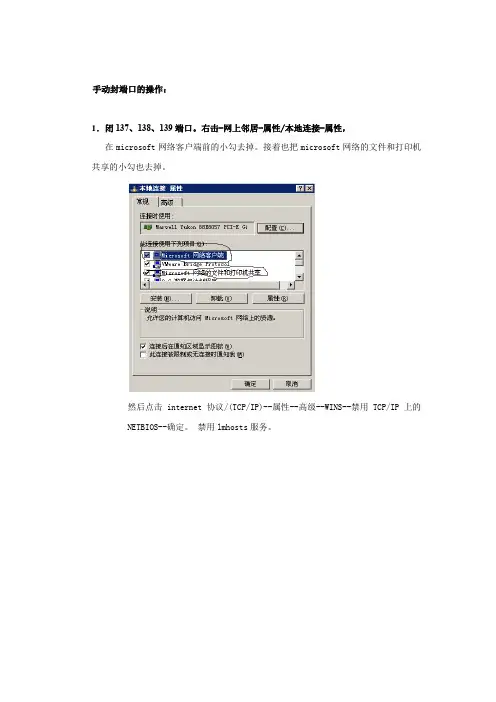
手动封端口的操作:1.闭137、138、139端口。
右击-网上邻居-属性/本地连接-属性,在microsoft网络客户端前的小勾去掉。
接着也把microsoft网络的文件和打印机共享的小勾也去掉。
然后点击internet协议/(TCP/IP)--属性--高级--WINS--禁用TCP/IP上的NETBIOS--确定。
禁用lmhosts服务。
注意:对于多网卡设备为每一个网络连接都要进行同样设置。
2.关闭445端口关闭445端口的方法有很多,通常用修改注册表的方法:1) 在命令行窗口运行修改注册表命令RegEdit。
2) 在弹出的注册表编辑窗口的左边找到下面目录HKEY_LOCAL_MACHINE\System\CurrentControlSet\Services\NetBT\Parameters你可以一级一级目录往下点击,也可用“查找”命令找到NetBT项,然后点击Parameters项。
3) 在编辑窗口的右边空白处点击鼠标右键,出现的“新建”菜单中选择“DWORD值”,如下图所示:修改注册表关闭不安全端口4) 将新建的DWORD参数命名为“SMBDeviceEnabled”,数值为缺省的“0”。
5) 修改完后退出RegEdit,重启机器。
3.关闭135端口。
禁用schedule服务,禁用MSDTC服务。
a)关闭135端口一、单击”开始“——”运行“,输入”dcomcnfg“,单击”确定“,打开组件服务。
二、在弹出的”组件服务“对话框中,选择”计算机“选项。
三、在”计算机“选项右边,右键单击”的电脑“,选择”属性“.四、在出现的”的电脑属性“对话框”默认属性“选项卡中,去掉”在此计算机上启用分布式COM“前的勾。
b)五、选择”默认协议“选项卡,选中”面向连接的TCP/IP“,单击”删除“按钮。
c)六、单击”确定“按钮,设置完成,重新启动后即可关闭135端口4.如何验证端口是否关闭在“开始”菜单中输入:cmd在命令行中输入netstat -ano -p tcp | find “445”如无任何显示表示445端口已经关闭如有返回信息,表示已经连接了135端口。
Windows 系统139端口关闭方法及端口查看方法
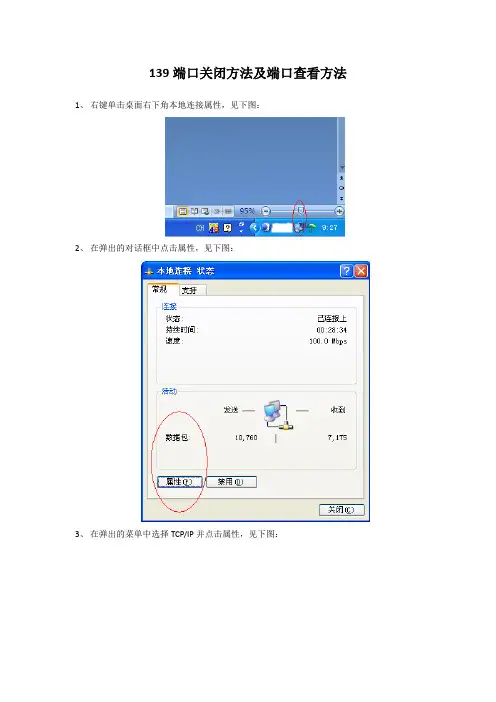
139端口关闭方法及端口查看方法1、右键单击桌面右下角本地连接属性,见下图:
2、在弹出的对话框中点击属性,见下图:
3、在弹出的菜单中选择TCP/IP并点击属性,见下图:
4、在弹出的对话框中,选择高级,见下图:
5、在弹出的对话框中,选择WINS菜单,并在其选项中选择禁用TCP/IP上的netbios后点
击确定即可,见下图:
端口查看方法1、选择开始—运行,见下图:
2、在弹出的对话框中,输入CMD,点击确定,见下图:
3、在弹出的对话框中输入netstat –na 并按回车键.
4、在输入命令后的内容中查看是否存在21,135,139,445,3389端口号,若有则表示终
端还存在多余端口,见下图:。
如何关闭Windows135、139、445端口及默认共享(图文)

如何关闭Windows135、139、445端口及默认共享(图文)一、关闭135端口1. 打开开始菜单,输入“运行”,或者按下Win+R键,打开运行对话框。
2. 在运行对话框中输入“gpedit.msc”,然后按回车键,打开本地组策略编辑器。
3. 在左侧导航栏中,依次展开“计算机配置”→“管理模板”→“网络”→“网络连接”→“Windows防火墙”。
4. 在右侧窗格中,找到“Windows防火墙:允许入站远程管理例外”策略,双击打开。
5. 在弹出的窗口中,选择“已禁用”,然后“应用”和“确定”按钮。
二、关闭139端口1. 同样打开本地组策略编辑器(gpedit.msc)。
2. 在左侧导航栏中,依次展开“计算机配置”→“管理模板”→“系统”→“Netlogon”。
3. 在右侧窗格中,找到“取消NetBIOS解析”策略,双击打开。
4. 在弹出的窗口中,选择“已启用”,然后“应用”和“确定”按钮。
三、关闭445端口1. 打开开始菜单,输入“运行”,或者按下Win+R键,打开运行对话框。
2. 在运行对话框中输入“services.msc”,然后按回车键,打开服务管理器。
3. 在服务列表中,找到“Server”服务,双击打开。
4. 在“常规”选项卡中,将启动类型更改为“禁用”,然后“停止”按钮,“确定”保存设置。
四、关闭默认共享1. 打开注册表编辑器(regedit),在运行对话框中输入“regedit”并按回车键。
3. 在右侧窗格中,找到名为“AutoShareWks”的键值,将其数值数据更改为“0”。
4. 同样找到名为“AutoShareServer”的键值,将其数值数据更改为“0”。
5. 关闭注册表编辑器,并重启电脑使设置生效。
如何关闭Windows135、139、445端口及默认共享(图文)五、验证端口关闭状态1. 在关闭端口和默认共享后,您可能想要验证一下这些设置是否已经生效。
打开命令提示符(按下Win+R,输入cmd,然后按回车键)。
win系统关闭135445139端口教程
win系统关闭135/445/139端口教程
电脑中有一些端口非常容易被怀恶意的黑客利用导入病毒,那么win7如何关闭135/445/139等危险端口呢?现在店铺为你分享了win 系统关闭135/445/139端口方法教程,希望能够帮到你。
win系统关闭135/445/139端口方法教程
你需要在“开始”菜单选择“运行”,输入“gpedit.msc”后回车,打开本地组策略编辑器。
依次展开“计算机配置---windows设置---安全设置---ip安全策略,在本地计算机”
在本地组策略编辑器右边空白处右键单击鼠标,选择“创建IP安全策略”,弹出IP安全策略向导对话框,单击下一步;在出现的对话框中的名称处写“关闭端口”(可随意填写),点击下一步;对话框中的“激活默认响应规则”选项不要勾选,然后单击下一步;勾选“编辑属性”,单击完成。
在出现的“关闭端口属性”对话框中,选择“规则”选项卡,去掉“使用添加向导”前边的勾后,单击“添加”按钮。
在弹出的“新规则属性”对话框中,选择“IP筛选器列表”选项卡,单击左下角的“添加”
出现添加对话框,名称出填“封端口”(可随意填写),去掉“使用添加向导”前边的勾后,单击右边的“添加”按钮
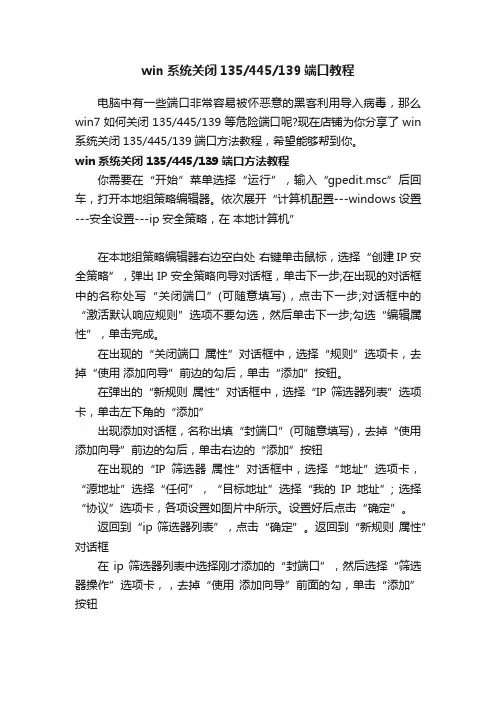
在出现的“IP筛选器属性”对话框中,选择“地址”选项卡,“源地址”选择“任何”,“目标地址”选择“我的IP地址”; 选择“协议”选项卡,各项设置如图片中所示。
设置好后点击“确定”。
返回到“ip筛选器列表”,点击“确定”。
返回到“新规则属性”对话框
在ip筛选器列表中选择刚才添加的“封端口”,然后选择“筛选器操作”选项卡,,去掉“使用添加向导”前面的勾,单击“添加”按钮。
禁用本机端口的方法
禁用本机端口的方法禁用本机端口是一种常见的网络安全措施,可以防止未经授权的访问和攻击。
以下是几种可以用来禁用本机端口的方法:1. 使用防火墙防火墙是一种可以禁用本机端口的强大工具。
通过在防火墙中设置规则,可以阻止所有未经授权的访问尝试并关闭所需的端口。
Windows操作系统自带了一个基本的防火墙,您还可以使用其他第三方防火墙软件进行更高级的配置。
2. 修改注册表在Windows操作系统中,通过修改注册表可以禁用本机端口。
打开注册表编辑器,找到HKEY_LOCAL_MACHINESYSTEMCurrentControlSetServicesTcpipParam etersInterfaces键下的子键,然后找到要禁用的本机端口所对应的子键。
在该子键中创建一个新的DWORD值,命名为'TcpAllowedPorts',将其值设置为0,即可禁用该端口。
3. 使用Netsh命令Netsh命令是一个用于管理网络的强大工具,可以帮助您禁用本机端口。
打开命令提示符,输入以下命令:netsh advfirewall firewall add rule name='Block Port'dir=in protocol=TCP localport=端口号 action=block 其中,“端口号”是您要禁用的本机端口号。
执行此命令后,该端口将被阻止。
4. 禁用相关服务如果您知道哪个服务使用了要禁用的端口,可以停止该服务以禁用该端口。
打开Windows服务管理器,找到该服务并停止它即可禁用该端口。
总之,禁用本机端口是一种重要的网络安全措施。
通过使用上述方法中的任何一个,您可以轻松地禁用本机端口,从而保护您的计算机免受未经授权的访问和攻击。
关闭135、137、139、445、3389端口的方法
关闭135、137、139、445、3389端口的方法操作前请您根据对业务的影响情况进行评估关闭135端口方法:操作建议:为了避免“冲击波”病毒的攻击,建议关闭135端口。
一、单击“开始”——“运行”,输入“dcomcnfg”,单击“确定”,打开组件服务。
二、在弹出的“组件服务”对话框中,选择“计算机”选项。
三、在“计算机”选项右边,右键单击“我的电脑”,选择“属性”。
四、在出现的“我的电脑属性”对话框“默认属性”选项卡中,去掉“在此计算机上启用分布式COM”前的勾。
五、选择“默认协议”选项卡,选中“面向连接的TCP/IP”,单击“删除”按钮。
六、单击“确定”按钮,设置完成,重新启动后即可关闭135端口。
关闭137、139端口方法:操作建议:如果不需要提供文件和打印机共享,建议关闭137、139端口。
一、右键单击桌面右下角“本地连接”图标,选择“状态”。
在弹出的“本地连接状态”对话框中,单击“属性”按钮。
二、在出现的“本地连接属性”对话框中,选择“Internet协议(TCP/IP)”,双击打开。
三、在出现的“Internet协议(TCP/IP)属性”对话框中,单击“高级”按钮。
四、在出现的“高级TCP/IP设置”对话框中,选择“WINS”选项卡,在“WINS”选项卡,“NetBIOS设置”下,选择“禁用TCP/IP上的”NetBIOS。
五、单击“确定”,重新启动后即可关闭137、139端口。
关闭445端口的方法:一、单击“开始”——“运行”,输入“regedit”,单击“确定”按钮,打开注册表。
二、找到注册表项“HKEY_LOCAL_MACHINE\System\currentControlset\Services\NetBT\Parame ters”。
三、选择“Parameters”项,右键单击,选择“新建”——“DWORD值”。
四、将DWORD值命名为“SMBDeviceEnabled”。
如何关闭Windows的135、139、445端口及默认共享(图文)
如何关闭Windows的135、139、445端口及默认共享(图文)如何关闭Windows的135、139、445端口和默认共享(图文)为应对最新勒索病毒WannaCry(一种“蠕虫式”的病毒软件,大小3.3MB,由不法分子利用NSA(National Security Agency)泄露的危险漏洞“EternalBlue”(永恒之蓝)制作)攻击,各安全网站都提示除了安装最新MS17-010安全更新以外,还要关闭135、139、445端口及默认共享,但如何关闭网上提供的方法比较混乱,本文主要对各种方法进行测试及整理,分享给大家。
一、关闭135端口135端口主要用于使用RPC(Remote Procedure Call,远程过程调用)协议并提供DCO M(分布式组件对象模型)服务。
端口说明:135端口主要用于使用RPC(Remote Procedure Call,远程过程调用)协议并提供DCOM(分布式组件对象模型)服务,通过RPC可以保证在一台计算机上运行的程序可以顺利地执行远程计算机上的代码;使用DCOM可以通过网络直接进行通信,能够跨包括HTTP协议在内的多种网络传输。
RPC本身在处理通过TCP/IP的消息交换部分有一个漏洞,该漏洞是由于错误地处理格式不正确的消息造成的。
该漏洞会影响到RPC 与DCOM之间的一个接口,该接口侦听的端口就是135。
建议关闭该端口。
关闭135端口1、单击“开始”——“运行”(或windows键+R键),输入“dcomcnfg”,单击“确定”,打开组件服务。
2、在弹出的“组件服务”对话框中,选择“计算机”选项,右键单击“我的电脑”,选择“属性”。
3、在出现的“我的电脑属性”对话框“默认属性”选项卡中,去掉“在此计算机上启用分布式COM”前的勾。
5、选择“默认协议”选项卡,选中“面向连接的TCP/IP”,单击“移除”按钮。
6、单击“确定”按钮,设置完成,winXP系统重新启动后即可关闭135端口。
如何关闭计算机端口
如何关闭计算机的各种端口2009-02-13 16:33如何关闭计算机的各种端口一、关闭139端口的方法是在“网络和拨号连接”中“本地连接”中选取“Internet协议(TCP/IP)”属性,进入“高级TCP/IP设置”“WinS设置”里面有一项“禁用TCP/IP的NETBIOS”,打勾就关闭了139端口。
二、445端口的关闭:修改注册表,添加一个键值HKEY_LOCAL_MACHINE\\System\\CurrentControlSet\\Services\\NetBT\\Param eters在右面的窗口建立一个SMBDeviceEnabled 为REG_DWORD类型键值为 0这样就ok了三、135端口关闭方法Windows XP系统运行dcomcnfg,展开“组件服务”→“计算机”,在“我的电脑”上点右键选“属性”,切换到“默认属性”,取消“启用分布式COM”;然后切换到“默认协议”,删除“面向连接的TCP/IP”。
以上选项有对应的注册表键值,因此也可通过注册表来修改:HKEY_LOCAL_MACHINE\SOFTWARE\Microsoft\Ole\EnableDCOM的值改为“N” HKEY_LOCAL_MACHINE\SOFTWARE\Microsoft\Rpc\DCOM Protocols 中删除“ncacn_ip_tcp”此外,还需要停用“Distributed Transaction Coordinator”服务。
重启之后, 135端口就没有了。
Windows 2000系统前面的步骤和在XP下相同,只是需要多停用一个服务,“Task Scheduler”注意dcomcnfg的界面稍有不同,不过内容是一样的。
Windows 2003以上方法在2003下无效,目前我只找到一个折中的方法。
默认情况下,135端口是在所有地址上监听的,如果只在本机回环地址上监听,也不失为一种解决办法。