
摄像机控制面板 RCP-750
HDW-750 750CE设置菜单
第四章设置菜单4-1.设置菜单HDW-750型录像机带有设置菜单,可以进行各项设置和调整。
本单元的设置菜单包括“USER ”(用户菜单)、“MENU CUSTOMIZE ”(菜单自定义)、“ALL ”(所有菜单)*、“OPERATION ”(操作菜单)、“PAINT ”(调整菜单)、“MAINTENANCE ”(维护菜单)、“FILE ”(文件菜单)、“DIAGNOSIS ”(自检菜单)、和“SERVICE ”(维修菜单)。
这些设置菜单显示在该单元的寻像器上。
*: 不包括序列号为70000系列的摄录机。
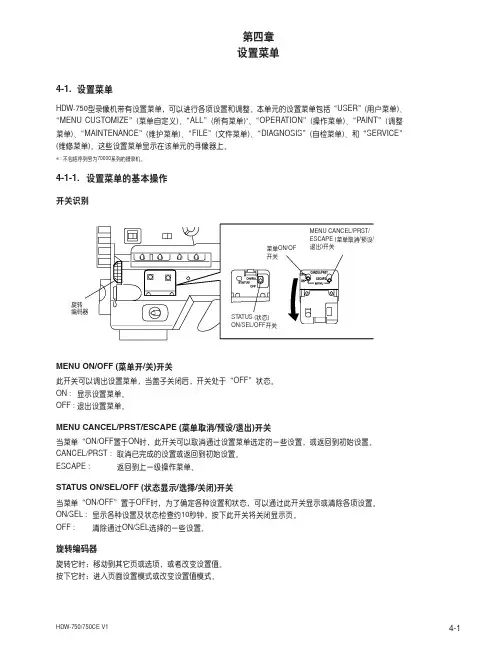
4-1-1.设置菜单的基本操作开关识别旋转MENU ON/OFF (菜单开/关)开关此开关可以调出设置菜单,当盖子关闭后,开关处于“OFF ”状态。
ON :显示设置菜单。
OFF :退出设置菜单。
MENU CANCEL/PRST/ESCAPE (菜单取消/预设/退出)开关当菜单“ON/OFF 置于ON 时,此开关可以取消通过设置菜单选定的一些设置,或返回到初始设置。
CANCEL/PRST :取消已完成的设置或返回到初始设置。
ESCAPE :返回到上一级操作菜单。
STATUS ON/SEL/OFF (状态显示/选择/关闭)开关当菜单“ON/OFF ”置于OFF 时,为了确定各种设置和状态,可以通过此开关显示或清除各项设置。
ON/SEL :显示各种设置及状态检查约10秒钟,按下此开关将关闭显示页。
OFF :清除通过ON/SEL 选择的一些设置。
旋转编码器旋转它时:移动到其它页或选项,或者改变设置值。
按下它时:进入页面设置模式或改变设置值模式。
4-1.设置菜单操作步骤:1.将“MENU ON/OFF”(菜单打开/关闭)开关设置为ON状态。
2.要翻到其它页,可以转动旋转编码器。
(按下旋转编码器将设定其值。
)3.要转到其它各项,可以转动旋转编码器。
注意按下旋转编码器将进入设定值修改模式。
4.要改变某一设定值,可以转动旋转编码器。
CP750_中文手册

Part Number 9110270 Issue 1
S09/20825 产品编号:9110270 第一版
S09/20825
Regulatory N员会(FCC)的规定
NOTE: This equipment has been tested and found to comply with the limits for a Class A digital device, pursuant to Part 15 of the FCC Rules. These limits are designed to provide reasonable protection against harmful interference when the equipment is operated in a commercial environment. This equipment generates, uses, and can radiate radio frequency energy and, if not installed and used in accordance with this instruction manual, may cause harmful interference to radio communications. Operation of this equipment in a residential area is likely to cause harmful interference in which case the user will be required to correct the interference at his own expense. 注意:该设备已经过检测,根据FCC认证规定第15部分(FCC Rule Part 15)的内容,达到了A类数 字设备的要求。按照相关的要求,在民用环境下,该设备具备相应的抗危害性干扰的能力。由 于该设备会产生、使用并辐射射频能量,如果没有按照操作手册正确安装使用,就有可能会对 无线电通讯造成有害干扰。在住宅区操作该设备有可能会产生有害干扰,在这种情况下,使用 者需要自己承担费用来解决此问题。
尼康 Z 7II Z 6II 数码照相机使用说明书

A安全须知
“安全须知”包括重要安全使用说明。在使用照相机之前,请务必先阅读本部分内
容。有关详细信息,请参阅“安全须知” (பைடு நூலகம் xxxv)。
❚❚ 锂离子电池组
锂离子电池组是GB31241-2014 《便携式电子产品用锂离子电池和电池 组安全要求》对产品的定义名称。本资料也存在对锂离子电池组简称为 “电池”的情形。
ii
想立即进行拍摄时
❚❚ 拍摄 (0 56)并查看 (0 69)照片
1 将模式拨盘旋转至b。
2 半按快门释放按钮 (即轻轻按下快门
释放按钮,且在按到一半时保持不 动)进行对焦。
3 在不松开快门释放按钮的情况下,完
全按下该按钮拍摄照片。
4 查看照片。
想立即进行拍摄时 iii
包装内物品
请确认您照相机的包装中是否包含下列所有物品。
照相机控制............................................................................................................. 13 取景器 ............................................................................................ 13
2 插入存储卡 (0 45)。
3 安装镜头 (0 50)。
• 将镜头上的白点与照相机机身上的白点 对齐 (q),然后按照图示方向旋转镜 头 (w)。
• 您可在照相机上安装挂带。有关详细信
息,请参阅“安装挂带” (0 37)。
4 开启照相机并设定日期和时间
(0 52)。
摄录一体机ENG讯道扩展系统.pdf
摄录一体机(ENG)讯道扩展系统CCU-SK3000摄像机控制单元CA-SK770摄像机光纤适配器RCP-FC20摄像机控制面板操作手册(中文)目录CCU-SK3000操作手册概述---------------------------------3 部件的位置和功能---------------------4 附录---------------------------------6 规格---------------------------------6 CA-SK770操作手册概述---------------------------------7 部件的位置和功能---------------------8 附录---------------------------------9 规格--------------------------------10 RCP-FC20操作手册概述--------------------------------10 部件的位置和功能--------------------11 规格--------------------------------16系统配置----------------------------17 基本系统组成-----------------------------17 系统操作示例-----------------------------17 连接--------------------------------18CCU-SK3000概述CCU-SK3000摄像机控制单元集成摄像机后台控制,双色TALLY,视频返送,双工通话,供电于一体,支持高标清信号传输,1U机箱主机,装配两个讯道,主机之间无需增加硬件可实现无限扩展。
本产品可与CA-SK770和RCP-FC20组成ENG摄像机的控制系统。
多视频输出和输入●4路SDI输出。
●1路HD-SDI返回输入(带环出)。
浅析4k hdr技术的实现方法——以广东卫视2019春晚为例

! 引言 广东卫视 2019年春节联欢晚会是广东电视台春晚历史上
第一次采用 4KHDR技术进行大型现场制作,并且需要同时完 成 HDSDR(卫视高清频道播出)和 4KHDR(广东 4K综艺频 道)两版节目的同场录制。考虑到春晚对于电视台和广大人民 群众的重要意义,从录制到播出的时间非常有限,还要兼顾 4K 和高清两版不同标准节目的制作。为了尽可能提升现场录制 的品质,降低后期的制作压力,对于本次制作进行了非常充分 的准备。本次广东卫视春晚共搭建了 2个舞台,主舞台位于广 东台 1600m2 大型演播厅,是春晚主要文艺节目的录制现场; 副舞台为演播厅外广场搭建的外景区,穿插了民俗表演、展示 等丰富的内容,与主舞台节目交替进行。 " 机位设计(主舞台)
2个舞台分别搭建了一套 4KHDR现场录制系统,其中主 舞台采用了合作伙伴 4K花园“五月花号”大型转播车,共架设 了 14个讯道,其中包括摇臂、伸缩炮、天眼、斯坦尼康、电控轨 道、飞猫等多个特种摄像机位,极大丰富了镜头视角和舞台整 体及内容的表现力。
所有 14个讯道摄像机,除了斯坦尼康和天眼由于设备原 因采用了高清信号传输通过转播车上转 4KHDR的方式(天眼 机身为 4K摄像机 PXW -FS5)之外,其余全部采用索尼 HDC -43004K摄像机,镜头采用佳能 4K广播级镜头,焦段覆盖了 从 90倍箱式镜头、45倍长焦镜头、20倍标头和 14倍广角镜头 各个焦段,如图 1所示。 ' %C 34? 现场制作
84
技术与市场 2020年 第27卷 第1期
技术应用
蓝色、紫色的 Leabharlann ED灯),使得舞美、灯光效果能够获得最好的 呈现。
在转播车上的视频技术调整区,采用了 SRLIVE的制作技 术,SR(SceneRefered)基 于 场 景 效 果 准 确 还 原 的 逻 辑 进 行 制 作,同时需要兼顾 HDR和 SDR不同的亮度范围属性。并且, 考虑到本次制作必须要兼顾好高清 SDR的效果,以及由于后 期高清制作需要将高清单挂摄像机信号和高清 PGM信号进行 混剪,而高清 SDRPGM信号是由 HDR4KPGM信号进行下转 得到的,那么就必须保证转换后的信号和摄像机高清单挂信号 的一致性,如图 2所示。
第七届世界军人运动会中央广播电视总台ibc体育频道演播室概述
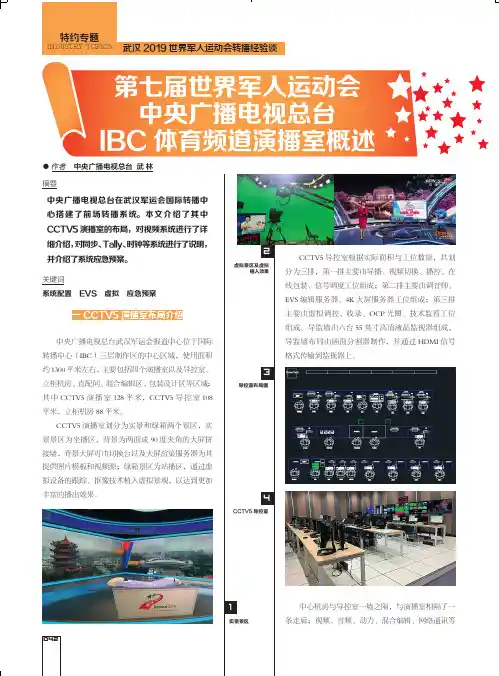
虚拟景区及虚拟植入效果23CCTV5导控室根据实际面积与工位数量,共划分为三排,第一排主要由导播、视频切换、播控、在线包装、信号调度工位组成;第二排主要由调音师、EVS编辑服务器、4K大屏服务器工位组成;第三排主要由虚拟调控、收录、OCP光圈、技术监看工位组成。
导监墙由六台55英寸高清液晶监视器组成,导监墙布局由画面分割器制作,并通过HDMI信号格式传输到监视器上。
中心机房与导控室一墙之隔,与演播室相隔了一条走廊;视频、音频、动力、混合编辑、网络通讯等042二 演播室视频系统描述1.系统特点武汉军运会演播室视频系统是四讯道高清演播室系统,所有技术指标均符合国家广电行业标准;系统以高清切换台为主,高清应急切换矩阵为备份的主备应急测试提供方便,跳线盘和模块机箱内板卡通过elevision Engineering◆系统配置4个RCP-750OCP摄像机OCP控制面板,配合1台A/B路高清20英寸LCD监视器和一台LV5222示波器,4台摄像机基站的HD SDI 导监墙布局图7044号接入切换台;配置1台四通道索贝D5记录服务器,两通道分别记录切换台PGM信号和CLEAN信号,另外两通道为播放通道,作为播放服务器(主备)的备份,使节目直播更加安全;◆系统内配备1套6通道 EVS编辑系统,系统由XT3主机和IPD控制PC组成,XT3主机主要功能是接收各类信号的进出;IPD通过RS422控制线与XT3主机相连,主要功能是对进入主机的信号进行HIGHLIGHT编辑,并对编辑好的播放列表进行播放、循环、慢放等操作;EVS设置为4路输入2路输出,高清监视器上,方便对六个通道进行监看其他分项系统说明(1)同步系统演播室视频系统内的基准信号采用BB、三电平两种制式。
由IBC总控系统的同步机发出,经过同步倒换器发送2路BB信号(主备)、2路三电平信号到演播室视频系统中;BB信号分配通过模拟分配放大器完成分配,分别送至系统中的摄像机基站、EVS XT3主机、应急矩阵主机、播出服务器、收录服务器、在线包装、虚拟、模块机箱、示波器、主调音台等设备完成系统同步锁相;三电平信号为视频切换台提供基准(切换台只有接受三电平做基准信号时才为高清模式)。
视频监控系统 界面使用说明
RC202+CM213S使用手冊目錄引言與使用說明 (3)安裝WirelessGuard (4)Wireless Guard監控軟體概述 (5)主螢幕 (5)顯示多個監控頻道 (7)系統設定頁面 (8)網路伺服器 (9)MMS伺服器 (10)基本設定 (11)影像調整 (12)錄影設定 (16)新增排程 (17)動態偵測 (21)新增偵測區塊 (22)警報設定 (23)錄影迴放 (24)熱門問題選集 (26)引言與使用說明開始攝影機的安裝. 攝影機安裝完成後,請繼續參閱”安裝WirelessGuard”.系統需求裝置最低系統配置建議使用CPU Pentium 4 2.0 GHz 或以上Pentium 4 3.0 GHz 或以上RAM 512 MB 或以上 1 GB 或以上網路乙太網路接孔乙太網路接孔解析度800 x 600 (24 bits) 1024 x 768 (24 bits)網路攝影機1個以上1個以上作業系統Windows 2000 Windows XP or Vista Windows Media Player Windows Media Player 9 Windows Media Player 9 或以上名詞解釋•IP位址設定(IP Assignment) : 攝影機連結的網路型態•IP: 攝影機的IP位址•MAC Address: 攝影機的MAC位址•Subnet Mask: 攝影機的Subnet Mask•Gateway: 攝影機連結的Gateway•Account: PPPoE 帳號名稱•Password: PPPoE 密碼•VideoPort: 遠距離接收的視訊埠•AudioPort: 遠距離接收的聲音埠安裝WirelessGuard1. 先安裝程式.2.安装如下程式2. 安裝完后開啟主畫面.WirelessGuard 監控軟體概述主螢幕這是主螢幕,可觀看攝影機提供的影像以及操作個別攝影機.1. 監控螢幕:這裡會顯視攝影機的影像.根據設定的不同,您可以不同的方式觀看.2. 頻道狀態: 這塊區域會顯視個別攝影機的狀態.: 這個圖示代表攝影正在監控: 這個圖示代表攝影機在待機中: 這個圖示代表攝影機正在錄影: 這個圖示代表攝影機的聲音裝置是開啟的3. 操作選單: 這個區塊允許您做下列事項.•快照(Snapshot): 將攝影機的影像拍照存檔•偵查(Detect): 切換監控模式/待機模式•網路伺服器(Web Server): 啟動遠端網路監控模式•設定(Setup): 進入BlueJay Viewer的設定區•迴放(Playback):進入迴放模式來觀看側錄影片4. 攝影機/螢幕控制: 這個區塊控制下列功能 :: 訊號,無線攝影機訊號強弱: 重新設定無線攝影機頻道: 開啟快照資料夾觀看照片記錄: 控制監控螢幕的大小: 顯示單一監控頻道: 顯示多個監控頻道5. 頻道資訊: 顯示正在使用的頻道資訊顯示多個監控頻道先將攝影機接在電腦上,再重新設定無線攝影機頻道,按下顯示多個監控頻道的圖示後,就會出現以下畫面,最多可以同時顯示四個攝影機的影像1. 按下顯示多個監控頻道的圖示後,同時顯示四個攝影機的影像系統設定頁面WirelessGuard的主要設定項目如下1. 語系: 目前WirelessGuard語文的介面2. 郵件伺服器: 設定動態偵測通知的電子信箱伺服器3. 系統啟動時同步執行: 允許使用者事先設定開啟時的選項,包括:•啟動監控: viewer開啟時,使用監控模式•啟動網路伺服器: 開啟 viewer的網路伺服器4. 循環錄影(Recurring Recording): 新錄影覆蓋舊錄影以節省硬碟空間5. 儲存(Record): 存放錄影與影像擷取的檔案位置6. 網路伺服器(Web Service): 網路伺服器設定•IP位置(IP Address): 本viewer網路伺服器的IP位置•網路伺服器的埠(Web Server Port): 網路伺服器的埠•網路伺服器帳號(Web Server Account): 預設值是“user”•網路伺服器密碼(Web Server Password): 網路伺服器的密碼•MMS伺服器埠(MMS Server Port): Microsoft Media Server伺服器埠•MMS伺服器(MMS Server Channel): Microsoft Media Server伺服器頻道啟動與否網路伺服器先在主螢幕按下網路伺服器(Web Server)按鈕,再開啟網頁瀏覽器軟體並輸入http:\\網路伺服器的IP位置:7788後,就會出現以下畫面1.輸入網路伺服器的網址2. 顯視攝影機的影像3.如果沒有顯示攝影機的影像,請到此連結下載軟體MMS伺服器先在主螢幕按下網路伺服器(Web Server)按鈕和在系統設定頁面啟動Microsoft Media Server伺服器頻道,再開啟”我的電腦”並在下圖位置輸入mms:\\網路伺服器的IP位置:77881.輸入 MMS伺服器網路位址2. 顯視攝影機的影像基本設定使用者可設定欲顯示在監控螢幕上的資訊.1. 名稱和提示(Name & note): 自訂攝影機名稱以及描述2. 文字顯示(Text Display): 使用者設定個別頻道螢幕顯示資訊•頻道資訊(Channel Information): 勾選是否顯示頻道編號及頻道名稱•日期時間資訊(Date Time): 勾選要顯示的日期,時間,與(或)星期•文字大小(Font Size): 調整顯示文字的大小•文字顏色(Forecolor): 螢幕上的文字顏色•背景顏色(Background): 螢幕上的文字背景顏色•浮水印(Watermark): 勾選是否要顯示自訂浮水印於螢幕上影像調整如果攝影機是以特別的方式安裝,請於此調整圖像角度.1. 選擇以下的方式來調整畫面:•左右相反(Flip Horizontal): 水平翻轉影像•上下顛倒(Flip Vertical): 垂直翻轉影像•旋轉影像(Rotate): 設定旋轉影像的角度跟方向2.影像調整Brightness:亮度Saturation:飽和度Gamma:色差左右相反1.勾選左右相反(Flip Horizontal)後,會顯示左右相反的影像上下顛倒1.勾選上下顛倒(Flip Vertical)後,會顯示上下顛倒的影像旋轉影像1.勾選旋轉影像(Rotate)並選擇旋轉的方向後(Counter-Clockwise\Clockwise),調整旋轉角度(Rotation Angle)就可以顯示出旋轉的影像.錄影設定錄影模式設定如下1. 影像品質(Image Quality) :•解析度(Resolution): 調整錄影影像的解析度大小•畫質(Quality): 影像的錄影品質2. 監控錄影(Surveillance Mode) : 錄影方式包括 :•選項一 :- 排程(Schedule Based): 進入監看模式並按照預設的時間錄影- 即按即錄(Record (During Detection)): 在監看模式下,允許錄影- 不錄影(View Only (No Recording)): 在監看模式下,只監控不錄影•第二個選擇項目:- 全時(Full-time): 持續錄影- 觸發(Triggered):選擇觸發後,會新增出動態偵測(Motion Detect)與警報設定(Alert Setting)兩個頁面,當軟體偵測到有位移狀況時會自動錄影一段時間3. 編輯排程(Schedule Based): 當”選項一”設定為“排程”時, 您可以:•新增排程(Add new Schedule): 增加新的排程•修改排程(Edit Schedule): 修改已存在的排程•刪除排程(Delete Schedule): 刪除所選擇的排程新增排程在網路設定頁面中,按下新增排程(Add new Schedule)鈕後,就會出現以下畫面週期性的(Periodically)1.排程類別(Scheduling Type):週期性的(Periodically):可以設定某一天要錄影的時段2.設定開始日期(Start Date)和結束日期(End Date):可以設定錄影開始與結束的日期時間每日的(Daily)1.排程類別(Scheduling Type):•每日的(Daily):可以設定每天要錄影的時段2.設定開始時間(Start Date)和結束時間(End Date):可以設定錄影開始與結束的時間,或者勾選Operative period 來選擇日期每星期的(Weekly)1.排程類別(Scheduling Type)•每星期的(Weekly):可以設定每週星期幾要錄影的時段2.設定開始時間(Start Date)和結束時間(End Date):可以設定錄影開始與結束的時間,或者勾選Operative period 來選擇日期3勾選時間(Weekly Scheduling):選擇星期幾要執行此排程每月的(Monthly)1.排程類別(Scheduling Type)•每月的(Monthly):可以設定每月何日要錄影的時段.2.設定開始時間(Start Date)和結束時間(End Date)可以設定錄影開始與結束的時間,或者勾選Operative period 來選擇日期3.勾選時間(Monthly Scheduling):選擇要何日執行此排程動態偵測當監控錄影設定為”觸發(Triggered)”時 , 可依下列方式設定偵查區塊和偵測的靈敏度1. 預覽: 點擊“重新取圖(Refresh View)” 鍵來更新影像2. 偵查區塊設定: 在預覽螢幕上劃出特定偵測區塊•全域偵測(Full Area Detection): 偵測螢幕上所有的區塊•區塊偵測(Custom Detection): 只偵測使用者自訂的區塊範圍•新增偵測區塊(Add New Area):持續按住滑鼠任意在預覽螢幕上增加新的區塊•刪除偵測區塊(Delete Area): 在預覽螢幕上選擇欲刪除的區塊,即可刪除•清除所有偵測區塊(Delete All Areas): 刪除預覽螢幕所有的偵測區塊•測試(Test Detection): 請移動實體物件, 當偵測到移動時區塊會改變顏色,即為測試成功3. 靈敏度(Sensitivity): 調整偵測區塊的靈敏度新增偵測區塊選擇區塊偵測和按下新增偵測區塊按鈕後,會出現以下畫面1.可持續按住滑鼠任意在預覽螢幕上增加新的區塊.當監控錄影設定為”觸發(Triggered)”時 ,偵測觸發警報通知設定如下1. 螢幕震動(Vibration Alert): 當偵測到物件移動時,viewer的視窗會震動2. 螢幕警語(Message Alert): 當偵測到物件移動時, 螢幕跳出文字警告3. 聲音警示(Sound Alert): 當偵測到物件移動時,播放預設的警音4. 電子郵件通知(E-mail Alert): 傳送警告信件至電子信箱(須事先設定電子信箱伺服器)錄影迴放和搜尋記錄影片方式如下.1. 播放螢幕: 播放儲存的影片2. 智慧搜尋選項: 請先選取影片及開啟右方“啟動智慧搜尋(Start intelligent search)” ,才能啟動選項設定搜尋區塊.- 搜尋設定(Setup Search): 先開啟搜尋設定,然後增加/移除搜尋區塊- 新增搜尋區塊(Add new block): 增加錄影迴放時,要搜尋的區塊- 刪除搜尋區塊(Delete block): 刪除已設定的搜尋區塊- 清除所有搜尋區塊(Clear all blocks): 刪除所有已設定的區塊- 靈敏度(Sensitivity): 區塊搜尋的靈敏度- 搜尋(Search): 執行搜尋3. 時間和頻道查詢: 可以設定影片時段以及錄影頻道條件,點擊“查詢(Query)”鍵會過濾出在“影片清單(Record List)”中的影片4. 影片清單(Record list): 選擇影片和決定是否刪除它以及打開您的錄影文件目錄5. 撥放進度(Video tracker): 顯示影片播放進度6. 錄影迴放控制(Playback controls): (由左至右)- 播放鍵- 停止鍵- 上一段影片- 回轉倒帶- 快轉- 下一段影片- 播放速度Playback speed (1x, 2x, 4x, 8x, 16x)7. 快照選擇區: 按下攝影機圖示立刻擷取主螢幕快照,按下資料夾圖示開啟照片檔案熱門問題選集Q: 為什麼有些攝影機和(或)螢幕控制選項無法使用?A: 有些控制選項只能在單一頻道模式使用.同樣的,您需要跳出監控模式才可使用某些選項 .Q: 為什麼我不能進入設定頁面或錄影回放頁面?A: 您需要離開監控模式來進入這些頁面.Q: 為什麼我不能使用上下,左右轉動與(或)將畫面推進拉遠?A: 這些功能只有在單一頻道的模式下才可使用,或者您的攝影機本身並不支援上下左右轉動以及畫面推進拉遠功能.Q: 我沒有固定IP位址,我可以選擇DDNS嗎?A: 此網路攝影機支援 DDNS, 但您仍然可以透過IP位址或DNS位址進入它.Q: 為什麼當我進入監看模式後 viewer沒有開始錄影 ?A: 請再次確認頻道的錄影設定. 確定您設定的錄影選項是正確的.如果您是選擇全時間錄影,它應該會一直持續錄影,如果是觸發模式,只有當攝影機偵測到移動物體時才會錄下畫面.Q: 當我開啟網路伺服器,為什麼不能看到其它台電腦裝的攝影機影像?A: 請確認區域連線的防火牆設定使否會阻擋特定程式,以及輸入的IP位址是正確的.Q: “不能連結下列頻道:CH**(Can not connect to following channel(s): CH**)” 是甚麼意思?A: 它的意思是viewer偵測不到網路攝影機.這可能是因為網路連線設定不正確所致,請確認網路連線設定是正確的.Q: 出現“不能進入下列頻道 : CH**(Can not import to the following channel(s): CH**)” 是甚麼意思?A: 它的意思是網路伺服器和另一個IP位址衝突了. 請再次確認所有的網路設備正確分配到IP位址.Q: “錯誤:沒有多餘的空間 (No buffer space error)” 和“虛擬隨機存取記憶體不足(Virtual RAM insufficient)” 是甚麼意思? A: 它的意思是您的電腦系統可利用空間很少 (意指記憶體容量不足). 升級您的記憶體會大幅滿足它的需求. 我們強烈建議您的電腦要裝備1GB的RAM記憶體.。
索尼推出FX9摄像机
35mm T3.1 G E卡口电影镜头。
PXW-Z750肩扛式摄录一体机,具有搭载全域快门的2/3像器系统。
此外,DWX系列数字无线麦克风系统也有新型号亮相。
IP Live制作解决方案方面,索尼HDCE-TX30/HDCE-RX30 IP 扩展适配器,通过SMPTE ST 2110接口将当前的系统摄像机转换为支持IP的摄像机。
MKS-R4020/MKS-E1620新的远程控制面板,通过Live Element Orchestrator系统,进一步增强命令的可靠性和速度。
PWSK-4509使得SMPTE ST 2110对PSF -4500现场制作服务器提供支持。
索尼扩大了其现场制作解决方案的产品线,包括:为索尼HDCU-5500、HDCU-3500摄像机控制单元提供的选购板REC55,19英寸3U全机架尺寸的CCU HDCU-5000洲亮相的HDC-5500系统摄像机,用于演播室系统摄像机的远程控制面板RCP-3500。
此外,索尼正在推出一系列针对内容创造者的新产品和解决方案,包括:采用新开发的Exmor R 6K全画幅成像器和快速混合自动聚焦系统的PXW-FX9 XDCAM摄录一体机;T3.1 G镜头-新型全画幅E卡口镜头;DWX系统,第三代DWX数字无线麦克风系统包括线接收器和DWT-B30 腰包式发射器,二者均将于出。
CineAltaV数字电影摄影机也在IBC上进行展示,发布了能力,适用于拍摄纪录片、MV、电视剧和各种现场活动。
全画幅成像器提供了宽动态范围和高灵敏度,档的宽容度,可采用4K 4:2:2 10比特成像器的采样能力,专业视频从业者可以通过浅景深创造出高质量的4K画面,这款摄录一体帧率拍摄的五倍慢动作画面。
FX9采用摄像机相同的色彩技术和双原生ISO技术(FX9: ,新的成像器还可以打造出更柔和、更诱人的面部色调。
滤镜,为内容创造者提供了更多的创作效果,并根据拍摄环境即时改变曝光水平。
RCP750操作手册
圈的数值。
当 AUTO 键被点亮的时候,通过这个控制环可以调整自动调整
后的基准数值范围为±1F 的光圈数值。
11. 光圈相对值键
当 IRIS/MB 激活键在点亮状态时,光圈调整模式可以选择这个
键。按下并点亮这个键时,状态为光圈相对值模式,再次按下
并点灭这个键时,状态为光圈绝对值模式。当 IRIS/MB 激活键
a. MODE(模式选择)键 选择菜单模式 当点亮其中的任意一个键,在 LCD 上将显示出相对应的菜 单内容 PAINT1/2/3:任意选择调整 PAINT 菜单中所对应的内容调整
尚欣
项,如:WHITE,BLACK,FLARE SCENE:选择文件菜单中存储和调用场景文件。 MAINTENANCE:选择维护保养菜单来设置 CCU/HDCU 中 的 H 与 SC 相位,并在操作面板上进行调整。 FUNCTION:选择功能菜单去控制摄像机与 CCU/HDCU 的 功能,点亮这个键,一些功能菜单内容将显示在屏幕上。 b. LCD/触摸屏 正常的摄像机状态显示 当按下 MODE 键的时候,相应的菜单内容将被显示并允许调 整。 c. 控制钮(旋转编码器) 调整在触摸屏所选择的项目。 13. DETAIL 调节钮 使用它去调整细节电平。 你能够在维护保养菜单中去选择 HD 细节还是 SD 细节。 14. MEMORY STICK 插槽和指示灯 使用 MS 去储存摄像机或 CCU/HDCU 的数据,包括基准文件, 场景文件。 指示灯将显示 MS 的状态。 OFF:没有 MS 插入 绿灯常亮:有 MS 在插槽中,在这个状态下,可以安全的退出 MS。
5. 光圈值显示 显示所调整的光圈值,当光圈关闭的时候,将显示 CL.
6. EXT 指示
当镜头扩展功能使用的时候,指示灯将被点亮。 7. SENS(灵敏度)控制钮
科锐EFP880SH摄像机光纤系统 用户手册
Crazy®(科锐广视®)EFP880SH产品手册科锐EFP880光纤目 录系统概况 (2)四讯道EFP880SH光纤系统构成图 (3)系统连接示意图 (5)EFP880SH摄像机光纤适配器 (6)EFP880SH摄像机光纤基站 (9)规格参数 (12)工作前准备 (12)常见故障排除 (14)系统选购附件 (15)警告:●本产品为ⅢB类激光装置。
摄像机光纤适配器与摄像机光纤基站光缆接口均有人眼不可见的激光辐射,使用不当时可能对人眼及皮肤造成生理性伤害。
本机加电后,严禁用肉眼直视本机光纤输入输出端口或与这些端口相连接的光纤活动连接器端面。
也要避免将激光对准易燃易爆物品,以防止引起火灾。
●本产品对静电敏感。
在接触产品电气接口前务必保证静电释放 ●为避免发生火灾或触电事故,请勿让本产品淋雨或受潮。
●不要在潮湿环境进行操作。
●严禁开盖操作。
●保持产品表面清洁、干燥。
●保证良好的通风散热。
请参照本手册的安装指南。
系统概况Crazy®(科锐广视®)EFP880SH系列摄像机光纤系统是一套可以让外拍ENG 摄录一体机衍生出EFP演播室摄像机具备的所有功能的配套系统设备。
Crazy®(科锐广视®)EFP880SH系列摄像机光纤系统是为了让ENG摄录一体机替代演播室摄像机,实现一机两用功能而特别开发的摄像机EFP光纤讯道应用系统。
传统的EFP多讯道现场制作系统使用的是EFP演播室摄像机,例如SONY-HDC1580演播室摄像机等。
此类摄像机在机身上没有信号录制部分,它的SDI信号是通过摄像机光缆传输到后端的CCU(CAMERA CONTROL UNIT)和切换台及录机连接。
所以它是演播室专用的摄像机,只适合固定在演播室或转播车上使用。
因为演播室摄像机的价格非常昂贵,用多台演播室摄像机构建的EFP系统就更加昂贵,高昂的造价让很多有迫切需要的电视台和导演无力承受、望而却步。