
横河记录仪(436106)简易操作说明
第一章基本操作与菜单结构
一.基本操作与菜单结构
本记录仪共三种操作模式。
运行模式用于常规记录。
打开电源后,即进入该模式。
设定模式用于设定输入量程,报警,送纸速度及其他参数。
在记录运行期间,可以改变这些设定(除某些功能外)。
基本设定模式用于设定记录仪的基本规格,例如设定断偶检出功能和报警输出继电器操作。
在进行记录时不能进入该模式。
另外,在此模式中不能执行测量、记录、或报警检出操作。
二.设定模式菜单结构
三.基本设定模式菜单结构
第二章基本设定
一.综述
对于我们公司,使用的测量有两种(温度和压力),当通道测量为温度时设定选择为RTD,左右边界设定为0到150;当测量为压力设定选择为1-5V(记录仪应并联一250欧姆电阻),左右边界设定为-100到300。
此项设置完成后如果连接正确,记录应正确显示当前的环境温度和压力。
二.显示设定
A、以记录仪的通道1所接为RTD为例,进行量程的设定说明
1. 按住“MENU”键3秒,进入设定模式。
2.当显示时按下键,进入量程设定;按或选择通道,当显示CH1时,按键,进入通道选择。
详细见下图
B、以记录仪的第3通道接压力为例,进行量程的设定说明1.
8.按ESC键,显示RANGE画面。
C、进行单位设定(温度默认为摄氏度,不用设定)
说明单位最多可设定六个字符(以通道三测量压力,单位设定为kPa为例进行说明)
持续按住“MENU”键三秒钟,将返回运行模式。
D、屏蔽不用通道
1.按住“MENU”键3秒,进入设定模式。
E、位号打印设定
第一步,打开位号打印功能
第二步,设定位号功能
F:开始记录时间打印及格式
时间格式设定
三.偏差校验
设备具有两套温度压力温度显示系统,因此存在偏差是难免的,在确定记录仪确实存在偏差后,通过以下方法可以进行偏差校准:
1.正常情况下,BIAS选项在设定模式下不存在,下面将介绍如何在设定模式下添加此功能:
2.偏差可指定的范围为量程中可测量范围的±10%。
例如:对于2V的量程,范围为:-0.4V~0.4V。
对于设定标尺运算的通道,可指定偏差范围为标尺运算范围的±10%。
四.时间、日期校正(日期时间只能在记录仪本体设置,不能通过RXA10软件设定)
五.更改记录仪的记录速度
注意:实验证明,当走纸速度高于100时,一些信息将不能被打印!
六.设定远程遥控功能(REM功能采用默认值,不需设定)把/R1端子1和C端子接到PLC开关量输出触发信号即可。
注:
1.以上所有设定数据可通过RXA10软件下载附件的设定文件(SHINV A)到记录仪
436106-3/R1/S54
2.设定文件内容:1,2通道为PT100输入(0-150℃),3,4通道为1-5V输入(-100-300Kpa)
5,6通道为不使用;请根据实际情况,通过RXA10软件进行测量通道内容修改
3.以上所有设置完成后效果图如下:。
行车记录仪功能操作说明

行车记录仪功能操作说明随着道路交通安全意识的提高,行车记录仪已经成为众多车主必备的车载设备之一。
它不仅能够记录行车过程中的影像,还能在关键时刻为您提供有力的证据。
但要充分发挥行车记录仪的作用,正确的操作是关键。
接下来,让我们详细了解一下行车记录仪的各项功能及操作方法。
一、开机与关机通常,行车记录仪在车辆点火后会自动开机,车辆熄火后则自动关机。
但部分型号可能需要您手动按下电源按钮来开机或关机。
电源按钮一般位于记录仪的侧面或顶部,标识清晰。
二、录制功能这是行车记录仪最核心的功能。
当设备开机后,默认情况下会自动开始录制视频。
录制的视频会以一定的时间片段进行存储,常见的有 1 分钟、3 分钟、5 分钟等。
您可以在设置中根据自己的需求选择合适的片段时长。
在录制过程中,记录仪的指示灯通常会闪烁,表示正在录制。
如果指示灯常亮或熄灭,可能表示出现故障,需要检查设备。
三、拍照功能除了录制视频,许多行车记录仪还具备拍照功能。
按下拍照按钮,即可拍摄当前瞬间的画面。
拍照按钮的位置也多在设备的侧面或顶部。
四、循环录制由于存储空间有限,行车记录仪一般采用循环录制的方式。
当存储卡已满时,新录制的视频会自动覆盖最早录制的视频,以保证始终有足够的空间进行录制。
但重要的视频,您可以通过锁定功能将其保护起来,避免被覆盖。
五、存储卡安装与管理首先,选择适合您行车记录仪的存储卡,一般建议使用高速、大容量的 Micro SD 卡。
安装时,按照记录仪上的标识方向插入存储卡,确保插卡到位。
定期检查存储卡的剩余空间,及时清理不需要的视频或照片,以保证记录仪正常工作。
如果存储卡出现故障或损坏,应及时更换。
六、视频回放与查看通过行车记录仪本身的屏幕,您可以直接查看最近录制的视频和照片。
操作方式通常是通过按键或触摸屏上的菜单进行选择和播放。
如果您想要更详细地查看或保存视频,可将存储卡取出,通过读卡器连接到电脑上进行查看、编辑和保存。
七、紧急事件锁定在行车过程中,如果遇到突发的紧急情况,如碰撞、急刹车等,行车记录仪会自动将当前录制的视频片段锁定,不会被循环录制覆盖。
横河数据采集系统安全操作及保养规程
横河数据采集系统安全操作及保养规程概述横河数据采集系统是一种重要的生产设备,如何对其进行安全操作和保养是保障生产安全和设备寿命的关键。
本文档旨在为操作人员提供横河数据采集系统的安全操作和保养规程,以确保设备的正常运行,并延长设备的寿命。
安全操作规程1. 了解设备的安全操作流程在开始操作之前,应仔细阅读横河数据采集系统的操作手册,了解设备的安全操作流程,避免误操作导致设备故障或人身伤害。
2. 操作前进行设备检查在操作设备前应仔细检查设备状况,确保设备无故障和异常。
如有问题应立即联系维修人员。
3. 掌握设备开启和关闭的正确方式设备的开启和关闭是一项重要的操作,在开启或关闭设备时,需要按照操作手册中的指导进行正确的操作。
4. 避免关闭设备前,未将设备处于安全状态关闭设备前,需要将设备的所有操作都停止,并断开电源,并在设备停止转动后再进行关闭。
5. 保持设备周围的整洁和干燥为了避免设备故障,应保持设备周围的整洁和干燥。
禁止在设备周围堆放杂物。
6. 避免拆卸设备不要在未获得许可的情况下拆卸设备或更换任何零部件。
如需更换,需要联系维修人员进行更换。
7. 避免在非授权的情况下进行设备修改禁止在未获得明确的授权情况下进行设备的任何修改,如需修改设备需要联系设备制造商或维修人员进行授权。
8. 在设备电源开启时,不要让人员靠近或触摸设备在设备电源开启时,不要让人员靠近或触摸设备。
禁止将插头插入或拔出设备。
9. 在操作过程中,保持设备平稳流畅运行在操作过程中,应确保设备能够平稳流畅地运行,并避免产生过大的负荷。
10. 紧急停止设备在设备出现异常情况时,应立即停止设备,并采用紧急措施解决问题。
在解决问题后,需要对设备进行全面检查,并在确认设备安全后再启动设备。
保养规程1. 进行设备保养前,确认设备已经断电在进行设备保养前,需要确认设备已经断电,并且设备没有热量产生。
2. 定期清洁设备定期清洁设备是保持设备良好状况的关键步骤。
日本横河GP系列便携型无纸记录仪应用手册

约1个月
两点触摸屏技术
传统的电阻式触摸屏只能检测到一个触摸点。而GP的内置控制器拥有特 殊运算方法,在趋势监测时可以使用平移或缩放功能,是全世界首款采用 两点触摸屏技术的无纸记录仪。
控制器
10
主要规格
详细规格请查阅一般规格资料。 (GS 04L52B01-01 EN)
型号
结构 显示器 触摸屏 模块的最大连接数
PET Clear HC
(硬涂层) 外侧
数据保存格式可选(二进制或文本)
如果希望提高数据的安全性,可以将测量数 据保存为二进制格式。此格式很难被传统的 文本编辑器及程序破译或修改。但是如果希 望用文本编辑器或电子表格程序直接打开数 据,则可以选择文本格式。这样无需使用专用 软件便可对测量数据进行处理。
蓝色:运行中 (无报警) 红色 :报警
不亮灯 :关机
手写输入信息
可以用附带的手写笔或指尖在波形区域内画图或输入文字,甚至可以选择 颜色和线的粗细。
人性化的用户界面
设计中的人性化体现在屏幕颜色和按钮大小等方面,屏幕间切换更方 便,这一设计带来了直观、简单的用户体验。菜单屏是透明的,输入设置 的同时还可以看到已输入的数据。
主服务器 备用服务器 FTP服务器
FTP 服务器
存储介质上: 显示数据文件 事件数据文件 报告文件等等
通过FTP客户端功能/服务器功能,可以轻松共享和管理数据。
同时支持以下网络功能
发送E-mail 时间同步(SNTP) 自动设置网络(DHCP)
自动生成
Excel表格
Modbus/TCP(以太网连接) Modbus客户端
针对每种报告文件,可以按照指 定格式创建相应的PDF文件。
以太网
横河记录仪常规设置方法
横河记录仪常规设置方法横河记录仪是一种用于记录和分析各种工业过程中数据的仪器。
记录仪的平台上有一个小型计算机,可记录和分析各种测量值,如温度、压力、流量等。
它通常用于监测工厂和生产过程中的参数,并帮助工程师和操作员监测和调整过程。
在本文中,我们将会介绍横河记录仪的常规设置方法,以帮助您更好地使用和配置此设备。
首先,让我们介绍横河记录仪的常规设置步骤。
步骤1:安装并连接设备在使用横河记录仪之前,您需要将其安装并连接到需要监测的工艺过程中。
通常,记录仪会有多个输入端口,用于连接各种传感器和测量设备。
您需要根据您的实际需求连接相应的设备。
确保所有的连接稳固可靠,以确保数据的准确记录。
步骤2:设置记录参数一旦设备连接完成,您就可以设置记录仪的参数了。
这些参数将决定记录仪如何记录和存储数据。
一般来说,您可以设置以下参数:-记录间隔:您可以设置记录的时间间隔,这将决定记录仪每隔多少时间记录一次数据。
通常,记录间隔会根据需要调整,较高的记录间隔可以提供更详细的数据,但也会占用更多的存储空间。
-记录时长:您可以设置记录的时长,这将决定记录仪可以记录多长时间的数据。
根据您的实际需求,您可以选择记录数据的时长,一般来说,记录时长越长,需要的存储空间也越大。
-存储方式:您可以选择数据的存储方式,一般来说,记录仪有内部存储和外部存储两种方式。
内部存储通常是通过内置存储卡或内存模块存储数据,外部存储则是通过外接存储设备实现。
您可以根据实际需求选择相应的存储方式。
- 数据格式:您可以选择记录数据的格式,常见的有CSV、Excel等格式。
不同的数据格式适用于不同的数据分析软件,您可以根据实际需求选择合适的格式。
-报警设置:您可以设置报警阈值,当被监测参数超过或低于设定的阈值时,记录仪会发出报警信号。
您可以根据需要设置相应的报警阈值,以便及时回应异常情况。
步骤3:校准和调试在开始记录数据之前,您需要确保记录仪和传感器的准确度。
恒河记录仪参数设置说明
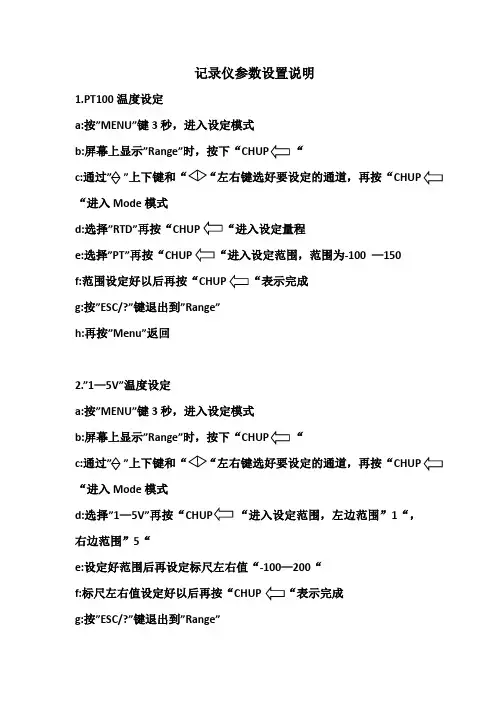
记录仪参数设置说明1.PT100温度设定a:按”MENU”键3秒,进入设定模式b:屏幕上显示”Range”时,按下““c:通过”“进入Mode模式d:选择”RTD”再按“e:选择”PT”再按“-100 —150 f:范围设定好以后再按“g:按”ESC/?”键退出到”Range”h:再按”Menu”返回2.”1—5V”温度设定a:按”MENU”键3秒,进入设定模式b:屏幕上显示”Range”时,按下““c:通过”“进入Mode模式d:选择”1—5V”再按““进入设定范围,左边范围”1“,右边范围”5“e:设定好范围后再设定标尺左右值“-100—200“f:标尺左右值设定好以后再按“CHUPg:按”ESC/?”键退出到”Range”h:再按”Menu”返回3.”1—5V”压力设定a:按”MENU”键3秒,进入设定模式b:屏幕上显示”Range”时,按下““c:通过”“进入Mode模式d:选择”1—5V”再按““进入设定范围,左边范围”1“,右边范围”5“e:设定好范围后再设定标尺左右值“0.00—4.00“f:标尺左右值设定好以后再按“CHUPg:按”ESC/?”键退出到”Range”h:再按”Menu”返回4.”1—5V”箱体真空设定a:按”MENU”键3秒,进入设定模式b:屏幕上显示”Range”时,按下““c:通过”“进入Mode模式d:选择”1—5V”再按““进入设定范围,左边范围”1“,右边范围”5“e:设定好范围后再设定标尺左右值“0000—9999“f:标尺左右值设定好以后再按“CHUPg:按”ESC/?”键退出到”Range”h:再按”Menu”返回5.”1—5V”泵头真空设定a:按”MENU”键3秒,进入设定模式b:屏幕上显示”Range”时,按下““c:通过”“进入Mode模式d:选择”1—5V”再按““进入设定范围,左边范围”1“,右边范围”5“e:设定好范围后再设定标尺左右值“0000—9999“f:标尺左右值设定好以后再按“CHUPg:按”ESC/?”键退出到”Range”h:再按”Menu”返回6.通道单位设定a:按”MENU”键3秒,进入设定模式b: 当屏幕上显示”Range”时,通过通过”上下键选择”unit”, 按下“”unit”设定页面c:通过”“就可以设定d:在设定页面按下”MENU”键可以进行符号的切换,通过”上下键和“再按“成设定e: 按”ESC/?”键退出到”Unit”f:再按”Menu”返回7.通讯参数设定a:按”MENU”键3秒,进入设定模式b:同时按下”键和”键3秒,即可进入基本设定模式c:按键选择”RS422/RS485”,然后按下””进入地址设定d:设定地址为“1“,然后按下””进入波特率设定e:设定波特率为“38400“,然后按下””进入数据长度设定f: 设定数据长度为“8“,然后按下”CHUP 进入校验类型值设定g: 设定校验类型值为“Even“,然后按下”进入协议类型值设定h: 设定协议类型值为“Modbus“,然后按下””完成设定i:按” ESC/?”返回基本设定模式j:按”键选择” End”,然后按下””k:按”键选择”Store”,然后按下””完成设定7.报警输出设定(以通道1达到-40度为例)a:按”MENU”键3秒,进入设定模式b:按键选择”Alarm”,然后按下””c:设置通道范围为CH=01-01,然后按下””d:选择报警数为1,然后按下””e:设置“Alarm=ON”,然后按下””f:选择报警类型为“L”,然后按下””g:设置报警值为-40,然后按下””h:设置”Relay=On”,继电器输出报警时打开继电器,然后按下””i:指定继电器输出编号“Relay_No=I01”,继电器1输出,然后按下””j:设定完成。
横河WT 功率分析仪简易操作说明 V

目录1.测试回路连接 (2)2.数值模式 (4)2.1.电流/电压量程和模式的选择 (4)2.2.测试回路模式WIRING、公式的设置 (4)2.3.测试项目ITEM的设置 (5)2.4.U/I的谐波界面显示 (5)2.4.1谐波的项目设置 (6)2.4.2谐波的PLL源和谐波次数的设置 (6)波形设置 (6)3.波形模式 (7)3.1测试项目设置 (7)3.2采样频率设置 (8)3.数值模式和波形模式 (8)4. 转速、扭矩信号的设置 (8)5.屏幕保存(JPEG格式) (9)6.WT Viewer软件监控 (9)6.1软件安装准备 (9)6.2软件设置步骤 (9)1.测试回路连接步骤1:单元1的电压通道(上端)与驱动器直流母线(+/-)连接(并联回路)注1:+/-极性步骤2:单元1电流通道(下端)与驱动器直流母线(+/-)连接(串联回路)注1:+/-极性步骤3:单元2/3电压通道(上端)与被测电机动力线的连接(并联回路)步骤4:单元2/3电流通道(下端)与被测电机动力线的连接(串联回路)注1: 电流方向:传感器上箭头指向被测电机动力端。
2.数值模式图示:Numeric 数值模式2.1.电流/电压量程和模式的选择2.2.测试回路模式WIRING 、公式的设置234522.3.测试项目ITEM 的设置2.4.U/I 的谐波界面显示32 1 3:single i tem 谐波显示界面 4:Dual i tem 谐波显示界面2.4.1谐波的项目设置2.4.2谐波的PLL 源和谐波次数的设置波形设置1:谐波显示界面21:谐波显示界面23.波形模式3.1测试项目设置1233.2采样频率设置3.数值模式和波形模式4. 转速、扭矩信号的设置15.屏幕保存(JPEG 格式)USB 盘插入→按键IMAGE SAVE注:屏幕左上角显示磁盘图标,显示保存中,不可拔除USB 盘6.WT Viewer 软件监控6.1软件安装准备默认安装“GPIB_driver ”GPIB 硬件驱动 和“WTViewer ”监控软件6.2软件设置步骤步骤1. WT3000设备开启 步骤2. WT Viewer 软件开启步骤3. 选择off-line 通讯模式并确认OK (见下图3)图表 2传输单元:GPIB 数据 图表 1:WT Viewer 软件 图表 3步骤4. 选择功率计型号WT3000并确认OK. (见下图4)步骤5.选择测试模式normal Mode 并确认OK. (见下图5) 、图表 5步骤6. 进入off-line 模式下的软件界面(见下图6)步骤7. 设置测试项目数和项目字体大小图表 4图表 6 1 32步骤8. 功率计WT3000上设置相关ITEM 项目(U/I/P 等)步骤9. 连接WT3000背部GPIB 的数据通讯线到PC 的USB 口步骤9. 软件下拉式菜单Communications/communications mode选择on-line步骤10. 选择GPIB 界面步骤11. GPIB 地址:勾选1步骤12. 再次选择on-line模式下的Normal mode步骤13.进入Online模式下的软件界面(WT3000本体进入Remote mode)步骤14. 设置CSV文件存放步骤15. 取消fast mode和auto naming的勾选步骤16. 点击界面中的项目变更设置步骤17. 点击软件中的积算start和stop步骤18. 点击软件中的数据下载start和stop注1:START :软件开始自动采样数据注2:STOP :软件技术采样数据步骤19. CSV格式数据保存。
电子记录仪的操作方法
电子记录仪的操作方法
电子记录仪的操作方法可以分为以下几步:
1. 打开电子记录仪:通常有一个开关按钮,按下开关按钮即可打开电子记录仪。
2. 设置参数:根据需要记录的数据类型,设置相应的参数,比如采样率、数据格式等。
3. 连接传感器:将需要记录的传感器与电子记录仪进行连接,通常通过插头或无线连接方式。
4. 开始记录:确认所有参数设置无误后,按下记录按钮或启动记录功能,开始记录数据。
5. 停止记录:当需要停止记录时,按下停止按钮或关闭记录功能。
6. 数据导出:将记录的数据导出到计算机或其他存储介质,可以通过USB接口或无线传输等方式进行。
7. 数据分析:使用相应的分析软件打开记录的数据文件,进行数据分析和处理。
8. 数据存储:将记录的数据进行存储,可以选择存储介质,如电脑硬盘、云存
储等。
需要根据具体的电子记录仪型号和使用说明书来进行操作,以上是一般常见的操作步骤。
横河记录仪主要的网络功能
横河记录仪的主要的网络功能有哪些呢?
横河记录仪的主要的网络功能有哪些呢,下面让特瑞尔小编为大家介绍一下:
横河记录仪通过DXAdvanced Web 服务器功能,可以在Internet Explorer 等Web 浏览器上监视运行画面。
可以轻松且低成本地进行远程监视及建立广范围的监视系统。
[输入信息]
可以通过Web 浏览器向DXAdvanced 输入任何信息.
[通过日期、时间检索数据]
通过指定日期、时间,可以从Web 浏览器上轻松检索及浏览存储在DXAdvanced 中的数据。
[通过FTP*传送数据文件]*File Transfer Protocol
灵活运用DXAdvanced的FTP服务器/客户端功能可以轻松实现数据文件的集中管理及数据共享。
通过DXAdvanced的FTP客
户端功能,可将保存在DXAdvanced内存中的数据文件定期自动传输到FTP服务器上。
此外,使用FTP服务器功能,客户端
PC能够随时下载保存在DXAdvanced中的数据文件。
[网络自动设置(DHCP*)功能]*Dynamic Host Configuration Protocol利用DHCP功能,可以自动进行DXAdvanced的IP地址等网络设置,可以更方便地利用DXAdvanced的网络功能。
[时间同步SNTP*功能]*Simple Network Time Protocol
使用SNTP客户端功能可以使DXAdvanced的时间与SNTP服务器的时间同步。
另外,DXAdvanced本身也可以作为SNTP服务器运行。
通过网络可以对整个系统进行准确的数据时间管理。
行车记录仪功能操作说明
行车记录仪功能操作说明关键信息项:1、电源键功能及操作方式:____________________________2、录制模式设置:____________________________3、拍摄分辨率选择:____________________________4、存储容量及管理:____________________________5、循环录制功能:____________________________6、紧急录像锁定:____________________________7、拍照功能操作:____________________________8、回放功能及操作:____________________________9、连接电脑传输数据:____________________________10、系统设置选项:____________________________11 电源键功能及操作方式电源键是行车记录仪的主要控制按钮之一。
短按电源键可开启或关闭行车记录仪的屏幕显示。
在行车记录仪处于工作状态时,长按电源键 3 秒以上,可实现设备的关机操作。
而在设备关机状态下,长按电源键 3 秒以上,将启动行车记录仪。
111 录制模式设置行车记录仪通常具有自动录制和手动录制两种模式。
默认情况下,设备会在车辆启动后自动进入录制状态。
在自动录制模式下,无需手动操作,设备会持续记录行车过程中的视频。
如果需要切换到手动录制模式,可以通过设备的菜单选项进行设置。
在手动录制模式下,用户可自行决定何时开始和停止录制。
112 拍摄分辨率选择为满足不同用户对视频画质的需求,行车记录仪提供了多种拍摄分辨率选项,如 1080P、720P 等。
用户可以根据自身需求和存储设备的容量,在设备的设置菜单中选择合适的拍摄分辨率。
较高的分辨率能提供更清晰的画面,但同时也会占用更多的存储空间。
12 存储容量及管理行车记录仪通常使用 SD 卡或 TF 卡作为存储介质。
横河记录仪常规设置方法
横河记录仪常规设置方法一.对于横河记录仪其设置主要分为两种方式设定模式和基本设定模式,设定模式主要功能是更改输入量程、报警、记录纸送纸速度、标记通道名称、设置打印信息的文字串等功能;基本设定模式的功能主要是更改/增加功能的设定模式。
二.设定输入量程步骤TC、RTD和DC电压1. 按住“MENU”键3秒,进入设定模式。
2. 执行下图中所示的操作。
按当最左端的数字闪烁时,按或键可以改变数值的正负。
如果按下ESC键,则取消操作,并返回上一级菜单。
对于我们公司使用的有两种一种为温度设定选择为RTD,左右边界设定为0到150;一种为压力设定选择为1-5V(记录仪应并联一250欧姆电阻),左右边界设定为-100到300。
此项设置完成后如果连接正确,记录应正确显示当前的环境温度和压力。
三.偏差校验设备具有两套温度压力温度显示系统,因此存在偏差是难免的,在确定记录仪确实存在偏差后,通过以下方法可以进行偏差校准:1.按住“MENU”键3秒,进入设定模式。
2.3.偏差可指定的范围为量程中可测量范围的±10%。
例如:对于2V的量程,范围为:-0.4V~0.4V。
对于设定标尺运算的通道,可指定偏差范围为标尺运算范围的±10%。
4.正常情况下,BIAS选项在设定模式下不存在,下面将介绍如何在设定模式下添加此功能:✓✓✓具体操作示意图如下所示:5.6.✓四.输入量程设置1.设定实例( 1 ) 热电偶输入比如,将通道02设置为热电偶类型K,测量温度在-50.0~450.0℃的范围之间。
热电偶类型K的可测量范围是-200.0~1370.0℃。
在-50.0~450.0℃的范围内的测量值将以100mm的宽度记录在记录纸上,那么该记录量程被叫做一个记录范围,并且记录范围最左边和最右边的数值分别称范围左值(Span left)和范围右值(Span right)。
2.设定实例(2)1~5V输入和单位将通道03设定为1~5V的标准信号输入和0.0~500.0%标尺,标尺范围为-19999~30000。