
NUENDO录音教程操作实例
NUENDO录音教程操作实例
首先启动软件,然后新建一个任务
就建一个空文件就可以了,然后在你非系统盘的任意位置建一个文件夹,用来制作本次录音。
现在软件操作界面打开,开始工作,先新建一个音轨,方法是右键点时间轴左边的空白区域,选择“新建音频轨”
将新建的音轨往下拉长到如图所示,方便操作。
从“文件”部分IMPORT一个音频文件,即需要使用的伴奏文件
这时候,伴奏音轨的文件就已经导入了,再新建一个音轨为演唱轨,并单击将录音功能选中。
在浮动工具条上选择“放音”开始播放伴奏轨的音乐,当进行到演唱部分时,按下“录音”键开始录音,录音结束按停止键。
当然,也可以直接用鼠标点击上面的时间来快速选择音乐播放点。
录音完成后,将自动被记录在录音轨上,如果不满意的话单击此音频区域进行删除,可分句分段重复录音,直至声音清晰无杂音音准合适为止。
录制完成后,单击录音轨的“e”按键来进行录音部分的润色操作。
这时,会弹出一个对话框。
操作的过程是这样的,可以先播放两段音轨,再点开“e”,这样就可以实时听到录音轨音色的变化了。
每段音轨可以添加8种特效,方法是点击下图中标注的空白区域,直接打开添加效果,常用效果有三个。
注意,每个空白处只能加一种效果,不可重复添加,如重复添加则选择下面的空白处单击添加。
就用Nuendo 1.x Plugins这列的效果就好。
NuendoCompressor 这个效果是当你人声小或者高低音差别相当大的时候来调整的,轻易不要用,会有些失真。
NuendoEQ 这个效果一定要用到,用来调整你人声部分高低音处理,达到你想要的效果。
NuendoReverb 这个就是我们传统说的“混响”效果,不同的是加入了音场的概念,点开后会很直接的看到音场大小,混响远近,混响时间,混响比重等调节部分,
很方便适用。
当然,EQ部分也有偷懒的办法,即在音效大屏的EQ里进行调节,一些小的调节可以,但最好不要做大的调节,容易造成声音失真。
通过反复试听和调整音效来达到你需要的效果。
等到完全达到满意之后,就进入保存作品的阶段了,首先选择好要保存的音频区域。
点“文件”下面的“EXPORT”,然后选择“AUDIO MIXDOWN”来进行保存。
软件几乎支持把音频保存成所有流行音频格式,如下图。
选择好你需要保存的格式,然后选择质量,是否立体声等选项,然后点击“SA VE”,软件就会自动为你混缩保存了,至此,大功告成!
软件在特殊音效方面的功能非常强大,可以玩很多花样,没事儿多琢磨一下,相信你会做出非常棒的作品的!
有关软件一些操作和工具栏等的使用在本录音实例里就不多做介绍了,请上网参考一些相关教程,录音愉快!
编辑/整理by markhoo
2007.3.19。
NUENDO录音教程操作实例

N U E N D O录音教程操作实例集团标准化工作小组 #Q8QGGQT-GX8G08Q8-GNQGJ8-MHHGN#NUENDO录音教程操作实例首先启动软件,然后新建一个任务就建一个空文件就可以了,然后在你非系统盘的任意位置建一个文件夹,用来制作本次录音。
现在软件操作界面打开,开始工作,先新建一个音轨,方法是右键点时间轴左边的空白区域,选择“新建音频轨”将新建的音轨往下拉长到如图所示,方便操作。
从“文件”部分IMPORT一个音频文件,即需要使用的伴奏文件这时候,伴奏音轨的文件就已经导入了,再新建一个音轨为演唱轨,并单击将录音功能选中。
在浮动工具条上选择“放音”开始播放伴奏轨的音乐,当进行到演唱部分时,按下“录音”键开始录音,录音结束按停止键。
当然,也可以直接用鼠标点击上面的时间来快速选择音乐播放点。
录音完成后,将自动被记录在录音轨上,如果不满意的话单击此音频区域进行删除,可分句分段重复录音,直至声音清晰无杂音音准合适为止。
录制完成后,单击录音轨的“e”按键来进行录音部分的润色操作。
这时,会弹出一个对话框。
操作的过程是这样的,可以先播放两段音轨,再点开“e”,这样就可以实时听到录音轨音色的变化了。
每段音轨可以添加8种特效,方法是点击下图中标注的空白区域,直接打开添加效果,常用效果有三个。
注意,每个空白处只能加一种效果,不可重复添加,如重复添加则选择下面的空白处单击添加。
就用Nuendo Plugins这列的效果就好。
NuendoCompressor 这个效果是当你人声小或者高低音差别相当大的时候来调整的,轻易不要用,会有些失真。
NuendoEQ 这个效果一定要用到,用来调整你人声部分高低音处理,达到你想要的效果。
NuendoReverb 这个就是我们传统说的“混响”效果,不同的是加入了音场的概念,点开后会很直接的看到音场大小,混响远近,混响时间,混响比重等调节部分,很方便适用。
当然,EQ部分也有偷懒的办法,即在音效大屏的EQ里进行调节,一些小的调节可以,但最好不要做大的调节,容易造成声音失真。
Nuendo工作站操作-学生版
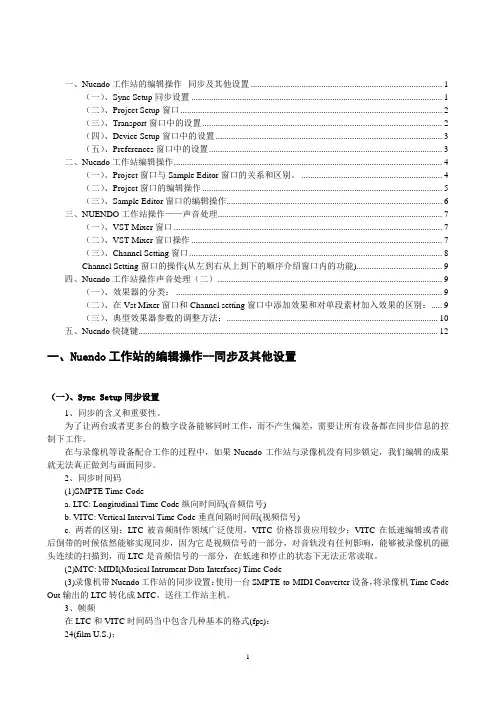
一、Nuendo工作站的编辑操作--同步及其他设置 (1)(一)、Sync Setup同步设置 (1)(二)、Project Setup窗口 (2)(三)、Transport窗口中的设置 (2)(四)、Device Setup窗口中的设置 (3)(五)、Preferences窗口中的设置 (3)二、Nuendo工作站编辑操作 (4)(一)、Project窗口与Sample Editor窗口的关系和区别。
(4)(二)、Project窗口的编辑操作 (5)(三)、Sample Editor窗口的编辑操作 (6)三、NUENDO工作站操作——声音处理 (7)(一)、VST Mixer窗口 (7)(二)、VST Mixer窗口操作 (7)(三)、Channel Setting窗口 (8)Channel Setting窗口的操作(从左到右从上到下的顺序介绍窗口内的功能) (9)四、Nuendo工作站操作声音处理(二) (9)(一)、效果器的分类: (9)(二)、在Vst Mixer窗口和Channel setting窗口中添加效果和对单段素材加入效果的区别: (9)(三)、典型效果器参数的调整方法: (10)五、Nuendo快捷键 (12)一、Nuendo工作站的编辑操作--同步及其他设置(一)、Sync Setup同步设置1、同步的含义和重要性。
为了让两台或者更多台的数字设备能够同时工作,而不产生偏差,需要让所有设备都在同步信息的控制下工作。
在与录像机等设备配合工作的过程中,如果Nuendo工作站与录像机没有同步锁定,我们编辑的成果就无法真正做到与画面同步。
2、同步时间码(1)SMPTE Time Codea. LTC: Longitudinal Time Code纵向时间码(音频信号)b. VITC: Vertical Interval Time Code垂直间隔时间码(视频信号)c. 两者的区别:LTC被音频制作领域广泛使用,VITC价格昂贵应用较少;VITC在低速编辑或者前后倒带的时候依然能够实现同步,因为它是视频信号的一部分,对音轨没有任何影响,能够被录像机的磁头连续的扫描到,而LTC是音频信号的一部分,在低速和停止的状态下无法正常读取。
CubaseNuendo实用教程快速上手

Cubase/Nuendo图文教程/快速上手Cubase/Nuendo工作时需要ASIO驱动,但它自带的ASIO驱动性能很差。
如果你没有专业声卡,用的板载AC97的话,我们可以安装一个第三方驱动[ASIO4All v2],它能让Cubase/Nuendo在极低的延迟下工作。
1-执行菜单Devices-Device Setup...弹出驱动设置菜单。
驱动设置菜单2-在驱动设置菜单的左边选择[VST Audiobay]项目,并在右边的[Master ASIODriver]中选择[ASIO4ALL v2]。
(这个下拉菜单下面有个项目叫做[Release ASIO Driver in Background]建议不要勾选,否则Cubase/Nuendo窗口不在最前时它不工作)选择[ASIO4ALL v2]驱动3-选择[ASIO4ALL v2]驱动后,在左边[VST Audiobay]下面就会有[ASIO4ALL v2]的项目,选中它,可以看到延迟时间,然后在下面点[Control Panel]可以调整当前ASIO驱动的延迟时间。
选择Control Panel如果你有专业声卡,用同样方法直接选中专业声卡的ASIO驱动就行,但专业声卡的ASIO驱动延迟时间设置非常重要,如果资源使用不紧张且莫名其妙爆音,请增大延迟时间,这个值只要不超过20ms人耳很难分辨出来。
软件设置:Cubase/Nuendo可以针对个人进行偏好设置,这样可以让你的工作效率大增。
由于可设置的项目太多,这里并不一一罗列,仅示例两个常用设置。
1-每次播放停止后,需要让播放指针回到在上一次开始播放的地方,而不是回到最开始,执行菜单File-Preferences-Transport,在右边勾选[Return to Start Positionon Stop]。
选择Return to Start Position on Stop2-每次新建MIDI轨后,需要让MIDI轨上的音符跟随节拍变化的开关自动开启,即时钟变成小音符(适合Nuendo用户),执行菜单File-Preferences-Editing,在右边[Default Track Time Type]中选择[Musical]。
如何使用Nuendo进行音乐制作和音频后期处理
如何使用Nuendo进行音乐制作和音频后期处理Nuendo是一款专业的音乐制作和音频后期处理软件,广泛应用于电影、广播、音乐等领域。
本文将详细介绍如何使用Nuendo进行音乐制作和音频后期处理,并按照以下章节来详细说明。
第一章:软件介绍Nuendo是由斯坦纳伯格公司开发的一款专业音频制作软件,它提供了一整套强大的音频录制、编辑、混音和音频效果处理工具。
该软件适用于各种音频制作场景,具备高度可定制性和灵活性。
第二章:初步设置与录音准备在使用Nuendo进行音乐制作和音频后期处理之前,我们首先需要进行一些初步设置和录音准备工作。
这包括设置音频设备、创建音频轨道、选择录音输入和输出等。
第三章:音频录制与编辑Nuendo提供了先进的音频录制和编辑功能,使得音乐制作和音频后期处理更加便捷。
通过Nuendo,你可以录制多个音轨,进行非线性编辑、剪辑、切割和混音等操作,以获得所需的音频效果。
第四章:音频效果处理音频效果处理是音乐制作和音频后期处理中必不可少的环节。
Nuendo提供了大量的音频效果插件,如平衡器(EQ)、压缩器、混响、合唱等,您可以根据需要选择合适的效果插件,并进行相应的调整和定制。
第五章:音频混音与母带处理在音乐制作的最后阶段,需要对音频进行混音和母带处理,以达到最佳的声音效果。
Nuendo提供了全面的混音和母带处理功能,您可以在混音台上进行音轨平衡、音量调整、声音定位等操作,并使用母带插件进行最终的音质调整和修饰。
第六章:输出与导出完成音乐制作和音频后期处理后,我们需要将最终的音频作品进行输出和导出。
Nuendo支持多种输出和导出格式,如WAV、MP3、FLAC等,您可以根据需要选择合适的格式,并进行相应的设置和导出操作。
第七章:常见问题与解决在使用Nuendo进行音乐制作和音频后期处理的过程中,可能会遇到一些常见的问题。
本章节将介绍一些常见问题,并提供相应的解决方法,以帮助用户更好地使用Nuendo。
使用 Steinberg Cubase 或Nuendo
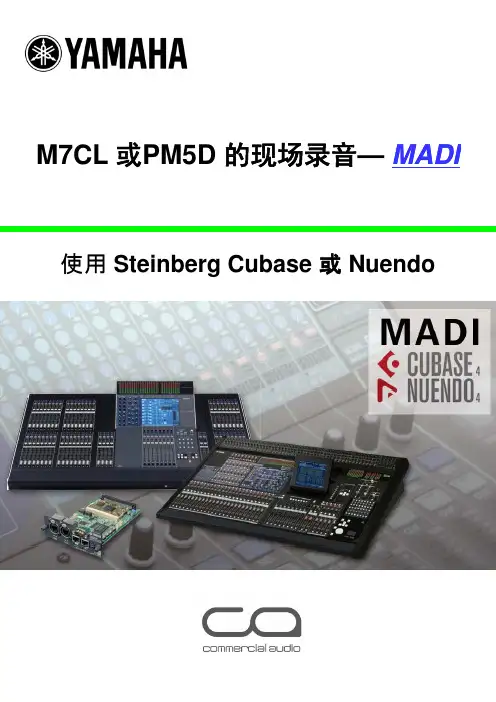
M7CLPM5DM7CL 或PM5D 的使用Steinberg Cu的现场录音—MADIubase或Nuendo总结:本指南将展示如何快速简单的仅用一台Yamaha数字调音台和一台PC即可获得高品质、多通道的现场录音。
只要选择好接口卡和软件,此方案就可以在调音台和录音设备之间仅用一根线。
此系统是进行虚拟声音检查工具的理想方案,也是后期用Steinberg或其他专业DAW软件进行缩混并取得音乐会效果的理想方案。
目录Page序言 3使用设备 3电脑配置需求 4硬件设置 5调音台的跳线设置和直接输出设置 5 声卡设置8Nuendo / Cubase 设置9设备设置9模版10 开始录音12播放音频13经由 PM5D-V2 回放13经由 M7CL 回放14技巧:避免声反馈16附录 117MY扩展卡设置17安装MY扩展卡18附录 219在 Nuendo / Cubase 上制作新的模版 19序言本指南中所说明的方法, 是使用了AES10 多通道音频数字接口(或MADI) 标准。
这是最简单地实现多音频通道现场录音的方法之一。
使用诸如PM5D或M7CL等雅马哈数字调音台, 不用重新启动, 或变更字时钟等设置, 就可以简单的切换录音及回放模式。
使用了MADI的典型现场录音系统.使用设备1. 雅马哈数字调音台如M7CL-48或PM5D/PM5D-RH。
2. 一张MY16-MD64扩展卡。
3. 最多三张MY16-EX扩展卡, 以提供64输入及输出通道(在M7CL的情况下可最多装配两张, 即48输入及输出通道)。
4. 一张安装在电脑上的MADI声卡。
本例中使用了RME HDSP-MADI PCI声卡, 市场的其他品牌相应产品也是可行的。
5. 下列任意一类电脑: (以下电脑及软件的系统要求为2009年2月的参考资料)a. Windows XP (SP3或以上)或Vista (SP1或以上、32bit)、运行频率最少2GHz的Intel或AMD处理器(双核或以上), 至少1GB内存、DVD光驱、USB接口, 、配置了PCI或PCI-X或PCI-e插槽的设备。
NUENDO的应用

简单音频处理技巧
1、Gain(增益)方法:[Audio]/[Process]/[Gain]
可 改 变 选 定 音 频 的 电 平 量
拖动滑竿 在No Clip Detected (没有检测到削波) 范围内正常
当超过0dB 显示Clip Detected(削波检测)予以 警告
2、Merge Clipboard(合并剪切板) 在Sample Edit(样本编辑)窗口中对音频材料进 行剪切或者复制操作
(2)Pool/Open Pool Window/Import
(3)直接拖拽进来(并且可以一次性导入多个音频文件)
3、重新调用循环标志 (鼠标停在播放位置)
4、[声卡设置] Device/[Device Setup] —— VST Audiobay
5、[输入/输出端口设置]
Device/[Device Setup]—— “VST Inputs”和“VST Outputs”
对指定部分进行录音
循环录音: 由左右定位设定循环的首尾端 在在[Transport]面板单击[Cycle]
在音频录制时注意录音方式的选择,以避免不必要 的覆盖。
波形放大缩小 音量
菜单File-Import-Audio File弹出浏览窗口,选择需 要编辑的音频文件,然后OPEN再OK。此时看到 音频轨上的波形,可以通过右下边调整波形显示 大小。
1、通过拖动滑竿 的方式
由相应EQ段的上面 数值滑竿控制Gain 增益,中间滑竿控 制频率,下面控制 Q值。
2、用旋钮方式操作
由相应EQ段的外圈 旋钮来控制频率, 中间的旋钮来控制 Gain增益,下面的 小旋纽设置Q值。
3、用曲线模式 根据EQ显示曲 线和参数来进 行设置
Nuendo软件制作MIDI-实战篇)
Nuendo软件制作MIDI-实战篇前言:在网上有很多相关教材,但是实战篇不是很多,大部分都是介绍软件的基本功能,大部分初学朋友都是怀有尽快学会的心态,总想看到直接教他们怎么作MIDI教材,所以在此我写了这篇教材,希望对初学的朋友所有帮助,如果您是高手这就不用学习了,这个教材准备从头到尾步骤详细的完整制作一首MIDI音乐,这个教材使用于初学者,我将会通俗易懂的讲完此教材,让朋友以最快的时间学会简单MIDI制作,以前我的教材也说明过了,学习是一个过程,需要一步一个脚印的学习,基础是最重要的,否则永远掌握不好这门技术. 此教材所采用的音乐是光良的<童话>,大家对此歌曲熟吧。
最近很流行的歌曲,没听过的朋友到网上下载听听!在这里给大家提供本教材的示范曲,由于时间关系和讲教材所用,只作个小样,仅供大家参考,相信大家可以比我作的更好!示范曲收听开始需要准备些软件和插件,这篇教材讲是的Nuendo软件制作MIDI,所以没有此软件的朋友先下载此软件,现在网上好多朋友都提供此软件下载,为了方便大家尽快找到软件,在此给大家提供一个下载地址:登陆论坛以后可以顺利的下载都软件,光下载完软件还不行,还需要下载软音源,由于此教材面对的是初学者,教材里所采用的软件是常见音源Steinberg Hypersonic,和鼓软音源Lm7,在论坛都可以下载到此软音源,如以上提供的网站就提供有下载,设备要求不高,集成声卡可以的,别老担心自己的电脑作不了音乐,软件和音源准备好以后就安装,记住音源要安装到软件的Vstplugins文件夹,或者装在Steinberg的Vstplugins文件夹里都可以,以上是制作之前的准备,你准备好了吗?准备好就往下看吧,我们慢慢来.刚使用软件时需要对软件进行相关设置, 打开软件,进行相关的设置,首先是点击菜单栏的Devices进去后选择Devices Setup,点击后会打开一个对话框,然后在左边选择Vst Multitrack,进去后上面一项选择ASIO 4ALL 驱动,选择好以后点击switch,如果你的声卡是集成的话,中间那项只有默认了.Expert项主要是针对双CPU的朋友,是的话就把中间那项打上钩,但相信开始学习的朋友都是单CPU,所以这项可以不管了.设置好以后按OK就行了.然后是第二项设置,点击菜单栏的Devices进去后选择Vst connections,这是对输入和输出的设置,看你的卡了,如果是集成的话就不用设置了,如果别多输入多输出的卡则需要进行相关设置,添加输入输出.第三项设置是点击菜单栏File进去后选择Preferences,进去后在左边选择Transport,然后给return to start打上钩,这个的作用是放完音乐后自动返回到开始.最后的设置在project,进去后根据自己的需要进行设置,好的声卡可以把精度调高些.有关软件的设置就详细到这了.接着就是对音乐的分析,由于此教材面对的接触电脑音乐不长时间的朋友,所以不能太复杂的,大家细细听这首歌,听听伴奏是由哪几个乐器组成的?不要求把所有的乐器都作出来,可以有自己编曲方法,如果对编曲没把握的朋友,就参考音乐提供的乐器,能作得有多象就作多象,毕竟那是音乐制作人作出来的作品,不管经验还是各方面都比我们强,不知道大家听出来了没?有几种乐器声音?是不是有钢琴的声音,弦乐的声音.贝司和鼓的声音?相信这几种乐器大家都可以听的出来,那好,我们就按这几种乐器来学习怎么用软件制作MIDI,制作MIDI要求各种乐器的弹奏方法和在歌曲的作用了解清楚,这很重要,否则都无从下手,如果对此方面还不了解的朋友,建议多听音乐,听听配器,且每种乐器所起的重要和弹奏方法,在此教材稍微介绍上一点,主要是抛砖引玉作用,作得好不好还看大家以后的努力程度.细细听完这首<童话>以后,我们对配器也了解了,不了解的朋友继续听,然后用乐器吉他或者电子琴把谱子写出来,写的越详细越好,这也就是扒带,这对学习有很大的帮助,多扒好的歌曲,对提高配器各方面提高特别有效,好吧,那我们就开始制作吧,估计大家都等急了.新建MIDI轨,按上面提到的乐器,我们需要建立四个MIDI轨,建MIDI大家都懂了吧,点击右键选择Add midi track,我们一轨一轨来制作,首先是钢琴轨,钢琴在这首歌曲中很重要,是整个歌曲节奏和旋律的形成,所有需要两轨钢琴,一轨是旋律,另一轨是节奏.我们先来作节奏部分的,在我们新建的第一轨作为钢琴节奏制作,制作前要先调入软音源,按F11,出来以后鼠标左建点击音色栏,选择Hypersonic音源,进去音源界面以后钢琴音色,都知道哪个了吧?也就是Acoustic piano,大钢琴音色,选择好以后,回到MIDI轨页面,在轨道的左边选择上所选的音源,也就上MIDI轨左边设置里面的OUT:里面选择我们所用的音源,在通道设置里面选择通道1,这是我们要做的.这个选择好以后就开始音符的输入,选择菜单栏的MIDI选项,进去后打开第一个选项Open key editor,进行音符的输入,还有就是歌曲的速度设置,这首歌曲在75左右,关于谱子那就是自己所扒的内容了,实在扒不出来就到网上下载谱子,但那是简谱,还是需要自己配上和弦节奏,这都是关于乐理方面的知识了,学过吉他的朋友应该很容易明白,没有学过吉他的朋友就学些基础乐理吧,很容易明白的,这是制作所必须懂的东西,还要根据自己对钢琴的弹奏方法进行音符的输入,这是一个示范曲,大家可以听听,作得不是很好,主要是为教材所用.示范曲如下:示范曲收听作完第一轨钢琴以后,接着作的就是第二轨旋律钢琴,制作步骤跟上面一样,选好音源以后就开始写入音符,音色和上面的一样,是大钢琴音色,所写的音符也就是自己所扒的内容了,具体方法上面也提过了,多扒慢慢的速度就快了,所有这些都需要反复的去练,关于扒带的方法我会在另一篇教材说,详细的跟大家说扒带的具体步骤.在这同样为大家提供一个示范曲,作的很粗糙,希望大家别见笑,示范曲02如下:示范曲收听以上说的钢琴音轨的制作,通过这样大体上是完成,当然这是针对接触软件时间不长的朋友,真正作起来还有很多东西,比如说每个音符的音量,力度等等参数的调节,这是一方面,另外所输入的音符也不是那么简单,这里主要是配合教材和初学的朋友,音符还编得更细腻些,这样听来感觉会更好,象是一个钢琴师在演奏,这是我们学习的目标.好吧,钢琴制作部分就想讲到这,现在已经是深夜2点半了,自己也瞌睡了,明天我会继续把剩下的部分讲完,剩下部分包括弦乐,贝司和鼓的制作,还有最后的导出保存,都在明天的课里讲给大家,感谢所有看此教材的朋友,我的目的只有一个,方便大家学习,少走弯路,然后实现自己的音乐之梦,期待你们的原创作品!继续:上节课我们讲了钢琴部分的制作,相信大家对MIDI制作都有所了解,也应该知道作MIDI需要哪些知识,接着我们这节课讲的是剩下乐器的MIDI制作,包括弦乐,贝司和鼓.讲完这些以后就是讲最后的后期调整和导出作品,通过这两集教材,大家对MIDI制作有个初步的了解,且自己要动手制作,不作永远都不会作,多实践,多思考,这就是学习方法.关于弦乐的制作,弦乐在歌曲主要是铺底的作用,使整首歌曲听起来不是很空,感觉会更好些,开始制作弦乐的部分可以根据和弦走向来制作,当然弦乐不是简单的和弦,它还含有很多成分,这要靠自己以后去细细听每一首作品,然后把它扒下来自己练习,多练习就会了,在这首<童话>的弦乐制作中,我选用了两轨来制作,一轨是铺底,另一轨是作旋律,让歌曲的旋律感更加明显些,关于弦乐该怎么作?我会以另一个教材跟大家说明,到时候会集中我们常用的几种乐器的编曲方法,好的,我们先做的铺底弦乐,制作方法跟前面所说的一样,把音色选好,注意通道的对应,否则会没声音输出,然后就是输入音符,这里所作的也是根据和弦的走向也配的弦乐,以下是示范曲03,作的有些急,为教材所用.示范曲收听作完铺底弦乐以后,我们来作旋律弦乐,这主要是为了突出旋律性,大家每作一轨目的都要明确,到底这轨是作什么?在歌曲起的什么作用,该怎么作?从歌曲哪个地方开始进等等,把这些问题考虑清楚以后,就可以往钢琴卷里写入音符,注意音符的节拍等等,同样,在这举出了一个示范曲04,这弦乐是在歌曲中间加入的,突出歌曲的层次感,作得不是很细,仅供大家参考.示范曲收听上面介绍的是弦乐部分的制作,接下来我们讲的是贝司的制作,贝司是低音吉他,它主要作用是弥补鼓的低音部分,加入贝司以后歌曲总体感觉会更稳重,更扎实些,开始接触MIDI制作的朋友,贝司可以采用走跟音的方法,等以后熟练以后,自己再尝试加些花子,这很重要,有好多歌曲贝司的花子就是一个亮点,很不错的效果,这就要靠大家以后听音乐去领会,学习贝司该怎么作,在这里同样提供一个示范曲05,仅供大家参考.这贝司做法就是走跟音,作的比较简单,这样大家更容易明白!示范曲收听最后一轨就是鼓的制作了,这稍微复杂些,刚开始接触电脑音乐的朋友作起来稍微麻烦些,首先你要对架子鼓有所了解,鼓是哪几部分组成的,每部分都起什么作用,这首歌曲该配什么鼓节奏,这都是制作鼓之前要考虑好的,看平时鼓Loop的积累了,要作到听到一段旋律就该配什么的鼓节奏,现在大部分软件都提供有鼓Loop,这样作起来就比较方便,所以大家还是需要经常练,随便作一段旋律,或者用吉他弹奏一段旋律,然后自己配上鼓,弹吉他的朋友这部分很容易学会,因为他们听的歌曲多,各种各样的鼓节奏都比较熟悉些,不会吉他的朋友也没关系,多扒带,然后多积累些鼓的Loop,这对鼓轨的制作很有帮助,这首<童话>的鼓是中间才起,也是为了突出层次感的作用,这里所才用的鼓音源是常见的软音源Lm7,这鼓音源不是很好,还有更好的音源,虚拟鼓手等等,大家以后可以多尝试,选择自己喜欢的音源,为了大家更能简单操作,就把所有鼓部分都在一轨内制作完成,记住鼓的通道是第十通道,这也别弄错了.同样在这里也提供有示范曲06,这是写教材时作的鼓,制作得不细腻,仅供大家参考.示范曲收听通过以上的介绍,全部乐器的制作就完成了,接着就是后期工作,如果想作的细腻的话,要对音符进行力度和音量等调节,还有音规的声相调节,这很重要,如果不进行声相的调整,整个乐器就会混都一块,给人感觉会比较乱,还有音轨间的均衡,哪些音量需要大些,那些的音量需要小些,这都需要我们后期的调节,调节可以在软件里完成,最好就是在软件里完成,当然也有些朋友是分轨导出,然后输入音频编辑软件,在音频编辑软件里进行声相和均衡的调节,这也行的,看自己哪样更方便,效果更好就怎样?制作音乐本来就不是在一个软件里完成,需要几个软件综合起来使用,这样出来的作品才是好的作品,每个软件都有它的长处,我们就好好利用软件的长处来制作相关部分,发挥好每个软件的长处,例如SAM2496混音效果很好,大家可以分轨导出音乐,然后导入SAM2496里进行混音处理,这都要需要自己灵活去处理,多动脑子,多想想该怎么作更好,怎样好我们就怎样作就行了。
Nuendo教程
NUENDO基本功能介绍德国STEINBERG公司对于专业音乐制作,多媒体制作,音频编辑,VST开发处理技术,处于业界领先位置。
著名的产品如:Steinberg Cubase SX 3.0;Steinberg HALion 3.1;Steinberg Hypersonic v1.12,当然还有Nuendo!!Steinberg Nuendo 3.0.2.623 是德国STEINBERG公司推出的一套软硬件结合的专业多轨录音/混音系统,这套系统也是目前欧美数字录音界风头最劲、最受欢迎的产品,它界定的VST数字音频处理技术和ASIO音频数据流构架目前正得到越来越多厂家的认可与支持,我们可以预见在不久的将来,Nuendo以及技术规范将会在事实上成为数字录音领域中的工业标准。
Nuendo 为“Nuendo:The Future Of Audio Post(音频后期制作的未来)”Nuendo 3.0尤其针对影视后期制作进行了全新升级。
新的音频Pull Up/Down功能使Nuendo在音频后期制作:Telecine处理以及NTSC格式、PAL/SECAM格式转换工具中成为佼佼者。
新的Frame Rate支持,允许用户在影视音乐制作中使用这一发展迅速的最新格式。
新的思路大量的音频软件和DSP芯片构成音频工作站,这是数字音频领域的定律。
但NUENDO却是另一回事,他完美的扩展了现有音频工作产的制作能力,但不需要专门的DSP硬件。
对于现代音乐艺术来说,NUENDO无疑比以前的系统更好。
你会问,NUENDO到底是什么东西,很容易回答,它是一个128轨录音设备;是一个128通道的完全音频调音台,而且使用的方式是环绕立体声方式,这是别的系统无法做到的。
不同之处在哪呢?Nuendo 打破了以前音频工作站必须依赖于特别是硬件的技术限制,不需要DSP芯片,就能对音频信号进灵活的处理。
在过去,要实现真正完成实时处理能力必须有一些DSP芯片。
Nuendo 4中文使用说明
Nuendo 4中文使用说明资料整理:雅歌Nuendo专业音频工作站及影视后期合成系统4.3 AIR精简版经过我们检查,是无病毒软件,请放心使用。
Nuendo 4.3将目光放在提升系统稳定性和解决bug上,但并无重大新功能,主要解决了导入、环绕声和一些对session工程常用的操作的bug。
产品经理Timo Wildenhain说:“这次升级也提供了Nuendo用户期待的SyncStation 功能。
作为跨多个平台的战略,Nuendo 4.3也将可以打开Cubase 5创建的工程文件。
不过从Nuendo 4.3的说明书来看,还是有一些新功能的,包括:VST Sound、ASIO 设备即插即用支持、自动建立VST Connections、改进监听、增加MediaBay的Key Command对新控制器Remote Device的支持、可设置节拍器来播放VSTi的声音、控制视频同步的SyncStation、可打开Cubase 5的工程、暂停自动跟随播放指针、改进同步功能、导入OMF文件的改进。
为苹果OS X系统增加Core Audio ASIO控制界面,可选择激活/屏蔽声卡上的某个端口在苹果OS X系统下,现在Nuendo可以显示出你在Core Audio控制界面里为每个声卡端口自定义的名字了增加多个控制MediaBay的快捷键增加“在停止时发送MIDI时钟”功能,使Nuendo即使没有播放也可以发送MIDI时钟信号出去可直接在调音台里控制监听的音量和声像与Steinberg的声卡MR816 CSX和MR816 X高度整合,集成了I/O设置、监听和可以作为VST插件的DSP效果器与Steinberg的控台CC121高度整合,鼠标停留在任何一个软件旋钮上,转动CC121上的AI旋钮就可直接控制与YAMAHA的MOTIF-RACK XS 和MOTIF XS6/7/8高度整合,包括VST 3插件的音色编辑器,可在Mediabay里选择MOTIF 音色与YAMAHA的KX25/KX49/KX61/KX8键盘高度整合,包括可直接控制Track QuickControls旋钮VST Sound:可使第三方VST插件支持用SoundFrame来管理音色和效果预置参数,包括在MediaBay里管理到任何VST或硬件音源的预置参数,通过为每个预置参数添加Tag标签方便快速搜索到你需要的可读取、播放、编辑Sequel 1.0的工程文件可读取Sequel的Content Set音色包买了Nuendo Expansion Kit的用户可以获得VST Sound Collection Vol. I,一张1.5GB的音色盘,包括45个Sonic Reality制作的HALion ONE的音色,来自S90ES的大钢琴采样,250个来自Big Fish Audio的鼓loop。
录音软件Cool Edit pro 2.1教程
錄音軟件Cool Edit pro 2.1教程一、錄音軟件Cool Edit pro 2.1功能介绍与下载在大家比较常用的录音软件是Cool Edit pro 2.1,“Adobe Audition v1.5 是其升级版~~~我用的一般都是Nuendo。
首先提供下这个版本的注册版以与部分插件,里面有详细的安装步骤,一般情况下会一次性安装成功的,如果实在不行就请看我后面跟的视频教程。
当然为了节约空间我压缩打包了,下载后解压可用。
下载地址:纳米盘歌_音件关于这个软件怎么用的问题,主要分了以上10个方面进行视频讲解,希望大家耐心看完,其实很简单的,内容如下:1,Cool Edit pro 2.1安装2,Cool Edit pro 2.1操作界面与工具3,如何打开保存歌曲4,内录歌曲5,消除歌曲原唱制作伴奏带6,拼接音乐7,调整音乐音高8,演唱与歌曲录制9,加效果,补充高低音10,安装调用BBE效果插件下载地址:纳米盘下载Cool Edit Pro 2.1教程.rarAdobe Audition v1.5 Flash教學影片[舊版為Cool Edit 2.0 或2.1,介面功能沒差太多]Adobe Audition v1.5 程式下載主程式://boxstr /files/337486_m6wpk/Audi註冊機://boxstr /files/337475_178uz/Audition%201.5%20register.zip中文化://boxstr /files/337470_jaa2c/Adobe%20Audition%201.5%20.zipAdobe Audition 2.0教材列表Adobe Audition 2.0视频教材详细列表1.认识工作环境2.熟悉工作流程3.获取音频波形4.录制声音文件5.认识查看波形6.波形基本编辑(1/2)7.波形基本编辑(2/2)8.标记与删除静音9.脚本与批处理(1/2)10.脚本与批处理(2/2)11.优化声音波形12.增加声音特效13.多轨控制设置(1/2)14.多轨控制设置(2/2)15.组织音频剪辑16.编辑音频剪辑17.Loop技术18.包络线技术常用的问题与解答:1.如何錄音?2.用何種軟件錄音、製作歌曲?3.如何上傳至音樂免空?4.使用何種語法?5.其它…1,已上传了相关的视频教程,下面的纳米盘则是我DIY做的录歌简单教程(全图片JPG格式)03002753a002,关于录音已解释得很直接了,而制作歌曲则稍复杂一些些,看我发的(錄音軟件的應用與操作)基本就可掌握一些基本的混音知识,按照上面的一步步的做即可,大致步骤是把1,人声的杂音(例如咳嗽的声音)给静音,其他的人声,唱的部分要保留。