
flash遮罩动画实例
制作月圆之夜举笔题诗动画
1、本教程主要使用了椭圆、矩形和文字工具以及渐变填充,操作实用,适合练习。
先看看效果图:
图1
2、选中矩形,在混色器面板中将填充设为从浅蓝到深蓝的渐变,类型为“线性”。
图2
3、选中矩形,在对齐面板中按下“相对于舞台”按钮,再按“匹配高和宽”,最后按“垂直中齐”和“水平中齐”。
这样矩形就铺满了整个画布。
图3
4、新建一个图层,命名为“moon”,选择椭圆工具,按住Shift键画出一个正圆。
图4
5、在混色器面板中将填充设为由黄到白色的渐变,类型为“放射状”,注意渐变条上黄色色块的位置。
用填充变形工具调整渐变到如下大小,形成带着光晕的月亮。
图5
6、画信纸。
Ctrl+F8新建一个元件,命名为“paper”,用矩形工具画一个白色的矩形。
图6
7、在白色矩形再画一个红色矩形框,无填充。
图7
8、用直线工具画出三条红色的竖线作为信纸上的格子,完成信纸,选纸的各个部分并Ctrl+G群组。
图8
9、用文字工具打上文字,在属性面板中设文本方向为竖向。
Ctrl+B将段落打散后把每一句诗单独放在一个图层。
在图层面板中将文字层从右到左分别命名为text1,text2,tex t3和text4备用。
图9
10、新建一个图层,用矩形工具画出如下白色矩形。
图10
11、复制出另外三个小矩形,选中它们点右键选“分散到图层”。
在图层面板将它们从右到左分别命名为1,2,3,4。
图11
12、在图层面板中将图层1,2,3,4和它们所对应的文字图层调整为如下顺序。
将图层1,2,3,4设置为遮罩层,在右键菜单里面选“遮罩层”就行了。
图12
13、画毛笔。
Ctrl+F8新建一个元件,命名为“pen”。
用矩形工具画一个细长的矩形,在混色器中将填充设置为从棕色到浅棕色再到棕色的渐变,类型为“线性”。
图13
14、用挑选工具选取矩形下部的一部分,填充黑色,并将侧面轮廓调整为曲线。
图14
15、再用挑选工具选取矩形上部的一块,填充黑色,并调整为如下形状。
图15 16、用笔刷工具在毛笔上端随便画一条弯曲的红线。
图16 17、用直线工具在毛笔的下端画出如下三角形。
图17
18、用挑选工具将三角形两侧调节成平滑的曲线。
图18
19、用油漆桶工具给毛笔头填充如下从黑到白的渐变,类型为“放射状”,并将轮廓线删除。
图19 20、这样一支毛笔就画好了。
下面开始做动画。
图20
21、先在第160帧处给所有图层都按F5插入帧。
选择月亮层,在第15帧处按F6插入关键帧,并添加动画补间。
图21
22、选择第1帧,将月亮垂直拖放到画布以外,完成月亮升起的动画。
图22
23、选择信纸层,将第1个关键帧放在第25帧处。
图23 24、选择第35帧,插入关键帧并添加动画补间。
图24
25、选择第25帧,将信纸水平拖移到画面以外,完成信纸进入的动画。
图25
26、新建一个图层,命名为“pen”。
先在第40帧插入关键帧,在库面板中将毛笔元件拖进来,放在画布左侧外面。
图26
27、在第52帧处插入关键帧并添加动画补间,将毛笔拖到如下位置,并用任意变形工具旋转到如下角度,完成毛笔进入的动画。
图27
28、下面开始做毛笔写字的动画。
在第55帧处给毛笔层插入关键帧,另外将所有的文字层及其遮罩层的第1个关键帧都设在这里。
图28
29、在第70帧处给毛笔层和遮罩层1分别插入关键帧并添加动画补间,并分别将毛笔和遮罩层1上的白矩形垂直移动到如下位置。
图29
30、在第71帧处给毛笔层和遮罩层2分别插入关键帧,将毛笔移动到如下位置。
图30
31、在第85帧处给毛笔层和遮罩层2分别插入关键帧并添加动画补间,并分别将毛笔和遮罩层2上的白矩形垂直移动到如下位置。
图31
32、在第86帧处给毛笔层和遮罩层3分别插入关键帧,将毛笔移动到如下位置。
图32
33、在第100帧处给毛笔层和遮罩层3分别插入关键帧并添加动画补间,并分别将毛笔和遮罩层3上的白矩形垂直移动到如下位置。
图33
34、在第101帧处给毛笔层和遮罩层4分别插入关键帧,将毛笔移动到如下位置。
图34
35、在第116帧处给毛笔层和遮罩层4分别插入关键帧并添加动画补间,并分别将毛笔和遮罩层3上的白矩形垂直移动到如下位置。
完成毛笔写字的动画。
图35
36、在第125帧处给毛笔层插入关键帧并添加动画补间,将毛笔移动到如下位置并用任意变形工具旋转到如下角度。
完成!。
Flash动画制作遮罩动画

各自包含了什么内容?
01
02
03
遮罩层与被遮罩层之
04
间的关系是什么?
圆形做的是什么动画类型? 动作补间or形状补间?
微课1:遮罩动画的原理
专题二
制作简单的遮罩动画
典型实例 1
1、分析图层
谁是遮罩层, 谁是被遮罩层
2、创建图层
先做哪个层, 后做哪个层
3、设置运动对象
分析谁在动,怎么动
4、设置图层属性
右击图层—遮罩层
微课2:元件
专题三
水中倒影的制作
水中倒影
水中倒影的制作
舞台属性 的设置
素材的导入 元件的转换
需要几个图层? 依次的顺序?
步骤 1 步骤 6
步骤 2 步骤 5
步骤 3 步骤 4
“姓名+2”保存 上传至教师机
Ctrl+Enter 测试影片
遮罩层的动 画如何完成
课堂小结
1 2 3
Flash动画制作—— 遮罩动画
乳山银滩高中 王春艳
课堂导入:Flash的应用领域 网页设计
网页广告
网络动画
游戏设计
多媒体教学软件
课堂导入:动画视频
Flash动画制作—— 遮罩动画
项目指导
01 遮罩动画的原理
02
遮罩动画的制作
03
水中倒影的制作
专题一
初步了解遮罩动画
吉祥如意 .fla
有几个图层?
1、要产生遮罩,至少要__遮__罩____层和__被___遮__罩___层。 2、遮罩层决定看到的___形__状___,被遮罩层决定看到的__内__容____。 3、图形必须转换为___元__件_
用flash如何制作遮罩动画
都不会中断。以至于我每次回到老家总会想起她在树下说话。曾祖母身子胖,走
制作遮罩动画的关键是上面的第 13 步和 14 步,大家要明白遮罩层和被遮罩层的区别!
1ca0f9cb1 深圳动画公司
现在有很多朋友在使用 做动画,但是 有些朋友对于制作遮罩动画还不是很了解,其实 遮罩动画是 flash 中一种常见的动画效果,如何 在 flash 中制作遮罩动画呢,关键是要掌握制作 遮罩动画的要领,对于这个问题刚开始的时候也 有点困惑。今天通过一个实例“转动的地球”来
给大家讲解一下在 flash 中如何制作遮罩动画, 希望您能掌握遮罩动画的要领! flashmx2004 中文版一张世界地图的
然其它帧也可以。用鼠标把向右边拖动调整到合
适位置。
都不会中断。以至于我每次回到老家总会想起她在树下说话。曾祖母身子胖,走
然后我们在两个帧之间右击鼠标,创建补间 动画! 通过上面的操作,地图的制作和动画设定完 成,我们现在增加一个新图层。
我们选择工具的椭圆工具,在新图层上绘制
出一个合适大小的圆形! 现在是制作遮罩动画最关键的一步,大家仔 细看!在新建的图层(也就是圆形这一层)上单 击鼠标右键,选择遮罩!
都不会中断。以至于我每次回到老家总会想起她在树下说话。曾祖母身子胖,走
点,动画效果更美观一些! 我们把两张首尾相连,这样地图看起来很长 了,这个地方可以鼠标拖动调整到合适位置!
我们选中两张,点击修改菜单,然后将两张 组合为一个整体!
把第一帧中的用鼠标向左拖动调整到合适 的位置! 接下来我们在第 50 帧插入一个关键帧,当
现在遮罩动画已经成功完成了,什么是遮罩
都不会中断。以至于我每次回到老家总会想起她在树下说话。曾祖母身子胖,走
呢,其实我们这个动画中的圆形就是遮罩层,地 图那一层就是被遮罩层。遮罩就是通过遮罩层可 以看到被遮罩层的东西!被遮罩层的其他内容将 不会再看到!
flash制作第3课实例 遮罩动画
flash制作第3课实例《遮罩动画》1.遮罩的运动(图片不动,遮罩运动)一、新建影片新建一个电影文件,导入一张你喜欢的图片,利用任意变形工具使其放大到和舞台一样的大。
二、创建遮罩层1、点插入菜单下的新建元件,性质为图形,利用矩形工具在舞台中央拖一矩形,颜色任意。
2、回到场景,新建图层2,打开窗口菜单下的库,将矩形拖出到舞台中央,利用任意变形工具使其缩小,这时此方形默认在第一帧。
3、在第20帧按f6插入关键帧,调整此矩形到整个舞台。
4、回到图层2的第一帧,在属性面板建立运动动画,并把旋转调为顺时针,次数为15、点(选)中图层2,点鼠标右键,选择遮罩层,此时第一层自动显示为被遮罩图标内缩。
三、测试和保存影片:1、按Ctrl +Enter测试影片2、分别执行“文件/保存”和“文件/导出影片”命令保存和导出影片2. 被遮罩的运动一、新建影片:新建一个电影文件,规格,背景颜色自定.二、创建被遮罩层1、自定图片(图片宽度大于埸景宽度)导入舞台,然后转换为元件。
2、在场景,调整图片高度。
在图层第1帧处,图片右端对齐舞台的最左边,在第200帧处按F6插入关键帧,然后按住Shift,同时利用键盘上的方向键向左移动图片,直到图的左边与舞台的右边对齐。
3、回到第一帧,在帧属性面板建立运动动画。
三、创建遮罩层1、新增加图层2,在舞台正中画一椭圆,高度比图片的上下边各高出一些。
2、点(选)中图层2,点鼠标右键,选择遮罩层,此时第一层自动显示为被遮罩图标内缩。
按Ctrl +Enter测试影片,四、创建背景层1、新建图层3(在图层2 的上边),导入一与上河图相宜的图片,转化为元件,在属性面板中将背景图的Alpha(透明度)设为20%2、现在为了保证图层1 和2 不被改动,点击图层上的“锁定”标志。
五、测试和保存,导出影片:。
【大学】Flash遮罩层动画
打开模板
制作拼图动画
制作遮罩动画
最终效果2
最终效果1
制作清晰图片遮罩效果
.
图8-34 制作思路及效果
8.2.3 课堂练习──制作“断桥遗梦 ”
请同学们使用经典案例“镜花水月”中制作影片剪辑遮罩动画的类 似方法,制作一个“断桥遗梦”的场景。在动画中,一面镜子映出一座 古桥流水的画卷,被突然下落的石头砸中,产生裂纹,最后散为碎片, 只留下梦境一般的一座古桥留在记忆的画面中。其效果图如图8-61所示 。
更改场景的播放顺序:Flash按照“场景”面板中的排列顺 序来播放,最上面的场景最先播放,如果要调整场景的播 放顺序,只需要将“场景”面板中的场景拖动到适合的位 置即可。
.
多场景动画的应用
我们可以通过简单的小动画来说明场景的操 作。 最终效果如图所示:
.
综合练习 :
通过制作“手写字” 的动画来熟悉前面 所学的知识:
快捷菜单中选择“遮罩层”命令,将其设置为遮罩层。 8、选择“图层 2”的第30帧,按F5键,插入普通帧,设置动画的播放
时间为30帧。 9、解除“图层 1”的锁定,选择“图层 1”的第30帧,按F6键,插入关
键帧。选择第30帧处的矩形,将其向左移一定的位置 。 10、在“图层 1”图层的第1帧和第30帧之间选择任意一帧,在“属性”
.
.
遮罩动画的概念
遮罩层和引导层一样,是Flash中特殊的图层。合 理地使用遮罩层可以创建出丰富多彩的动画效果。
在现实中我们可以看到很多类似遮罩的情况,比如 说通过望远镜我们只能看到一部分景物。在Flash 中,可以通过遮罩层来定义其下面的图层中对象的 可见区域。遮罩层是一种很特殊的图层,可以将下 面的图层屏蔽,而下方的被遮罩层只能显示上方遮 罩层图形区域大小的内容。
遮罩动画实例-光线划过
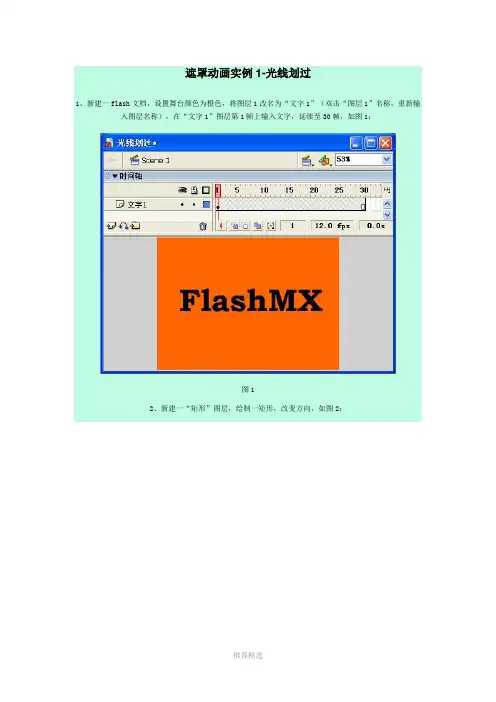
遮罩动画实例1-光线划过1、新建一flash文档,设置舞台颜色为橙色,将图层1改名为“文字1”(双击“图层1”名称,重新输入图层名称),在“文字1”图层第1帧上输入文字,延续至30帧,如图1:图12、新建一“矩形”图层,绘制一矩形,改变方向,如图2:图23、在“矩形”图层第30帧上插入关键帧,将刚绘制的矩形移动到舞台右侧,并在第1帧和第30帧之间做补间,如图3:图34、新建一“文字1副本”图层,将“文字1”图层中的文字复制到“文字1副本”图层的第1帧上,延续至第30帧,如图5:图55、将“文字1副本”图层设置为遮罩层,“矩形”图层为被遮罩层,如图6,测试影片:图6遮罩动画实例2-画卷打开1、新建一flash文档,在“画”图层第1帧制作自己喜欢的画面(制作完成后最好转换为元件),并延续至50帧左右,如图1:图12、在“矩形”图层第1帧上制作一纵向能覆盖画卷的矩形(如图2中暗红色矩形):图23、在“矩形”图层的第40帧上插入关键帧(此时该帧内容现第1帧的相同),并用“任意变形工具”将该小矩形变形为如图3所示,并在第1帧和第40帧之间做形状补间,延续至50帧:图34、在“右轴”图层第1帧上制作自己喜爱的画卷卷轴,制作完成后转换为元件,延续至50帧,位置如图4:图45、在“左轴”图层第1帧上从库中拖入卷轴元件,位置如图5所示:图56、在“左轴”图层第40帧上插入关键帧(此时该帧内容也为卷轴),将该卷轴移动到如图6所示左边位置,并在第1帧和第40帧之间做动作补间,延续至50帧:图67、设置“矩形”图层为遮罩层,“画”图层为被遮罩图层,如图7所示,测试影片。
图7补间动画实例制作简要步骤1、新建一flash文档,在背景层导入一图片可绘制一图形作为背景,如图1:图12、新建“线条1”图层,在第10帧插入空白关键帧,在场景左下位置绘制一横向小线条,如图2:图23、在“线条1”图层第20帧处插入关键帧,并将小线条拉长,在第10帧和20帧之间做形状补间,如图3:图34、同上在“线条2”图层上做一纵向线条形状补间,如图4:图45、建“图片1”图层,在第20帧处插入关键帧,导入一图片并转换为元件,设置透明度及位置,如图5:图56、在“图片1”图层第30帧处插入关键帧,重新设置图片透明度及位置,在第20和30帧之间做动作补间,如图6:图67、同理,依次制作几个图片图层,如图7:图78、按自己喜欢的风格设置一文字图层,并将各图层最后一帧延伸对齐,如图8,测试影片。
Flash-8-遮罩动画详解及实例

Flash-8-遮罩动画详解及实例Flash 8 遮罩动画详解及实例在Flash8.0的作品中,我们常常看到很多眩目神奇的效果,而其中不少就是用最简单的“遮罩”完成的,如水波、万花筒、百页窗、放大镜、望远镜……等等。
那么,“遮罩”如何能产生这些效果呢?在本节,我们除了给大家介绍“遮罩”的基本知识,还结合我们的实际经验介绍一些“遮罩”的应用技巧,最后,提供二个很实用的范例,以加深对“遮罩”原理的理解。
在Flash8.0中实现“遮罩”效果有二种做法,一种是用补间动画的方法,一种是用actions 指令的方法,在本节中,我们只介绍第一种做法。
1.遮罩动画的概念(1)什么是遮罩“遮罩”,顾名思义就是遮挡住下面的对象。
2在Flash8.0中,“遮罩动画”也确实是通过“遮罩层”来达到有选择地显示位于其下方的“被遮罩层”中的内容的目地,在一个遮罩动画中,“遮罩层”只有一个,“被遮罩层”可以有任意个。
(2)遮罩有什么用在Flash8.0动画中,“遮罩”主要有2种用途,一个作用是用在整个场景或一个特定区域,使场景外的对象或特定区域外的对象不可见,另一个作用是用来遮罩住某一元件的一部分,从而实现一些特殊的效果。
2.创建遮罩的方法(1)创建遮罩在Flash8.0中没有一个专门的按钮来创建遮罩层,遮罩层其实是由普通图层转化的。
你只要在要某个图层上单击右键,在弹出菜单中把“遮罩”前打个勾,该图层就会生成遮罩层,“层图标”就会从普通层图标变为遮罩层图标,系统会自动把遮罩层下面的一层关联为“被遮罩层”,在缩进的同时图标变为,如果你想关联更多层被遮罩,只要3把这些层拖到被遮罩层下面就行了,如图3-5-1所示。
图3-5-1 多层遮罩动画(2)构成遮罩和被遮罩层的元素遮罩层中的图形对象在播放时是看不到的,遮罩层中的内容可以是按钮、影片剪辑、图形、位图、文字等,但不能使用线条,如果一定要用线条,可以将线条转化为“填充”。
被遮罩层中的对象只能透过遮罩层中的对象被看到。
《Flash动画制作——遮罩动画》PPT
游戏设计
多媒体教学软件
项目指导
01 02
03 遮罩动画的原理
遮罩动画的制作 水中倒影的制作
专题一
初步了解遮罩动画
吉祥如意.fla
有几个图层? 各自包含了什么内容?
01 02 03
圆形做的是什么动画类型? 动作补间or形状补间?
遮罩层与被遮罩层之 间的关系是什么?
步骤 1 步骤 6
步骤 2 步骤 5
步骤 3
步骤 4
“姓名+2”保存 上传至教师机
Ctrl+Enter 测试影片
遮罩层的动 画如何完成
课堂小结
1 2 3
被遮罩 层。 遮罩 层和__________ 1、要产生遮罩,至少要________
内容 。 形状 ,被遮罩层决定看到的________ 2、遮罩层决定看到的________
04
微课1:遮罩动画的原理
专题二
制作简单的遮罩动画
典型实例1பைடு நூலகம்3、设置运动对象 1、分析图层
谁是遮罩层, 谁是被遮罩层
分析谁在动,怎么动
2、创建图层
先做哪个层, 后做哪个层
4、设置图层属性
右击图层—遮罩层
水中倒影的制作
舞台属性 的设置 素材的导入 元件的转换 需要几个图层? 依次的顺序?
元件 才能制作动作补间动画。 3、图形必须转换为_________
谢 谢
flash遮罩层动画制作实例二
上机作业7:制作遮罩招贴动画
知识点:使用矩形工具和颜色面板绘制渐变矩形,使用创建传统补间命令制作 动画效果,使用遮罩层命令制作遮罩动画效果。
动画制作之
遮罩层动画实例二
上机作业5:展开的画卷-创意无限
知识点:四层,被遮罩层-静态图片层;遮罩层-水平移动矩形;静态轴层;动 态轴层-水平移动
上机作业6:闪闪的红星
知识点:三层,被遮罩层-图形元件四射线水平翻转;遮罩层-四射线做顺时针 旋转;五星放大层。
上机ห้องสมุดไป่ตู้业6:制作文字遮罩效果
知识点:使用矩形工具和颜色面板绘制渐变矩形,使用文本工具添加文字,使 用遮罩层命令制作遮罩效果。
实验六FLASH遮罩动画制作
实验六FLASH动画制作遮罩动画要求:1,2,3,4必做;5,7,8选做;6有时间再做。
实验目的:学会用遮罩设置特殊的动画效果实验内容:设置静态的遮罩效果(填充内容的遮罩,边框线的遮罩);设置遮罩层运动,被遮罩层静止的效果;设置遮罩层静止,被遮罩层运动的效果;设置遮罩层和被遮罩层都运动的效果。
实验操作:1.引入一个位图,绘制一个圆形或方形的遮罩。
(遮罩层和被遮罩层都静止)步骤:1)新建一个FLASH文档;2)用“文件”→“导入”→“导入到舞台”导入一幅画,把画的大小调整成与背景一样大小;3)选中“椭圆工具”,将边框线的颜色设置为“无颜色”,填充色选择任意一种颜色;4)新建一个图层2,在图层2上绘制一个圆;5)右击图层2,选择“遮罩层”;6)用“控制”→“测试影片”,看遮罩效果;7)再建一个FLASH文档,重复2-6步骤,只要将绘圆改成绘制方形即可;8)将文件保存为“静态遮罩.fla”,并发布为“静态遮罩.swf”。
2.引入一个位图,绘制一个有边框无填充的圆形或方形的遮罩。
(边框线作为遮罩层)步骤:1)新建一个FLASH文档;2)用“文件”→“导入”→“导入到舞台”导入一幅画,把画的大小调整成与背景一样大小;3)选中“椭圆工具”,将填充色的颜色设置为“无颜色”,边框线选择任意一种颜色,并在属性面板上将边框线的宽度设置为30;4)新建一个图层2,在图层2上绘制一个圆,用“修改”→“形状”→“将线条转换为填充”,将线条改为填充;(关键注意这里!)5)右击图层2,选择“遮罩层”;6)用“控制”→“测试影片”,看遮罩效果;7)再建一个FLASH文档,重复2-6步骤,只要将绘圆改成绘制方形即可;8)将文件保存为“边框遮罩.fla”,并发布为“边框遮罩.swf”。
3.引入一个位图,绘制一个运动的圆形遮罩。
(遮罩层运动)步骤:1)新建一个FLASH文档;2)用“文件”→“导入”→“导入到舞台”导入一幅画,把画的大小调整成与背景一样大小,在第45帧处插入一个普通帧;3)选中“椭圆工具”,将边框线的颜色设置为“无颜色”,填充色选择任意一种颜色;4)新建一个图层2,在图层2上绘制一个圆;5)在图层2中,分别在第15帧、30帧、45帧处插入一个关键帧;6)在图层2中,在第1帧将圆拖到舞台左上角,第15帧、30帧、45帧处分别将圆拖到舞台右上角、右下角、左下角;7)右击图层2,选择“遮罩层”;8)用“控制”→“测试影片”,看遮罩效果;9)再建一个FLASH文档,重复2-8步骤,只要将绘圆改成绘制方形即可;10)将文档保存为“遮罩层运动.fla”,并发布为“遮罩层运动.swf”。
Flash遮罩动画制作课件
教学目标
教学内容
教学重难点
教学重、难点
教学方法
重点
将普通图层转化成遮罩 层,并实现遮罩效果;
遮罩动画的原理。
难点
对遮罩层、被遮罩层 的理解;
遮罩效果的分析及其 制作方法 。
结束播放
拓展资源
课后练习
4
教学过程
教学目标
教学内容
教学重难点
教学方法与手段
教学方法
结束播放
拓展资源
课后练习
5
教学过程
遮罩动画 教学过程
(1)课程内容:制作遮罩动画(2)课时安排:40分钟 (3)所属学科:信息技术 (4)教学对象:初二年级学生
返回导航页
谢谢各位专家
2. 插入一个图形元件,并在此元件中利用刷子工具画许多
条波浪形状的线条,宽度要同图片的宽度,高度要大于刚才
所复制内容的高度。
3. 回到场景中,插入一个新图层,将图形元件拉进舞台中,
然后分别在30和60帧插入关键帧,并将30帧的图形元件移
动位置,然后创建补间动画。
4. 将此图层设置为遮罩层。
Page 20
我认为关键是 区分遮罩层和 被遮罩层……
返回导航
Page 11
返 回基本概念
遮罩动画 教学过程
基本概念 动画实例 上机实习 小结 返回导航