
交换机Telnet远程登录的设置实验
交换机Telnet远程登录的设置实验
学院理学院专业电子信息科学与技术班级 2012级
学号 201217104028 姓名王慧实验时间:
一、实验目的
掌握采用telnet方式配置交换机的方法
一、实验仪器设备及软件
(1)模拟软件Packet Tracer 6.2
(2)Win7操作系统
(3)交换机1台与PC机1台
二、实验方案
网络拓扑图
三、实验步骤
1、配置交换机的管理IP地址
Switch(config)#interface vlan 1
Switch(config-if)#ip address 192.168.1.1 255.255.255.0 Switch(config-if)#no shutdown
%LINK-5-CHANGED: Interface Vlan1, changed state to up
Switch(config-if)#
%LINEPROTO-5-UPDOWN: Line protocol on Interface Vlan1, changed state to up
Switch(config-if)#exit
2、设置进入特权模式的密码
Switch(config)#enable password 123456
Switch(config)#line console ?
<0-0> First Line number
3、设置通过console端口连接设备的密码
Switch(config)#line console 0
Switch(config-line)#password 123
Switch(config-line)#login
Switch(config-line)#exit
Switch(config)#line vty ?
<0-15> First Line number
4、设置telnet远程登录密码
Switch(config)#line vty 0 4
Switch(config-line)#password 123
Switch(config-line)#login
Switch(config-line)#end
Switch#
%SYS-5-CONFIG_I: Configured from console by console
5、查看配置情况
Switch#show running-config
Building configuration...
Current configuration : 1064 bytes
!
version 12.2
no service timestamps log datetime msec
no service timestamps debug datetime msec
no service password-encryption
!
hostname Switch
!
enable password 123456
!
!
interface FastEthernet0/1
!
......
!
interface FastEthernet0/24
!
interface GigabitEthernet1/1
!
interface GigabitEthernet1/2
!
interface Vlan1
ip address 192.168.1.1 255.255.255.0 !
!
line con 0
password asdf
login
!
line vty 0 4
password abc123
login
line vty 5 15
login
!
!
end
Switch#
四、实验结果及分析
1、验证通过console端口连接设备的密码
Press RETURN to get started.
User Access Verification
Password:
Switch>
2、验证进入特权模式的密码
Switch>en
Password:
Switch#
3、验证telnet远程登录密码
a. 给PC机设置IP地址
b. 打开Command Prompt
Packet Tracer PC Command Line 1.0 PC>ipconfig
IP Address......................: 192.168.1.2
Subnet Mask.....................: 255.255.255.0
Default Gateway.................: 192.168.1.1
PC>ping 192.168.1.1
Pinging 192.168.1.1 with 32 bytes of data:
Request timed out.
Reply from 192.168.1.1: bytes=32 time=32ms TTL=255 Reply from 192.168.1.1: bytes=32 time=32ms TTL=255 Reply from 192.168.1.1: bytes=32 time=31ms TTL=255
Ping statistics for 192.168.1.1:
Packets: Sent = 4, Received = 3, Lost = 1 (25% loss), Approximate round trip times in milli-seconds:
Minimum = 31ms, Maximum = 32ms, Average = 31ms
PC>telnet 192.168.1.1
Trying 192.168.1.1 ...Open
User Access Verification
Password:
Switch>en
Password:
Switch#show running-config
Building configuration...
Current configuration : 1063 bytes
!
version 12.2
no service timestamps log datetime msec no service timestamps debug datetime msec no service password-encryption
!
hostname Switch
!
enable password 123456
!
!
!
interface FastEthernet0/1
!
......
interface FastEthernet0/24
!
interface GigabitEthernet1/1
!
interface GigabitEthernet1/2
!
interface Vlan1
ip address 192.168.1.1 255.255.255.0
!
!
line con 0
password 123
login
!
line vty 0 4
password 123
login
line vty 5 15
login
!
!
end
Switch#
五、实验心得
本次实验中主要是通过老师的讲解,在老师的引导下完成的。
但是在实验的过程中还是遇到了许多问题。
大多数问题通过问老师和同学都得以解决。
六、一周总结
在学习的过程中学习到一些命令,但是会出现提示你没有设置密码的问题,但是我们在配置的时候确实设置了密码,这个就要我们去细心的研究,解决。
telnet 远程登录交换机典型配置指导
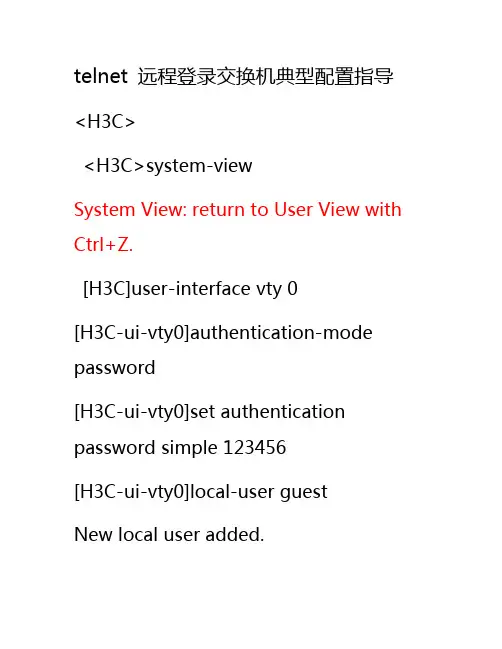
telnet 远程登录交换机典型配置指导<H3C><H3C>system-viewSystem View: return to User View with Ctrl+Z.[H3C]user-interface vty 0[H3C-ui-vty0]authentication-mode password[H3C-ui-vty0]set authentication password simple 123456[H3C-ui-vty0]local-user guestNew local user added.[H3C-luser-guest]password simple 123456[H3C-luser-guest]service-type telnet level 3[H3C-luser-guest]quit[H3C]user-interface vty 0[H3C-ui-vty0]authentication-mode scheme[H3C-ui-vty0]quit[H3C]saveThe configuration will be written to the device.Are you sure?[Y/N]yPlease input the file name(*.cfg)(To leave the existing filenameunchanged press the enter key):Now saving current configuration to the device.Saving configuration. Please wait... ...Unit1 save configurationflash:/20111025.cfg successfully[H3C]%Apr 3 17:39:34:984 2000 H3CCFM/3/CFM_LOG:- 1 -Unit1 savedconfiguration successfully.[H3C][H3C]quit<H3C>rebootStart to check configuration with next startup configuration file,please wait.........Checking is finished! This will reboot device. Continue? [Y/N] y#Apr 3 17:40:02:183 2000 H3C COMMONSY/5/REBOOT:- 1 -Reboot device by command.<H3C>%Apr 3 17:40:06:183 2000 H3CDEV/5/DEV_LOG:- 1 -Switch is rebooting... Starting......******************************************* ******************* H3CS3100-52P BOOTROM, Version 305********************************************** ****************Copyright(c) 2004-2010 Hangzhou H3C Technologies Co., Ltd.Creation date : Jul 28 2010, 20:35:15CPU Clock Speed : 200MHzBUS Clock Speed : 33MHzMemory Size : 64MBMac Address :3822d66e6139Press Ctrl-B to enter Boot Menu 0Auto-booting...Decompress Image..................................................................... .......................................................................................... ................................................................................. ................................................................................. ................................................................................. ......OK!Starting at 0x80100000...User interface aux0 is available.Press ENTER to get started.<H3C>%Apr 1 23:55:57:354 2000 H3C SHELL/5/LOGIN:- 1 - Console(aux0) in unit1 login<H3C>system-viewSystem View: return to User View with Ctrl+Z.[H3C]vlan 100[H3C-vlan100]management-vlan 100 [H3C]interface vlan-interface100[H3C-Vlan-interface100]ip address 192.168.1.254 24[H3C-Vlan-interface100]quit[H3C]vlan 100[H3C-vlan100]port ethernet 1/0/1 to ethernet 1/0/48[H3C-vlan100][H3C-vlan100][H3C-vlan100][H3C-vlan100]saveThe configuration will be written to the device.Are you sure?[Y/N]yPlease input the file name(*.cfg)(To leave the existing filenameunchanged press the enter key):Now saving current configuration to the device.Saving configuration. Please wait... .....Unit1 save configurationflash:/20111025.cfg successfully[H3C]quit<H3C>rebootPress Ctrl-B to enter Boot Menu 0Auto-booting...Decompress Image..................................................................... .......................................................................................... ................................................................................. ................................................................................. ................................................................................. ......OK!Starting at 0x80100000...User interface aux0 is available.Press ENTER to get started.<H3C><H3C>%Apr 1 23:56:01:219 2000 H3C SHELL/5/LOGIN:- 1 - Console(aux0) in unit1 login<H3C>telnet 192.168.1.254Trying 192.168.1.254 ...Press CTRL+K to abortCan't connect to the remote host!<H3C>#Apr 2 00:05:24:103 2000 H3CL2INF/2/PORT LINK STATUS CHANGE:- 1 -Trap 1.3.6.1.6.3.1.1.5.4(linkUp): portIndex is 4227634, ifAdminStatus is 1, ifOperStatus is 1%Apr 2 00:05:24:304 2000 H3CL2INF/5/PORT LINK STATUS CHANGE:- 1-Ethernet1/0/2 is UP%Apr 2 00:05:24:414 2000 H3CL2INF/5/VLANIF LINK STATUS CHANGE:- 1 -Vlan-interface100 is UP%Apr 2 00:05:24:535 2000 H3C IFNET/5/UPDOWN:- 1 -Line protocol on the interface Vlan-interface100 is UP<H3C>telnet 192.168.1.254Trying 192.168.1.254 ...Press CTRL+K to abortConnected to 192.168.1.254 ...******************************************* ************************************** Copyright(c) 2004-2010 Hangzhou H3C Tech. Co., Ltd. All rights reserved. ** Without the owner's prior written consent,** no decompiling orreverse-engineering shall be allowed. ******************************************** ************************************* Login authenticationUsername:guestPassword:% Login failed!Username:The UserName is empty or the Domain is invalid!Username:guestPassword:% Login failed!Username:guestPassword:%Apr 2 00:06:13:717 2000 H3C SHELL/5/LOGIN:- 1 - guest(192.168.1.254) in unit1 login<H3C>%Apr 2 00:06:13:817 2000 H3C SHELL/5/LOGIN:- 1 - guest(192.168.1.254) in unit1 login<H3C>。
实验三 telnet 登录配置路由器
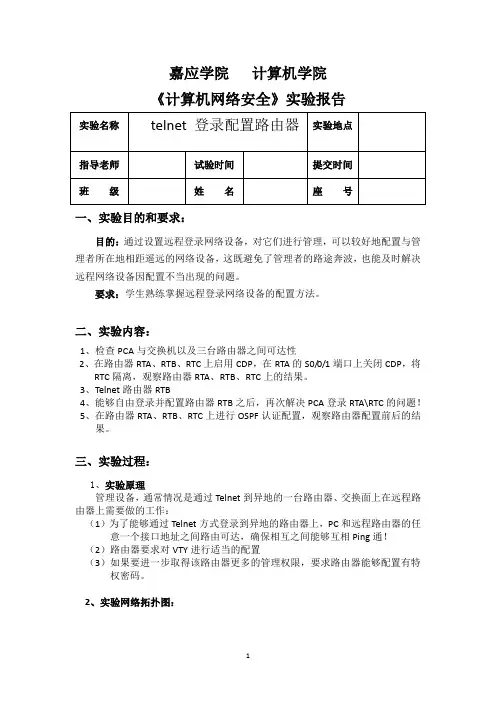
嘉应学院计算机学院《计算机网络安全》实验报告一、实验目的和要求:目的:通过设置远程登录网络设备,对它们进行管理,可以较好地配置与管理者所在地相距遥远的网络设备,这既避免了管理者的路途奔波,也能及时解决远程网络设备因配置不当出现的问题。
要求:学生熟练掌握远程登录网络设备的配置方法。
二、实验内容:1、检查PCA与交换机以及三台路由器之间可达性2、在路由器RTA、RTB、RTC上启用CDP,在RTA的S0/0/1端口上关闭CDP,将RTC隔离,观察路由器RTA、RTB、RTC上的结果。
3、Telnet路由器RTB4、能够自由登录并配置路由器RTB之后,再次解决PCA登录RTA\RTC的问题!5、在路由器RTA、RTB、RTC上进行OSPF认证配置,观察路由器配置前后的结果。
三、实验过程:1、实验原理管理设备,通常情况是通过Telnet到异地的一台路由器、交换面上在远程路由器上需要做的工作:(1)为了能够通过Telnet方式登录到异地的路由器上,PC和远程路由器的任意一个接口地址之间路由可达,确保相互之间能够互相Ping通!(2)路由器要求对VTY进行适当的配置(3)如果要进一步取得该路由器更多的管理权限,要求路由器能够配置有特权密码。
2、实验网络拓扑图:3、路由器telnet的设置(1)路由器telnet远程登录设置:router>enrouter #configure terminalrouter (conf)#hostname routerArouterA (conf)#enable password cisco 以cisco为特权模式密码routerA (conf)#interface fastethernet 0/1 以17端口为telnet远程登录端口routerA (conf-if)#ip address 192.168.1.1 255.255.255.0routerA (conf-if)#no shutrouterA (conf-if)#exitrouterA (conf)line vty 0 4 设置0-4 个用户可以telnet远程登陆routerA (conf-line)#loginrouterA (conf-line)#password edge 以edge为远程登录的用户密码主机设置:ip 192.168.1.2 主机的ip必须和交换机端口的地址在同一网络段netmask 255.255.255.0gate-way 192.168.1.1 网关地址是交换机端口地址运行:telnet 192.168.1.1进入telnet远程登录界面password : edgeroutera>enpassword: ciscoroutera#(2)配置路由器的标识 banner $……………$在全局配置的模式下利用“banner”命令可以配置路由器的提示信息,所有连接到路由器的终端都会收到。
交换机远程登录实训报告

一、实验目的1. 掌握交换机的基本操作,包括进入特权模式和全局配置模式。
2. 熟悉交换机的远程登录配置方法,包括Telnet和SSH两种方式。
3. 了解远程登录过程中安全性的考虑,以及如何提高安全性。
4. 能够使用远程登录工具对交换机进行管理。
二、实验环境1. 实验设备:华为S5700交换机一台,PC一台,直通线一根。
2. 实验软件:PuTTY(用于SSH远程登录),Xshell(用于Telnet远程登录)。
三、实验内容1. 交换机基本操作(1)进入特权模式:在交换机的命令行提示符下输入“enable”并回车。
(2)进入全局配置模式:在特权模式下,输入“configure terminal”并回车。
2. Telnet远程登录配置(1)设置交换机管理IP:在全局配置模式下,输入“interface vlanif 1”进入VLAN1接口配置模式,然后输入“ip address 192.168.1.1 255.255.255.0”设置管理IP地址。
(2)设置VTY接口:在全局配置模式下,输入“line vty 0 15”进入VTY接口配置模式,然后输入“password 123456”设置登录密码。
(3)保存配置:在全局配置模式下,输入“exit”返回特权模式,然后输入“write”保存配置。
3. SSH远程登录配置(1)创建SSH用户:在特权模式下,输入“system-view”进入系统视图模式,然后输入“local-user username password simple password 123456”创建用户,并设置密码。
(2)设置SSH用户权限:在系统视图模式下,输入“local-user username privilege level 15”设置用户权限级别。
(3)配置SSH服务:在系统视图模式下,输入“transport input ssh”开启SSH服务。
(4)保存配置:在系统视图模式下,输入“save”保存配置。
交换机的Telnet远程登陆配置

相对于其他远程登录协议,Telnet协 议的功能较为简单,不支持加密、压 缩等高级功能。
传输效率较低
Telnet协议以文本形式传输数据,相 对于其他加密的远程登录协议(如 SSH),传输效率较低。
03 交换机的Telnet远程登陆 配置实例
Cisco交换机Telnet远程登陆配置
进入交换机的命令行界面。
加密通信方式。
可靠性
Telnet远程登陆配置可以提供稳 定的远程访问服务,使得管理员 可以随时对交换机进行配置和管
理,提高了网络的可靠性。
可维护性
通过Telnet远程登陆配置,管理 员可以方便地对交换机进行维护 和升级,降低了维护成本和时间
成本。
02 交换机的Telnet远程登陆 配置基础
Telnet协议简介
交换机的Telnet远程登陆配置
目录
• 引言 • 交换机的Telnet远程登陆配置基础 • 交换机的Telnet远程登陆配置实例 • 安全性和最佳实践 • 常见问题和解决方案 • 总结
01 引言
目的和背景
01
02
03
实现远程管理
通过Telnet远程登陆配置, 管理员可以在远程位置访 问并管理交换机,无需亲 临现场。
Telnet远程登陆的优点和缺点
• 支持多种操作系统:Telnet协议被广泛应用于各 种操作系统,管理员可以使用熟悉的命令行界面 进行操作。
Telnet远程登陆的优点和缺点
安全风险
功能限制
由于Telnet协议以明文形式传输数据, 存在被窃听和攻击的风险,因此不建议 在安全性要求较高的环境中使用。
进入交换机的命令行界面。
启用Telnet登录功能,使用命令 "system setup"进入系统设置, "telnet enable"启用Telnet服务 。
华为交换机TELNET远程管理交换机配置实例

TELNET远程管理交换机配置一组网需求:1.PC通过telnet登陆交换机并对其进行管理;2.分别应用帐号+密码方式、仅密码方式以及radius认证方式;3.只允许192.1.1.0/24网段的地址的PC TELNET访问。
二组网图:作为telnet登陆主机的PC与Switch A之间通过局域网互连(也可以直连),PC可以ping通Switch A。
三配置步骤:1H3C S3100-SI S5100系列交换机TELNET配置流程账号+密码方式登陆1.配置TELNET登陆的ip地址<SwitchA>system-view[SwitchA]vlan 2[SwitchA-vlan2]port Ethernet 1/0/1[SwitchA-vlan2]quit[SwitchA]management-vlan 2[SwitchA]interface vlan 2[SwitchA-Vlan-interface2]ip address 192.168.0.1 242.进入用户界面视图[SwitchA]user-interface vty 0 43.配置本地或远端用户名+口令认证方式[SwitchA-ui-vty0-4]authentication-mode scheme4.配置登陆用户的级别为最高级别3(缺省为级别1)[SwitchA-ui-vty0-4]user privilege level 35.添加TELNET管理的用户,用户类型为”telnet”,用户名为”huawei”,密码为” admin”[SwitchA]local-user huawei[SwitchA-luser-huawei]service-type telnet level 3[SwitchA-luser-huawei]password simple admin仅密码方式登陆1.配置TELNET登陆的ip地址(与上面账号+密码登陆方式相同) 2.进入用户界面视图[SwitchA]user-interface vty 0 43.设置认证方式为密码验证方式[SwitchA-ui-vty0-4]authentication-mode password4.设置登陆验证的password为明文密码”huawei”[SwitchA-ui-vty0-4]set authentication password simple huawei 5.配置登陆用户的级别为最高级别3(缺省为级别1)[SwitchA-ui-vty0-4]user privilege level 3TELNET RADIUS验证方式配置1.配置TELNET登陆的ip地址(与上面账号+密码登陆方式相同) 2.进入用户界面视图[SwitchA]user-interface vty 0 43.配置远端用户名和口令认证[SwitchA-ui-vty0-4]authentication-mode scheme4.配置RADIUS认证方案,名为”cams”[SwitchA]radius scheme cams5.配置RADIUS认证服务器地址192.168.0.31[SwitchA-radius-cams]primary authentication 192.168.0.31 1812 6.配置交换机与认证服务器的验证口令为”huawei”[SwitchA-radius-cams]key authentication huawei7.送往RADIUS的报文不带域名[SwitchA-radius-cams]user-name-format without-domain8.创建(进入)一个域,名为”huawei”[SwitchA]domain huawei9.在域”huawei”中引用名为”cams”的认证方案[SwitchA-isp-huawei]radius-scheme cams10.将域”huawei”配置为缺省域[SwitchA]domain default enable HuaweiTELNET访问控制配置1.配置访问控制规则只允许192.1.1.0/24网段登录[SwitchA]acl number 2000[SwitchA-acl-basic-2000]rule deny source any[SwitchA-acl-basic-2000]rule permit source 192.1.1.0 0.0.0.2552.配置只允许符合ACL2000的IP地址登录交换机[SwitchA]user-interface vty 0 4[SwitchA-ui-vty0-4]acl 2000 inbound3.补充说明:●TELNET访问控制配置是在以上三种验证方式配置完成的基础上进行的配置;●TELNET登陆主机与交换机不是直连的情况下需要配置默认路由。
使用Telnet方式远程登录交换机
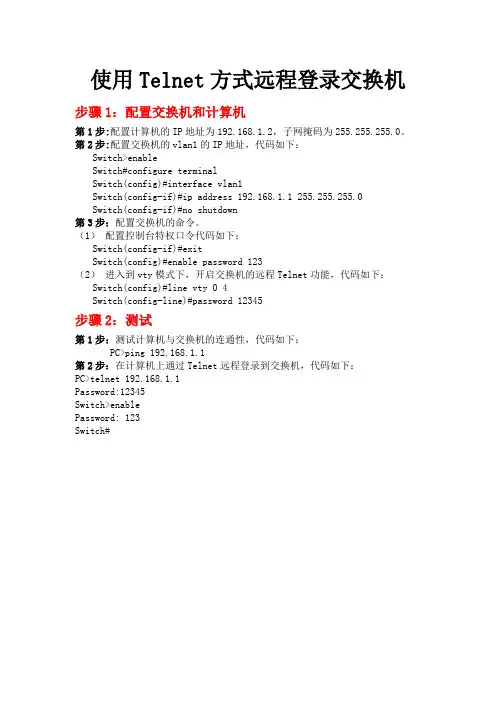
步骤 1:配置交换机和计算机
第 1 步:配置计算机的 IP 地址为 192.168.1.2,子网掩码为 255.255.255.0。 第 2 步:配置交换机的 vlan1 的 IP 地址,代码如下: Switch>enable Switch#configure terminal Switch(config)#interface vlan1 Switch(config-if)#ip address 192.168.1.1 255.255.255.0 Switch(config-if)#no shutdown 第 3 步:配置交换机的命令。 (1) 配置控制台特权口令代码如下: Switch(config-if)#exit Switch(config)#enable password 123 (2) 进入到 vty 模式下,开启交换机的远程 Telnet 功能,代码如下: Switch(config)#line vty 0 4 Switch(config-line)#password 12345
步骤 2:测试
第 1 步:测试计算机与交换机的连通性,代码如下: PC>ping 192.168.1.1 第 2 步:在计算机上通过 Telnet 远程登录到交换机,代码如下: PC>telnet 192.168.1.1 Password:12345 Switch>enable Password: 123 Switch#
实验二在交换机上配置Telnet
在交换机上配置Telnet【实验名称】在交换机上配置Telnet【实验目的】学习如何在交换机上启用Telent,实现通过Telnet远程访问交换机。
【背景描述】企业园区网覆盖范围较大时,交换机会分别放置在不同的地点,如果每次配置交换机都需要在交换机所在地点现场配置,管理员的工作量会很大。
此时可以在交换机上进行Telnet配置,这样再需要配置交换机时,管理员可以远程以T elnet方式登录配置。
【需求分析】需要掌握如何配置交换机的密码,以及如何配置Telnet,掌握以Telnet的方式远程访问交换机的方法。
【实验拓扑】图2-1 实验拓扑图【实验设备】二层交换机1台三层交换机1台【预备知识】交换机的基本配置方法【实验原理】在两台交换机上配置VLAN 1的IP地址,用双绞线将两台交换机的F0/1端口连接起来,分别配置Telnet,然后就可以实现在每台交换机以T elnet的方式登录另一台交换机。
【实验步骤】第一步:在两台交换机上配置主机名、管理IP地址S3760(config)#hostname L3-SW!配置3层交换机的主机名L3-SW(config)#interface vlan 1!配置3层交换机的管理IP地址L3-SW(config-if)#ip address 192.168.1.1 255.255.255.0L3-SW(config-if)#no shutdownL3-SW(config-if)#endS2126G (config)#hostname L2-SW!配置2层交换机的主机名L2-SW(config)#interface vlan 1!配置2层交换机的管理IP地址L2-SW(config-if)#ip address 192.168.1.2 255.255.255.0L2-SW(config-if)#no shutdownL2-SW(config-if)#end第二步:在三层交换机上配置T elnetL3-SW(config)#enable password 0 star!配置enable的密码L3-SW(config)#line vty 0 4!进入线程配置模式L3-SW(config-line)#password 0 star!配置Telnet的密码L3-SW(config-line)#login!启用Telnet的用户名密码验证L3-SW(config-line)#exit第三步:在二层交换机上配置T elnetL2-SW(config)#enable secret level 1 0 star!配置Telnet的密码,即level 1的密码L2-SW(config)#enable secret 0 star!配置enable密码,默认是level 15的密码第四步:使用T elnet远程登录可以在3层交换机L3-SW上以Telnet的方式登录2层交换机L2-SW,进行验证:L3-SW#telnet 192.168.1.2Trying 192.168.1.2, 23...User Access VerificationPassword:!提示输入Telnet密码,输入设置的密码starL2-SW>enablePassword:!提示输入enable密码,输入设置的密码starL2-SW#!现在已经进入了二层交换机L2-SW,可以正常的进行配置L2-SW#L2-SW#exit!使用exit命令退出Telnet登录L3-SW#可以在2层交换机L2-SW上以Telnet的方式登录3层交换机L3-SW,进行验证:L2-SW#telnet 192.168.1.1Trying 192.168.1.1 ... OpenUser Access VerificationPassword:!提示输入Telnet密码,输入设置的密码starL3-SW>enPassword:!提示输入enable密码,输入设置的密码starL3-SW#L3-SW#exit[Connection to 192.168.1.1 closed by foreign host]!使用exit命令退出Telnet登录L2-SW#【备注事项】如果没有配置enable的密码,将不能登录到交换机进行配置,可以进入用户模式,但无法进入特权模式,二层交换机此时的提示信息为“% No password set”,三层交换机此时的提示信息为“Password required, but none set”。
交换机Telnet登陆配置端口配置实验
端口速率
指端口的传输速率,常见的有10Mbit/s、100Mbit/s、1Gbi统视图
配置端口参数
通过命令行界面进入交换机的系统视图, 通常使用命令"system-view"。
在系统视图中,使用命令"interface"进入 端口配置视图,然后设置端口的IP地址、子 网掩码、网关等参数。
交换机Telnet登录配置步骤
进入交换机的命令行界面,并
进入全局配置模式。
01
启用Telnet服务,使用命令 "telnet server enable"。
02
配置Telnet登录的访问控制列表
(ACL),以限制能够通过 Telnet登录的IP地址。
03
配置登录认证方式,可以选择
本地认证或AAA认证。
详细描述
为了安全起见,需要为Telnet登录配置用户名和密码。在 全局配置模式下,使用命令“username <用户名> password <密码>”来添加用户并设置密码。
详细描述
在交换机上启用Telnet登录方式,以便通过远程终端进行 管理。首先进入交换机的全局配置模式,然后使用命令 “enable telnet”来启用Telnet登录功能。
启用端口
保存配置
使用命令"port link-type access"将端口设 置为访问模式,然后使用命令"port access vlan x"将端口加入到指定的VLAN中。
完成端口配置后,使用命令"save"保存配置 ,并退出系统视图。
端口配置注意事项
华为交换机S5700设置远程sshtelnet登录
华为交换机S5700设置远程sshtelnet登录AAA是指:authentication(认证)、authorization(授权)、accounting(计费)的简称,是⽹络安全的⼀种管理机制;Authentication是本地认证/授权,authorization和accounting是由远处radius(远程拨号认证系统)服务或hwtacacs(华为终端访问控制系统)服务器完成认证/授权;AAA是基于⽤户进⾏认证、授权、计费的,⽽NAC⽅案是基于接⼊设备接⼝进⾏认证的,在实际应⽤中,可以使⽤AAA的⼀种或两种服务如果是⼀台刚初始化过的华为交换机,需要输⼊两次相同的密码作为登录交换机的登录密码交换机上有console 端⼝ MEth管理端⼝ usb端⼝通过串⼝线配置S5700 的管理IP地址,串⼝线接在交换机的console⼝,ip设置完成后⽹线接在ETH⼝:<Quidway> system-view[Quidway] interface MEth 0/0/1[Quidway] interface MEth 0/0/1[Quidway-MEth0/0/1]ip address x.x.x.x 255.255.255.0 ///设置MEth管理端⼝的ip地址[Quidway-MEth0/0/1]quit[Quidway]ip route-static 0.0.0.0 0.0.0.0 x.x.x.x(gateway)[Quidway-MEth0/0/1]display ip interface MEth 0/0/1 ///查看MEth管理端⼝的配置信息[Quidway]添加⽤户,设置ssh telent远程登录<Quidway> system-view ///进⼊系统配置模式[Quidway]aaa ///进⼊AAA模式[Quidway-aaa]local-user chy password cipher qaz123456 ///设置本地⽤户名和密码 cipher加密[Quidway-aaa]local-user chy service-type ssh telnet ///设置⽤户设置登录ssh telnet服务[Quidway-aaa]display ssh server status ///查看ssh服务是否⽣效[Quidway-aaa]display telnet server status ///查看telnet服务是否⽣效[Quidway-aaa]local-user chy privilege level 15 ///设置⽤户级别[Quidway-aaa]q ///退出AAA模式设置vty 0 4远程登陆的虚拟端⼝VTY是路由器的远程登陆的虚拟端⼝,0 4表⽰可以同时打开5个会话,line vty 0 4是进⼊VTY端⼝,对VTY端⼝进⾏配置,⽐如说配置密码,或者ACL.[Quidway]user-interface vty 0 4 ///进⼊vty 0 4远程虚拟端⼝[Quidway-ui-vty0-4]authentication-mode aaa ///为虚拟⽤户终端配置AAA⾝份验证模式[Quidway-ui-vty0-4]user privilege level 15 ///为虚拟⽤户终端配置⽤户级别[Quidway-ui-vty0-4]protocol inbound all ///为虚拟⽤户终端配置使⽤的协议,all即都⽀持[Quidway-ui-vty0-4]protocol inbound telnet ///为虚拟⽤户终端配置telnet协议,即可以使⽤telnet远程登录[Quidway-ui-vty0-4]protocol inbound ssh ///为虚拟⽤户终端配置ssh协议,即⽤户可以使⽤ssh远程登录[Quidway]ssh user chy authentication-type password ///为chy⽤户设置ssh认证为password,此命令对设置单⼀⽤户设置来说⽐较实⽤[Quidway]ssh authentication-type default password ///设置ssh默认的认证⽅式为密码认证,对设置多个⽤户来说很实⽤[Quidway]ssh user chy service-type stelnet ///为chy⽤户设置ssh认证服务类型为stelnet[Quidway]display ssh user-information chy ///查看ssh服务chy⽤户的配置信息[Quidway]q ///退出系统设置视图<Quidway>save ///保存设置配置登陆IP地址<Quidway> system-view //进⼊系统配置模式[Quidway]interface Vlanif 1 //进⼊三层 vlanif 接⼝[Quidway-Vlanif1]ip address 192.168.0.1 255.255.255.0 //配置管理 IP 地址创建web登录管理账号[Quidway]http server enable ///系统视图下开启http服务[Quidway]http secure-server enable ///系统视图下开启http安全服务即https[Quidway]aaa //系统视图下进⼊aaa模式[Quidway-aaa]local-user admin privilege level 15 ///配置 http 登录名权限[Quidway-aaa]local-user admin service-type http /// 开启 http 登录服务[Quidway-aaa]quit /// 退出aaa模式创建vlan<Quidway>system-view ///进⼊系统配置模式[Quidway]vlan 10 ///创建vlan 10[Quidway-vlan10]quit ///退出系统配置模式[Quidway]interface Vlanif 10 ///进⼊配置vlan 10的模式[Quidway-Vlanif10]ip address 192.168.0.1 255.255.255.0 ///为vlan 10配置IP地址和掩码[Quidway-vlan10]quit ///退出系统配置模式[Quidway-GigabitEthernet0/0/2] ///进⼊端⼝2[Quidway-GigabitEthernet0/0/2]port link-type access ///端⼝类型设置为access[Quidway-GigabitEthernet0/0/2]port default vlan 10 ///将port加⼊到我们创建好的vlan 10[Quidway-GigabitEthernet0/0/2]display vlan ///查看配置的vlan信息[Quidway]q ///退出系统设置视图批量创建vlan<Quidway>system-view ///进⼊系统配置模式[Quidway]vlan batch 2 to 19 ///批量创建vlan 2-19 ,系统都会有⼀个默认的vlan 1 [Quidway]display vlan ///查看vlan信息[Quidway]q ///退出系统设置视图批量删除vlan<Quidway>system-view ///进⼊系统配置模式[Quidway]undo vlan batch 2 to 19 ///批量删除vlan 2-19 ,系统都会有⼀个默认的vlan 1[Quidway]display vlan ///查看vlan信息[Quidway]q ///退出系统设置视图批量把端⼝加⼊到vlan 10<Quidway>system-view ///进⼊系统配置模式[Quidway]interface range GigabitEthernet 0/0/1 to GigabitEthernet 0/0/6///将1⼝到6⼝添加到port-group,此处系统默认的给1⼝到6⼝添加到1个组⾥了。
交换机的Telnet远程登陆配置
交换机的Telnet远程登陆配置2.3 交换机的Telnet远程登录配置预备知识:使⽤Console⼝配置交换机虽然不占⽤⽹络带宽,但由于要使⽤专⽤配置线缆,⽽配置线缆较短,⼀般1.5到3⽶,所以对于要配置分散在不同楼、不同楼层或不在同⼀区域的交换机时变得⿇烦,⼯作效率也不⾼,这种⽅式适⽤于⾸次对交换机配置。
⽽带内管理只需要配置好交换机后,在任何⼀台能连接到设备的终端计算机上即可对⽹络上的任何交换机进⾏配置管理,对于管理⼤中型⽹络,这种管理⽅式能⼤⼤提⾼⼯作效率。
使⽤Telnet远程登录对交换机进⾏配置就是最常⽤的带内管理⽅式的⼀种,这种管理⽅式⾸先需要通过Console⼝连接到交换机,配置交换机的远程管理地址,然后进⼊vty线路配置模式配置远程登录密码并开启远程登录功能。
由于是远程登录管理交换机,所以出于安全考虑,交换机必须要配置特权⽤户密码才能进⾏远程登录。
配置好交换机后可使⽤⽹络中的任何⼀台与设备连通的计算机⾥的telnet程序连接到交换机进⾏管理。
⼀、实训⽬的1、了解TELNET远程登录的作⽤2、掌握TELNET远程登录的配置命令⼆、应⽤环境某校园⽹上的交换机分布在各栋楼的不同楼层⾥,由于经常需要进⾏⽹络配置,使⽤CONSOLE⼝对交换机进⾏配置需要到该交换机前进⾏配置,⼀次⼩的配置改动就要到多栋楼的不同楼层进⾏配置,降低了管理效率。
交换机的TELNET远程登录允许管理员从⽹络上的任意终端登录并进⾏管理,登录时只需要输⼊登录⽤户名和密码就可以像使⽤console ⼝⼀样管理交换机,从⽽提⾼管理效率。
三、实训要求1.设备要求:1)两台2950-24交换机和⼀台PC机。
2)⼀条交叉双绞线、⼀条直通双绞线、⼀条配置线。
2.实训拓扑图3.配置要求:4.实训效果:使⽤PC的终端分别能成功TELNET远程登录到交换机Switch1和Switch2。
四、实训步骤1、添加设备并连接好⽹络。
2、设备PC机IP地址并通过终端连接到交换机。