
c盘的temp文件可以直接删掉吗 - 已解决 - 搜搜问问
C盘的temp文件可以直接删掉吗?- 已解决- 搜搜问问
让我们先来找到这个文件夹(垃圾箱)
1。
双击桌面上的我的电脑
2。
点击菜单栏里的工具菜单,在下拉列表是点击文件夹选项。
3。
在文件夹选项里点击查看。
在“隐藏文件和文件夹”中选择“显示所有文件和文件夹”再点确定。
(因为Temp文件在Windows系统下是隐藏的)
4。
进入C盘,进入documents and Settings,进入你的用户名的文件夹(很重要哦,别进错),
进入Local Settings,现在是不是看到了“Temp”的文件夹?看看里面是不是有文件?这里的文件只要能删就删。
放心,都是垃圾。
如果删不了,也没有关系,那是因为你运行某一程序。
如果你关闭了这个程序,有些Temp文件就会自动消失,但有的就不会。
5。
返里上一层,在这个Temp文件夹上点击鼠标右键,点击“发送到”里面的“桌面快捷方式。
6。
这样就可以在桌面上随时看到这个垃圾筒里有没有垃圾了~~~
winME系统有系统恢复功能,看来你是把这个功能打开了。
C:/_RESTORE/TEMP里的文件是用于恢复的文件。
每当系
统发生了改变,都要在RESTORE/TEMP里进行备份,与以前相同的则覆盖;不同的则新增。
这个文件夹当然是越来越大。
既然是用于恢复(RESTORE),那么删除了就不能用于恢复了。
有一利必有一弊,这就在于你权衡了,与使用XP 一样,高手是不会开启这个功能的。
它与WINDOWS/TEMP 文件夹不是一体。
前面说到RESTORE/TEMP里的文件是备份,它可不管有毒无毒都在那里备份。
后缀代表什么意思?建议你装一个“扩展名词典”网上一搜就搜到了,蛮好用的。
WINDOWS/TEMP里的文件是完全可以全部删除的。
其它地方的文件就要看它的扩展名了,装一个windows优化大师,它会帮助你识别的。
temp 删除方法
temp 删除方法
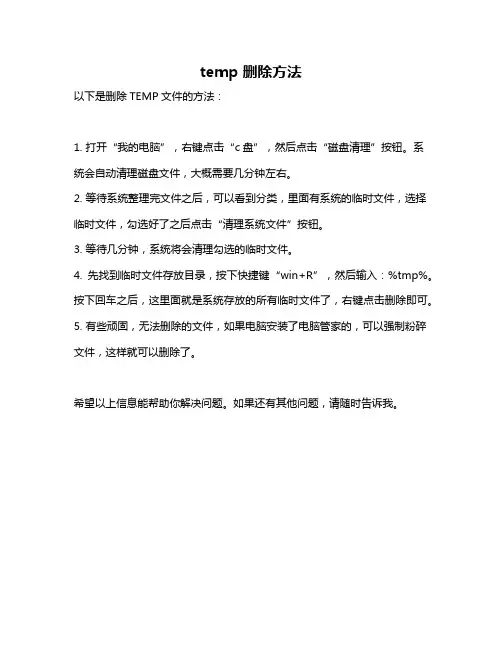
以下是删除TEMP文件的方法:
1. 打开“我的电脑”,右键点击“c盘”,然后点击“磁盘清理”按钮。
系统会自动清理磁盘文件,大概需要几分钟左右。
2. 等待系统整理完文件之后,可以看到分类,里面有系统的临时文件,选择临时文件,勾选好了之后点击“清理系统文件”按钮。
3. 等待几分钟,系统将会清理勾选的临时文件。
4. 先找到临时文件存放目录,按下快捷键“win+R”,然后输入:%tmp%。
按下回车之后,这里面就是系统存放的所有临时文件了,右键点击删除即可。
5. 有些顽固,无法删除的文件,如果电脑安装了电脑管家的,可以强制粉碎文件,这样就可以删除了。
希望以上信息能帮助你解决问题。
如果还有其他问题,请随时告诉我。
电脑C盘满了怎么清理,C盘哪些文件可以删除?

电脑C盘满了怎么清理,C盘哪些文件可以删除?C盘作为系统盘,必须有充足的预留空间,一旦系统盘空间不足,就容易出现各种奇怪的电脑问题,比如系统异常卡顿、无法保存文件,甚至打不开某些软件等,需要清理C盘来释放空间。
首先来看看C盘根目录常见文件夹都是些什么意思,C盘上的文件可不能随便删除的。
Documentsand Settings:(是XP中比较特殊的目录)系统用户设置文件夹,包括各个用户的文档、收藏夹、上网浏览信息、配置文件等。
该文件夹不能轻易删除,这里保存着用户的文档和账户设置。
Downloads:下载软件默认路径。
如果没有另外设置,下载的东西会默认下载到这个文件夹中,一般建议修改下载路径到其他硬盘分区中,不然C 盘很容易堵塞奔溃的。
Drivers:部分系统硬件驱动程序的文件夹,删除该目录后,对系统的正常运行并没有影响,但是在使用一些陌生的“即插即用设备“时,将提示“未能成功安装设备驱动程序”,需要手动安装驱动程序。
删除了这个也就相当于删除了系统的的“即插即用功能”。
最好不要自己随意动这个文件夹里的东西。
不过听说很多病毒和流氓软件可能会藏在这里面哦。
Program files:应用软件文件夹,软件安装的默认路径,也有一些系统自身的应用程序。
利用 Program Files 文件夹彻底卸载软件。
不少软件在卸载之后都会因为各种各样的原因留下一些残留信息,比如QQ 软件,在卸载后还会留下账号的聊天记录等信息,以保证以后再安装QQ 软件时,这些信息不会丢失。
如果你认为以后不需要使用到这些信息,那么就可以彻底删除。
具体操作方法是:在执行了标准卸载后,请立刻打开系统盘下的Program Files 文件夹,找到软件安装的目录。
例如QQ 软件就存放在 Program Files 文件夹里的 Tencent 目录下,直接将整个文件夹删除,即可实现彻底卸载。
Favorites:收藏夹。
我们在浏览器中将某个网页“添加到收藏夹”,实际上就是将网页的快捷方式存放在该文件夹下,当然也可以在该文件下创建更多的文件夹,以便将收藏分类存放。
电脑C盘满了怎么清理,C盘哪些文件可以删除?
电脑C盘满了怎么清理,C盘哪些文件可以删除?C盘作为系统盘,必须有充足的预留空间,一旦系统盘空间不足,就容易出现各种奇怪的电脑问题,比如系统异常卡顿、无法保存文件,甚至打不开某些软件等,需要清理C盘来释放空间。
首先来看看C盘根目录常见文件夹都是些什么意思,C盘上的文件可不能随便删除的。
Documentsand Settings:(是XP中比较特殊的目录)系统用户设置文件夹,包括各个用户的文档、收藏夹、上网浏览信息、配置文件等。
该文件夹不能轻易删除,这里保存着用户的文档和账户设置。
Downloads:下载软件默认路径。
如果没有另外设置,下载的东西会默认下载到这个文件夹中,一般建议修改下载路径到其他硬盘分区中,不然C 盘很容易堵塞奔溃的。
Drivers:部分系统硬件驱动程序的文件夹,删除该目录后,对系统的正常运行并没有影响,但是在使用一些陌生的“即插即用设备“时,将提示“未能成功安装设备驱动程序”,需要手动安装驱动程序。
删除了这个也就相当于删除了系统的的“即插即用功能”。
最好不要自己随意动这个文件夹里的东西。
不过听说很多病毒和流氓软件可能会藏在这里面哦。
Program files:应用软件文件夹,软件安装的默认路径,也有一些系统自身的应用程序。
利用 Program Files 文件夹彻底卸载软件。
不少软件在卸载之后都会因为各种各样的原因留下一些残留信息,比如QQ 软件,在卸载后还会留下账号的聊天记录等信息,以保证以后再安装QQ 软件时,这些信息不会丢失。
如果你认为以后不需要使用到这些信息,那么就可以彻底删除。
具体操作方法是:在执行了标准卸载后,请立刻打开系统盘下的Program Files 文件夹,找到软件安装的目录。
例如QQ 软件就存放在 Program Files 文件夹里的 Tencent 目录下,直接将整个文件夹删除,即可实现彻底卸载。
Favorites:收藏夹。
我们在浏览器中将某个网页“添加到收藏夹”,实际上就是将网页的快捷方式存放在该文件夹下,当然也可以在该文件下创建更多的文件夹,以便将收藏分类存放。
c盘temp路径

c盘temp路径
C盘Temp路径是Windows操作系统中的一个非常重要的文件夹,它存储着临时文件和缓存文件。
这些文件通常是由系统或者应用程序
生成的,用于帮助系统或者应用程序更快地运行。
以下是关于C盘Temp路径的一些列点:
1. C盘Temp路径是一个系统文件夹,通常位于C盘根目录下的Windows文件夹中。
2. 临时文件和缓存文件是系统和应用程序运行时产生的文件,
它们可以帮助系统或者应用程序更快地运行。
3. C盘Temp路径中的文件通常是临时的,它们在系统或应用程
序关闭后会自动被删除。
4. 如果C盘Temp路径中的文件夹被删除或者清空,系统或者应
用程序可能会出现问题。
5. C盘Temp路径中的文件通常是可以安全删除的,但是在删除
之前,我们需要确保这些文件不会影响系统或者应用程序的正常运行。
6. 如果C盘空间不足,我们可以尝试清理C盘Temp路径中的文件,这样可以释放一些空间。
7. 有些应用程序会在C盘Temp路径中存储一些重要的文件,如
果我们删除了这些文件,可能会导致应用程序无法正常运行。
8. 如果我们想要了解更多关于C盘Temp路径的信息,可以在网
上搜索相关的文章或者咨询专业人士。
总之,C盘Temp路径是Windows操作系统中一个非常重要的文件夹,它存储着临时文件和缓存文件,可以帮助系统或者应用程序更快
地运行。
我们需要注意保护好这些文件,以确保系统或者应用程序的
正常运行。
C盘一定可以删除的五个文件!不影响系统!
C盘一定可以删除的五个文件!不影响系统!电脑使用一段时间,总是越来越卡,这是因为电脑里的临时文件太多了,而且这个临时文件在你的C盘,但是很多用户并不知道哪一些是可以删除的,怕误删导致系统无法使用,所以我就来跟你分享C 盘一定可以删除的五个文件。
C盘一定可以删除的五个文件:1、C/Windows/Temp 文件夹:是电脑在运行过程中产生的各种没什么用的临时文件,可以删除,但是删除的时候不要删除文件夹本身,清理里面的文件就好。
2、C/Windows/Help 文件夹:Help 是系统的帮助文件,如果你平时并不会使用系统的帮助功能,那么可以删除,但是删除的时候不要删除文件夹本身,清理里面的文件就好。
3、C/Windows/Prefectch 文件夹:是系统的预读文件夹,主要存放系统已访问的文件预读信息,创建此文件夹主要是为了加快系统启动过程,但时间越长预读信息越多,就会占用电脑的存储空间,所以可以定时清理。
4、C/Windows/System32/Logfiles 文件夹:记录的是系统和软件的处理记录,如果觉得不用可以删除,但是删除的时候不要删除文件夹本身,清理里面的文件就好。
5、C:\Documents and setting\用户名\cookies\所有的文件都可以删除。
这些都是cookies文件。
一般来说大家用系统自带的清理程序,或者第三方清理软件就可以释放C盘空间了,如果缓存和系统垃圾过多,也可以重置一下系统,给电脑彻底"瘦身'。
怎么避免C盘垃圾文件过多?1、软件尽量不要装到C盘。
2、定期将桌面文件整理到非C盘。
3、定期清理回收站。
4、对于一些视频软件、社交软件,要查看并更改默认下载位置到非C盘,一般可以从软件设置里更改。
win7c盘哪些文件可以删
win7c盘哪些文件可以删
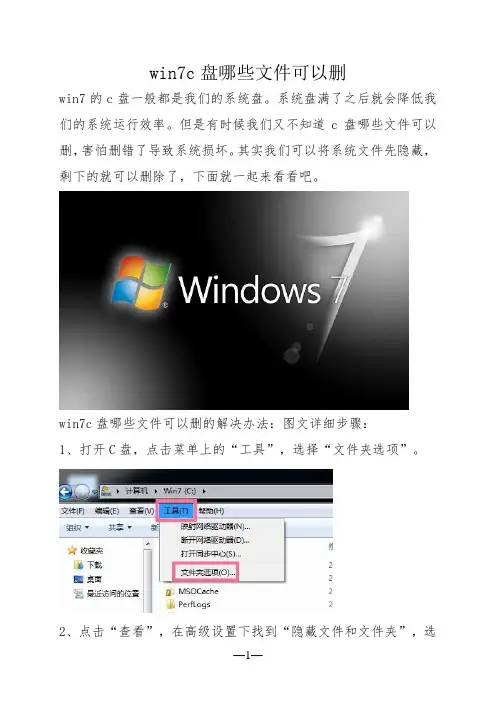
win7的c盘一般都是我们的系统盘。
系统盘满了之后就会降低我们的系统运行效率。
但是有时候我们又不知道c盘哪些文件可以删,害怕删错了导致系统损坏。
其实我们可以将系统文件先隐藏,剩下的就可以删除了,下面就一起来看看吧。
win7c盘哪些文件可以删的解决办法:图文详细步骤:
1、打开C盘,点击菜单上的“工具”,选择“文件夹选项”。
2、点击“查看”,在高级设置下找到“隐藏文件和文件夹”,选
择“显示隐藏文件,文件夹和驱动器”。
点击确定。
3、返回C盘,先删除应用程序的临时文件。
进入C:Users/AppData/Local/Temp,此文件夹中的文件全部都可以删除。
4、删除系统日志和事件日志如图所示路径,
C:Windows/System32/LogFiles,此文件夹里面的可全部直接删除。
5、删除系统自动更新补丁删除办法:C:\Windows\SoftwareDistribution\Download文件夹统统删除。
c盘哪些文件可以删除
c盘哪些⽂件可以删除C盘⽤着⽤着就满了,(⼀百多G)真是没有办法,Windows系统不好的这点啊!搜索常见的可以删除的东西:===========================================================================================================================⼀、适⽤系统:Windows 10 家庭中⽂版。
C盘空间不⾜需要进⾏清理,今天就来介绍⼀下电脑C盘哪些⽂件可以删除;打开【此电脑】,进⼊C盘中的【Windows】⽂件夹,其中的【HELP】⽂件夹可以删除,以及【Winsxs】⽂件夹下的【Backup】⽂件夹可以删除,还可以删除系统临时⽂件,临时⽂件夹的路径为C:\Windows\Temp,还可以删除下载的临时⽂件;路径为C:\WINDOWS\SoftwareDistribution\download,还可以在C盘上点击右键,选择【属性】,点击【磁盘清理】,点击【清理系统⽂件】,系统清理出来的⽂件都可以删除,勾选要删除的⽂件,点击【确定】即可。
下⾯⽂章挺实⽤:C盘哪些⽂件可以删?教你⼀招清理5个⽂件夹看了⼏篇⽂章总结是这⼏个C盘⽂件夹可以删除:Backup (“Windows-WinSxS-Backup”)Help (“Windows-Help”)Logfiles (“Windows- system32-LogFiles”)、Prefetch (“Windows- prefetch”)Temp (“Windows- Temp”)==================================================================================================================================作者:弥⼦斯琪链接:https:///question/32022421/answer/1118806571来源:知乎⼆、1,删除Windows.old⽂件或Windows更新清理⽂件(可以释放6-10G左右的C盘空间)如果你的系统是由以前的Windows版本(Win7、Win8或XP)升级⽽来,那么C盘⾥就会留下⼀个Windows.old⽂件,⼤⼩在10个G左右。
win10系统C盘哪些文件可以删除win10删除C盘文件方法
win10系统C盘哪些⽂件可以删除win10删除C盘⽂件⽅法使⽤win10 32位系统电脑的⽤户应该都知道C盘是系统盘,电脑系统和相关的程序⽂件都是安装在C盘的。
但如果C盘容量不⾜我们就需要删除⼀些没⽤的⽂件,那么win10怎么删除c盘没⽤的⽂件呢?下⾯⼩编就来为⼤家介绍win10系统C盘哪些⽂件可以删除,有需要的朋友快来看看吧!win10怎么删除c盘没⽤的⽂件1、⾸先要知道C盘内我们不能随便动的⽂件,Windows⽂件夹(存放系统⽂件,可以使⽤系统⾃带的⼯具进⾏清理)、Program Files和Program Files (x86)⽂件夹(存放程序的安装路径,可以通过程序卸载进⾏删除)。
明确知道可以删除⽂件c:\windows\prefetch ⽂件夹中的⽂件可全部删除(应⽤程序缓存)。
c:\windows\System32\ LogFiles ⽂件夹内容全部删除(系统⽇志和事件⽇志)。
c:\windows\temp⽂件夹内容可全部删除(临时⽂件)。
2、⽤户⽂件可以删除现在正在使⽤的账户下的⽂件,如果其他账户不使⽤了,可以进⾏删除,不过需要在管理员账户下才能删除。
基本上下⽅⽂件都可以进⾏删除1)C: \User)⽤户名\Cookies\⽂件夹中的所有⽂件(保留index⽂件) ,2)C: \User\⽤户名\L ocal SettingsTemp\⽂件夹中的所有⽂件(全部为⽤户临时⽂件);3)C: \User)⽤户名\L ocalSettingsTemporaryInternet Files\⽂件夹中的所有⽂件(Internet临时⽂件);4)、C: \User⽤户名\L ocal Settings\History⽂件夹中的所有⽂件(上⽹的历史纪录) ;5)、C: \User)⽤户名\Recentl⽂件夹中的所有⽂件( 最近浏览和编辑过⽂件的快捷⽅式)。
3、我们可以使⽤系统⾃带的⼯具删除C盘⽂件,win+i打开设置窗⼝,点击系统。
Temp是什么文件夹,能删除吗
Temp是什么文件夹,能删除吗
1.C:\Documents and Settings\Username\Local Settings\Temp 里的文件已经超过300M了,这都是些什么文件?干什么用的?能全部删除吗?
2. C:\Documents and Settings\Username\LocalSettings\Application Date文件夹里的内容可以删除吗?
3. C盘中有那些文件夹是可以经常清空的?
最佳答案:
temp是temporary的简写,Windows常常把一些临时文件放在里面,类似的比如上网产生的临时文件放在Temporary Internet Files 文件夹里面等等。
temp文件夹里面的内容一般是可以删除的。
你看看你说的文件的后缀名称?如果是tmp文件后缀,可以删除的。
强调的是可以删除里面的文件,但是千万别把文件夹本身删除了,否则Windows存储临时文件的时候找不到地方,可能会出问题!
可以清空的文件夹还有windows下面以$开头的一些文件夹,是卸载自动更新用的,通常更新了以后没人再去把更新卸载(有谁新的不用愿意用旧的呢?),
所以也可以删,甚至连文件夹本身删除也没有问题,至少我没遇到过问题。
另外,在“运行”对话框里打purgecache /sfc 试试,C盘又会多出上百兆来!放心,这个清除的绝对是没用的文件!。
电脑里的C盘临时缓存文件可以删除吗
电脑里的C盘临时缓存文件可以删除吗
c盘呀,IE临时文件默认的保存位置是“C:\WINDOWS\Temporary Internet Files”文件夹,它存放着我们最近浏览过的网页的内容,好处是在我们上网时可以提高我们的上网浏览的速度,不过,由于它要占用硬盘的磁盘空间,例如看电影后有时电影文件会留在IE临时文件夹内,电影文件一般都在600MB以上,在硬盘资源紧张的时候,它的缺点也很明显。
所以我们要经常清理它。
1、清除临时文件在IE浏览器中单击“工具→Internet选项”,选择“常规”选项卡,在“Internet临时文件”下,单击“删除文件”按钮,弹出“删除文件”对话框,选中“删除所有脱机内容”复选框,点击“确定”按钮
2、移动IE临时文件夹上网时生成的临时文件存放在C盘中,会对C盘产生大量的碎片.这对系统的速度及性能会产生一些影响.我们可以将该临时文件夹从C盘中移到其它盘.方法是:在C盘以外的一个盘中新建一个名为“IE临时文件夹”的文件夹。
(这是为了便于区别,当然你也可用其它名称)。
然后在IE浏览器中单击“工具→Internet选项”选择“常规”选项卡,在“Internet临时文件”下,单击“设置”按钮,单击“移动文件夹”按钮,弹出“浏览文件夹”对话框,找指定盘中刚才新建的文件夹,再单击“确定”按钮,然后,依次单击“确定”按钮,关闭各对话框,重新启动计算机,可以看到IE临时文件夹移到了指定盘中,以后便可在该文件夹中看到上网时产生的大量临时文件了,你可以定期删除它们。