
matlab simulink仿真
③设置模块参数并进行连接各模块组成仿
真系统。双击Fcn模块,打开对话框,在 Expression栏中输入u*log(1+u),如下图 所示。其余模块参数不用设置。 设置模块参数后,用线将各模块连接起来 组成仿真模型,如下图
④设置系统仿真参数。单击模型窗口中的 Simulation菜单中的Simulation Parameters选项,打开仿真参数设置对话 框,选择Solver选项。在Start time和Stop time两个框中分别设置起始为0,停止为1s。 把算法选择中的Type设为Fixed-step,并 在具体算法选择框中选择ode5(DormandPrince),再把Fixed step size设为0.001s。 (固定步长)
Simulink模块库简介
• 在Matlab的命令窗口中键入Simulink或 在Matlab的工具栏中单击 按钮 , 可以打开Simulink的模块库,其界面又 称为模块库浏览器。
模 块 库
信 号 源 模 块 组
Sources
连 续 模 块 组
Continuous
离 散 模 块 组
Discrete
Simulink模型举例
• 例1 设系统的微分方程为:
x1 x 2 t 0 .5 t x2 x2 e
• 试建立系统仿真模型。
• 微分方程中的系统是时间t的函数,t由信号 源模块库(Sources)中的时钟模块(Clock)提 供,用数学运算模块库(Math Operation)中 的数学函数模块(Math Function)产生,再配 合以Sources库中的常数模块(Constant)、 Math Operations库中的乘积模块(Product) 和连续系统模块库(Continuous)中的积分模 块(Integrator)等,就可以建立系统模型。关 于输出可以用输出模块库(Sinks)中的输出端 口模块(Out),也可以用Scope模块等等。
• 保存模型:
• 建立一个模型后可以把它保存下来。 • 使用模型窗口中的File菜单下的Save 选项,或者用Save as选项改名保存文 件。相应的文件的扩展名为.mdl。在 Matlab的命令窗口中,键入模型文件 名,可以打开相应的模型文件。
模块的有关操作
一. 模块大小的调整 选中模块后,模块的四角出现了小方块,用 鼠标单击任一角的小方块进行拖拽,即可改 变模块的大小。 二.模块的旋转 选中模块后,弹出鼠标右键菜单,然后选择 菜单命令Format下的Rotate block,模块则 按顺时针方向旋转90,若选择Flip block,模 块则翻转180。
所需的模块。一个时钟(Clock)模块、 两个to workspace模块,一个示波器 (Scope)模块。在User-Defined Functions(用户自定义函数)模块中拖 出Matlab Fcn(Matlab 函数)模块。并 把各模块按下图连线。
Байду номын сангаас
• 连好后,仿真模型就已经构建完成。 • 下面需要设置各模块的参数: • 双击Matlab Fcn模块,键入所建信号 源的M文件名f。 • 双击两个To Workspace模块,分别输 入变量名为t和y,Save format选择 Array模式。如下图: • 最后启动仿真,得到的函数曲线如下 图(双击示波器模块)
数 学 运 算 模 块 组 Math Operations
输 出 池 模 块 组
Sinks
信 号 线 路 发 送 模 块 Signal 组 Routing
断 续 模 块 组 Discontinuities
Simulink模型的建立与操作
• 模型窗口的建立
• 在Simulink中打开一个空白的模型窗口,如下 图。可以通过以下几种方法: • 在Matlab的命令窗口的File菜单中选择New命 令的Model; • 在Simulink窗口下的File菜单中选择New命令 的Model; • 单击Simulink工具栏中的‘新建模型’图标
• •
• •
四. 模块标签的改变 在模型窗口中创建模块时,Simulink会在 每个模块的下面默认位置上加一个标签。 用户可以按照自己的意愿给模块命名。这 时只需要在标签的任何位置单击或双击鼠 标,然后进行修改即可。 五. 模块参数的修正 Simulink在绘制模块时,给出的是带有默 认参数的模块模型,所以通常需要修改。 具体过程为选中模块并双击,在弹出的对 话框中,找到对应的参数并修改即可。
• Simulink提供了使用方框图进行仿真的平 台,使用Simulink进行仿真和分析可以像 在纸上绘图一样简单,比传统的仿真软件 包更直观、方便。Simulink是Matlab的进 一步扩展,它不但实现了可视化的动态仿 真,也实现了与Matlab、C或Fortran甚至 和硬件之间的相互数据传递,从而大大扩 展了其功能。Simulink不但可以进行仿真, 也可以进行模型分析,控制系统设计等。 下面介绍Matlab附带的Simulink中的模块 库。
• 说明:模型中的两个To Workspace模 块的功能是将时间变量t和输出变量y存 入Matlab的工作空间,选择存储格式 为Array模式。仿真结束后可以用 plot(t,y)命令进行绘图来观看输出结果。 而通过示波器可以随时观看仿真结果。
方法二:利用基本模块组合
• 构建该信号源的另一种方法是将一些
三. 模块的连接 因为模块的每个允许输出的口都有一个输出符号>, 而输入端也有一个表示输入的符号>,因此若连接两 个模块,只需要在第一个模块的输出口按下鼠标左 键,拖动到后一个模块的输入口处,释放鼠标即可。 若想快速的连接两个模块,可单击选中源模块,按 下Ctrl键,再单击目标模块即可。 连线的分支:在仿真过程中,经常需要把一个信号输 送的不同的模块,这时就需要从一根线中分出一根连 线。操作方法,在连好一条线后,把鼠标放到分支点 的位置,先按下Ctrl键,然后按下鼠标拖动到目标模 块的输入端,释放鼠标和Ctrl键。
操作过程如下:
• ①打开一个模型编辑窗口。 • ②将所需要的模块添加到模型窗口中。 • ③设置模块参数并连接各个模块组成仿 真模型。双击Constant模块,打开其参 数设置对话框,在Constant value栏中输 入-0.5,其余模块不用设置。 • ④连接各个模块组成系统仿真模型,如 下图。
⑤开始系统仿 真。单击运行 按钮即可。 ⑥观察仿真结 果。系统仿真 结束后,显示 模块Display显 示仿真结果为 0.25
由以上几个例子可以总结处利用Simulink 进行系统仿真的步骤如下: ①建立系统仿真模型,包括添加模块、设 置模块参数以及进行模块连接等操作。 ②设置仿真参数。(在菜单 Simulation --parameters 中的)
Scope的设置
• 双击Scope模块, 在Parameters中 修改Number of axes 为2(两路信 号) • 屏幕变成两个子窗 口,在每个子窗口 上点击右键,选择 autoscale
用XY Graph 模块观察送的该 模块上的两个信 号中的一个对另 一个的变化关系。
例 用Simulink构建函数曲线
③启动仿真并分析仿真结果。
仿真模型
系统的仿真
设置仿真参数 在仿真过程中,要对仿真算法,输出模 式等各种仿真参数进行设置。 在模型编辑窗口的Simulation菜单中选择 Configuration Parameters命令,打开仿真 参数对话框。包含7个选项。如图:
启动仿真
• 点击启动按钮或者从菜 单中启动。 • 观察仿真结果的变化轨 迹:把输出信号送到 Scope模块或者XY Graph模块。 • sine wave参数修改: 双击该模块,可以修改 频率,振幅,和相位 (pi/2)等
常用的数学模块进行组合建模,其模
型如下图所示
例:利用Simulink仿真求定积分
I x ln(x 1)dx
0
1
仿真过程如下: ①打开一个模型编辑窗口。 ②将所需的模块添加到模型窗口中,一个时钟 模块(Sources库中的),一个Fcn(函数模块) (在User-Defined Functions模块库中),一个 Integrator(积分模块)(在Continuous库中), 一个Display模块(在Sinks库中)。
第七章 Simulink仿真
(Simulink 中的“Simulation”一词表示可用 于计算机仿真,而“Link”一词表示它能进行系 统连接,即把一系列模块连接起来,构成复杂 的系统模型) Simulink是一个用来进行动态系 统建模,仿真和分析的软件包,它不但支持线 性系统仿真,也支持非线性系统仿真,既可以 进行连续系统仿真,也可以进行离散系统仿真 或二者的混合系统仿真,同时它支持具有多种 采样速率的系统仿真。
y 5t 6
2
有两种方法可以构建函数曲线,一种方法
是采用Matlab函数模块,一种是使用基本 模块的组合连接。
方法1:采用Matlab Fcn模块构建
• 先建立
y 5t 6 的M函数文件f.m
2
• function y=f(t)
• y=5*t*t+16;
• 然后建立模型窗口,在模型窗口中添加
matlab中simulink仿真的搭建规则
matlab中simulink仿真的搭建规则
在MATLAB的Simulink中进行仿真搭建,需要遵循以下规则:
1. 模型文件:启动Simulink后,可以在Simulink Library Browser窗口中,通过拖放模块进行模型搭建。
模型搭建完成后,需要将其保存为.slx文件格式。
2. 模块的连接:在Simulink中,可以通过鼠标拖动模块的端口进行连接。
连接时,需要确保连接线在两个模块之间完全接触,以避免出现断路或接触不良的情况。
3. 模块的参数设置:在连接模块后,需要进入每个模块的参数设置界面,根据需要进行参数设置。
例如,可以设置输入信号的幅值、频率等参数。
4. 仿真时间的设置:在Simulink中,可以设置仿真的起始时间和结束时间。
通常,仿真的时间范围应该覆盖输入信号的整个周期。
5. 仿真结果的显示:在Simulink中,可以通过将示波器模块连接到输出端口来显示仿真结果。
示波器模块可以实时显示输出信号的波形。
以上是Simulink中进行仿真搭建的基本规则,但具体的搭建规则可能会因应用场景和模型复杂度的不同而有所差异。
因此,建议在具体的仿真项目中,仔细阅读官方文档和教程,以了解更多关于搭建规则和操作细节的信息。
基于Matlab_simulink的信号调制仿真
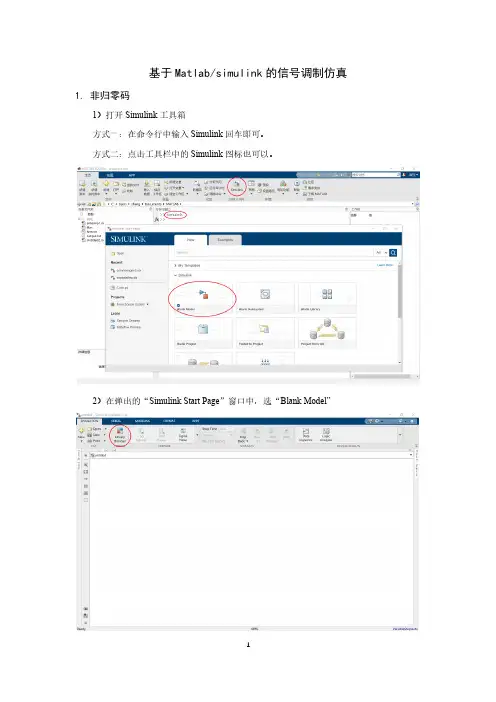
基于Matlab/simulink的信号调制仿真1.非归零码1)打开Simulink工具箱方式一:在命令行中输入Simulink回车即可。
方式二:点击工具栏中的Simulink图标也可以。
2)在弹出的“Simulink Start Page”窗口中,选“Blank Model”3)点击“Library Brower”,选Communications Toolbox ----> Comm Sources ----> Random Data Sources,将Random Integer Generator(随机整数发生器)模块拖入工作区。
双击Random Integer Generator,设置参数。
Set size 设为2,输出为0, 1两个值。
4)在“Library Brower”中,选Simulink ----> Signal Attributes,将Rate Transition(随机整数发生器)模块拖入工作区。
Rate Transition模块用于在不同采样率之间的转换。
双击Rate Transition模块进行参数设置。
提高输出采样率便于之后的频谱分析。
5)在“Library Brower”中,选Simulink ----> Sinks,将Scope(示波器)模块拖入工作区。
6)在“Library Brower”中,选DSP System Toolbox ----> Sinks,将Spectrum Analyzer(频谱分析仪)模块拖入工作区。
7)将各模板连接。
注意Stop Time的设置,必须满足有多于1024个采样点,否则无法进行傅里叶分析。
点击“Run”开始仿真。
8)双击Scope,观察时域波形。
9)双击Spectrum Analyzer,观察频谱。
点击左上角按纽,可进行设置。
点击工具,可放大/缩小、或平移图形。
2.数字调制1)ASK如下图。
各模块可在Simulink Library Browser中搜索得到。
matlab实验4simulink系统仿真
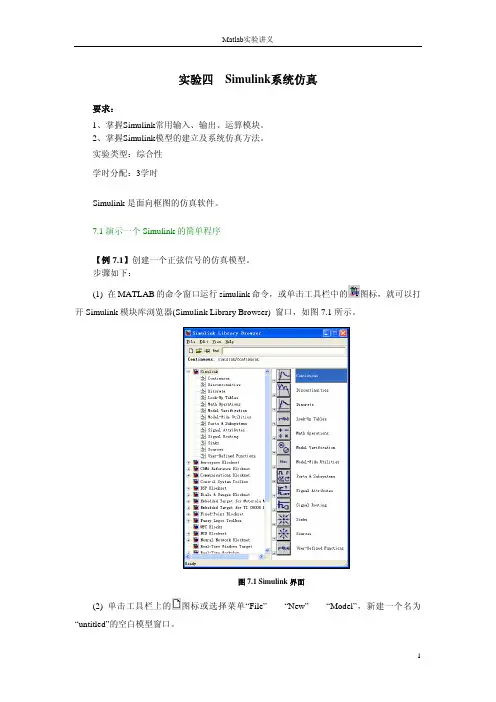
1. 模块间连线 先将光标指向一个模块的输出端,待光标变为十字符后,按下鼠标键并拖动,直到另 一模块的输入端。
6
Matlab实验讲义
2. 信号线的分支和折曲 (1) 分支的产生 将光标指向信号线的分支点上,按鼠标右键,光标变为十字符,拖动鼠标直到分支线 的终点,释放鼠标;或者按住 Ctrl 键,同时按下鼠标左键拖动鼠标到分支线的终点,如图 7.10 所示。
7.2.2 Simulink 的模型窗口
模型窗口由菜单、工具栏、模型浏览器窗口、模型框图窗口以及状态栏组成。
菜单 工具栏
模型浏览器
模型框图
状态栏
图7.5 双窗口模型窗口
1. 状态栏
3
Matlab实验讲义
2. 工具栏 模型窗口工具栏如图 7.6 所示。
创建并编译生成exe文件
展示父系统 打开调试器
开始仿真 结束仿真
(4) 用鼠标单击所需要的输入信号源模块“Sine Wave”(正弦信号),将其拖放到的空白 模型窗口“untitled”,则“Sine Wave”模块就被添加到 untitled 窗口;也可以用鼠标选中“Sine Wave”模块,单击鼠标右键,在快捷菜单中选择“add to 'untitled'”命令,就可以将“Sine Wave”模块添加到 untitled 窗口,如图 7.2 所示。
显示库链接 显示/隐藏阴影效果 设置不同的采样时间序列的颜色 粗线表示多信号构成的向量信号线 注明向量信号线的信号数 标明端口数据的类型 显示存储类型 数据浏览器 Simulink调试器 用户定义数据类型设计器 线性化分析工具
7.3 模型的创建
7.3.1 模块的操作
1. 对象的选定 (8) 选定单个对象 选定对象只要在对象上单击鼠标,被选定的对象的四角处会出现小黑块编辑框。 (9) 选定多个对象 如果选定多个对象,可以按下 Shift 键,然后再单击所需选定的模块;或者用鼠标拉出 矩形虚线框,将所有待选模块框在其中,则矩形框中所有的对象均被选中,如图 7.7 所示。
Matlab系列之Simulink仿真教程
交互式仿真
Simulink支持交互式 仿真,用户可以在仿 真运行过程中进行实 时的分析和调试。
可扩展性
Simulink具有开放式 架构,可以与其他 MATLAB工具箱无缝 集成,从而扩展其功 能。
Simulink的应用领域
指数运算模块
用于实现信号的指数运算。
减法器
用于实现两个信号的减法 运算。
除法器
用于实现两个信号的除法 运算。
对数运算模块
用于实现信号的对数运算。
输出模块
模拟输出模块
用于将模拟信号输出 到外部设备或传感器。
数字输出模块
用于将数字信号输出 到外部设备或传感器。
频谱分析仪
用于分析信号的频谱 特性。
波形显示器
控制工程
Simulink在控制工程领域 中应用广泛,可用于设计 和分析各种控制系统。
信号处理
Simulink中的信号处理模 块可用于实现各种信号处 理算法,如滤波器设计、 频谱分析等。
通信系统
Simulink可以用于设计和 仿真通信系统,如调制解 调、信道编码等。
图像处理
Simulink中的图像处理模 块可用于实现各种图像处 理算法,如图像滤波、边 缘检测等。
用于将时域信号转换为频域信号,如傅里叶变换、 拉普拉斯变换等。
03 时域变换模块
用于将频域信号转换为时域信号,如逆傅里叶变 换、逆拉普拉斯变换等。
04
仿真过程设置
仿真时间的设置
仿真起始时间
设置仿真的起始时间,通 常为0秒。
步长模式
选择固定步长或变步长模 式,以满足不同的仿真需 求。
学习使用MATLABSimulink进行系统仿真
学习使用MATLABSimulink进行系统仿真【第一章:引言】在如今数字化时代,仿真已成为系统设计与优化的重要工具。
系统仿真能够帮助工程师在产品开发的早期阶段快速验证设计,预测产品性能,并提供有关系统行为的深入洞察。
由于其易用性和广泛应用领域,MATLABSimulink成为了工程界最受欢迎的仿真工具之一。
本文将介绍如何学习使用MATLABSimulink进行系统仿真,并强调其专业性。
【第二章:MATLABSimulink概览】MATLABSimulink是一个具有图形化界面的仿真环境,可用于建模、仿真和分析各种复杂动态系统。
它使用块状图形表示系统的组成部分,并通过连接输入和输出端口模拟系统的行为。
用户可以通过简单拖拽和连接块状元件来构建仿真模型,并通过调整参数和设置仿真参数来进行模拟分析。
【第三章:基本建模技巧】在使用MATLABSimulink进行系统仿真之前,掌握基本的建模技巧至关重要。
首先,需要熟悉各种块状元件的功能和用途,例如传感器、执行器、逻辑运算器等。
其次,理解信号流和数据流的概念,以及如何在模型中正确地引导信号传递和数据流动。
最后,学习使用条件语句、循环语句等控制结构来实现特定的仿真逻辑。
【第四章:系统模型的构建】在使用MATLABSimulink进行系统仿真时,首先需要根据实际系统的需求和特点进行系统模型的构建。
这包括确定系统的输入和输出,以及分析系统的功能和性能要求。
然后,使用块状元件将系统的各个组成部分建模,并建立各个组件之间的联系和依赖关系。
在构建模型的过程中,要注意选择恰当的块状元件和参数设置,以确保模型的合理性和可靠性。
【第五章:仿真参数设置与分析】为了获得准确且可靠的仿真结果,需要合理设置仿真参数。
常见的仿真参数包括仿真时间、步长和求解器类型等。
仿真时间应根据系统的实际运行时间确定,步长要足够小以保证仿真的精度,而求解器类型则根据系统的特点选择。
完成仿真后,还需要对仿真结果进行分析,以评估系统的性能和进行优化调整。
matlabsimulink在电机中的仿真

模块化设计
集成优化工具
Simulink的模块化设计使得电机的各个部 分可以独立建模,然后通过模块的连接来 构建完整的系统模型,便于管理和修改。
Matlab提供了多种优化工具,可以对电机 控制系统进行优化设计,提高系统的性能 。
Matlab Simulink在电机仿真中的挑战
模型复杂度
电机的数学模型通常比较复杂,涉及大 量的非线性方程,这给模型的建立和仿
电机仿真的基本方法和流程
数学建模
根据电机的物理原理, 建立电机的数学模型, 包括电路方程、磁路 方程和运动方程等。
参数识别
根据实际电机的参数, 对数学模型进行参数 识别和调整,提高仿 真的准确性。
建立仿真模型
在Matlab Simulink 中建立电机的仿真模 型,包括电机本体和 控制系统的模型。
验证设计
通过仿真可以验证电机的设计是否满足要求, 提前发现并修正设计中的问题。
性能预测
仿真可以帮助预测电机的性能,包括转速、 转矩、效率等,为实际应用提供参考。
控制系统设计
通过仿真可以验证控制系统的设计是否正确, 提高控制系统的稳定性和精度。
降低成本
仿真可以减少试验次数,降低试验成本,缩 短研发周期。
04
案例分析
直流电机仿真案例
总结词
通过Simulink对直流电机进行仿真,可以模拟电机的启动、调速和制动等过程,为实际应用提供理论依据。
详细描述
在直流电机仿真案例中,我们使用Simulink的电机模块库来构建电机的数学模型。通过设置电机的参数,如电枢 电阻、电枢电感、励磁电阻和励磁电感等,可以模拟电机的动态行为。通过改变输入电压或电流,可以模拟电机 的启动、调速和制动等过程,并观察电机的响应特性。
MATLABsimulink仿真试验
实验七SIMULINK 仿真集成环境一、实验目的熟悉SIMULINK 的模型窗口、熟练掌握SIMULINK 模型的创建,熟练掌握常用模块的操作及其连接。
二、实验内容(1) SIMULINK 模型的创建和运行。
(2) 一阶系统仿真。
三、实验步骤1.Simulink 模型的创建和运行(1) 创建模型。
①在MATLAB 的命令窗口中输入simulink 语句,或者单击MATLAB 工具条上的SIMULINK 图标,SIMULINK 模块库浏览器。
②在MATLAB 菜单或库浏览器菜单中选择File|New|Model,或者单击库浏览器的图标,即可新建一个“untitle”的空白模型窗口。
③打开“Sources”模块库,选择“Sine Wave”模块,将其拖到模型窗口,再重复一次;打开“Math Operations”模块库选取“Product”模块;打开“Sinks”模块库选取“Scope”模块。
(2) 设置模块参数。
①修改模块注释。
单击模块的注释处,出现虚线的编辑框,在编辑框中修改注释。
②双击下边“Sine Wave”模块,弹出参数对话框,将“Frequency”设置为100;双击“Scope”模块,弹出示波器窗口,然后单击示波器图标,弹出参数对话框,修改示波器的通道数“Number of axes”为3。
③如图A4 所示,用信号线连接模块。
图A4(3) 启动仿真①单击工具栏上的图标或者选择Simulation|Start 菜单项,启动仿真;然后双击“Scope”模块弹出示波器窗口,可以看到波形图。
②修改仿真步长。
在模型窗口的Simulation 菜单下选择“Configuration Parameters”命令,把“Max step size”设置为0.01;启动仿真,观察波形是不是比原来光滑。
③再次修改“Max step size”为0.001;设置仿真终止时间为10s;启动仿真,单击示波器工具栏中的按钮,可以自动调整显示范围,可以看到波形的起点不是零点,这是因为步长改小后,数据量增大,超出了示波器的缓冲。
Matlab教程-simulink仿真
1990年MathWorks公司为MATLAB增加了用于建立系统框图和 仿真的环境 1992年公司将该软件改名为SIMULINK
Simulink可以搭建:
(1)通信系统物理层和数据链路层; (2)动力学系统; (3)控制系统; (4)数字信号处理系统; (5)电力系统; (6)生物系统; (7)金融系统等.
主要用来设置Simulink与 MATLAB工作空间交换 数值的有关选项.
Load from workspace (从工作空间载入数据) Save to workspace(将输 出保存到工作空间) Save options(保存选 项).
17
3.诊断选项(Diagnostics)
用于设置系统对仿真过 程中,可能会出现一些非正 常事件做出何种反应,有以 下几种:
第六讲 Simulink仿真
1
本章目标
了解Simulink基本模块的性质 掌握系统仿真的方法
2
主要内容
6.1 Simulink与系统仿真 6.2 Simulink的使用 6.3 Simulink的基本模块 6.4 功能模块的处理 6.5 设置仿真参数 6.6 观察Simulink的仿真结果
3
6.1 Simulink与系统仿真
19
扩展阅读
6.7自定义功能模块
根据用户自己的需要加工所需的功能模块
20
例6-2 演示
21
应用举例
例6-3 仿真计算y(t)=sin(t)-sin(2t). 解题步骤:
(1)运行Simulink并新建一个模型窗口 (2)将所需模块添加到模型中 (3)编辑模块组成模型 (4)进行系统仿真参数设置 (5)进行系统仿真 (6)观察系统仿真结果
MATLAB使用Simulink 进行建模与仿真方法
方法/步骤
第一步:我们打开MATLAB软件,然后 在命令窗口中输入simulink或点击左 上角的【新建】,然后选择 【simulink Model】,如下图所示。
方法/步骤
第二步:此时将进入如下图所示的 Simulink界面,我们点击工具栏中的 【Library Browser】,如下图所示。
方法/步骤
第五步:基本的仿真模型需要信号发 生装置,我们可以选择如下图所示的 各种信号发生器,如正弦波信号发生 器,我们将其拖动到仿真模型框图。
方法/步骤
第六步:有了信号发生装置,作为一 个合理的仿真模型则必有信号接收与 显示装置,如下图所示,我们可以选 择Scope进行波形显示。
方法/步骤
第七步:我们选择好基本的输入输出 装置后,如下图所示,我们在仿真模 型框图中布局好装置位置并进行连线。
方法/步骤
第八步:仿真模型连线完毕后,检查 无误后我们就可以按下【Run】按钮, 运行我们的仿真程序了,如下图所示, 我们可以在显示器件中观察仿真结果, 并进行模型调整与修改。
注意事项
Simulink是 MATLAB很强大的系统建模、仿真和分析功能组件,上述方法、步骤只介绍了使用 Simulink搭建最基础的输入输出模型。
参考资料:Matlab/Simulink通信系统建模与仿真实例分析
《Matlab/Simulink通信系统建模与仿真实例分析》是2008年清华大学出版的一本图书,作者是 邵玉斌。
参考资料:基于matlab/simulink的通信系统建模与仿真(十三五)
《基于matlab/simulink的通信系统建模与仿真(十三五)》是2017年10月北京航空航天大学出 版社出版的图书,作者张瑾,周原,姚巧鸽,赵静。本书以MATLAB R2016a为平台,通过大量的 MATLAB、Simulink仿真实例,加深读者对通信系统原理的理解。
如何使用MATLABSimulink进行动态系统建模与仿真
如何使用MATLABSimulink进行动态系统建模与仿真如何使用MATLAB Simulink进行动态系统建模与仿真一、引言MATLAB Simulink是一款强大的动态系统建模和仿真工具,广泛应用于各个领域的工程设计和研究中。
本文将介绍如何使用MATLAB Simulink进行动态系统建模与仿真的方法和步骤。
二、系统建模1. 模型构建在MATLAB Simulink中,可以通过拖拽模块的方式来构建系统模型。
首先,将系统的元件和子系统模块从库中拖拽到模型窗口中,然后连接这些模块,形成一个完整的系统模型。
2. 参数设置对于系统模型的各个组件,可以设置对应的参数和初始条件。
通过双击模块可以打开参数设置对话框,可以设置参数的数值、初始条件以及其他相关属性。
3. 信号连接在模型中,各个模块之间可以通过信号连接来传递信息。
在拖拽模块连接的同时,可以进行信号的名称设置,以便于后续仿真结果的分析和显示。
三、系统仿真1. 仿真参数设置在进行系统仿真之前,需要设置仿真的起止时间、步长等参数。
通过点击仿真器界面上的参数设置按钮,可以进行相关参数的设置。
2. 仿真运行在设置好仿真参数后,可以点击仿真器界面上的运行按钮来开始仿真过程。
仿真器将根据设置的参数对系统模型进行仿真计算,并输出仿真结果。
3. 仿真结果分析仿真结束后,可以通过查看仿真器界面上的仿真结果来分析系统的动态特性。
Simulink提供了丰富的结果显示和分析工具,可以对仿真结果进行绘图、数据处理等操作,以便于对系统模型的性能进行评估。
四、参数优化与系统设计1. 参数优化方法MATLAB Simulink还提供了多种参数优化算法,可以通过这些算法对系统模型进行优化。
可以通过设置优化目标和参数范围,以及定义参数约束条件等,来进行参数优化计算。
2. 系统设计方法Simulink还支持用于控制系统、信号处理系统和通信系统等领域的特定设计工具。
通过这些工具,可以对系统模型进行控制器设计、滤波器设计等操作,以满足系统性能要求。