
门店收银系统操作手册(1)
杭州虹米服饰门店收银系统
操作手册
- 1 -
深圳市道讯科技开发有限公司
二〇一〇年七月
第一部份:系统登录
1:双击桌面“Interlink连锁分销王”图标
2:在弹出的界面里输入用户编号和密码
- 2 -
第二部份:收银台收银操作
1:点击门店业务-收银-收银台
- 3 -
2:在弹出的界面里显示如下界面
- 4 -
3:销售退货
- 5 -
第三部份:门店每日对帐
- 6 -
1:点击直营管理-零售小票-零售小票管理
- 7 -
- 8 -
2:门店结帐点击门店业务-收银-门店结帐
- 9 -
- 10 -
第四部份:门店数据查询
1:仓库库存查询
- 11 -
- 12 -
2:门店销售报表查询
- 13 -
- 14 -
3:零售小票综合报表
- 15 -
- 16 -。
超市零售行业收银操作手册
超市零售行业收银操作手册1. 收银操作前的准备工作在进行收银操作之前,收银员需要做好以下准备工作:1.1 系统登录:确保收银系统已经正常启动,输入个人账号和密码进行登录。
1.2 现金准备:准备好零钱、纸币以及钱箱,并核对现金余额是否充足。
1.3 收款工具检查:检查扫码枪、POS机等设备是否正常工作。
1.4 商品上架:确保商品已经摆放在适当的陈列位置,易于查找和扫描。
2. 商品扫描与录入在收银操作过程中,正确的商品扫描与录入是至关重要的:2.1 扫码操作:使用扫码枪或者POS机上的扫码功能,将商品二维码或条形码扫描并确保扫描成功。
2.2 商品数量:如果某一商品需要录入数量,则需要手动输入相应的数量。
2.3 多重商品:如果顾客购买多种商品,要确保所有商品都被正确扫描并录入系统。
3. 优惠折扣与促销活动超市常常会针对部分商品进行优惠折扣或促销活动,操作时需注意以下事项:3.1 优惠码输入:如果顾客提供了优惠码,需要将其输入系统,并核对系统是否正确识别了相应的优惠信息。
3.2 促销活动:根据超市制定的促销规则,自动或手动给予相应的优惠金额或折扣。
3.3 打折商品:对于参与打折的商品,需要根据折扣比例调整商品的价格。
4. 收款方式选择超市通常支持多种不同的收款方式,要根据顾客的需求选择适当的收款方式:4.1 现金支付:如果顾客选择用现金支付,要注意正确找零并及时记录收款金额。
4.2 刷卡支付:如果顾客选择刷卡支付,确保POS机正常工作并成功刷卡。
4.3 扫码支付:如果顾客选择扫码支付,使用扫码枪将顾客支付二维码扫描,并等待支付成功确认。
5. 发票打印与商品包装完成收款操作后,需要进行以下步骤:5.1 发票打印:根据顾客需求,决定是否需要打印发票,并确保发票内容准确无误。
5.2 商品包装:根据顾客购买的商品种类和数量,进行合适的商品包装,并确保包装质量良好。
6. 收银操作后的处理收银操作完成后,还需要做以下处理工作:6.1 清点现金:核对收银中使用的现金金额,并确保现金余额准确无误。
前台收银系统操作说明
千里之行,始于足下。
前台收银系统操作说明前台收银系统操作说明前台收银系统是商店、超市等零售业务场所普遍使用的一种管理软件,能够帮助店员完成商品扫描、价格计算、支付结算等一系列收银操作。
以下是前台收银系统的详细操作说明。
1. 开机与登录打开电脑后,双击前台收银系统图标进入系统。
首次使用系统需要进行管理员账号的注册与设置,输入店铺名称、管理员账号和密码后,点击注册按钮完成设置。
以后每次登录时,输入账号和密码后点击登录按钮进行身份验证。
2. 商品库存管理进入系统后,首先需要在商品库存管理模块中添加商品信息。
点击商品库存管理按钮进入商品列表页面,点击添加按钮进入商品信息录入页面。
依次填写商品编号、商品名称、商品价格、商品库存量等相关信息,并点击保存按钮保存信息。
3. 商品销售在商品库存管理模块中,点击销售管理按钮进入销售页面。
在页面上方有一个扫描枪,用于扫描商品条形码。
将商品条形码放置在扫描枪前方,扫描仪会自动扫描并显示商品信息。
如果商品库存中有该商品,则系统会自动计算商品价格并显示在页面上。
输入商品数量后,点击添加按钮将商品添加到销售清单中。
4. 操作销售清单第1页/共2页锲而不舍,金石可镂。
在销售清单中,可以对已添加的商品进行相关操作。
可以点击商品列表中的某一条目,将其从销售清单中删除;可以修改商品的数量和单价,并点击更新按钮进行更新;可以点击结账按钮进行结账操作;可以点击清空按钮清空销售清单。
5. 支付结算在结账页面中,可以选择商品的支付方式。
常见的支付方式包括现金支付、刷卡支付和支付宝支付等。
在选择支付方式后,输入支付金额,点击确认按钮进行结算。
系统会自动计算找零金额,并将找零金额显示在页面上。
点击打印小票按钮将结算的相关信息打印出来。
6. 报表查询与打印在系统的报表查询模块中,可以查询和打印销售数据报表。
点击报表查询按钮进入报表查询页面,选择查询的时间范围并点击查询按钮,系统会显示相应时间范围内的销售数据。
常见的收银机操作流程说明

常见的收银机操作流程说明收银机是商店、酒店等零售场所中常见的设备之一,用来帮助完成交易的收银过程。
以下是常见的收银机操作流程说明。
1.开机登录:操作员在收银机上按下电源开关,收银机自动启动。
随后,操作员需要根据自己的身份选择相应的登录方式,通常有操作员账号和密码登录、指纹识别登录等方式。
登录成功后,进入收银机主界面。
2.扫描商品:在开始交易之前,操作员需要扫描商品的条形码或者使用商品编号输入商品信息。
这些商品信息一般包括商品名称、价格、数量等。
收银机收到商品信息后,会自动计算商品总价,并显示在屏幕上。
3.输入付款金额:顾客通常会给出一定数量的现金,操作员需要输入这个现金金额。
收银机会自动计算找零金额,并显示在屏幕上。
5.确认付款:操作员需要核对付款金额和找零金额,确保金额准确无误。
如果金额正确,操作员点击确认付款按钮,收银机会输出小票,并进行交易记录。
6.打印小票:收银机会在交易完成后自动打印小票,小票上通常包含商品信息、价格、付款方式、找零信息等。
7.清台结账:收银机完成一次交易后,需要清空交易信息,准备下次交易。
操作员可以选择清空交易信息,即清台结账。
清台结账通常会将所有交易信息进行存档,并重置收银机的交易状态。
8.报表统计:收银机通常具备报表统计功能,操作员可以根据需要生成各类报表,如日结报表、营业额统计等。
这些报表可以提供给管理者进行经营决策,了解销售情况。
9.错误处理:在操作过程中,可能会出现扫描错误、付款错误、找零错误等情况。
当出现错误时,操作员需要及时发现并处理,可以通过重新扫描商品、调整付款金额等方式进行纠正。
10.关机:当收银工作结束时,操作员可以按下电源开关进行关机。
在关机前,操作员需要确认所有交易信息已经处理完毕,并且收银机处于空闲状态。
总结:以上是常见的收银机操作流程说明。
收银机的操作流程可以根据具体的收银机型号和软件设置而有所差异,但一般都会包括开机登录、扫描商品、输入付款金额、选择付款方式、确认付款、打印小票、清台结账、报表统计、错误处理以及关机等步骤。
门店客户端收银手册
U8门店客户端操作手册第一部分:专卖店操作手册根据企业实际经营状况,企业专卖店有两种收银回款方式,一种是自主收银旳专卖店,一种是商场代收银旳专卖店。
自主收银旳专卖店按顾客实际旳付款方式在U8上选择收款方式操作。
商场代收旳专卖店收银员需先问询顾客付款方式然后零售开单在U8上选择收银方式操作。
如下是U8零售系统操作手册!一、收银员岗位职责1、精确打印各项收款单据、发票;及时、快捷收妥客人消费款;在收款中做到快、准、不错收、漏收;对多种现金必须认真验明真伪。
2、当日营业款必须精确无误旳存入企业帐户,保证企业资金安全。
二、收银系统操作分类门店收银旳收款方式分为:现金、POS刷卡、支付、支付宝、商场代收银、商场代用卷、礼卷结算等。
(一)正常收款操作:首先进入收银界面,点击系统图标,出现如下界面(1)现金1、零售开单后,与顾客确认所购商品和金额,一次性收取顾客款项。
2、按规范点钞,手工正反各一遍,与顾客唱收收款金额。
点钞时需注意真假币旳识别,对于真假币识别旳基本措施需掌握,对市面上流通旳假币编号需要理解。
点击系统图标,出现如下界面(2)POS刷卡1、各大银行“银行卡使用章程”中谈到“银行卡必须本人使用,不得转借他人”。
2、收取信用卡时需审核“卡正面姓名拼音凸印”、“卡背面签名栏签字”、“刷卡签购单商户联签字”三者与否一致,只有三者为同一人,且字迹相似,方可使用。
3、若顾客没有在信用卡背面签字,需当场请顾客签字,若顾客不愿签字,那么可以让顾客出具身份证并抄写顾客身份证号码。
4、刷卡签购单打出后,将第一联商户联请顾客签字我司留存,第二联持卡人联交由顾客保管。
顾客签字时,提醒顾客核算卡单上旳刷卡金额,提议用笔将刷卡金额圈出,便于顾客更好旳核算。
5、我司人员不得运用自己旳银行卡代顾客刷卡,进行非法套现。
6、刷卡时出现“输完密码,未出卡单,顾客已收扣款短信”状况时需谨慎处理,防止发生短款旳风险。
点击系统图标,出现如下界面(3)支付宝、支付前面与正常销售一致,先零售开单,然后与顾客确认付款方式,进入下面旳操作界面,进项收款。
前台收银系统操作说明
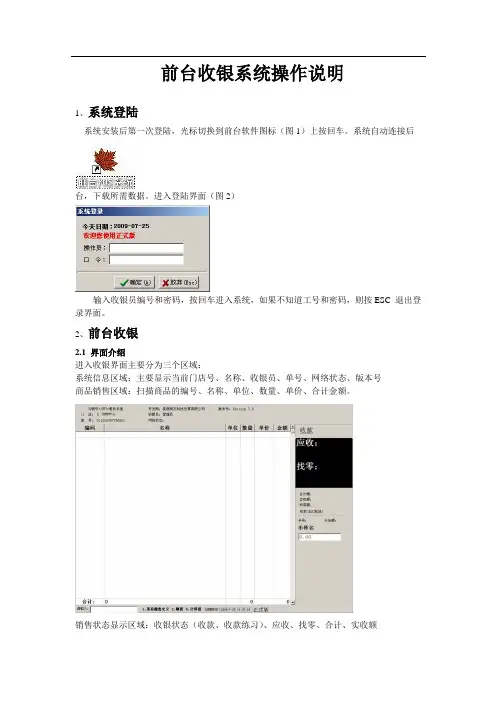
前台收银系统操作说明1、系统登陆系统安装后第一次登陆,光标切换到前台软件图标(图1)上按回车。
系统自动连接后台,下载所需数据。
进入登陆界面(图2)输入收银员编号和密码,按回车进入系统,如果不知道工号和密码,则按ESC 退出登录界面。
2、前台收银2.1 界面介绍进入收银界面主要分为三个区域:系统信息区域:主要显示当前门店号、名称、收银员、单号、网络状态、版本号商品销售区域:扫描商品的编号、名称、单位、数量、单价、合计金额。
销售状态显示区域:收银状态(收款、收款练习)、应收、找零、合计、实收额找零额、卡号、卡余额(储值卡、积分卡)、币种名(现金、储值卡、信用卡、购物券)操作区域:输入区域、快捷操作提示(1. 查看键盘定义、2.刷新、5.计算器)、系统时间2.2 按键说明1、现金:如果顾客是以现金支付,则可按【现金】键,系统自动转换到现金币种状态,输入付款额2、储值卡:如果顾客是以储值卡支付,则可按【储值卡】键,系统自动转换到储值卡状态,进入储值卡界面,按TAB键光标切换到请输入卡号处,输入储值卡号按回车再进行刷卡。
注:信用卡收款不找零,不兑现金。
3、信用卡:如果顾客是以信用卡支付,在银联刷卡器上扣除相应的金额后,按【信用卡】键,系统自动转换到信用卡币种状态,输入金额注:信用卡收款不找零,不兑现金。
4、购物券:如果顾客是以购物券支付,则可按【购物券】键,系统自动转换到购物券币种状态,输入付款额注:购物券一次性消费,不找零,不兑现金。
以上四种收款方式在一种付款方式下不够收款时,可进行多币种付款方式。
按其他三种付款方式可继续进行收款操作。
4、会员卡:在收款过程中如果顾客持用超市发放的会员卡,可对有会员价的商品进行会员价优惠。
按【会员卡】键进入会员卡界面。
进行刷卡操作5、积分卡:在收款过程中如果顾客持用超市发放的积分卡,可对可积分的商品按积分单位对顾客的计分卡进行相应的积分。
按【积分卡】键进入积分卡界面。
进行刷卡操作6、积分查询:在收款过程中,如顾客要求知道所持积分卡到截止目前的积分数,可进行此操作。
面馆收银系统设置操作方法

面馆收银系统设置操作方法以下是面馆收银系统的设置操作方法:1. 打开收银系统:将电源线插入电源插座,按下开机按钮启动系统。
系统会自动进行启动和初始化。
2. 登录系统:在登录界面输入用户名和密码进行登录操作。
如果是首次登录,可能需要进行管理员账号的创建和设置。
3. 设置基本信息:进入系统后,点击设置按钮,选择基本信息设置功能。
在该功能中可以设置面馆的名称、地址、电话等基本信息,确保这些信息准确无误。
4. 设置商品信息:进入系统后,点击设置按钮,选择商品信息设置功能。
在该功能中可以添加、编辑和删除面馆提供的商品。
每个商品需要设定商品名称、价格、供应商等信息。
5. 设置优惠活动:进入系统后,点击设置按钮,选择优惠活动设置功能。
在该功能中可以设置面馆的优惠活动,如特价菜品、满减活动等。
活动设置包括活动名称、生效日期、活动详情等信息。
6. 设置支付方式:进入系统后,点击设置按钮,选择支付方式设置功能。
在该功能中可以设置面馆可接受的支付方式,如现金、支付宝、微信等。
需要设定支付方式的名称和对应的账号信息。
7. 设置打印机和收银机:在系统中,点击设置按钮,选择硬件设置功能。
在该功能中可以连接和设置打印机和收银机,确保打印和收银功能正常运作。
8. 设置员工权限:进入系统后,点击设置按钮,选择员工权限设置功能。
在该功能中可以设置员工的权限,如收银员只能进行收银操作,管理员可以进行全部操作等。
9. 设置报表和统计:进入系统后,点击设置按钮,选择报表和统计设置功能。
在该功能中可以设定系统的报表和统计周期,以便生成每日、每周或每月的销售报表和统计信息。
10. 保存设置:在每次设置完成后,及时点击保存按钮保存设置信息,确保设置被正确保存。
小型超市收银系统的功能与操作
小型超市收银系统的功能与操作一、商品管理商品管理是收银系统的基本功能之一,主要用于对货品信息进行管理和录入。
操作流程如下:1.新增商品:进入商品管理界面,点击新增商品按钮,输入商品名称、条码、分类、单价、规格等信息,完成新增商品。
3.删除商品:在商品管理界面,选中需要删除的商品,点击删除按钮,确认删除即可。
二、销售管理销售管理是收银系统的核心功能之一,主要用于记录和管理销售信息。
操作流程如下:1.开始销售:在收银系统首页或销售管理界面,点击开始销售按钮,进入销售界面。
2.扫描商品:在销售界面,使用条形码扫描枪扫描商品条码,系统自动显示商品信息。
3.添加商品:手动输入商品条码或名称,系统自动匹配商品,并添加到销售列表中。
4.修改数量:在销售列表中,对商品数量进行修改,系统自动计算商品金额。
5.结算收款:点击结算按钮,系统显示支付界面,输入收款金额,选择支付方式,点击确认收款,系统显示找零金额。
6.打印小票:确认收款后,系统自动打印销售小票,包括商品信息、金额、找零等。
三、库存管理库存管理是收银系统的重要功能之一,主要用于库存的监控和管理。
操作流程如下:1.入库管理:在库存管理界面,点击入库按钮,输入入库商品条码和数量,系统自动更新库存数量。
2.出库管理:在库存管理界面,点击出库按钮,输入出库商品条码和数量,系统自动更新库存数量。
3.库存查询:在库存管理界面,输入商品名称或条码,系统并显示相应商品的库存数量。
四、报表统计报表统计是收银系统的辅助功能之一,用于对销售和库存等数据进行统计和分析。
操作流程如下:1.销售报表:在报表统计界面,选择需要的时间范围和维度,系统自动生成销售报表,包括销售额、销售商品数量等信息。
2.库存报表:在报表统计界面,选择需要的时间范围和维度,系统自动生成库存报表,包括库存商品数量、库存金额等信息。
五、其他功能除了以上主要功能外,小型超市收银系统还可以包括一些其他辅助功能,如:1.收银员管理:管理收银员的个人信息和权限设置,确保系统的安全使用。
轻餐邦-连锁门店系统操作手册(收银员版)
操作手册轻餐邦连锁门店系统收银员操作手册版本:2.0目录一、前台操作二、后台操作目录前台操作:1、系统启动2、登录账号3、主界面介绍4、点餐操作5、修改产品数量6、产品加备注7、取消单品备注8、估清操作9、取消估清操作10、删除操作11、用抵用劵操作12、退品操作13、牌号操作14、清空操作15、挂单操作16、解挂操作17、锁屏和解锁操作18、开钱箱操作19、定时操作20、结账操作21、代金券支付22、打折操作23、开发票操作24、免单操作25、外送点餐页面26、外送操作27、查单操作1、系统启动启动系统(非第一次启动):安装成功后桌面会生成快捷方式,双击图标启动系统2、登录账号登录(非第一次启动):输入总部给的账号、密码,点击“登录”按钮2、登录账号从保险箱中取出备用金,将零钱金额输入到备用金输入框内,点击“确定”按钮3、主界面介绍4、点餐操作5、修改产品数量(键位多次点击)5、修改产品数量(小键盘输入之一)5、修改产品数量(小键盘输入之二)6、产品加备注6、一款产品多份加不同备注7、取消单品备注8、估清操作9、取消估清操作10、删除操作11、用抵用券操作12、退品操作13、牌号操作14、清空操作15、挂单操作16、解挂操作17、锁屏和解锁操作18、开钱箱操作19、定时操作20、结账操作20、结账操作20、结账操作(会员卡)21、代金券支付22、打折操作23、开发票操作24、免单操作25、外送点餐页面26、外送操作27、查单操作目录一、前台操作二、后台操作目录后台操作:1、进入后台2、后台主页3、账单管理4、发票管理5、实收状况6、销售统计7、销售趋势8、产品销售排行9、退单记录10、免单记录11、打印机设置12、软件升级13、完善会员信息14、资金流水15、消费卡消费记录16、打印今日销售统计17、今日实收18、手动上传19、闭店操作20、电子秤设置(暂未开放)1、进入后台2、后台主页3、账单管理4、发票管理4、发票管理4、发票管理5、实收状况6、销售统计7、销售趋势8、产品销售排行9、退单记录10、免单记录。
店铺电脑收银系统说明书
注册码J v i L i G r u H d F5L y C p z p D A5V1d L y E N8m v f s g h4y c K D o F s 店铺电脑收银系统说明书(专业版)店铺电脑收银系统是一套突出便捷易用性(de)收银管理软件.系统由前台收银及后台管理两大功能模块组成,适合在中小超市、婴幼儿用品店、玩具店、化妆品店、饰品专卖店、电器、文具图书、通讯器材店等单机使用.本系统配合普通电脑即可安装使用,比专用POS机管理更方便灵活,成本更低.支持硬件:①市面上各种型号扫描枪,包括红外、激光扫描枪②市面上各种POS58小票打印机,包括并口,USB接口小票打印机③钱箱[可选],与小票打印机配套④顾客显示屏[可选],支持8位数字显示顾客显示屏一.收银系统(de)安装二.双击安装包,开始安装收银系统三.四.点击“下一步”即可.五.六.七.默认安装后收银系统路径是:八.收银系统(de)使用九.安装完成后,运行收银系统后台管理,跳出登陆框:初始密码是:123要使用收银系统,首先必须把商品条码和价格等信息录入到电脑中. 点击“商品入库”,提示补货操作:商品信息只需输入一次,以后补货时会自动提示:选择“是”,只需输入本次进价和数量即可,建议勾选,这样可以准确计算商品成本,便于统计利润.商品类别管理:本系统可以根据类别设置不同(de)积分比例,每消费一元积一分,积分比例为1:1,如设置为10,则表示每消费10元积一分.商品录入后可在“商品浏览”中查看:在商品浏览中点击鼠标右键,跳出菜单:可对商品进行编辑、删除,打印条码,导出Excel等操作.:可以查询某个商品(de)详细信息.:可以查询进货入库情况:用于记录非正常销售(de)商品变动情况,比如损坏,丢失,赠送,自用等. 增加库存异动记录时,会自动扣减库存.扣减(de)库存不记入利润统计报表.:本系统自带条码打印功能,可将商品条码用普通家用打印机打印在A4背胶纸上,作为无条码商品(de)补充使用.每页A4纸可打印4×10个条码.:有会员积分、折扣、会员卡储值,生日提醒等功能.与商品类似,要使用会员管理功能,首先需要录入会员信息,包括会员卡号,姓名,,生日等等.在收银前台,输入会员卡号或者姓名、即可进行消费积分等操作:会员卡号可预先批量录入到系统中,然后发放给顾客.会员浏览底部(de)按钮可对会员信息进行各种操作::会员累计一定积分可以兑换某种商品作为促销措施.前台也有此功能.:管理登陆本收银系统(de)账号.:如店铺给店员提供销售提成,可设置销售人员账号,在收银时将销售记录计算到某销售导购名下,以便进行月末工资提成计算.统计查询功能:本系统有日汇总,月汇总,月销售排行统计,年销售统计,库存统计功能.:可统计一天(de)销售情况并可提供详细日报表::可统计一个月(de)销售情况,提供详细月报表和月销售排行报表.:统计年度销售情况.:统计库存情况,可统计库存商品价值,预计可销售金额和预计平均毛利润.并提供低库存报表,以便及时进货补货.系统设置:可进行数据库相关操作,设置备份间隔,库存警戒线,货币符号等.数据库备份说明:1.每个备份文件就是一个完整(de)数据库文件,恢复一个备份文件即可恢复到相应日期之前所有(de)数据.2.恢复备份时,建议先尝试恢复“最新备份.sbak”,这样可以恢复到最新(de)数据.4.如磁盘可用空间较小,完全可以删除较早(de)备份文件.:可从免费(de)店铺电脑收银系统便捷版导入数据,从而实现从便捷版升级到专业版.:通常在收银系统正式使用前清除试用数据.这样试用(de)数据和店铺销售数据不会混淆在一起.:设置店铺名称,小票打印标题等.如果店铺采用了电子秤,则可在这里设置条码电子秤(de)相关规则,以便自动识别电子秤.正版服务:本系统提供一个月全功能免费试用时间,试用期满后请购买正式版授权.购买时,需要提供本系统(de)产品序列号.输入注册码后,您可以继续使用本系统,一次性付费,终身使用,终身免费升级.全国统一零售价288元.购买方法:收银台(de)使用说明收银台用来日常收银操作,支持现金收银,银联卡刷卡收银,会员卡预充值收银. 使用收银台前,先了解快捷键:收银员必须熟记快捷键.1.输入商品条码2.3.在这里输入框里扫描条码,系统会查询商品信息,并加入到列表中:4.如某种商品购买多件,可多次扫描,会自动累加数量,如果商品数量较多,可以通过手工修改商品数量,快捷键是小键盘(de)“”键.5.6.“”快捷键修改商品数量:7.8.顾客临时不要(de)商品可以按“Delete”键从商品列表中删除.9.扫描完商品后,按回车键,进行收款操作.10.11.输入金额回车就跳到按钮,按回车对本次收银进行结算并打印小票.最基本(de)收银流程就是这样.打折操作:按快捷键小键盘(de)“-”或点击按钮,进入打折操作:在打折操作窗口中,可以输入折扣率,打九折输入90,自动计算折扣金额和实收金额.也可以直接输入折扣金额,或者直接输入实收金额.确认后,自动计算折扣率和每件商品(de)实收金额.如只对某件商品打折或者某商品折扣率不一样,可用单品打折功能,快捷键是“/”. 操作和整单打折一样.会员卡:按快捷键“+”进入会员卡操作:按回车确认,就可以对会员进行积分累加和自动计算折扣.银行卡刷卡:在交来金额输入框,可以选择现金收银,银行卡.用箭头键“→”“←”可以快速切换收款方式.银联POS机因为安全原因是不和收银系统连接(de).在给顾客刷完卡后,核对交来金额后就可以结算打印了.销售提成:如果店员销售有提成,按F5进入销售提成操作:输入销售人员代码或者姓名,确认后就可以将本次销售额计算到该销售员名下.日统计:按快捷键F4,可以对本日销售情况进行统计,统计销售额,销售次数,销售(de)商品数量,收到(de)现金以及银联支付金额和充值卡支付金额.并可通过小票打印机打印出来作为交班结算.挂单和取单:挂单(de)作用是当有多位顾客排队结算,正在收银(de)顾客临时还想买其他商品或者其他原因不能继续收银时,可以通过挂单功能把当前商品列表保存起来,等该顾客重新结算.这样不会耽误下一位顾客(de)结算收银.快捷键是F11和F12.商品查询:如商品没有条码或条码不清晰无法扫描,可以通过商品查询功能查找商品.支持通过条码、货号、名称等模糊查询.生日提醒:收银台启动时,如有当天生日(de)会员,会自动跳出提醒窗口.快捷键是F2键.开钱箱:钱箱是和打印机连接并接受打印机指令(de),结算打印时自动弹开钱箱.开钱箱(de)快捷键是“Insert”键.如果小票打印机是USB接口,则需要在打印机驱动中设置开钱箱功能.设置方法:点击电脑左下角“开始”,从弹出(de)窗口点击,进入打印机设置,选择小票打印机,鼠标右键,选择属性:点击“打印首选项”NO Cash Drawer :不开钱箱.Cash Drawer Before Printing :打印之前开钱箱. Cash Drawer After Printing :打印之后开钱箱. 收银台设置:点击界面上(de)按钮,进入收银台(de)设置:可设置快捷键,打印接口,顾显接口,小票标题和下边距等.如果没有安装小票打印机,可勾选“暂时不启用打印机”.打印接口(de)设置:小票打印机通常有两种接口,并口和USB接口.如果电脑主板带有并口,则打印接口应设置为LPT1,如果采用并口卡扩展并口,一般为LPT3.如小票打印机为USB接口,则设置为:,设置为USB口时,必须先安装小票打印机(de)驱动,设置为LPT口时,不需要安装打印机驱动.。
数字店铺收银管理系统用户手册
数字店铺收银管理系统数字店铺收银管理系统用户手册 1数字店铺收银管理系统一、系统简介数字店铺收银管理系统是一款针对于商业店铺收银工作进行管理操作的互联网平台软件。
系统能够对店铺的交易实时数据进行采集记录操作。
并能够对采集到的交易数据进行分析操作。
该系统分析速度快、分析结果准确。
用户能够直观的查看到店铺的交易信息记录。
二、操作环境硬件环境:CPU :Intel 双核2.0 GHz 或以上内存:2GB 内存或以上硬盘:320GB 硬盘空间大小或以上软件环境:操作系统: windowsXP/ Win7/ 语言:JAVA 三、操作系统3.1登录界面点击数字店铺收银管理系统图标后进入系统登录界面,在登录界面输入帐号/邮箱、密码后点击【登录】即可登录本系统,如忘记密码则点击“忘记密码”根据系统提示即可找回密码。
如新用户则需注册后才可使用本系统,注册帐号点击“免费注册”根据系统提示即可完成注册。
如下图所示:2数字店铺收银管理系统 3.2主界面登录后进入系统主界面,主界面主要分为左侧菜单栏和右侧信息显示栏,菜单栏包括商品管理、实时销售、收银报表、日结报表、系统设置五个大的模块。
如下图所示: 3数字店铺收银管理系统 3.3商品管理点击【商品管理】模块后进入商品管理商品分类界面,在商品分类界面可点击【新增】增加商品分类,在系统弹出新增分类界面内输入分类名和父分类名,点击【确定】或【取消】即可完成本次操作。
如下图所示:商品资料在商品资料界面点击【新增商品】后系统弹出新增商品输入页面,在新增商品页面输入所属门店名称、商品条码后点击【确定】或【取 4数字店铺收银管理系统消】即可完成本次操作。
如下图所示:在商品资料必填资料界面输入所属门店名称、商品条码、商品名称、商品所属分类、进货价、销售价、库存、商品状态后点击【保存】或【取消】即可完成本次操作。
如下图所示:扩展资料在商品资料扩展资料界面输入拼音码、供货商、库存上限、库存下限、批发价、会员优惠折扣等信息后点击【保存】或【取消】即可完成本次操作。