
如何录制电脑音乐
如何录制电脑音乐
很多朋友不仅喜欢听歌,还更喜欢唱歌,经常有事没事就三五成群去ktv吼上几首,有时候还会把唱得好的录下来,的确是件很棒的事情!但是我们在家也可以k歌,在电脑上也能录歌,有时候兴趣上来还可以来上几首。
那么如何录制电脑音乐呢?
录音软件
其实说到录制电脑音乐,电脑本身自带的就有录音机,只不过过于简单,有时候简单的录音还是可以用的。
Win7系统的录音方法:在所有程序—附件里找到录音机.打开,如果需要录音,还需要对你的声卡做一下设置在电脑右下角小喇叭的地方,点右键,打开录音设备在任意一项上右键,显示已禁用的设备显示已断开的设备,两个都选上,就是打上对勾,刷新后出来了一个立体声混音把它设为默认设备,确定,在录音机上点开始录音就可以了点停止录音的时候会弹出一个保存对话框保存音频文件就可以了录音是wma 格式。
介绍了简单的录音方法之后我们来进入正题,上面的录音方法来录制歌曲的话显然不怎么专业,因为我们录音乐的要求也是有很多的。
下面就一起来学习如何在电脑上录制音乐,用专业的录音软件。
在开始怎么在电脑上录制音乐时先把迅捷录音软件下载安装到电脑上,运行,进入到软件的操作页面。
其实操作非常简单,一眼就能看明白,设置录音格式mp3或者wav,声音来源设置全部或者其他,设置好之后就可以开始录音了。
音频正在输出,你就耐心的等待一下吧,大作就要诞生啦,可要淡定点才行啦!录音结束之后点击“打开路径”就可以查看到录音文件了哦!
那么,如何录制电脑音乐这个问题也已经解决啦,到了尾声部分啦,相信大家也都学会了哈,其实不难的,就这样简简单单的就可以翻唱自己喜欢的歌曲,这确实是一件很开心的事情啊,哈哈!。
如何使用ProTools进行专业音频录制和编辑
如何使用ProTools进行专业音频录制和编辑第一章:ProTools介绍与安装ProTools是一款专业的音频录制和编辑软件,被广泛应用于音乐制作、电影后期制作、广播等领域。
在开始使用之前,首先要确保你的电脑系统满足ProTools的最低配置要求,并从官方网站下载安装程序。
安装完成后,打开ProTools,你将看到一个直观的界面,包括多个工具栏和菜单项。
第二章:会话设置与录音准备在进行音频录制之前,需要进行会话设置和录音准备工作。
首先,在菜单栏中点击“File”-“New Session”来创建一个新的会话。
在会话设置中,可以选择采样率、比特率、录音通道数等参数,这些参数将直接影响到音频的质量和文件大小。
确保你根据具体需求进行适当的调整。
第三章:音频接口与硬件连接对于专业音频录制,通常需要使用音频接口将外部音频设备与计算机连接起来。
首先,将音频接口连接到计算机的USB或Firewire接口上,并确保其驱动程序已经安装。
然后,通过音频接口的输入端口插入话筒、乐器或其他音频源,并通过输出端口连接耳机或监听音箱。
第四章:录音与编辑基础在进行音频录制之前,务必进行声音检测和校准。
在ProTools 中,你可以通过点击“Setup”-“I/O”来选择和设置录音通道和音频设备。
然后,点击“Window”-“Mix”来打开混音窗口,可以对录制的音频进行实时监控和调节。
在开始录音前,可以通过一些预设插件对音频进行处理,如均衡器、压缩器等。
第五章:音频编辑高级技巧ProTools提供了丰富的音频编辑工具和功能,可以帮助你精确地编辑和处理音频。
其中,重要的工具之一是“编辑”窗口,可以对音频进行剪切、粘贴、淡入淡出等操作。
另外,ProTools还支持实时音频弯曲和时间拉伸功能,这些功能可以用于修正误差、打击节奏变化等。
第六章:混音与后期处理完成音频录制和编辑后,接下来进行混音和后期处理,以达到更好的音频效果。
在ProTools中,你可以使用不同的效果器和插件,如混响、合唱、延迟等,来调整音频的空间感和音色。
电脑音乐教程-Nuendo4

电脑音乐教程-Nuendo4MIDI的录制与软音源插件的使用在了解到Nuendo中MIDI轨上各按钮功能之后,我们就可以来录制MIDI了。
下面,我们就开始录吧!下面是开始录制前的准备步骤:1,建一个MIDI轨。
然后点亮它的录音键。
检查它的MIDI输入端口是否正确。
弹一下MIDI键盘,看看控制条上有没有显示。
2,然后将MIDI输出端口选择为你的音源。
当然,音源的电源别忘了打开。
3,在音源的音色表里找一个需要的音色。
在录音预备键已经点亮的前提下,此时弹下MIDI键盘就可以听到音源的声音了。
可以一边试听,一边找合适的音色。
4,给这个MIDI轨选择MIDI通道。
因为这是第一轨,所以用第一通道。
5,在控制条上设置好速度。
并打开节拍器。
6,确认播放竖线在最开始处。
按下控制条上的录音键。
或者按小键盘上的星号键,录音就开始了。
我们可以跟着节拍器用MIDI键盘录进MIDI了。
如图:图:万事具备,只欠东风啦好,按下录音键。
在键盘上一阵乱弹琴。
哈哈图:录了一小段呵呵,大家听听这段的声音。
恩,这个音色很适合做铺垫。
点击此处听示范1在这里我们顺便说一下。
注意看Nuendo界面的右下角,有这么两个小推子。
动动它们,看看MIDI数据条会有什么变化?呵呵,它们可以放大和缩小界面的视图。
这个在制作音乐中是随时都会用到的东东。
所以这里提一句。
图:视图调节好了,然后我们再用同样的方法,添加第二个MIDI轨。
注意,这一轨的MIDI通道就要选第2通道了。
不过你会发现,聪明的Nuendo会自动给你换到第二通道去的。
然后我们换一个音色,从头来,跟着刚才录的东西,把第二轨加进去。
如图:图:第二轨也录好了听听加上第二轨的声音后的样子吧:点击此处听示范2那么接下来就再加一个声部!第三轨。
呵呵图:又录了一轨听听这三轨在一起的声音。
是不是有点意思了?点击此处听示范3呵呵,看到这里,你是不是觉得做MIDI原来是很简单的事情呢?对,就是这么简单啦。
说到底,就是机器提供给你各种各样的音色,然后你用它们来堆积自己的作品。
如何录制网页上的音乐

如何录制网页上的音乐
网页上有一些音频是受版权保护的,这些音频没办法保存下来,不过我们可以用录音工具无损录制下来。
录音这个功能使用率还是蛮高的,不仅是生活还是学习工作,多多少少都会用到。
想要录制网页上播放的声音,无非就是录制电脑内部的声音,我们只需要将录音源设置成电脑上播放的声音,再进行录制就可以了,录制完成后,网页上的声音将被录制保存为M P3音频文件。
操作方法比较简单,详细操作如下,希望对你有用。
操作步骤:
一、首先,提前准备好需要录制的网页,然后再打开录音工具,选择录制声源为“系统声音”;
二、接着,在这里将采样率和比特率设置成最高参数
四、如图,在这里点击“开始”就可以录制了,快捷键是Ctrl+F2;
浮窗,我们利用它控制录音的进度即可;
六、点击方块按钮停止录制,会弹出以下录音列表,找到文件并播放就行了。
如何使用电脑进行音乐创作和制作

如何使用电脑进行音乐创作和制作电脑已经成为了现代音乐创作和制作过程中必不可少的工具。
通过电脑,音乐人可以轻松地录制、编辑和混音音乐,同时还能够使用各种虚拟乐器和效果器来实现丰富多样的音乐制作。
本文将介绍如何使用电脑进行音乐创作和制作的基本步骤和方法。
一、使用录音软件录制音乐要开始音乐创作和制作,首先需要选择一款专业的录音软件。
市面上有很多种类的录音软件可供选择,例如Pro Tools、Logic Pro和Ableton Live等。
在选择软件时,可以根据自己的需求和偏好来进行选择。
在录制音乐之前,需要连接电脑与音频设备,如麦克风或乐器,以便将声音传输到电脑中。
接下来,打开录音软件并选择音频输入源,进行音频设备的设置。
然后,点击录音按钮开始录制音乐。
在录制音乐的过程中,可以使用录音软件的实时效果器来调整音频的声音效果,如均衡器、压缩器和混响等。
这些效果器可以让音乐更加丰富和抓人,为音乐创作增加更多的表现力。
二、使用音序器编写音乐音序器是电脑音乐制作中的重要工具,它可以让音乐人通过MIDI 键盘或鼠标输入音符,生成乐谱和音序数据。
每个音符都可以根据需要进行编辑和调整,包括音符长度、音高和力度等。
在音序器中,可以选择使用虚拟乐器来演奏和录制音符。
虚拟乐器是一种通过电脑软件模拟传统乐器的音色和音效的工具。
市面上有很多种类的虚拟乐器可供选择,如Native Instruments的Kontakt和Spectrasonics的OmniSphere等。
使用音序器时,可以通过多个音轨来编写不同乐器和声部的音乐。
在每个音轨中,可以选择合适的虚拟乐器和效果器,以及设定合适的音色和音效。
通过不断地试听和调整,可以创作出丰富多样的音乐作品。
三、使用音频编辑软件进行混音和后期制作在音乐创作过程中,混音和后期制作是不可或缺的环节。
混音是将多个音轨合并成一个完整的音频文件,并调整每个音轨之间的平衡和空间感。
后期制作则是对音频进行处理,如剪辑、淡入淡出和噪音消除等。
如何录电脑播放的音乐?电脑录音工具功能介绍
如何录电脑播放的音乐?电脑录音工具功能介绍
上的系统工具中,都有录音工具,可以用于录制视频、音频声音或者是我们说话的声音。
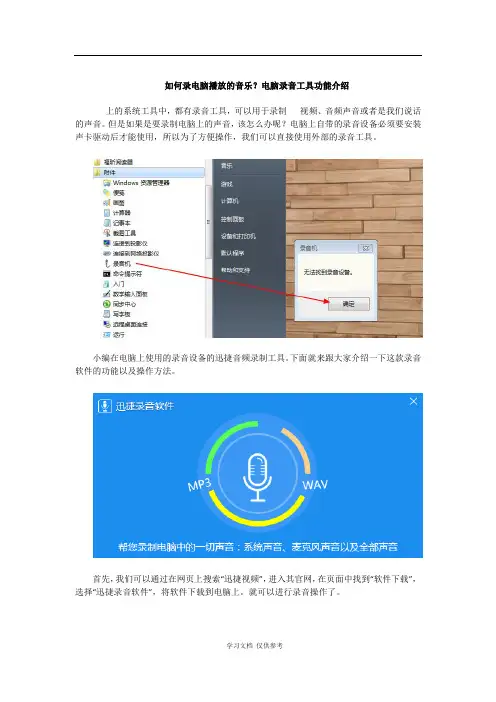
但是如果是要录制电脑上的声音,该怎么办呢?电脑上自带的录音设备必须要安装声卡驱动后才能使用,所以为了方便操作,我们可以直接使用外部的录音工具。
小编在电脑上使用的录音设备的迅捷音频录制工具。
下面就来跟大家介绍一下这款录音软件的功能以及操作方法。
首先,我们可以通过在网页上搜索“迅捷视频”,进入其官网,在页面中找到“软件下载”,选择“迅捷录音软件”,将软件下载到电脑上。
就可以进行录音操作了。
1、设置音频格式
打开软件后,找到“格式选项”,选择要录制音频的格式。
软件具备两种常用的音频格式,可自由进行选择,不需在通过额外的格式转换。
2、录制声音来源
在“声音来源”中,一共有三种录制方式,分别是“仅系统声音”、“仅麦克风声音”、“全部”,满足你的各种录制需求,最大限度防止录入杂音,保证音频质量。
3、保存位置
音频的默认保存路径为“我的音乐”文件夹,我们可以通过“更改目录”来改变保存位置。
录制后可直接通过“打开路径”,打开文件夹,查看音频文件。
4、录制
设置完成后,点击“开始录制”按钮,就可以进行音频录制了。
录制完成后,点击“开始录制”旁边的小正方形,就可以停止录制了,这是打开文件夹,就可以查看到录制好的音频文件了。
教你把电脑里的音乐录到磁带上!

教你把电脑里的音乐录到磁带上!随着科技的发展,录音机退居到了二线。
但弃之可惜,食之无“肉”。
看看下面的介绍,你肯定不会再把它称之为“鸡肋”了。
一、把磁带转录成MP3自从家里有了VCD之后,当年珍藏的磁带就被打入了“冷宫”。
可是这些磁带里还有许多我喜爱的歌曲,要是把它们录制到硬盘里长期保存就好了。
这个想法提醒了我,既然能用录音机把电脑的声音放出来,那电脑肯定也能把录音机播放的声音录制下来:1、从市场花两三元钱买回一根双头音频线,一头插入录音机的Phone插孔,一头插到声卡的Line in(线性输入)插孔。
2、从网上下载一个声音录制软件。
这样的软件很多,现以Total Recorde 4.0汉化版(大小为1208KB)为例进行操作说明。
它能把录制的声音直接保存为MP3格式,很值得一试。
3、将下载的文件先进行解压,然后安装好软件。
4、重启后,运行Total Recorder。
在“选项→录音源及参数设置”菜单中,将音源设为“声卡→线路输入”;在“录音参数”选项点击“更改”,将“格式”改为“MPEG Layer-3”,属性可以采用默认设置,然后点击“确定”,退出参数设置。
用录音机把要录制的歌曲调整好,按下录音机上Play(播放)键的同时,用鼠标单击“录制”按钮。
结束录制时,用鼠标单击“停止”按钮。
然后起个名字把录制的声音文件保存起来即可。
二、把MP3录制到磁带上这是一个与刚才的操作相反的过程,具体步骤如下:用一根双头音频线一端插入录音机的KARAOKE 插孔,一端插入声卡的Line out(线性输出)插孔,把要录制的歌曲添加到“豪杰音频解霸”(其它的播放软件也可)的播放列表中,并设置成按顺序播放。
调整好录音机的音量,按下录音机上Record(录制)键的同时,用鼠标单击音频解霸上的播放按钮,就可以把电脑上播放的声音录制到磁带上了。
经过上面的实践,我们会感觉到“鸡肋”的味道并不错,“肉”也不少,只是我们缺少“火眼金睛”。
音乐制作知识:如何录制制作自己的音乐
音乐制作知识:如何录制制作自己的音乐音乐制作是一个复杂而有趣的过程,它涉及到多个环节,从创作歌曲到录制混音。
对于想要录制制作自己的音乐的人来说,熟悉音乐制作的基本知识是非常重要的。
在本文中,我将分享一些关于音乐制作的基础知识,希望对想要录制自己音乐的人有所帮助。
一、准备工作在开始录制音乐之前,有一些准备工作是必不可少的。
你需要一个合适的录音设备,这可能是一台专业的录音设备,也可能是一台带有录音功能的电脑。
你需要一些专业的录音软件,比如Pro Tools、Logic Pro、Ableton Live等。
你还需要一些基本的录音设备,比如麦克风、音频接口、音频线等。
你需要一间有良好声音隔离的录音室,这可以是专业录音棚,也可以是自己布置的家庭录音室。
二、歌曲创作在开始录音之前,你首先需要一首好的歌曲。
创作一首好的歌曲并不是一件容易的事情,但是有一些基本的步骤可以帮助你更好地完成这个过程。
你需要有一个创作灵感,这可能来自于你的生活、情感或者其他的灵感来源。
你需要构思歌曲的结构,包括曲调、歌词、和声等。
你需要将这些构思具体化,比如编曲、写歌词、设计和声等。
三、录音一旦你完成了歌曲的创作,接下来就是录音的过程。
在录音之前,你需要进行一些基本的准备工作。
你需要设置录音设备,包括麦克风、音频接口等。
你需要调试录音设备,确保录音效果良好。
你需要为乐器和人声进行声音检测,以便在录音的时候能够得到良好的录音效果。
在录音的过程中,你需要注意一些技巧。
你需要控制录音设备的音量,确保不会出现啸叫或者杂音。
你需要注意录音的灵敏度,确保每个音符都能够清晰地录制下来。
你需要注意演奏和唱歌的技巧,确保录音效果自然、流畅。
四、混音和后期制作一旦录音完成,接下来就是混音和后期制作的过程。
在这个过程中,你需要对录音进行整合和调整,以便得到更加完美的音频效果。
在混音和后期制作的过程中,你需要使用一些专业的音频处理工具,比如均衡器、压缩器、混响器等。
如何使用Cubase进行音乐录制和制作
如何使用Cubase进行音乐录制和制作Cubase 是一款功能强大的音乐录制和制作软件,在音乐制作领域被广泛使用。
本文将介绍如何使用 Cubase 进行音乐录制和制作的基本步骤和技巧,并对其各项功能进行详细说明。
第一章:软件安装与设置在开始使用 Cubase 之前,首先需要下载并安装软件。
在安装过程中,可以选择安装 Cubase 的完整版或者特定的组件。
安装完成后,打开软件并进行设置,包括音频接口、输入输出设备、采样率、缓冲区等参数的配置。
第二章:音频录制使用 Cubase 进行音频录制时,可以选择使用外部音频设备或者内部电脑麦克风。
首先,确保音频设备正确连接并被软件识别。
然后,在 Cubase 的工程窗口中,创建一个新的音轨并选择录制音频的通道,设置好录制参数后,点击录制按钮即可开始录制。
录制完成后,可以对音频进行编辑和处理。
第三章:MIDI 录制Cubase 也支持MIDI 设备的录制,MIDI 是一种数字接口协议,可用于控制音乐乐器或软件合成器。
在 Cubase 中,可以创建MIDI 音轨,并连接 MIDI 设备。
在录制前,需要确保设备正确连接并被软件识别。
使用 MIDI 键盘、鼓垫等设备,可以即时录制MIDI 信号,并对录制结果进行编辑和处理。
第四章:音频编辑Cubase 提供了强大的音频编辑功能,可以对录制的音频进行修剪、淡入淡出、音量调整等操作。
在音轨中选择需要编辑的音频片段,然后使用编辑工具进行修剪和处理。
通过使用插件效果器,如均衡器、压缩器、混响器等,可以对音频进行进一步的处理和增强。
第五章:MIDI 编辑除了对音频进行编辑外,Cubase 也支持对MIDI 信号进行编辑。
可以对 MIDI 音符进行修改、移动、复制等操作。
通过改变 MIDI乐器、音色或音调,可以改变音乐的风格和氛围。
使用 MIDI 编辑器,可以编辑每个音符的参数,如音高、音长、力度等,从而打造个性化的音乐作品。
第六章:虚拟乐器与采样器Cubase 内置了丰富的虚拟乐器和采样器,可以模拟各种乐器的声音,如钢琴、吉他、打击乐器等。
怎么录制电脑内部声音
怎么录制电脑内部声音在你网上听到好听的音乐,但是又没法下载下来,只能通过录音的方法将它们保存下来。
那么有什么办法可以将它们录制下来?下载录音软件吗?小编为大家分享了录制电脑内部声音的方法,下面大家跟着店铺一起来了解一下吧。
录制电脑内部声音解决方法参考如下录制电脑内部声音前设置第一步:在桌面右下角的小喇叭上单击鼠标右键,弹出菜单后:选择‘录音设备’。
第二步:查看录制设备中是否存在‘立体声混音’ 这一选项。
(若没有,空白处点击右键,选择‘显示禁用的设备’,录制设备中应该就会出现‘立体声混音’ 这一选项。
)第三步:选中‘立体声混音’,然后点击‘设为默认值’。
第四步:双击‘立体声混音’ - ‘属性’ - ‘级别’ ,将立体声混音:音量调至70~100间,并且让:小喇叭处于开启状态。
完成以上设置后退出重启一下朗读女,应该就可以录电脑上发出的声音了。
录制电脑内部声音一、首先,在电脑上面装上声卡驱动,这边说的声卡驱动不是系统自带的驱动,可以在网上搜索下载。
假设你在电脑里面听到一首不错的歌,你要将它录制下来,可以鼠标右键单击任务栏处的声音图标,然后选择“录音设备”。
二、接下来,在新萝卜家园系统声音设置窗口中,切换到“录制”选项卡中然后在该界面下鼠标右键单击下,选择“显示禁用的设备”,然后窗口中就会有一个隐形的“立体声混音”设备。
三、然后右键单击该设备,选择“启用”。
这时候设备即显示准备就绪,这样再点击下面的“确定”按钮。
如下图所示,即打开了windows7笔记本系统立体声设备,是专门录电脑内部传出的声音。
四、然后你在桌面上开始菜单搜索框中输入“录音机”,然后打开该程序。
如下图所示,即我们要打开的录音机设备窗口,然后你点击开始录制即可录下电脑上面的发出的声音。
电脑视频中的背景音乐如何录制?电脑录音技巧分享!
电脑视频中的背景音乐如何录制?电脑录音技巧分享!
喜欢听音乐的朋友最喜欢的事情就是淘歌,不管是在电视剧或者是小视频上面听到好听的背景音乐都想收藏起来,但是如果找不到背景音乐的来源怎么办呢?这个时候就可以使用电脑录音软件来录制背景音乐就可以了!
工具/原料
迅捷录音软件/audiorecorder/
麦克风;电脑
方法/步骤
1、首先需要我们下载安装录音软件,在百度中搜索“迅捷录音软件”关键词,进入软件官网下载安装
2、安装完成后,我们打开录音软件,设置好录音的格式,可以选择“MP3”以及“WAV”两种格式
3、然后就是比较重要的一步,在“声音来源”选择“仅系统声音”这样就可以录制电脑中的声音了
4、然后打开需要录制背景音乐的视频,点击软件中的“开始录制”按钮就可以录制视频中的背景音乐啦
5、最后等待录制完成,打开文件播放你可以发现效果和电脑播放的一模一样哦,快来试一试吧!
这样一下,就可以很简单的录制电脑中的背景音乐了,大家学会到了吗?。