
7 地理信息系统实习教程第七章
第七章栅格数据生成和显示1 栅格型数字高程模型的生成打开地图文档\gis_ex09\ex07\ex07.mxd,激活data frame1,可见到二个图层:线状图层“边界”和点状图层“高程点”(见图7-1),高程点为地形高程的样本点,打开要素属性表“Attribute of 高程点”,该表有HEIGHT 字段存储样本点的高程值,关闭属性表。
选用主菜单Tools / Extensions…,勾选Spatial Analyst,按Close 键结束,栅格分析模块Spatial Analyst 被加载,在主菜单View / Toolbars 下勾选Spatial Analyst,窗口中增加了一个栅格分析工具条。
图7-1 data frame1 显示选用菜单Spatial Analyst / Options…,设置Spatial Analyst 的初始化选项,分别有General,Extents,Cell Size 三个标签:(1)General 标签Working:D:\gis_ex09\ex07\temp\ 鼠标展开选择Spatial Analyst 的工作路径Analysis mask:<None> 不选,本练习暂不考虑Analysis Coordinate System:● Analysis output will be saved in the same coordinate system as the input (or first raster input if there are multiple…点选上侧,产生栅格的坐标系和输入数据相同(2)Extents 标签Analysis extent:Same as Layer:“边界”下拉选择图层。
新产生栅格限定在该图层的空间范围内(3)Cell size 标签Analysis cell:As Specified Below 下拉选择Cell size:25 键盘输入栅格单元的大小Number of Rows: 200 边界和栅格单元大小确定后,自动确定栅格行数Number of Columns: 280 边界和栅格单元大小确定后,自动确定栅格列数按“确定”键,完成初始化设置。
选用菜单Spatial Analyst / Interpolate to Raster/ Inverse Distance Weighted…,启动空间插值功能,采用距离倒数权重法,出现Inverse Distance Weighted 对话框:Input points: 高程点下拉选择,图层“高程点”为插值的数据来源Z value field: HEIGHT 下拉选择,Z 坐标来自高程点属性表中HEIGHT 字段Power:2 距离的权重加2 次幂Search radius type: Variable 按距离相邻进行计算,不设固定搜寻半径Number of points: 10 计算每个单元时搜寻相邻10 个样本点Maximum distance: 不设最大搜寻距离,保持空白□Use Barrier polylines: 不勾选,地表没有特殊障碍物,保持空白Output cell size:25 栅格的单元大小已在初始化时设定,默认Output raster:surface1 键盘输入产生栅格数据的名称,不指定路径,使用初始设置,General 标签中的Working 项已设定为D:\gis_ex09\ex07\temp\确定上述空间插值参数后按OK 键,ArcMap 按距离倒数权重法作空间插值处理,产生一个新的栅格图层surface1,用默认的方式显示,在目录表中用鼠标右键点击该图层名,打开Layer Properties 对话框,选择Symbology 标签,左上角Show 定义区中选Classified,在Classification 定义区点击Classfy…按钮,调出分类定义对话框:Method: Equal Interval 下拉选择,等距分类法Classes: 7 下拉选择或键盘输入,分为7 类图7-2 高程栅格的显示按OK 键返回,在Color Ramp 下拉表中选择一种单色渐变色系,按“确定”键,关闭图层特征设置对话框(见图7-2),将图层的显示放大到一定程度,可以看出栅格的形状(见图7-3)。
鼠标选择图层surface1,点击属性查询工具,可以在窗口中查询某个栅格单元的取值(Pixel Value),处于分类显示的哪个区间内(Class)。
图7-3 栅格图层放大显示选用菜单Spatial Analyst / Surface Analysis / Contour…,生成等值线,出现Contour 设置对话框:Input surface: surface1 下拉选择栅格图层名Contour interval: 0.5 键盘输入,等高线的间距为0.5Base contour:0 键盘输入,等高线从高程0 起算Z factor:1 Z 方向比例不夸张Output features:D:\gis_ex09\ex07\temp\cntour 鼠标选择路径,键盘输入数据名称,按Save 键确认按OK 键后,自动生成并加载等高线图层cntour。
本练习使用了典型的距离倒数权重法,练习者可能看到等高线和一般规律稍有出入(有一些很小的圆),这是由于选用的计算方法、相关参数对该地形不是太适合所致(见图7-4)。
图7-4 等高线图层的显示2 高程栅格转换成坡度选择菜单Spatial Analyst / Surface Analysis / Slope…,调出坡度参数设置对话框:Input surface:surface1 下拉选择产生坡度的栅格Output measurement:●Percent 坡度的计量单位,这里选用百分比Z factor:1 纵向比例不夸张Output cell size:25 栅格单元的大小,初始化设定Output raster:slope1 只输入栅格数据名称,路径为初始设置中的Working 项确定上述插值参数后按OK 键,系统产生一个新的栅格图层slope1,用默认方式显示,选择栅格图层slope1,打开Layer Properties 对话框,激活Symbology 标签,在Classification 定义区点击Classfy…按钮,调出分类定义对话框:Method: Equal Interval 下拉选择,等距分类法Classes: 4 下拉选择或键盘输入,分为4 类Method: Manual 再选分类方法,改为手工方式Break Values 在右下侧属性框内输入分类界限值0.10.20.30.4按OK 键,返回Symbology 对话框,在Color Ramp 项,下拉选择一种单色渐变色系,在Label 项,输入对坡度的中文解释:“平坡,缓坡,中坡,陡坡”(见图7-5),按“应用”键后,可以观察到显示效果,按“确定”键后,还可调整显示顺序,等高线图层放在最上,坡度放在下面,并扩大坡度图和等高线图之间的颜色对比差异,可以观察到等高线密的地方坡度大,等高线疏的地方坡度小(见图7-6)。
图7-5 坡度图图例表的设置图7-6 从高程栅格产生的坡度图3 密度图的生成用矢量数据计算人口密度,除了掌握人口数的分布,还要确定人口统计范围的边界,根据边界计算面积,有了面积才可计算密度,如果人口统计的边界不确切,在矢量模型中,可使用泰森多边形(详见第12 章),本练习使用一种矢量数据向栅格转换的方法,也可认为是一种特殊的栅格空间插值法,处理的结果是使栅格单元获得密度值。
当前地图文档中激活data frame2,可看到矢量点状图层“人口调查”和矢量线状图层“道路”,后者仅用于分析范围的确定和背景显示(见图7-7),打开属性表“Attribute of 人口调查”,该属性表字段POPU 为调查人口数。
图7-7 data frame2 的显示鼠标双击data frame2 名称,调出Data Frame 特征定义对话框,激活General标签,在units 定义区用下拉式菜单将Map Unites 和Display Units 从Unknown Units 改为Meters(米),完成后按“确定”键关闭窗口。
如果Spatial Analyst 扩展模块未加载,用菜单Tools / Exte nsions…加载,选用菜单Spatial Analyst / Options…,作Spatial Analyst 的初始化设置:(1)GeneralWorking:D:\gis_ex09\ex07\temp\ 鼠标指定工作路径Analysis mask:<None> 不考虑Analysis Coordinate System:选择上侧圆点,用输入数据的坐标系(2)Extents 标签Analysis extent:Same as Layer“道路”下拉选择图层,决定栅格空间范围(3)Cell size 标签Analysis cell:As Specified Below 下拉选择Cell size:50 键盘输入栅格单元的大小Number of Rows: 82 自动确定栅格行数Number of Columns: 136 自动确定栅格列数按“确定”键,完成Spatial Analyst 初始化设置,选择菜单Spatial Analyst /Density…,出现Density 参数设置对话框:Input data:人口调查下拉选择图层名,该图层的要素作为样本点Population field:POPU 下拉选择“人口调查”要素属性表的字段名Density Type:●Kernel 用核心式计算方法Search Radius:600 键盘输入密度计算的搜索半径Area Units: Square Map Units 面积单位为地图单位的平方Output cell size:50 输出栅格的单元大小,按初始化设置Output raster:density1 键盘输入栅格数据名,路径使用初始化设置按OK 键,按既定算法产生大致的人口密度分布图density1,读者可以改变它的显示符号(见图7-8),还可参考产生等高线的方法,产生人口等密度线。
Spatial Analyst 有2 种密度图的计算方法:Simple:简单计算法,由样本点为圆心,由搜索半径产生圆,组成该圆的栅格面积为分母,样本点的属性值为分子,两者相除得到密度值,搜索圆内每个栅格单元的密度值相同。
Kernel:核心式计算法,由样本点为圆心,由搜索半径产生圆,圆心处的栅格单元密度值最高,离开圆心越远,密度越低,边界处的密度值为零。
石大《地理信息系统》实习指导07缓冲区分析

第七章缓冲区分析一、实验目的缓冲区分析是用来确定不同地理要素的空间邻近性和邻近程度的一类重要的空间操作,通过本次实习,我们应达到以下目的:1、加深对缓冲区分析基本原理、方法的认识;2、熟练掌握ARCVIEW缓冲区分析的技术方法。
3、掌握利用缓冲区分析方法解决地学空间分析问题的能力。
二、实验准备1、软件准备:Arcview2、数据准备:(1)point.shp,line.shp,polygon.shp,StudyArea.shp;(2)urban.shp;UrbanArea.shp;三、实验内容及步骤1. 距离制图-创建缓冲区1.1 点要素图层的缓冲区分析(1)在ArcMap中新建地图文档,加载图层:point.shp,StudyArea.shp(2)执行命令Arctoolbox→Spatial Analyst Tools→Distance→欧几里德距离(3)注意:如果point.shp中有被选中的要素,则只针对选中的要素进行缓冲区生成操作;否则,对整个图层的所有要素进行。
1.2 线、面要素图层的缓冲区分析(1)在ArcMap中新建地图文档,加载图层:line.shp,polygon.shp;(2)对2组数据分别执行命令Arctoolbox→Spatial Analyst Tools→Distance→Euclidean Distance(欧几里德距离);(3)“环境设置”中“常规选项”中的“输出范围”为“Same As Display”;2. 综合应用实验2.1 水源污染防治Point.shp图层面表示了水源(如:水井)的位置分布,要求利用缓冲区分析找出水源污染防治的重点区域。
(1)同1.1步骤生成point.shp缓冲区eucdist_polu(范围参数也相同)。
右键点击,执行Properties(属性)→Symbology命令,设置图层显示符号,可调整分类和设置图例显示方式。
(2)新的栅格图层显示了区域内每个栅格距最近的水井的距离,其中红色的栅格距各个井的距离最近,对水源的影响最大;蓝色的栅格距各个井的距离最远,影响最小。
《地理信息系统》实习指导书

《地理信息系统》实习指导书刘琳主编石河子大学理学院地理系2010年2月前言地理信息系统(Geographic Information System,简称GIS)是上世纪60年代发展起来的新兴学科。
四十几年的发展历程中,GIS极大地拓宽了信息系统技术的应用范围和应用深度,特别随计算机硬、软件技术的快速发展,目前正处在一个极快的发展阶段,其应用已不仅限于测绘、地矿、制图、资源与环境管理等传统领域,其在设施管理、交通管理、工程建设、城市规划、灾害防治及评估、军事战略分析、商业策划、文化教育和文物考古等领域中也愈来愈扮演着重要的角色。
此外,地理信息系统还进入了军事战略分析、商业策划和文化教育等更为广泛的领域,甚至还和其他科学技术结合,进入了普通人的生活。
本实习指导书内容涉及GIS数据输入、数据处理、空间分析等GIS主要的基本操作,旨在帮助GIS初学者理解GIS理论、技术和应用,初步掌握ArcGIS软件,培养利用GIS解决地学科学问题和诸多现实问题的能力。
石河子大学师范学院地理系《地理信息系统》课程面向地理信息系统方向学生开设。
地理信息系统课程组在师资队伍、教学标准和教学资料积累方面均有很大投入,为课程打下了良好的基础。
目前网络地理信息系统开发方面的书籍较少,适合教学实习的指导书更少。
有鉴于此,根据教学需要和近几年从事GIS科研和应用的实际,笔者编译了这本参考书籍,可作为本科网络地理信息系统课程的教学辅助材料和学生上机实习的参考用书,可与有关教材、手册配合使用。
本书主要以ArcGIS9.2为平台和工具设计所有实习环节,使用数据来源于石河子大学师范学院地理系GIS教学资源库。
由于时间紧迫,缺乏笔者水平和经验所限,书中难免存在纰漏之处,恳求读者批评指正。
刘琳2010年2月于石河子大学目录第一章GI S概述 (4)一、什么是地理信息系统 (4)二、地理信息系统的产生 (4)三、当代GIS的发展趋势 (6)四、GIS相关软件及功能概述 (8)第二章ArcGIS 9概述 (12)一、ArcGIS 9简介 (12)二、ArcGIS采用的数据 (17)三、怎样学习ArcGIS? (19)第三章ArcGIS基本操作 (21)一、ArcGIS安装 (23)二、ArcMap应用基础 (33)三、ArcCatalog应用基础 (40)四、ArcToolbox应用基础 (44)第四章图形配准及矢量化 (46)一、图形配准 (46)二、图形矢量化 (50)第五章空间数据处理 (53)一、背景知识 (53)二、空间数据格式转换 (53)三、空间数据投影转换 (57)四、空间数据结构转换 (60)五、空间数据内插 (62)第六章叠合分析 (69)第七章缓冲区分析 (54)第八章网络分析 (61)第九章三维分析 (70)第一章GIS概述一、什么是地理信息系统在信息化高速发达的现代社会,至少在知识界,人们对“信息系统” 都不感陌生,各种各样的管理信息系统、咨询服务系统、决策支持系统乃至专家系统在夜以继日地帮助着人们进行着规划、管理、决策、事务处理及信息咨询,极大地提高了人们的工作效率和方便了人们的生活。
地理信息系统实习教程第七章

第七章栅格数据生成和显示1 栅格型数字高程模型的生成打开地图文档\gis_ex09\ex07\ex07.mxd,激活data frame1,可见到二个图层:线状图层“边界”和点状图层“高程点”(见图7-1),高程点为地形高程的样本点,打开要素属性表“Attribute of 高程点”,该表有HEIGHT 字段存储样本点的高程值,关闭属性表。
选用主菜单Tools / Extensions…,勾选Spatial Analyst,按Close 键结束,栅格分析模块Spatial Analyst 被加载,在主菜单View / Toolbars 下勾选Spatial Analyst,窗口中增加了一个栅格分析工具条。
图7-1 data frame1 显示选用菜单Spatial Analyst / Options…,设置Spatial Analyst 的初始化选项,分别有General,Extents,Cell Size 三个标签:(1)General 标签Working:D:\gis_ex09\ex07\temp\ 鼠标展开选择Spatial Analyst 的工作路径Analysis mask:<None> 不选,本练习暂不考虑Analysis Coordinate System:● Analysis output will be saved in the same coordinate system as the input (or first raster input if there are multiple…点选上侧,产生栅格的坐标系和输入数据相同(2)Extents 标签Analysis extent:Same as Layer:“边界”下拉选择图层。
新产生栅格限定在该图层的空间范围内(3)Cell size 标签Analysis cell:As Specified Below 下拉选择Cell size:25 键盘输入栅格单元的大小Number of Rows: 200 边界和栅格单元大小确定后,自动确定栅格行数Number of Columns: 280 边界和栅格单元大小确定后,自动确定栅格列数按“确定”键,完成初始化设置。
地理信息系统实习操作指南
目录 ........................................................................................................................ 错误!未定义书签。
实习一ArcMap地图符号的制作 .. (2)1点状符号的制作 (2)2线状符号的制作 (3)3面状符号的制作 (7)实习二ArcMap 数据编辑 (10)实习三ArcMap统计图和统计表的制作 (12)1、ArcMap统计图的制作 (12)2、ArcMap统计报告的制作 (14)实习四地图数据组的操作 (18)实习五、ArcMap属性表操作和查询检索 (20)实习六ArcMap空间分析 (24)1缓冲和叠加分析 (24)2空间数据的合并 (28)3空间数据的裁剪 (29)实习七工具条定制创建 (31)1、学会汉化界面 (31)2、学会组装常用的命令 (31)3、了解用VB创建新命令的原理 (33)实习八ArcCatalog (34)1.Coverage创建 (34)r表创建(与1类似) (37)3.建立拓扑关系1)右击需要建立拓扑关系的Coverage,弹出快捷菜单选择Properties对话框 (37)4.Shp创建(与1类似) (37)5.Shp坐标系统的定义 (37)实习九ArcMap和ArcCatalog 关联 (39)实习十ArcToolbox (41)实习十一地图数字化(综合实习) (43)实习一数据的导入和采集 (43)1、GPS采集的数据转化地图数据 (43)2 在ArcView中读.dgn文件 (44)3 在ArcView中读.TIFF格式(遥感影像)文件 (45)4加载JPEG格式数据(数据来源:兰坪县地质图) (46)5地图数据采集――屏幕矢量化 (46)实习二ArcView 中的数据的查询、 (51)检索、空间分析、统计计算 (51)实习一ArcMap地图符号的制作学习目的:根据地图制作的需要及自已的意愿,设置和生成属于自已的地图符号。
石大地理信息系统实习指导07 DEM建立与应用
实习七DEM建立与应用一、实习目的DEM是对地形地貌的一种离散的数字表达,是对地面特性进行空间描述的一种数字方法、途径,它的应用可遍及整个地学领域。
通过对本次实习的学习,我们应:1、加深对DEM建立过程的原理、方法的认识;2、熟练掌握ARCVIEW中建立DEM、TIN的技术方法。
3、结合实际、掌握应用DEM解决地学空间分析问题的能力。
二、实习准备1、软件准备:Arcview2、数据准备:文件feapt-clip1.dbf,feapt-clip1.shp,feapt-clip1.shx,文件terlk-clip1.dbf,terlk-clip1.shp,terlk-clip1.shx,文件夹cal2和info。
三、实习内容1、DEM及TIN的建立(1) 由采样点数据建立表面1)在视图目录表中添加并激活采样点层面feapt-clip1.shp。
2)从【Surface】菜单中选择【Interpolate Grid】命令。
3)在出现的Output Grid Specification对话框中设定输出主题的范围、栅格单元大小及栅格行、列数。
4)接下来出现的Interpolate Surface对话框中,从Method列表中选择Spline(注意:在菜单中只有IDW和Spline两种内插方法可以选择)。
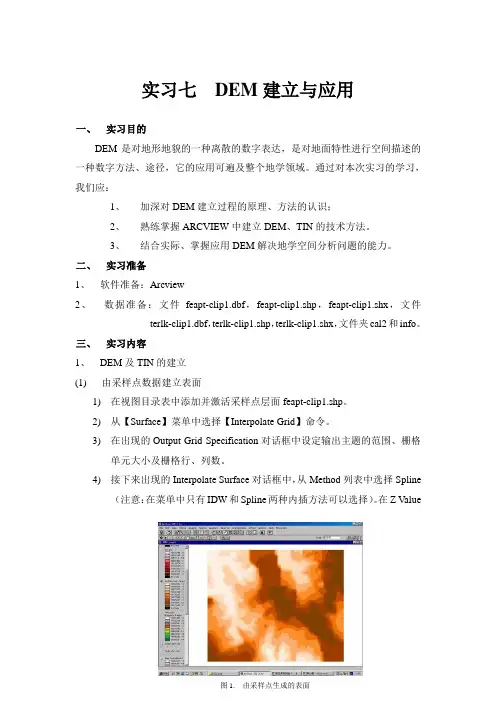
在Z Value图1. 由采样点生成的表面Field 列表中选择Elev (高程)字段,单击OK 。
5) 生成新的栅格主题Surface from Soilsamp.shp (如图1)。
6) 将得到的结果层面与原始的DEM 层面(Map Calculation1)相减,得到结果层面如图2所示:(2) 由点、线数据生成TIN 转为GRID1)添加并激活点层面feapt-clip1和线层面terlk-clip1。
2)点击【Surface 】菜单下的【Create TIN from features 】; 3) 在“Create New TIN ”对话框中定义每个主题的数据使用方式;在“Create New TIN ”对话框中,对某一个主题需要指定高程源(Height Source ),以何种表面特征输入(Input as ),以及选某一个值的字段来作为属性信息(可以为None )。
地理信息系统(第二版)-第七章讲解

(一)屏幕显示
由光栅或液晶的屏幕显示图形、图像, 通常是比较廉价的显示设备,常用来做人 和机器交互的输出设备,其优点是价格低、 速度快、色彩鲜艳,且可以动态刷新,缺 点是非永久性输出,关机后无法保留,而 且幅面小、精度低、比例不准确,不宜作 为正式输出设备。
计算机屏幕显示地图
由于屏幕同绘图机的彩色成图原理有 着明显的区别,所以屏幕所显示的图形如 果直接用彩色打印机输出,两者的输出效 果往往存在着一定的差异。这就为利用屏 幕直接进行地图色彩配置的操作带来很大 的障碍。解决的方法一般是根据经验制作 色彩对比表,依次作为色彩转换的依据。
第七章
地理信息可视化及GIS产品 输出
桂林理工大学博文管理学院建筑工程系
地理信息系统可视化是以地理信息科 学、计算机科学、地图学、认知科学、信 息传输学与地理信息系统为基础,并通过 计算机技术、数字技术、多媒体技术,动 态、直观、形象地表现、解释、传输地理 空间信息并揭示其规律,是关于信息表达 及传输的理论、方法与技术的一门学科。
地理信息系统产品是指经由系统处理 和分析、可以直接供专业规划人员或决策 人员使用的各种地图、图表、数据报表或 文字说明。
地理信息系统产品输出是指将GIS分析 或查询检索的结果表示为某种用户需要的 可以理解的形式的过程,其中,地图图形 输出是地理信息系统产品的主要表现形式。
第一节 空间信息输出系统
色相:一种色彩得以与另一种色彩相区别的性质。
色值:一种颜色的亮度或暗度,黑色为低值,而白色 为高值。
彩度:又称为饱和度,指一种颜色的丰富程度或鲜明 程度。
(二)矢量绘图
矢量绘图机
矢量制图通常采用矢量数据方式输入,根据 坐标数据和属性数据将其符号化,然后通过制图 指令驱动制图设备;也可以采用栅格数据作为输 入,将制图范围划分为单元,在每一个单元中通 过点、线构成颜色、模式表示,其驱动设备的指 令依然是点、线。
地理信息系统实习教程
地理信息系统实习教程地理信息系统实习教程《地理信息系统实习教程》内容共分五部分:第一部分主要是GIS的产生、发展、硬软件环境、数据采集、数据结构、空间数据库的建立等基本原理和实习(第一、二、三、四章),这是GIS的基础理论和基本技能训练部分;第二部分是空间分析与模型构建的技术方法与应用实习第五、六、七章),这部分内容是地理信息系统的核心,也是GIS实习的重点和难点;第三部分是GIS的产品输出的设计和买习(第八章),这部分内容是GIS理论和应用实践之间的纽带;第四部分是GIS与遥感技术、网络GIS技术的应用与实习(第九、十章),这部分内容是新技术与GIS技术的结合,反映GIS技术的发展趋势和培养学生的创新能力;第五部分是GIS应用系统的综合集成及实习(第十一章),主要讨论GIS 应用系统建立的目的、步骤和方法,培养学生运用GIS解决实际地学问题的能力。
全书以GIS原理、技术方法、应用实例、实习操作为主线,以空间数据库、空间分析、系统集成为重点,实习中突出算法编程与系统操作两部分。
并结合我国实际尽量应用面向对象、网络、多媒体软件开发的新技术。
全书体系结构严谨,内容涵盖了GIS主要技术方法。
本教材由一系列的练习组成,使学习者循序渐进地掌握地理信息系统(GIS)的基本功能,特别是通用的空间查询、分析功能。
内容包括:空间、属性信息查询,专题地图显示,地图输出,邻近分析,叠合分析,网络分析,空间插值,考虑成本的空间距离,不规则三角网的应用,空间和属性数据的输入、编辑、转换、维护,元数据查询,等等,涉及矢量、栅格、TIN三种数据模型,最后有综合应用帮助学习者加深理解,还涉及软件的二次应用开发。
所有练习采用ESRI公司的ArcGIS9.x(DeskTop),作者专门设计的练习数据和文字教材相配套。
为了扩大市场影响、鼓励使用正版软件,可以和ESRI联合,提供正版的教学软件。
目录第一章绪论§1.1地理信息技术的发展与应用一、GIS是信息技术(IT)的重要组成部分二、GIS技术的发展趋势三、GIS技术的产业化四、GIS技术的应用§1.2GIS教育一、国外GIS教育现状二、中国的GIS教育§1.3GIS软硬件环境一、GIS的硬件配置二、GIS软件的特点和组成§1.4GIS主要商品化软件一、ARC/INFOGIS软件二、GENAMAPGIS软件三、模块化的GIS环境(MGE,ModularGISEnvironment)四、MapInfo桌面地图信息系统软件五、MAFPTUDEGIS软件六、城市之星(CityStar)GIS软件七、吉奥之星(GeoSta-)GIS软件八、MAPGIS软件§1.5GIS演示与操作实习一、地理数据可视化二、操作电子地图三、地理查询与分析四、实习第二章地图数字化三、坐标变换的地理意义§2.2数字化的方法与步骤一、确定数字化路线二、地图预处理三、设置好数字化设备四、扫描仪的原理与使用§2.3利用ARC/INFO数字化一、利用.ARC/INFO数字化的基本步骤二、ARC/INFO数字化过程中的坐标和投影变换§2.4手工数字化一、手工矢量数字化二、手工栅格数字化§2.5空间数据的编辑处理一、利用ARCEDIT进行数据编辑二、利用Maplnfo进行数据编辑三、数字化与编辑过程中的若干技术问题§2.6实例分析一屏幕跟踪矢量化一、准备扫描图像二、栅格图像配准三、新建数字化图层四、屏幕跟踪矢量化地图§2.7实习实习一最小二乘法误差检验实习二用.Maplnfo对《上海市政区简图》进行屏幕跟踪矢量化实习三手工矢量和手工栅格数字化第三章空间数据结构§3.1地理实体及其空间关系一、地理实体的空间特征及其表示二、地理实体的空间相互关系§3.2矢量数据结构一、实体型数据结构二、索引编码三、拓扑型编码§.3.3栅格数据结构一、游程压缩编码二、链式数据编码三、四叉树编码§3.4矢量到栅格的数据格式转换一、由矢量到栅格的数据格式转换二、由栅格到矢量的数据格式转换§3.5空间数据结构的新技术一、三维数据结构二、矢栅一体化数据结构三、动态数据结构§3.6实习实习一手工空间数据编码实习二利用GIS软件建立空间拓扑数据文件实习三空间数据文件格式转换编程第四章GIS数据模型与数据库§4.1ARC/NFO数据模型一、Coverage及其组成二、ARC/1NFO中的拓扑定义三、特征属性数据的管理§4.2Maplnfo数据文件组织一、Maplnfo表二、Maplnfo工作空间三、OLE与Maplnfo地图对象§4.3GIS中的sQL查询一、关系数据库与sQL二、Maplnfo中的SQL查询§4.4GIS数据库设计一、数据库设计的基本原理和方法二、ER模型(EntityRelationshipModel)三、地理元数据和数据字典四、地理信息的分类和编码§4.5实习实习一利用ARC/INFO建立GIS数据库实习二利用Maplnfo建立GIS数据库,并进行SQL查询实习三利用ER模型设计GIS数据库第五章GlS空间分析技术§5.1基本图形运算一、图形量算二、包含分析三、直线段求交四、图形裁剪§5.2缓冲区分析一、缓冲区的概念与算法原理二、缓冲区分析实例三、讨论§5.3空问叠置分析原理与操作一、空间叠置分析的基本步骤二、ARC/INFO空间叠置分析的原理与操作§5.4网络分析一、网络的组成二、路径优化与选址问题三、地理编码§5.5栅格数据的空问分析一、栅格数据空间叠置分析的基本内容二、ARC/INFO的GRID模块§5.6空问分析综合应用实例一、多伦多市公园分布合理性分析二、一个伐木公司的决策§5.7实习实习一图形面积和周长量算及多边形内点生成实习二城市潜力势能缓冲区生成实习三空间叠置分析实习四网络路径分析实习五栅格数据叠置分析第六章数字高程模型的建立与应用§6.1DEM的建立一、:DEM数据采集概述二、数据处理三、DEM空间插值(格网化)程序设计四、一个插值实例计算与程序§6.2DEM的应用第七章GIS应用模型第八章GIS产品输出第九章GIS与遥感第十章网络地理信息系统第十一章GIS工程设计附送:地理实习总结地理实习总结实习总结地理实习总结地理实习总结“艰苦奋斗,严谨治学,求实创新,为人师表”是我们华南师范大学的校训。
地理信息系统原理上机实习报告解剖
地理信息系统实习报告指导老师:报告人:学号:班级:摘要地理信息系统(Geographic Information System或Geo-Information system,GIS)有时又称为“地学信息系统”。
它是一种特定的十分重要的空间信息系统。
它是在计算机硬、软件系统支持下,对整个或部分地球表层(包括大气层)空间中的有关地理分布数据进行采集、储存、管理、运算、分析、显示和描述的技术系统。
再进行初步的学习地理信息系统后,了解了很多GIS相关知识,随后的上机实习操作中进一步深化了对GIS中Shapefile文件格式、Arcmap的使用、矢量和栅格的转换、投影坐标变换、TIN和DEM的使用、缓冲区分析等基础知识的认识并能应用GIS进行选址和制图。
目录地理信息系统实习报告 0摘要 (1)第1章Shapefile文件格式 (3)1.1概览 (3)1.2Shapefile图形索引格式(.shx) (8)1.3Shapefile属性格式(.dbf) (8)1.4Shapefile投帧式(.prj) (9)1.5Shapefile空间索引格式(.sbn) (9)1.6限制 (9)第2章实验一 (11)2.1启动Arcmap 10.4 (11)2.2检查要素图层 (11)2.3显示其它图层 (11)2.4查询地图要素 (11)2.5检查其它属性信息 (13)2.6设置并显示地图提示信息 (15)2.7根据要素属性设置图层渲染样式 (16)2.9使用空间关系选择地理要素 (18)第3章实验二 (20)3.1设置数字化及编辑环境 (20)3.2矢量图层的创建 (20)3.3新要素的坐标系统的确定 (20)3.4图层加载 (21)3.5数字化 (22)第4章实验三 (26)4.1自动数字化与矢量数据的编辑 (26)4.2坐标变换 (29)4.3投影变换 (31)4.4空间数据转换、矢量转换栅格/栅格转换矢量 (34)第5章实验四(一) (35)5.1TIN 及DEM 生成 (35)5.2 DEM 的应用 (40)第6章实验四(二) (46)综合练习:缓冲区分析的应用 (46)6.1 距离制图-创建缓冲区 (46)6.2.综合应用实验 (49)第7章实验五(一) (59)寻找某市建立工业区最适宜地段 (59)7.1建立TIN (59)7.2生成DEM (60)7.3坡度分析 (61)7.4重分类 (62)7.6矢量图转化为栅格图 (64)7.7栅格叠加运算 (64)第8章实验五(二) (65)ArcMap 制图-地图版面设计 (65)8.1渲染图层要素-唯一值符号 (66)8.2标注图层要素 (67)8.3渲染图层要素—分类渲染 (68)8.4渲染图层要素—点密度渲染 (72)8.5渲染图层要素—图表渲染 (73)8.6创建地图版面 (74)8.7添加各种元素到地图版面中 (78)8.8打印输出地图 (81)9 实习心得与建议 (83)第1章Shapefile文件格式ESRI Shapefile(shp),或简称shapefile,是美国环境系统研究所公司(ESRI)开发的一种空间数据开放格式。
【精品】地理信息系统导论实习(学习资料)
地理信息系统实习第2章坐标系统习作1:把一种要素类型从地理坐标系统投影到投影坐标系统所需数据:idll.shp是以地理坐标和十进制表示经纬度数值的Shapefile文件。
idll.shp是爱达荷州轮廓图文件。
在本习作中,你先选择一个预定义坐标系统来定义idll.shp,然后把idll.shp投影成爱达荷通用横轴墨卡托投影(IDTM)。
IDTM不是一个预定义系统。
IDTM参数值如下:投影:横轴墨卡托大地基准:NAD83单位:m参数比例系数:0.9996中央经线:-114.0参考维度:42.0横坐标东移假定值:2500000纵坐标北移假定值:12000001.启动ArcCatalog,连接到第2章的数据。
在目录树(Catalog tree)中选中idll.shp。
Metadta栏上的摘要信息显示坐标系统为地理坐标系统。
单击并连接空间参照信息,信息显示的坐标系统是GCS_Assumed_Geographic_1,一个假定的坐标系统。
2.首先定义idll.shp的坐标系统。
打开ArcToolbox窗口。
右击ArcToolbox,选中Environments。
再单击General Setting下拉箭头,在the current workspace中选择Chapter2 database。
双击Data Management Tools / Projections and Transformations工具集里的Define Projection工具。
选择idll.shp为Input feature class,对话框显示idll.shp已经有一个坐标系统,但那只是一个假定的坐标系统。
单击coordinate system按钮,打开Spatial Reference Properties对话框,单击Select。
双击Geographic Coordinate Systems、North America,选中North American Datum 1927.prj,单击Ok,关闭对话框。
地理信息系统教程及参考答案
1. 地理信息系统的定义是由两个部分组成的。
一方面,地理信息系统是一门学科,是描述、存储、分析和输出空间信息的理论和方法的一门新兴的交叉学科;另一方面,地理信息系统是一个技术系统,是以地理空间数据库为基础,采用地理模型分析方法,适时提供多种空间的和动态的地理信息,为地理研究和地理决策服务的计算机技术系统。
2. TIN即不规则三角网(Triangulated Irregular Network),是一种表示数字高程模型的方法。
TIN模型根据区域有限个点集将区域划分为相连的三角面网络,区域中任意点落在三角面的顶点、边上或三角形内。
如果点不在顶点上,该点的高程值通常通过线性插值的方法得到。
3. 元数据是关于数据的描述性数据信息,它应尽可能多地反映数据集自身的特征规律,以便于用户对数据集的准确、高效与充分的开发与利用。
元数据的内容包括对数据集的描述、)对数据质量的描述、对数据处理信息的说明、对数据转换方法的描述、对数据库的更新、集成等的说明。
4. 信息是向人们或机器提供关于现实世界新的事实的知识,是数据、消息中所包含的意义,它不随载体的物理设备形式的“地理信息系统教程”习题及参考答案第一章绪论1.什么是数据和信息?它们有何联系和区别?定义:数据是指某一目标定性、定量描述的原始资料,包括数字、文字、符号、图形、图像以及它们能够转换成的数据等形式。
信息是向人们或机器提供关于现实世界新的事实的知识,是数据、消息中所包含的意义。
联系和区别:信息与数据是不可分离的。
信息由与物理介质有关的数据表达,数据中所包含的意义就是信息。
信息是对数据解释、运用与解算,数据即使是经过处理以后的数据,只有经过解释才有意义,才成为信息;就本质而言,数据是客观对象的表示,而信息则是数据内涵的意义,只有数据对实体行为产生影响时才成为信息。
数据是记录下来的某种可以识别的符号,具有多种多样的形式,也可以加以转换,但其中包含的信息内容不会改变。