
testng数据驱动测试案例二(seleniumwebdriver testng)
TestNg数据驱动测试案例二(Selenium webdriver +
TestNg)
关于Selenium Webdriver 怎样集成TestNg,以及TestNg的一些基础概念知识此处不做过多解释,当你研究自动化测试时,当你需要更加快捷方便时,你一定会想有没有更好的解决方法来摆脱你的困难,解决你心中的疑问.学习webdriver+testng断断续续的也快半年了,从开始单一的selenium到集成testng,再到现在通过数据驱动的方式来测试,每一步都是自己慢慢摸索,慢慢试验出来的,所以,还是挺不容易的,下面是一个简单的通过读取csv中的数据来做测试的案例,很多地方还待完善。
环境:省略...
下载一个处理csv文件的包opencsv-2.2.jar(可以使用其它的也ok)1.创建一JAVA项目eclipse中,右键New->Java Project,把TestNg的包,处理csv文件的包加进项目,结构如下:。
7. 如何在TestNG-Selenium WebDriver中执行失败的测试用例
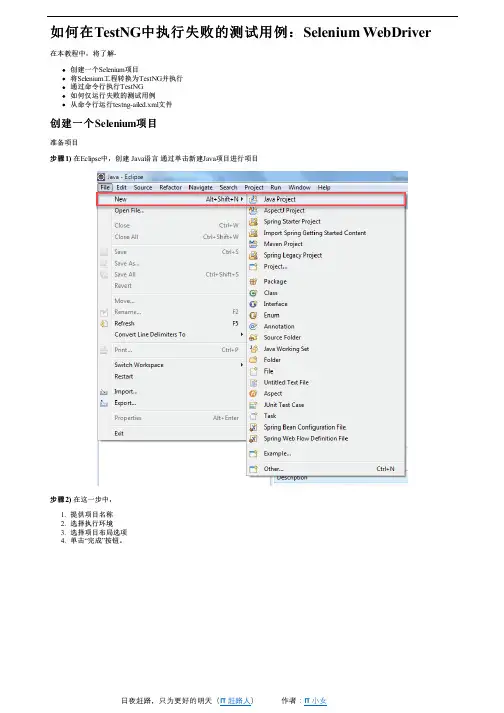
如何在TestNG 中执行失败的测试用例:Selenium WebDriver 在本教程中,将了解-创建一个Selenium 项目将Selenium 工程转换为TestNG 并执行通过命令行执行TestNG 如何仅运行失败的测试用例从命令行运行testng-ailed.xml 文件创建一个Selenium 项目准备项目步骤1) 在Eclipse 中,创建 Java 语言 通过单击新建Java项目进行项目步骤2) 在这一步中,1. 提供项目名称2. 选择执行环境3. 选择项目布局选项4. 单击“完成”按钮。
当单击“完成”按钮时。
“TestProject”将如下所示。
步骤3) 打开新创建的项目。
将能够在package Explorer中看到“src”文件夹。
1. 右键单击项目并选择“新建”2. 选择选项包步骤4) 在这一步中,1. 浏览src文件夹并选择Package2. 给出软件包名称,然后3. 最后,单击Finish按钮。
(包名->com.test)单击“Finish”后,项目结构将如下所示:步骤5) 在这一步中,1. 现在,右键单击新创建的包,然后2. 选择选项“类”。
将打开一个新窗口。
步骤6) 在这一步中,1. 给出“类”的名称2. 选择修改量3. 浏览并选择超类ng.object4. 单击完成按钮。
在这里,将创建两个类,例如:演示A、演示。
首先创建类演示A。
当单击“完成”按钮时。
然后它将像这样创建类:同样,创建类演示,当单击“Finish”按钮时,类将如下所示-步骤7) 如果已经安装了TestNG 库,只需单击Java Project->Properties。
步骤8) 现在,在属性窗口中,1. 单击Java 构建路径2. 单击库3. 单击Add Library(添加库)。
下一步1. 点击“TestNG”,然后2. 点击“下一步”。
然后点击“完成”按钮。
在此之后,编写以下代码。
针对类演示A代码说明:driver.manage().window().max();此行将最大化浏览器窗口。
Webdriver+TestNG测试用例执行顺序

Webdriver+TestNG测试用例执行顺序在使用TestNG执行Selenium用例时,如果不指定测试用例的执行顺序,默认是按字典的顺序执行。
如果要指定执行的顺序,有两种方法可以解决:1. 在写每个void的时候,取好名字再在前面加个字母,让他按这个排序e.gpublic void login() { }public void open() { }改为public void A2_login() { }public void A1_open() { }这样按字母+数字排序,就先执行open方法了2.在TestNG.xml文件中加preserve-order="true"这个属性e.g<?xml version="1.0" encoding="UTF-8"?><suite name="Suite" parallel="false"><test name="Demo" ><classes><class name="com.test.Demo"><methods preserve-order="true"><include name="login" /><include name="addItem" /><include name="updateItem" /><include name="deleteItem" /><include name="logout" /></methods></class></classes></test></suite>设置好xml文件后,对testng.xml右键,选择RunAs->TestNG Suite执行结果:[TestNG] Running:C:\Users\kangdong\workspace\Demo\src\testng.xmlBeforeClass初始化。
selenium+python自动化测试之使用webdriver操作浏览器的方法
selenium+python⾃动化测试之使⽤webdriver操作浏览器的⽅法WebDriver简介selenium从2.0开始集成了webdriver的API,提供了更简单,更简洁的编程接⼝。
selenium webdriver的⽬标是提供⼀个设计良好的⾯向对象的API,提供了更好的⽀持进⾏web-app测试。
从这篇博客开始,将学习使⽤如何使⽤python调⽤webdriver框架对浏览器进⾏⼀系列的操作打开浏览器在中,运⾏了⼀个测试脚本,脚本内容如下:from selenium import webdriverimport timedriver = webdriver.Chrome()driver.get("")print(driver.title)driver.find_element_by_id("kw").send_keys("selenium")driver.find_element_by_id("su").click()time.sleep(3)driver.close()运⾏脚本的第⼀步是打开浏览器,使⽤webdriver.Chrome()打开⾕歌浏览器,如果要指定其他浏览器,⽐如要使⽤Firefox或者IE浏览器,更换浏览器名称就可以了driver = webdriver.Chrome() //打开Chrome浏览器driver = webdriver.Firefox() //打开Firefox浏览器driver = webdriver.Ie() //打开IE浏览器第⼆步操作是打开页⾯,使⽤driver.get(url)⽅法来打开⽹页链接,例如脚本中打开百度⾸页driver.get()接下来是print(driver.title),使⽤driver.title获取当前页⾯的title,title就是在浏览器tab上显⽰的内容,例如百度⾸页的标题是“百度⼀下,你就知道”浏览器前进后退在当前页⾯打开⼀个新的链接后,如果想回退到前⼀个页⾯,使⽤如下driver.back(),相当于点击了浏览器的后退按钮和back操作对应的是浏览器前进操作driver.forward(),相当于点击了浏览器的前进按钮driver.back() //回到上⼀个页⾯driver.forward() //切换到下⼀个页⾯最⼤化浏览器窗⼝浏览器运⾏后,如果页⾯没有最⼤化,可以调⽤driver.maximize_window()将浏览器最⼤化,相当于点击了页⾯右上⾓的最⼤化按钮也可以⾃定义浏览器的尺⼨driver.maximize_window() //浏览器窗⼝最⼤化driver.set_window_size(800, 720) //设置窗⼝⼤⼩为800*720屏幕截图打开页⾯以后,可以对页⾯进⾏截屏,在遇到异常的时候,根据截图可以快速定位问题的原因所在浏览器截屏操作,参数是截屏的图⽚保存路径:driver.get_screenshot_as_file("D:/data/test.png")页⾯刷新有时页⾯过期后,⽹页上显⽰的信息可能不是最新的,需要对页⾯进⾏刷新,使⽤refresh()⽅法刷新页⾯,相当于点击浏览器的刷新按钮driver.refresh() //重新加载页⾯退出浏览器在测试脚本运⾏完后,⼀般会在最后关闭浏览器,有两种⽅法关闭浏览器,close()⽅法⽤于关闭当前页⾯,quit()⽅法关闭所有和当前测试有关的浏览器窗⼝driver.close() //关闭当前页⾯driver.quit() //关闭所有由当前测试脚本打开的页⾯这篇博客介绍了操作浏览器的各种⽅法,下篇将介绍如何查找页⾯上的元素以上就是本⽂的全部内容,希望对⼤家的学习有所帮助,也希望⼤家多多⽀持。
基于TestNG 与Selenium 的自动化测试设计与实施

基于TestNG 与Selenium 的自动化测试设计与实施作者:congqing2011 来源:51testing 发布于2015-12-10何软件产品在正式发布之前都必须经过严格的测试。
随着计算机技术的迅速发展,软件的结构越来越复杂,同业竞争越来越激烈。
为了保证软件产重。
每次例行包发布前都需要对软件现有功能进行回归验证,确保无误以后才能发给各地现场,大家都知道电信业是个发展较快的行业,需求变更也随着耐心的减退而力不从心。
为了避免这种情况,对于原有功能的自动化测试显得尤为重要。
的东西不一定适合你,我们在组合自动化测试工具时,根据自己的实际情况选择了 Selenium + TestNG + DBUnit组合,我先介绍一下这几种工具线性脚本进行回放从而达到自动化测试的目的。
其优点是简单,通过录制就可以得到所需脚本。
类似于录制/回放测试工具有很多,我之所以选择Linux上的 Internet Explorer、Mozilla和 Firefox 中运行。
其他测试工具都不能覆盖如此多的平台,更重要的是Selenium支持多种语言、JA图1本可以任意移植到多个平台,可以继承Selenium API来扩展一些我们自己的测试类,甚至可以在此基础上开发出一套属于我们自己的自动化测试平档和参考资料也相当丰富,但这些工具的局限性太大,一旦使用这些工具,你就会越来越依赖人家的东西,从而无法沉淀出自己的技术,这是我选据驱动测试),它是Selenium IDE和Selenium RC的引擎。
行多个测试任务,极大地加快Web应用的功能测试。
um IDE录制脚本,通过Firebug辅助定位页面元素,然后通过Selenium RC来完善测试脚本。
Selenium IDE是Firefox的一个插件,是可以进行依赖Firefox浏览器,如果你的程序不支持Firefox浏览器,就只能通过手工编码来完成自动化测试脚本,对于初学者来讲,如果没有这两个工具的没那么重要了。
自动化测试框架selenium+java+TestNG——TestNG详解

⾃动化测试框架selenium+java+TestNG——TestNG详解TestNG按顺序执⾏casepackage com.testngDemo;import org.testng.annotations.AfterClass;import org.testng.annotations.BeforeClass;import org.testng.annotations.Test;public class DemoTestng {@BeforeClasspublic void setup(){System.out.println("begin test");}@Testpublic void test1(){System.out.println("at test1");}@Testpublic void test2(){System.out.println("at test2");}@Testpublic void test3(){System.out.println("at test3");}@AfterClasspublic void teardown(){System.out.println("end test");}}在xml⽂件中配置:执⾏⼀下:TestNG参数化执⾏case我们在测试中经常会遇到参数化执⾏case的情况, TestNG为我们提供了两种参数化的⽅式:1.在xml⽂件中传递参数2.使⽤@DataProvider传递参数第⼀种⽅式:<suite>和<test>标签定义了suite和test两种测试范围:⼀个test可以包含⼀系列的测试⽅法,⼀个suite可以包含多个独⽴的test。
这两种测试范围有什么区别呢?⼀个test的所有测试⽅法都是针对同⼀测试对象,测试⽅法之间可以相互影响。
8. 在Selenium中生成TestNG报告--如何生成
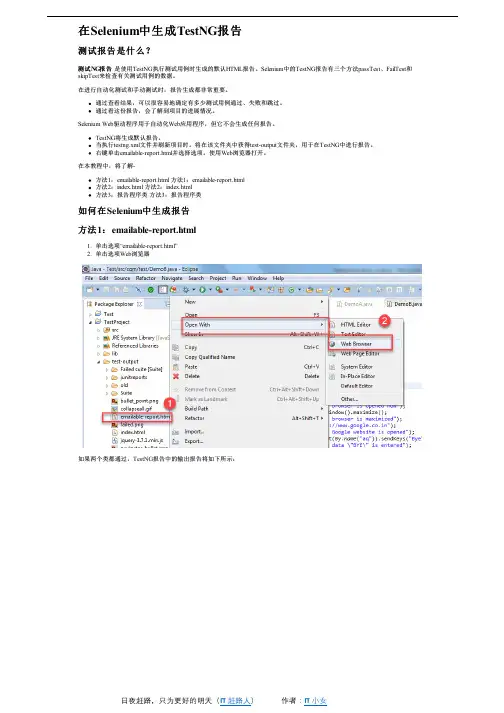
在Selenium 中生成TestNG 报告测试报告是什么?测试NG 报告 是使用TestNG 执行测试用例时生成的默认HTML 报告。
Selenium 中的TestNG 报告有三个方法passTest 、FailTest 和skipTest 来检查有关测试用例的数据。
在进行自动化测试和手动测试时,报告生成都非常重要。
通过查看结果,可以很容易地确定有多少测试用例通过、失败和跳过。
通过看这份报告,会了解到项目的进展情况。
Selenium Web 驱动程序用于自动化Web 应用程序,但它不会生成任何报告。
TestNG 将生成默认报告。
当执行testng.xml 文件并刷新项目时。
将在该文件夹中获得test-output 文件夹,用于在TestNG 中进行报告。
右键单击emailable-report.html 并选择选项。
使用Web 浏览器打开。
在本教程中,将了解-方法1:emailable-report.html 方法1:emailable-report.html方法2:index.html 方法2:index.html方法3:报告程序类 方法3:报告程序类如何在Selenium 中生成报告方法1:emailable-report.html1. 单击选项“emailable-report.html”2. 单击选项Web浏览器如果两个类都通过,TestNG 报告中的输出报告将如下所示:考虑这样一种场景,在该场景中,故意使测试用例失败,即它将显示失败的测试用例失败的测试用例。
这是演示类的结果:类似地,类DemoA的结果将如下所示:Method-2 index.html1. 右键单击项目目录中的index.html。
2. 选择选项使用Web浏览器打开选项。
它将按以下顺序显示结果。
结果将如下所示:方法-3报表程序类除了这些生成TestNG报告的方法之外,还可以使用object.properties文件来存储系统生成的日志和用户生成的日志。
selenium+java+testng案列
Selenium是一个用于Web应用程序的测试工具,而Java是一种流行的编程语言,TestNG是一个基于Java的测试框架,它支持各种类型的测试,如单元测试、集成测试和端到端测试。
以下是一个使用Selenium、Java和TestNG进行测试的示例案例:假设我们正在测试一个电子商务网站,目标是验证用户可以在网站上成功地购买商品。
我们可以使用Selenium WebDriver来模拟用户在浏览器中的操作,使用Java编写测试脚本,并使用TestNG来组织和执行测试。
步骤如下:1.首先,我们需要在项目中添加Selenium WebDriver和TestNG的依赖。
我们可以使用Maven或Gradle等构建工具来管理依赖。
2.创建一个Java类,用于编写测试脚本。
在该类中,我们可以使用TestNG提供的注解来标识测试方法,例如@Test。
3.在测试方法中,我们可以使用Selenium WebDriver提供的API来操作浏览器。
例如,使用driver.get(url)打开指定URL的网页,使用driver.findElement(By.id(id))查找页面元素等。
4.在测试方法中,我们可以编写各种断言来验证测试结果。
例如,使用assertEquals()方法比较页面元素的实际值与期望值是否相等。
5.在TestNG中,我们可以创建一个测试套件来组织和执行多个测试类。
在测试套件中,我们可以指定要运行的测试方法、设置测试参数等。
6.最后,我们可以运行TestNG测试套件来执行测试。
TestNG将按照指定的配置执行测试方法,并生成测试报告。
这是一个简单的示例案例,你可以根据自己的需求进行扩展和定制。
希望对你有所帮助!。
使用 Selenium 和 TestNG 进行编程式测试
使用Selenium 和TestNG 进行编程式测试开发者在线更新时间:2007-08-31作者:Andrew Glover来源:IBMDW本文关键词:Selenium TestNG编程测试Selenium 是一种Web 测试框架,它搭建了验证Web 应用程序的新途径。
与大多数尝试模拟HTTP 请求的Web 测试工具不同,Selenium 执行Web 测试时,就仿佛它本身就是浏览器。
当运行自动的Selenium 测试时,该框架将启动一个浏览器,并通过测试中描述的步骤实际驱动浏览器,用户将使用这种方式与应用程序交互。
由于开发人员和非开发人员都能够使用Selenium 轻松地编写测试,使得它从众多测试框架应用程序中脱颖而出。
在Selenium 中,可以通过编程的方式编写测试,或者使用Fit 样式的表,并且编写了测试后,可以使测试完全自动化。
使用一个 Ant 构件(比方说)运行完整的Selenium 套件非常简单,并且还可以在持续集成(Continuous Integration,CI)环境中运行Selenium 测试。
这个月,我将介绍Selenium,并逐一查看使它成为优秀Web 测试框架的一些特性——尤其是在结合使用TestNG、DbUnit 和Cargo 这样的软件时。
在Selenium 中,您可以使用自己喜爱的语言或者Fit 样式的表通过编程来编写测试。
不管使用什么语言,测试过程和结果都不会有显著的差别。
在此,我希望研究Selenium 的编程方法,因为在结合使用TestNG 时,它提供了一些有趣的可行方法能性。
使用具有类似TestNG 这样的框架的Selenium 进行编程式测试具有这样一个优点,它允许您创建智能fixture,而使用Fit 样式的表则很难做到这一点。
TestNG 尤其适合与Selenium 结合使用,因为它使您能够完成其他框架无法做到的测试,例如使用依赖项进行测试,重新运行失败了的测试,以及使用单独文件中定义的参数进行参数化测试。
Selenium+TestNG+Cucumber+Maven行为驱动测试框架
Selenium+TestNG+Cucumber+Maven⾏为驱动测试框架环境配置 使⽤⼯具Selenium、testng、cucumber、maven⼯具介绍:TestNG:TestNG是⼀个开源⾃动化测试框架,TestNG类似于JUnit(特别是JUnit 4),但它不是JUnit框架的扩展。
它的灵感来源于JUnit。
它的⽬的是优于JUnit,尤其是在⽤于测试集成多类时。
TestNG中使⽤的注解注解描述@BeforeSuite在该套件的所有测试都运⾏在注解的⽅法之前,仅运⾏⼀次。
@AfterSuite在该套件的所有测试都运⾏在注解⽅法之后,仅运⾏⼀次。
@BeforeClass在调⽤当前类的第⼀个测试⽅法之前运⾏,注解⽅法仅运⾏⼀次。
@AfterClass在调⽤当前类的第⼀个测试⽅法之后运⾏,注解⽅法仅运⾏⼀次。
@BeforeTest注解的⽅法将在属于test标签内的类的所有测试⽅法运⾏之前运⾏(xml⽂件的test标签)。
@AfterTest注解的⽅法将在属于test标签内的类的所有测试⽅法运⾏之后运⾏(xml⽂件的test标签)。
@BeforeGroups注解⽅法将在之前运⾏组列表。
此⽅法保证在调⽤属于这些组中的任何⼀个的第⼀个测试⽅法之前不久运⾏。
@AfterGroups注解⽅法将在之后运⾏组列表。
该⽅法保证在调⽤属于任何这些组的最后⼀个测试⽅法之后不久运⾏。
@BeforeMethod注解⽅法将在每个测试⽅法之前运⾏。
@AfterMethod注解⽅法将在每个测试⽅法之后运⾏。
@DataProvider标记⼀种⽅法来提供测试⽅法的数据。
注解⽅法必须返回⼀个Object [] [],其中每个Object []可以被分配给测试⽅法的参数列表。
要从该DataProvider接收数据的@Test⽅法需要使⽤与此注释名称相等的dataProvider名称。
@Factory将⼀个⽅法标记为⼯⼚,返回TestNG将被⽤作测试类的对象。
web自动化测试-模块驱动测试实例和数据驱动测试实例
web⾃动化测试-模块驱动测试实例和数据驱动测试实例⼀、模块驱动测试实例1把登录和退出统⼀封装在login类中,若把login类单独放在⼀个⽂件中,就可以给任⼀测试脚本调⽤,这⾥就跟测试脚本放⼀起2from selenium import webdriver34class login():5 #登录6 def user_login(self,driver):7 user = dr.find_element_by_id('idInput').clear()8 user.send_keys('username')9 pwd = dr.find_element_by_id('pwdInput').clear()10 pwd.send_keys('password')11 dr.find_element_by_id('loginBtn').click()1213 #退出14 def user_logout(self,driver):15 dr.find_element_by_link_text('退出').click()16 dr.quit()1718 #执⾏测试⽤例19 dr=webdriver.Chrome()20 dr.implicitly_wait(20)21 dr.get('')2223 #调⽤登录模块24 login().user_login(dr)2526 #调⽤退出模块27 login().user_logout(dr)⼆、数据驱动测试实例#1、参数化邮件登录,把user_login()⽅法增加user,pwd两个⼊参参数#把登录和退出统⼀封装在login类中,若把login类单独放在⼀个⽂件中,就可以给任⼀测试脚本调⽤,这⾥就跟测试脚本放⼀起from selenium import webdriverclass login():#登录def user_login(self,driver,user,pwd):user = dr.find_element_by_id('idInput').clear()user.send_keys('username')pwd = dr.find_element_by_id('pwdInput').clear()pwd.send_keys('password')dr.find_element_by_id('loginBtn').click()#退出def user_logout(self,driver):dr.find_element_by_link_text('退出').click()dr.quit()#执⾏测试⽤例class loginTest():def __init__(self):self.dr=webdriver.Chrome()self.dr.implicitly_wait(20)self.dr.get("")#admin⽤户登录def test_admin_login(self):user = 'admin'pwd = '1234'login().user_login(self.dr,user,pwd)login().user_logout(self.dr)self.dr.quit()#guest⽤户登录def test_guest_login(self):user = 'guest'pwd = '12345'login().user_login(self.dr,user,pwd)login().user_logout(self.dr)self.dr.quit()if __name__ == '__main__':loginTest().test_admin_login()loginTest().test_guest_login()'''参数化搜索关键字'''from selenium import webdriverlist = ['python','zhongwen','text']for text in list:dr = webdriver.Chrome()dr.implicitly_wait(20)dr.get('')dr.find_element_by_id('kw').send_keys(text) dr.find_element_by_id('su').click()dr.quit()。