
元件的创建
任 务 说 明
了 掌 解 握 创 建 中 和 元 应 件 用 的 元 类 件 型 的 。 方 法 。
Flash
元件的 类型与创建
一、元件的作用
为什么要使用元件?
元件的类型与创建
重复使用,不会增加Flash文件大小。 元件本身可以是一个小动画,元件内部还可以包
含元件,通过几个元件合成,可以使脚本
影片剪辑元件:独立于主时间轴的动画片段。可
以在影片剪辑内或实例上添加声音和动作脚本
按钮元件:用于创建响应鼠标单击、滑过或其他
动作的交互按钮。
三、创建和应用元件
1.创建元件
a.将现有对象转换成元件:
元件的类型与创建
F8 或“修改”----“转换为元件”
将“库”面板中的元件拖到舞台中以生成元件实例
技能训练 ——制作蜜蜂飞翔动画
元件的类型与创建
要求: 1.将背景转换为图形元件, 2. 创建一个影片剪辑元件,并 在元件内部制作蜜蜂煽动翅膀 的动画效果,
3.在主时间轴上制作蜜蜂向右运 动的补间动画。
蜜蜂飞翔动画
将所选对象转换为元件
三、创建和应用元件
1.创建元件
元件的类型与创建
b.直接创建元件:Ctrl+F8“插入”>“新建元件”
如何退出编辑状态? 新建元件
三、创建和应用元件
2.应用元件
元件的类型与创建
要使用元件,还需要在舞台中创建该元件的实例。元件实例是 对元件的引用,一个元件可以有多个实例。
若是将舞台中的对象转换成元件,则系统会自动在舞台中生成一个元 件实例; 若新建元件,则系统不会自动生成元件实例,要生成新建元件的实例, 需将其从“库”面板拖到舞台;反复执行此操作可为同一元件创建多 个实例。
在制作某些交互动画时,需要使用按钮元件。
元件的类型与创建
例如,要制作一个小蜜蜂飞行的动画,可以将小蜜蜂挥 翅的动作和身体制成元件,然后在主时间轴中使该元件实例 向右运动。如此一来,小蜜蜂向右运动同翅膀的扇动互不影 响,便形成了一个合成动画。
元件的作用
二、元件的类型
元件的类型与创建
图形元件:静态图像,附属于主时间轴的动画片
第3章 创建原理图元件

5. 指定搜索元件
选中【Name】复选框,在其右边的栏中输入原理图元件 的名称。 建议:在输入时,最好使用通配符*,以增加找到原理图 元件的机会,因为同一类元件,特别是集成电路,有很 多不同厂家生产,其名称各不相同,但数字部分基本相 同。 例:四路二输入与非门电路74LS00,不同的厂家名称各 不相同,如National公司命名为DM74LS00,GoldStar公 司命名为GD74LS00,它们的原理图符号相同或相近, 所以查找元件时,一般采用通配符*代替字母,只保留 数字部分,如查找元件74LS00 时,一般输入“*74*00*” 进行查找,如果输入精确的名称“74LS00”,则很可能 无法找到。
3.2.2 绘制原理图元件
1. 绘制矩形框。选择 绘制矩形工具 , 根据元件管脚多少, 在图纸中心绘制一个 合适大小的矩形,如 图所示。
2. 绘制数码管的笔段
(1)选择绘制多边形工具 ,按下键盘上的 【Tab】键,弹出多边形属性对话框,如图所 示
(2)设置颜色
点击【Fill Color】 填充颜色框,将弹 出如图选择颜色对 话框,选择红色后 点击【OK】按钮 完成颜色修改。同 样的设置方法可以 将【Border Color】 边框颜色也修改为 红色
例:修改NPN三极管的原理图符号
图(a)为原三极管原理图符号,需要的三极管符号如图(b)
(a)原三极管原理图符号
(b)需要的三极管原理图符号
3.3.1 打开原元件库复制原元件
1. 打开原元件库 *:\Program Files\Altium\Library\Miscellaneous Devices.IntLib
3.4 在原理图中直接修改元件管脚
1. 在原理图中直接修改元件管脚的必要性 如果原理图元件的修改量很小,如只有 个别管脚需要修改,并且该元件已经放 置到原理图中,此时如果不想采取3.3节 3.3 复制、粘贴、修改的方法,可以直接在 原理图中对原理图元件进行修改。
4.1.2 新元件的创建
新元件的创建
新元件的创建
●创建原理图元件库
在原理图绘制过程中,经常会遇到在元件库中找不到元件 的情况,这就需要自己动手创建元件。 创建新元件,首先要创建原理图元件库。 方法1:执行菜单命令:文件(File)→创建(New)→库→ 原理图库文件。 方法2:利用菜单栏工作面板:新建→Other Document→原 理图库文件。 方法3:利用项目工作面板新建项目文件。
新元件的创建
●保存元件库文件:
单击保存图标,在弹出的对话框中选择存盘路径,并在 文件名栏中填入文件名,单击保存按钮确认,即完成了元件 库文件的保存。
新元件的创建
●创建元件:
进入原理图元件库编辑器界面后,打开工作面板,可以发 现在面板的元件栏中已经存在一个默认的名为“Component_1” 的元件。用鼠标双击元件名或单击元件栏中的编辑按钮,即 可打开对话框对元件的属性进行设置。
新元件的创建
●绘制元件图形
元件创建后,单击元件栏中的元件名,工作区将以坐标 原点为中心自动放大显示。在一般的情况下,绘制的元件图 形应尽量靠近坐标原点,并统一相对位置,这样在放置元件 时能给元件的排列和对齐操作带来很大方便。
通过放置各种图形,绘制元件图形。
新元件的创建
●创建元件:
新元件的创建
●创建元件:
在元件库中,第一个元件是由系统默认创建的,从第二个 元件开始就要执行命令来创建新元件。 常用的方法有以下几种: 执行菜单命令工具→新元件; 单击实用工具栏中Utilities工具条中的“创建新元件” 按钮; :执行上述操作 后,在弹出的对话框文本栏 中输入元件名称,单击“确 认”按钮确认,即创建了新 的元件。用鼠标双击元件名 或单击元件栏中的编辑按钮, 即可打开对话框对元件的属 性进行设置。
altium-designer集成元件库的创建

6. 单击
按钮,关闭Choose Color对话框,采用与原理图绘制中导线绘制相同旳措施,
绘制如图4-6所示旳几条线段,完毕电容外形旳绘制。
图4-6 绘制电容外形
图4-7 管脚放置状态
7. 执行菜单命令Place»Pin,进入管脚放置状 态,光标呈十字状,且附着一种管脚符号, 如图4-7所示。
图4-13 PCB Library Component对话框
14. 单击
按钮,关闭Pin Properties对话框。在工具栏中单击 图标,进入焊盘放置
状态,如图4-14所示。在出现旳Pad对话框中设置焊盘参数如图4-15所示。
图4-14 焊盘放置状态
图4-15 设置焊盘参数
15. 单击
按钮,关闭Pad对话框。移动鼠标到合适位置,单击左键,放置第一种焊盘,
37. 单击
按钮,出现如图4-39所示旳界面,结束封装创建向导。
图4-39结束封装创建向导
38. 单击
按钮,在PCB Library面板中将出现以上环节创建旳封装模型,在封装编辑界
面中将显示其外形,如图4-40所示。
图4-40 创建好旳封装模型
39. 保存目前文档。反复环节20-22,为元件PIC18F458指定封装模型为刚创建旳:DIP40,如 图4-41所示。
图4-18拟定新旳原点
图4-19 绘制线段
18. 在工具栏中单击 图标,进入线段放置状态,以新旳原点为起点,绘制如图4-19所示旳 线段。双击各条线段,在出现旳属性对话框中设置参数如图4-20所示。
图4-20 设置线段所在层
19. 用一样旳措施绘制焊盘2四面旳线段,如图4-21所示。
图4-21 完毕元件封装旳绘制
FLASH CS4 创建元件
FLASH CS4 创建元件可以通过舞台上选定的对象来创建元件,也可以创建一个空元件,然后在元件编辑模式下制作或导入内容。
1.创建元件通过使用包含动画的元件,可以创建包含大量动作的Flash应用程序,同时最大程度地减小文件大小。
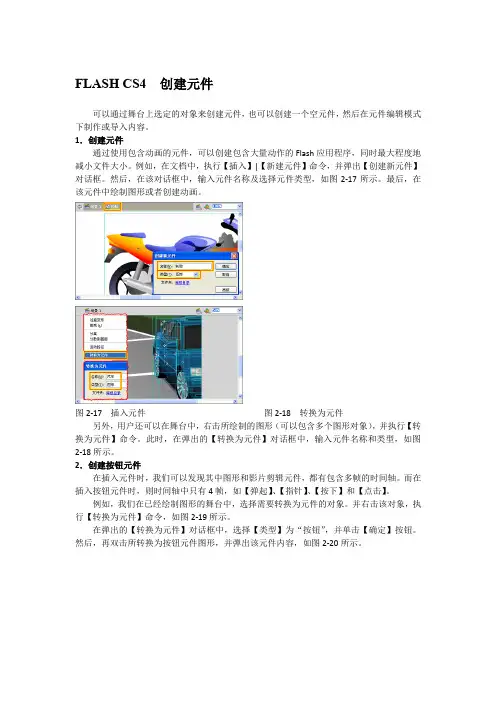
例如,在文档中,执行【插入】|【新建元件】命令,并弹出【创建新元件】对话框。
然后,在该对话框中,输入元件名称及选择元件类型,如图2-17所示。
最后,在该元件中绘制图形或者创建动画。
图2-17 插入元件图2-18 转换为元件另外,用户还可以在舞台中,右击所绘制的图形(可以包含多个图形对象),并执行【转换为元件】命令。
此时,在弹出的【转换为元件】对话框中,输入元件名称和类型,如图2-18所示。
2.创建按钮元件在插入元件时,我们可以发现其中图形和影片剪辑元件,都有包含多帧的时间轴。
而在插入按钮元件时,则时间轴中只有4帧,如【弹起】、【指针】、【按下】和【点击】。
例如,我们在已经绘制图形的舞台中,选择需要转换为元件的对象。
并右击该对象,执行【转换为元件】命令,如图2-19所示。
在弹出的【转换为元件】对话框中,选择【类型】为“按钮”,并单击【确定】按钮。
然后,再双击所转换为按钮元件图形,并弹出该元件内容,如图2-20所示。
图2-19 转换按钮元件 图2-20 按钮元件内容在前3个状态帧中,可以放置除了按钮元件本身外的所有Flash 对象,在【点击】中的内容是一个图形,该图形决定着当鼠标指向按钮时的有效范围。
它们各自功能如下所示。
● 弹起 该帧代表指针没有经过按钮时该按钮的状态。
● 指针经过 该帧代表当指针滑过按钮时,该按钮的外观。
● 按下 该帧代表单击按钮时,该按钮的外观。
● 点击 该帧用于定义响应鼠标单击的区域。
此区域在SWF 文件中是不可见的。
除此之外,用户还可以将舞台中创建的元件转换成其他元件。
例如,右击图形元件,并执行【转换为元件】命令,并在弹出的对话框中选择其元件类型即可。
创建新元件的步骤
创建新元件的步骤
1. 确定元件的需求
首先,我们需要确定新元件的需求。
这包括功能、尺寸、材料等
因素。
我们可以根据设计要求来确定需求。
2. 设计元件
根据需求,我们可以开始设计元件。
这可以通过手绘或使用CAD
软件进行。
我们需要确保在设计过程中考虑到各种因素,如可制造性、耐久性和安全性。
3. 制造样品
完成设计后,我们需要制作样品。
这可以通过使用3D打印或注塑
成型等方法。
这是测试设计是否符合需求的重要步骤。
如果需要,样
品可以继续修改和调整。
4.测试和验证
测试样品后,我们需要进行测试和验证,以确保元件符合需求和
标准。
这可能需要一些特殊的测试设备和条件。
5. 量产
一旦验证完成,我们可以开始量产。
这涉及到确定制造过程并选
择供应商进行生产。
我们需要确保在生产过程中保持质量控制,并足
够小心以避免任何问题或损失。
6. 安装和测试
一旦元件生产完成,我们需要进行安装和测试,以确保元件在实际使用中的性能符合预期。
这也涉及到一些特殊的测试设备和条件。
总之,在创建新元件时,我们需要非常小心和周到。
这确保了元件的质量和稳定性,以满足客户的需求和标准。
创建新元件的步骤
创建新元件的步骤随着科技的不断发展,电子元件的种类也越来越多样化。
然而,在某些特定的情况下,我们可能需要一些特殊的元件来满足我们的需求。
这时候,我们就需要创建新元件。
本文将详细介绍创建新元件的步骤,帮助读者了解如何制作自己所需的元件。
步骤一:确定元件的功能和特性在创建新元件之前,首先需要确定元件的功能和特性。
这个过程需要对所需元件的性能和工作原理进行深入了解,以便于准确地制作出所需的元件。
步骤二:设计元件的电路图在确定元件的功能和特性之后,就需要设计元件的电路图。
电路图是元件设计的基础,它反映了元件的电气特性和工作原理。
在设计电路图时,需要考虑元件的输入和输出端口、电气参数、引脚位置等因素。
步骤三:绘制元件的原理图在设计好元件的电路图之后,需要将电路图转换成原理图。
原理图是元件的具体实现方案,它反映了元件的物理特性和结构。
在绘制原理图时,需要考虑元件的尺寸、材料、布局等因素。
步骤四:选择元件的材料和器件在绘制好元件的原理图之后,需要选择元件的材料和器件。
材料的选择需要考虑元件的性能和特性,器件的选择需要考虑元件的电气参数和工作环境。
在选择材料和器件时,需要进行充分的研究和测试,以确保元件的性能和稳定性。
步骤五:制作元件的原型在选择好材料和器件之后,需要制作元件的原型。
原型是元件设计的具体实现,它可以帮助我们检验元件的性能和稳定性。
在制作原型时,需要注意材料和器件的精度和质量,以确保元件的性能和稳定性。
步骤六:测试和优化元件性能在制作好元件的原型之后,需要进行测试和优化元件的性能。
测试可以帮助我们了解元件的电气特性和工作环境,优化可以帮助我们改善元件的性能和稳定性。
在测试和优化时,需要根据元件的实际情况进行调整和改进。
步骤七:制作元件的正式版在测试和优化好元件的性能之后,就可以制作元件的正式版了。
正式版是元件设计的最终成果,它可以用于实际应用和生产。
在制作正式版时,需要注意材料和器件的质量和精度,以确保元件的性能和稳定性。
创建元件库及元件封装
• “Model”模型栏 添加:为选定元件添加相关模型 删除:删除选定的模型 编辑:编辑选定模型的属性
一、创建原理图元件库
1.3 元件符号编辑界面及参数设置
―设置库编辑器工作区参数
• 执行“工具”|“文档选项”菜单命令打开 • 右键|“选项”|“文档选项”打开 • 双击边框打开
一、创建原理图元件库
一、创建原理图元件库
1.6 元件的检错与报表
―元件符号库信息报表
• 单击“报告”|“库列表”命令自动弹出元件符号库 的信息报表
1.4 单部件元件符号的绘制
第五步 放置引脚及其属性设置
―单击工具栏中的快捷按钮,鼠标变成十字形并 附着着一个引脚符号 ―移动鼠标到合适的位置,单击鼠标完成放置 ―点击右键或者按ESC退出放置状态
1.4 单部件元件符号的绘制
第五步 放置引脚及其属性设置
―放置引脚时,一端会出现一个“X”表示引脚 的电气特性,元件有电气特性的这一端要朝外 放置,用于连接走线 ―放置的过程中可以通过“空格”键来调整方向
第五步 放置引脚及其属性设置
―“内边沿”下拉菜单
• 只有一种符号Clock,表示该引脚为时钟引脚
―“外边沿”下拉菜单
• Dot:圆点符号引脚,用于负逻辑工作场合 • Active Low Input:低电平有效输入 • Active Low Output:低电平有效输出
1.4 单部件元件符号的绘制
一、创建原理图元件库
1.1 元件符号概述
―元件符号是元件在原理图上的表现形式,主要 由元件边框和引脚组成 ―通过引脚来建立电气连接关系 ―元件符号中的引脚、元件封装中的焊盘和实际 元件引脚是一一对应的
1.1 元件符号概述
简述创建原理图元件库的步骤
简述创建原理图元件库的步骤
1)执行菜单命令“文件-新的-库-原理图库”,创建一个新的元件库。
2)在元件库面板的元件栏中,单击“添加”按钮,添加一个名称为“CAP”的新元件。
3)执行菜单命令“放置-线”,放置两条线,代表电容的两极,如图2-22(a)所示。
4)执行菜单命令“放置-管脚”,在放置状态下按“Tab”键,对管脚属性进行设置,管脚名称和管脚序号统一为数字1或2,上下分别放置管脚序号为“1”、“2”的管脚。
5)由于对于这类电容,管脚不需要进行信号识别,对于管脚名称可以双击它,然后把“Name”的“”可视选项前去掉,这样可以有更加清晰的显示效果。
(6)如果想要这个电容有极性,那么可以根据实际的管脚情况,用菜单命令“放置-线”或者“放置-文本字符串”绘制极性标识。
7)双击名称为“CAP”的元件,对其元件属性进行设置,如图2-23所示,位号设置为“C?”,Comment值填写为“10mF”,描述填写为“极性电容”,模型选择为“Footprint”,并填写名称为“3528C”。
到这步即完成了电容元件的创建。
Proteus创建元件的方法
Proteus创建元件的⽅法Proteus ⾃建元件库⼀、Proteus V SM仿真模型简介在使⽤Prot eus仿真单⽚机系统的过程中,经常找不到所需的元件,这就需要⾃⼰编写。
Proteus VSM 的⼀个主要特⾊是使⽤基于DLL组件模型的可扩展性。
这些模型分为两类:电⽓模型(E lectrical Mode l)和绘图模型(Graphical M odel)。
电⽓模型实现元件的电⽓特性,按规定的时序接收数据和输出数据;绘图模型实现仿真时与⽤户的交互,例如LCD的显⽰。
⼀个元件可以只实现电⽓模型,也可以都实现电⽓和绘图模型。
Proteus为V SM模型提供了⼀些C++抽象类接⼝,⽤户创建元件时需要在DLL中实现相应的抽象类。
VSM模型和Pr oteus系统通信的原理如下图:绘图模型接⼝抽象类:ICOMPONEN T――ISIS内部⼀个活动组件对象,为VSM 模型提供在原理图上绘图和⽤户交互的服务。
IACTIVEMOD EL――⽤户实现的VSM绘图模型要继承此类,并实现相应的绘图和键盘⿏标事件处理。
电⽓模型接⼝抽象类:IINSTANC E――⼀个PR OSPICE仿真原始模型,为V SM模型提供访问属性、模拟节点和数据引脚的服务,还允许模型通过仿真⽇志发出警告和错误信息。
ISPICECKT(模拟)――SPICE 拥有的模拟元件,提供的服务:访问、创建和删除节点,在稀疏矩阵上分配空间,同时还允许模型在给定时刻强制仿真时刻点的发⽣和挂起仿真。
ISPICEMODE L(模拟)――⽤户实现的VS M模拟元件要继承此类,并实现相应的载⼊数据,在完成的时间点处理数据等。
IDSIMCKT(数字)――DSIM拥有的数字元件,提供的服务:访问数字系统的变量,创建回调函数和挂起仿真。
IDSIMMODEL (数字)――⽤户实现的VSM 数字元件要继承此类,并实现相应的引脚状态变化的判断和回调事件的处理。
IDSIMPIN(数字)――数字组件的引脚,提供检测引脚状态和创建输出事务事件的服务。
详细说明创建元件库的步骤
详细说明创建元件库的步骤在进行电子设计工作时,我们经常需要使用到各种元件,如电阻、电容、晶体管等。
为了方便日后的工作,我们可以创建一个元件库,将常用的元件整理归类,以便于快速查找和使用。
下面将详细说明创建元件库的步骤。
1. 确定元件库的分类在创建元件库之前,首先需要确定元件库的分类方式。
可以根据元件的类型(如电阻、电容、晶体管等)进行分类,也可以根据元件的封装形式(如贴片型、插针型等)进行分类。
根据实际需要,选择合适的分类方式,以便于后续的整理和使用。
2. 收集元件资料收集所需的元件资料是创建元件库的重要步骤。
可以通过电子元件的供应商网站、数据手册、电子设计论坛等渠道获取元件的详细资料。
需要注意的是,收集的资料应该包括元件的名称、型号、参数、封装等信息,以及元件的应用示意图或原理图等。
3. 整理元件资料在收集到元件资料后,需要对其进行整理。
可以使用电子表格软件(如Excel)将元件资料整理成表格的形式,以便于后续的查找和管理。
在表格中,可以设置多个列分别用于元件的名称、型号、参数、封装等信息,并可以添加适当的筛选和排序功能,以便根据需要进行快速查找和筛选。
4. 建立元件符号库除了元件资料外,还需要建立元件的符号库。
符号库是一种用来表示元件的图形符号,方便在电路图中进行使用和编辑。
可以使用电子设计软件自带的符号库,也可以自己绘制符号并导入到软件中。
在建立符号库时,需要根据元件的类型和封装形式,绘制相应的符号,并为其命名。
5. 导入元件资料和符号库在元件库的创建过程中,需要将收集到的元件资料和建立的符号库导入到电子设计软件中。
具体的导入方式可以根据软件的不同而有所差异,一般可以通过导入文件或者直接复制粘贴的方式实现。
导入后,需要对元件资料进行验证和校对,确保导入的信息准确无误。
6. 进行元件库的分类和整理在导入元件资料和符号库后,需要对元件库进行分类和整理。
可以根据之前确定的分类方式,将元件分组并进行归类。