
如何用Excel 2003制作考勤表
如何用Excel 2003制作考勤表
这里我们不谈大公司里那些昂贵的IC卡考勤管理系统,我相信很多单位还在用纸制的签到本,每月月底再进行人工统计。
部门主管们月底要统计分析当月的销售、毛利曲线,还要仔细地统计每个人的考勤,才能计算出奖金与工资。
而且,越是和钱打交道的事情就越不能出错,要是不留神给谁多算或少算了两天假,总是件麻烦事情。
也许您曾想过用Excel编几个函数来解决,但繁琐的计算公式可能让您放弃了这个念头,其实Excel 2003的模板里就有一个建好的考勤表,您只要花上五分钟做一下简单的设置就好了。
一、激活考勤表模板
之所以在这里叫激活,是因为它在默认时没有安装的,所以,您最好先把Office 2003安装光盘准备好,然后,点击“新建”菜单“新建工作簿→本机上的模板→电子方案表格→考勤记录”,当它提示您插入光盘时按照屏幕提示做就行了。
稍后,就会看到一个漂亮的考勤表界面。
如图1。
二、更改默认设置
既然是电子考勤簿,那么有三点是最为重要的,一是自动统计,二是外人不能随意修改,三是输入的数据不能出错,比如把病假输成-1,恐怕谁也搞不懂是什么意思,接下来我们就来说说这三点。
1.解锁考勤表
新考勤表默认是加锁状态,除了输入数据外,我们将无法对其作任何操作,因此,首先要点击“工具”菜单→“保护→撤销工作表保护”来对其解锁。
2.修改允许数据
我们要求用数字1来代表该员工当天因故休假,用空值代表当天未休假。
所以,要设置每个单元格只能接受数字1或空,除了这两个值以外的其它字符将提示输入错误。
用鼠标拖选1月1日至12月31日所有单元格,点击“数据”菜单→“有效性”,在弹出的如图2对话框中将软件默认的最大值“8”改为“1”,然后,将“出错警告”标签里的“错误信息”也改成要求的内容。
3.重新加锁
重新加锁的目的在于方便我们的日常使用以及保护公式的安全,由于表格中需要设置的单元格均已预设好,这里只需点击“工具”菜单→“保护→保护工作表”即可完成表格的加锁工作。
小提示:加锁后的考勤表首次打开后会自动停在“单位”一格中,这时,用Tab键会自动在需要输入的单元格内跳转,方便进行操作
三.制作其它员工的考勤表
1.复制考勤表
大家也许都会发现,这时的考勤表只能反映一位员工的考勤情况,那该如何反映其它人的数据呢?方法是,右键点击最底下“Sheet 1”标签,然后选择“移动或复制工作表”在弹出的对话框中勾选“建立副本”后确定即可。
2. 重命名考勤表
为便于查找,我们将复制好的几个考勤表标签均改为该员工的姓名。
双击标签名,然后输入该员工名字即可。
四.为考勤表增设密码
由于考勤记录涉及到方方面面的问题,所以一定要保证其它人员无法擅自修改或查看该表。
方法就是设置打开与编辑密码。
点击“文件”菜单“另存为→工具→常规选项”,在如图4的对话框中设置“打开权限密码”和“编辑权限密码”项中输入您的密码后保存文件即可。
小提示:“打开权限密码”含义是每当打开该表格时,系统会提示输入密码,当密码不正确时,将无法看到表格内容。
“
修改权限密码”的含义是没有提供正确的密码时将无法实施修改,但可以直接看到表格内容五.总结
经过上面几步操作,相信您已经制作出一个可以帮您应付普通考勤统计的表格了,要是您对Excel的使用很熟悉,还可以在里面新建一个汇总表,然后通过自动调用各表汇总数据来实现排假,部门考勤汇总等工作,或者直接将绩效考核公式代入其中,让计算机直接生成当月工资单。
excel考勤表的制作方法
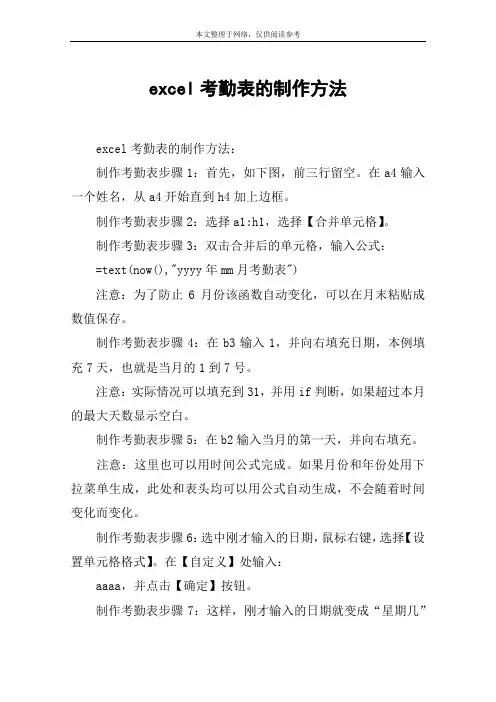
excel考勤表的制作方法excel考勤表的制作方法:制作考勤表步骤1:首先,如下图,前三行留空。
在a4输入一个姓名,从a4开始直到h4加上边框。
制作考勤表步骤2:选择a1:h1,选择【合并单元格】。
制作考勤表步骤3:双击合并后的单元格,输入公式:=text(now(),"yyyy年mm月考勤表")注意:为了防止6月份该函数自动变化,可以在月末粘贴成数值保存。
制作考勤表步骤4:在b3输入1,并向右填充日期,本例填充7天,也就是当月的1到7号。
注意:实际情况可以填充到31,并用if判断,如果超过本月的最大天数显示空白。
制作考勤表步骤5:在b2输入当月的第一天,并向右填充。
注意:这里也可以用时间公式完成。
如果月份和年份处用下拉菜单生成,此处和表头均可以用公式自动生成,不会随着时间变化而变化。
制作考勤表步骤6:选中刚才输入的日期,鼠标右键,选择【设置单元格格式】。
在【自定义】处输入:aaaa,并点击【确定】按钮。
制作考勤表步骤7:这样,刚才输入的日期就变成“星期几”的显示样式了。
制作考勤表步骤8:在一个用不到的空白列输入对考勤的标记,然后在名称框输入【选项】并回车。
这样就定义了一个“选项”的名称。
制作考勤表步骤9:选中姓名右侧的空白位置,选择【数据】-【数据有效性】。
制作考勤表步骤10:在【允许】处选择“序列”,在来源处输入:=选项,勾选【提供下拉箭头】。
制作考勤表步骤11:这样,就在b到h列生成了下拉菜单,可以对员工的考勤情况进行标记。
制作考勤表步骤12:根据员工实际考勤情况在不同日期进行下拉菜单选择,完成后效果如下图:制作考勤表步骤13:最后一步,要对当月的考勤情况进行统计。
在记录区域的右方,如下图设置统计格式。
其中i4:n4要输入公式统计。
制作考勤表步骤14:双击i4单元格,输入公式:=countif($b4:$h4,i$3)注意:公式中对原始区域和表头的引用是特别要关注的地方。
excel制作考勤统计表的教程
excel制作考勤统计表的教程Excel中可以制作各种各样的统计表,其中考勤统计表也经常需要制作,考勤统计表具体该如何制作呢?接下来是小编为大家带来的excel制作考勤统计表的教程,供大家参考。
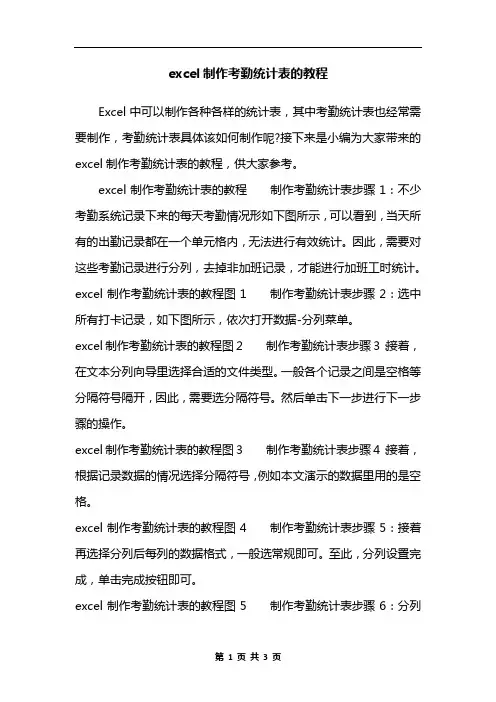
excel制作考勤统计表的教程制作考勤统计表步骤1:不少考勤系统记录下来的每天考勤情况形如下图所示,可以看到,当天所有的出勤记录都在一个单元格内,无法进行有效统计。
因此,需要对这些考勤记录进行分列,去掉非加班记录,才能进行加班工时统计。
excel制作考勤统计表的教程图1 制作考勤统计表步骤2:选中所有打卡记录,如下图所示,依次打开数据-分列菜单。
excel制作考勤统计表的教程图2 制作考勤统计表步骤3:接着,在文本分列向导里选择合适的文件类型。
一般各个记录之间是空格等分隔符号隔开,因此,需要选分隔符号。
然后单击下一步进行下一步骤的操作。
excel制作考勤统计表的教程图3 制作考勤统计表步骤4:接着,根据记录数据的情况选择分隔符号,例如本文演示的数据里用的是空格。
excel制作考勤统计表的教程图4 制作考勤统计表步骤5:接着再选择分列后每列的数据格式,一般选常规即可。
至此,分列设置完成,单击完成按钮即可。
excel制作考勤统计表的教程图5 制作考勤统计表步骤6:分列后,把非加班记录去掉,保留加班考勤记录供随后的统计用,例如下图所示的F和G列。
excel制作考勤统计表的教程图6 制作考勤统计表步骤7:去掉非加班考勤记录后,把加班记录整理成加班工时统计表,接着就可以进行工时统计了,例如下图所示。
制作考勤统计表步骤8:一般加班薪酬都是按小时计算的,而计算工时则是用半小时作为基准单位,不足半小时的部分舍去,例如加班50分钟只计算0.5个工时,而加班1小时10分钟只计算1个工时。
当然,具体的计算方法各个企业有不同的规定,本文以上述普遍规则来讲解,即以半小时作为工时计算基准单位。
excel制作考勤统计表的教程图7 制作考勤统计表步骤9:如下图所示,在D2里输入=INT((HOUR(C2-B2)*60+MINUTE(C2-B2))/30)/2,利用这个公式即可计算出编号为1001的员工的加班工时。
考勤表做法

考勤表做法
考勤表是用于记录员工出勤情况的表格,通常包括员工姓名、日期、上班时间、下班时间、出勤状态等信息。
以下是一个简单的考勤表做法示例:
1. 打开电子表格软件(如Excel)。
2. 在第一行输入表头信息,如“姓名”、“日期”、“上班时间”、“下班时间”、“出勤状态”等。
3. 在第二行及以下行中,对应输入员工的姓名和日期。
4. 在“上班时间”和“下班时间”列中,输入员工的上班和下班时间。
可以使用时间格式,如“HH:MM”。
5. 在“出勤状态”列中,根据员工的出勤情况选择合适的选项,如“出勤”、“缺勤”、“迟到”、“早退”等。
6. 根据需要,可以添加其他列,如“加班时间”、
“请假时间”等。
7. 为了方便统计和分析,可以使用函数来计算出勤时长、加班时长、请假时长等。
例如,可以使用`=B2-A2` 来计算出勤时长。
8. 根据公司的考勤政策和需求,对考勤表进行格式化和美化,如添加边框、背景色、字体样式等。
9. 保存考勤表,并根据需要定期更新和打印。
excel简单出勤统计表方法
excel简单出勤统计表方法Excel是一款非常实用的办公软件,它不仅可以用来处理数据、绘制图表,还可以用来制作各种表格。
其中,出勤统计表是一种广泛应用的表格,它可以用来记录员工的出勤情况,方便管理者进行考勤管理。
本文将介绍如何使用Excel制作简单的出勤统计表。
一、创建表格首先,在Excel中新建一个表格。
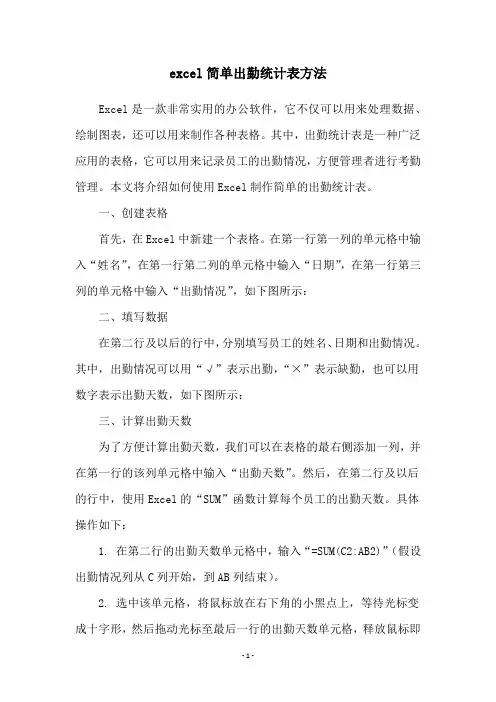
在第一行第一列的单元格中输入“姓名”,在第一行第二列的单元格中输入“日期”,在第一行第三列的单元格中输入“出勤情况”,如下图所示:二、填写数据在第二行及以后的行中,分别填写员工的姓名、日期和出勤情况。
其中,出勤情况可以用“√”表示出勤,“×”表示缺勤,也可以用数字表示出勤天数,如下图所示:三、计算出勤天数为了方便计算出勤天数,我们可以在表格的最右侧添加一列,并在第一行的该列单元格中输入“出勤天数”。
然后,在第二行及以后的行中,使用Excel的“SUM”函数计算每个员工的出勤天数。
具体操作如下:1. 在第二行的出勤天数单元格中,输入“=SUM(C2:AB2)”(假设出勤情况列从C列开始,到AB列结束)。
2. 选中该单元格,将鼠标放在右下角的小黑点上,等待光标变成十字形,然后拖动光标至最后一行的出勤天数单元格,释放鼠标即可。
这样,每个员工的出勤天数就会自动计算出来,如下图所示:四、计算出勤率出勤率是考勤管理中非常重要的指标,它可以反映员工的出勤情况。
为了方便计算出勤率,我们可以在表格的最右侧再添加一列,并在第一行的该列单元格中输入“出勤率”。
然后,在第二行及以后的行中,使用Excel的“IF”和“COUNTIF”函数计算每个员工的出勤率。
具体操作如下:1. 在第二行的出勤率单元格中,输入“=IF(COUNTIF(C2:AB2,'√')=0,0,COUNTIF(C2:AB2,'√')/COUNTIF(C2:AB2,'√','×'))”。
如何用Excel高效制作考勤表

如何用Excel高效制作考勤表办公室的内勤工作是公司里面上下联系的枢纽,每天会同一大堆琐碎事务打交道。
比如同事出差的机票和酒店预订、参与制度的制定、负责办公用品的采购和预算、员工考勤的统计、会议安排以及车辆安排等等。
因为要管理很多方面的事务,所以对数据统计功能强大的Excel是必须掌握的,起码要熟悉Excel的一些求和、求平均值等公式。
随着工作的开展,要管理的数据量增加,为了避免出错,这个时候就要学会使用一些复杂的公式帮助自己的工作了。
在这么多的工作中,最让人头疼的可能就是员工的考勤工作,因为这是关系到大家的工资收入的问题。
要是一不小心搞错了,导致同事扣钱那罪过就大了。
所以,我对这块工作异常仔细,终于摸索出一个用Excel管理考勤的方法,用这个方法不但减少了工作量,而且不会出错,让工作更轻松。
做好考勤数据整理繁杂无章变条理有序考勤管理工作必然涉及到公司考勤日期、人员名单、考勤登记符号等资料,而且为了便于每月月末制作工资表,还需要整理每个员工与工资表相关资料,如岗位、日资标准、保险金等等。
日常工作中将这些资料及时输入Excel是非常必要的。
启动Excel2003,新建一个工作簿,将其命名,如“海泽科技有限公司考勤管理明细表”,在其中新建一个工作表,命名为“基础资料”,在此表中输入公司员工名单、员工名单、岗位、日资标准、保险金、考勤年份、考勤月份、考勤符号以及考勤符号说明等内容。
所谓考勤符号,就是在每日登记考勤时我们所使用的记号,如“全”代表全班、“半”代表半天班、“休”代表休班等,考勤符号可以根据自己公司的使用习惯而定,既可以使用文字,也可以使用图形符号,而考勤符号说明则是为了方便考勤人识别,防止出错(图1)。
为了便于以后考勤工作引用这些基础数据,应该将一些基础数据区域予以定义名称,执行“插入→名称→定义”菜单命令,在弹出的“定义名称”对话框中,添加4个新名称,其分别为:员工名单,其引用位置为“=基本资料!$A$3:$A$22”;年份,其引用位置为“=基本资料!$E$3:$E$7”;月份,其引用位置为“=基本资料!$F$4:$F$15”;出勤,其引用位置为“=基本资料!$G$3:$G$8”。
使用Excel考勤记录模板制作考勤表

汇报人:XX
2024-01-23
目
CONTENCT
录
ห้องสมุดไป่ตู้
• 考勤表制作背景与目的 • Excel考勤记录模板介绍 • 制作考勤表步骤详解 • 考勤表数据分析与可视化 • 常见问题及解决方案 • 总结与展望
01
考勤表制作背景与目的
背景介绍
企业或组织规模扩大,员工数量增多,传统考勤方 式效率低下。
推广移动化考勤管理
对于组织而言,推广移动化考勤管理可以方便员 工打卡,提高考勤管理的便捷性和准确性。
3
加强智能化数据分析应用
组织可以积极引入智能化数据分析技术,对考勤 数据进行深入挖掘和分析,为管理提供更加全面 和准确的信息支持。
THANK YOU
感谢聆听
模板使用方法和注意事项
使用方法
下载并解压模板文件后,在Excel中打开模板,根据实际需求调整表格结构和内 容,然后录入员工的考勤数据。可以使用Excel的筛选、排序等功能对数据进行 处理和分析。
注意事项
在使用模板前,建议先备份原始文件以防万一;在录入数据时,要确保数据的准 确性和完整性;在处理大量数据时,建议关闭Excel的自动计算功能以提高性能 ;在分享或打印考勤表时,要确保表格格式和数据的正确性。
利用Excel的数据处理和分析功能,可以对考勤数据进行统 计、分析和可视化,帮助管理者更好地了解员工的出勤情 况和问题所在。
未来发展趋势预测
01
移动化考勤管理
随着移动互联网的普及,未来考勤管理将更加便捷,员工可以通过手机
等移动设备随时随地进行考勤打卡。
02
智能化数据分析
借助人工智能和大数据技术,未来的考勤系统将能够自动分析考勤数据
excel简单出勤统计表方法
excel简单出勤统计表方法在Excel中,你可以使用不同的方法来创建简单的出勤统计表。
以下是一种可以使用的方法:步骤1:数据录入-日期-员工姓名-上班时间-下班时间-工时计算然后,在“日期”列下输入出勤记录的日期,例如“1/1/2024”、“1/2/2024”等。
在“员工姓名”列下输入员工姓名,以及在“上班时间”和“下班时间”列下输入员工的上班和下班时间。
步骤2:计算工时在“工时计算”列下,使用Excel的公式功能来计算每个员工的工时。
假设上班时间和下班时间分别位于C列和D列。
在“工时计算”列的第一个单元格中,输入以下公式:=D2-C2然后,将该公式应用于“工时计算”列的所有单元格,以计算所有员工的工时。
步骤3:计算总工时在工作表的底部,创建一个总计行,用于计算所有员工的总工时。
在“工时计算”列下的总计行中,使用Excel的“SUM”函数来计算所有员工的总工时。
例如,在“工时计算”列的最后一个单元格中,输入以下公式:=SUM(E2:E10)其中,E2:E10是你的工时计算列的范围。
该公式将计算E2到E10范围内的所有值的总和,并显示在总计行中。
步骤4:添加其他统计信息(可选)如果你想要添加其他统计信息,例如每个员工的平均工时或最大工时,可以在工作表中创建其他公式来计算这些值。
例如,为了计算平均工时,可以使用Excel的“AVERAGE”函数。
步骤5:格式化表格最后,为了使出勤统计表看起来更专业和易于阅读,你可以对表格进行格式化。
可以设置表格的标题样式和列宽度,可以使用Excel的条件格式功能来对工时数据进行格式化,例如对超时工时进行突出显示。
在Excel中创建简单的出勤统计表可以帮助你快速和准确地记录和计算员工的工时,以及生成各种统计信息。
Excel教学案例自动考勤表的制作
课后作业
用Excel制作万年历
要求:万年历可以显示当月的月历, 还可以随意查阅任何日期所属的月 历,如果 有兴趣,还可以让它在特 殊的日子里显示不同的提醒文字, 试试吧!
一. 基本框架的设置
➢启动Excel,新建一个工作薄,命名为“员工考勤表”. ➢在当月工作表的单元格中输入内容. ➢录制宏命令.
返回
返回
返回
二.创建宏按钮
返回
1.复制宏按钮
Байду номын сангаас
三.记录出勤
返回
四.统计结果
1.“迟到”函数的使用
2.“早退”函数的使用
3.“病假”函数的使用
4.“事假”函数的使用
万年历可以显示当月的月历还可以随意查阅任何日期所属的月历如果有兴趣还可以让它在特殊的日子里显示不同的提醒文字试试吧
项目三 用Excel制作自动考勤表
相关知识
序列填充 时间和日期的设置 宏的录制 制作宏按钮 函数的应用(COUNTIF)
用Excel制作自动考勤表
一.基本框架设置 二.制作宏按钮 三.记录出勤 四.统计结果
excel考勤表格制作和使用方法
excel考勤表格制作和使用方法 English Answer:## Creating and Using an Excel Attendance Sheet.Step 1: Create a New Worksheet.Open Microsoft Excel and click on "New Blank Worksheet".Step 2: Design the Header.In the first row, enter the following headings:Employee Name.Date.Time In.Time Out.Total Hours.Step 3: Format the Table.Select the range of cells you want to include in the attendance table (e.g., A1:E50).Click on the "Format as Table" icon in the Home tab.Choose a table style and click "OK".Step 4: Enter Employee Names.In the "Employee Name" column, enter the names of the employees who will be recorded.Step 5: Set Up Date and Time Columns.In the "Date" column, enter the date for each day.In the "Time In" and "Time Out" columns, use the TIME function to enter the times the employees clocked in and out.Step 6: Calculate Total Hours.In the "Total Hours" column, use the formula "=E2-D2" to calculate the total hours worked each day.Step 7: Save the Worksheet.Click on "File" > "Save As".Choose a file name and location for your attendance sheet.## Using the Attendance Sheet.Step 1: Track Employee Attendance.Have employees enter their time in and time out in the designated columns.Step 2: Calculate Total Hours.The attendance sheet will automatically calculate the total hours worked for each day.Step 3: Generate Reports.You can use the attendance sheet to generate reports on employee attendance, overtime, and absences.Use the "Sort" and "Filter" functions to customize the reports.Step 4: Save Attendance Records.Save the attendance sheet regularly to preserve employee time records.Tips:Use a different sheet for each month or pay period.Add validation rules to ensure that only valid times are entered.Protect the attendance sheet with a password to prevent unauthorized access.中文回答:## Excel考勤表格制作和使用方法。
excel制作联动考勤表
excel制作联动考勤表
要制作Excel的联动考勤表,可以按照以下步骤进行操作:
1. 打开Excel软件,创建一个新的工作表。
2. 在第一行的A列输入考勤表的标题,例如“考勤表”。
3. 在第二行的A列输入考勤表的日期,例如“日期”。
4. 从第二列开始,输入每一天的日期,例如从B2开始输入1号,C2输入2号,依次类推。
5. 在第三行的A列输入考勤表的姓名,例如“姓名”。
6. 从第三列开始,输入每个人的姓名,例如从B3开始输入张三,C3输入李四,依次类推。
7. 在第四行的A列输入考勤表的状态,例如“状态”。
8. 在每个人的姓名下面输入考勤状态,例如B4输入出勤,C4输入迟到,D4输入旷工,依次类推。
9. 如果有需要,可以在后面的列中输入其他考勤信息,例如请假、加班等。
10. 如果要实现联动功能,可以使用数据验证功能。
选中每个人的姓名所在的列,点击“数据”选项卡上的“数据验证”按钮。
11. 在数据验证对话框中选择“列表”选项,在“来源”框中输入姓名所在的区域范围,例如$B$3:$B$10。
12. 点击确定,完成数据验证设置。
13. 在每个人的姓名下面的单元格中选择对应的考勤状态。
14. 完成考勤表的填写后,可以根据需要进行格式设置和样式美化。
15. 可以保存考勤表,并根据需要进行打印或共享给其他人使用。
以上是制作Excel联动考勤表的基本步骤,根据实际需求可以进行适当的调整和扩展。