
配置Windows Server 2008共享访问
解决xp不能访问Windows Server 2008共享文件夹的办法
解决xp不能访问Server 2008共享文件夹的方法
使用Windows Server 2008系统访问windows server 2003或windows XP文件共时,输入验证的用户名和密码都正确,但是系统依然提示:“Logon unsuccessful: Windows is unable to log you on. Be sure that your user name and password are correct.”的提示。
原因是Winwod server 2003或Windows XP不支NTLMv2密码加密方式。
解决方法如下:
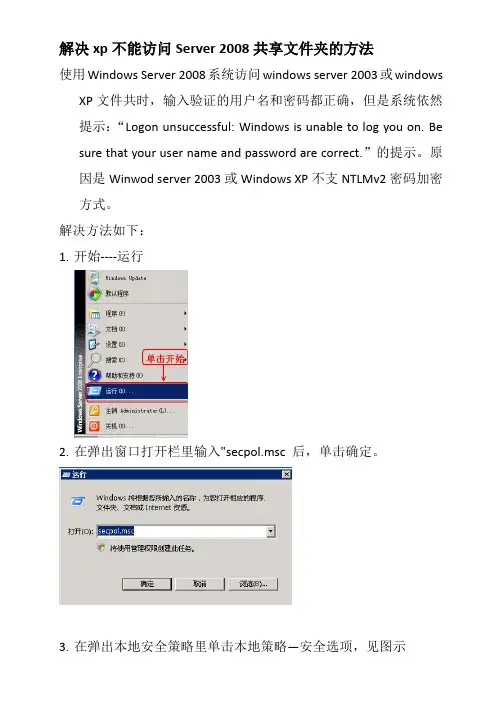
1.开始----运行
2.在弹出窗口打开栏里输入"secpol.msc后,单击确定。
3.在弹出本地安全策略里单击本地策略—安全选项,见图示
4.选中上图中网络安全(LAN管理器身份验证级别),鼠标右键属
性,按下图选择后单击确定。
5.关闭本地安全策略,单击开始----运行-----gpupdate/force刷新本
地安全策略,见下图。
此时用xp系统用户就可以访问2008系统共享。
域环境下共享文件夹加密、Windows 2008 Server局域网共享文件夹设置权限设置的方法
域环境下共享文件夹加密、Windows 2008 Server局域网共享文件夹设置权限设置的方法当前,国内很多企事业单位处于网络统一管理和网络安全的需要,通常会组建域环境,将局域网内部电脑全部加入到域里面进行控制。
毋庸置疑,通过Windows域控制器可以集中管理局域网电脑使用权限、统一推送补丁或分发各种策略,从而极大地保护了局域网网络安全,也规范了网络管理。
同时,在很多企事业单位局域网中,通常都有自己的局域网文件服务器,并且经常共享一些文件供局域网用户访问。
虽然通过域控制器可以设置局域网电脑访问共享文件的相关权限,一定程度上保护共享文件的安全。
那么,域环境下如何设置服务器共享文件的安全呢?具体如下:比如我们现在新来了一个员工李斯我们需要为他配备电脑,安装office,配置邮箱,文件共享驱动的映射等诸多事项。
那么我们可以利用组策略为员工添加文件共享服务器的映射驱动,同时也会对该用户访问权限也会随之生效1.我们需要为新员工奖励域账户,并添加到所属部门的 ou(人事)2.还需要在文件共享服务器为其添加相应的访问权限。
3. 开始-管理工具-组策略管理4.选择-人事(ou)-邮件点击-在这个域中创建GPO并在此处链接5.输入GPO名称“人事文件映射驱动”点击-确定6.选择GPO 人事文件映射驱动右键-点击编辑7.选择用户配置-首选项-windows设置-驱动器映射-右键点击新建-点击映射驱动器8.编辑新建驱动器属性,在本属性中的设置直接关系到能否正确的发布驱动器,所以我们要细细的分析一下。
在此类型的下拉列表中提供了四个选择:创建、替换、更新和删除。
组策略的应用结果会因选定的操作以及驱动器号是否已经存在而异。
[创建]:为用户创建新的映射驱动器。
[替换]: 删除并重新创建用户的映射驱动器。
“替换”操作的最终结果是覆盖与映射驱动器相关的所有现有设置。
如果驱动器映射不存在,则“替换”操作会创建新的驱动器映射。
[更新]: 修改用户的现有映射驱动器的设置。
Windows 2008网络共享设置

Windows 2008网络共享设置共享访问其实是局域网中一项经常要进行的操作,不要以为这样的操作简单得不值一提,因为访问不同操作系统中的共享资源,需要使用到的共享访问秘籍不一定完全相同;这不,当我们尝试访问Windows Server 2008系统中的共享资源时,发现共享访问速度明显不如以前那样迅速,此时我们必须采用下面的一些秘籍来设置Windows Server 2008系统,才能让该系统环境下的共享访问操作更快一步!正确设置好共享访问模式在Windows Server 2008系统环境下,共享访问操作包含两种工作模式,一种是经典模式,一种是仅来宾模式;使用仅来宾模式时能够加快共享访问速度,我们只要在Windows Server 2008系统中启用好Guest账号,日后用户访问对应系统中的共享资源时,不需要经过身份验证环节就能访问到目标共享资源了,不过这种共享访问工作模式只能在一些可信任用户之间使用。
使用经典模式时,Windows Server 2008系统需要强制对共享访问用户进行身份验证,如此一来共享访问速度肯定要大打折扣,不过这种工作模式的使用安全性比较高。
很明显,要是我们单纯地追求共享访问速度时,可以将Windows Server 2008系统的共享访问模式设置成仅来宾模式,同时将默认停用的Guest账号重新启动起来就可以了。
在将共享访问模式设置成仅来宾模式时,我们可以按照下面的操作来进行设置:首先以系统管理员身份登录Windows Server 2008系统,依次点选该系统桌面中的“开始”/“运行”命令,在弹出的系统运行文本框中,输入字符串命令“gpedit.msc”,单击“确定”按钮后,进入对应服务器系统的组策略编辑窗口;其次将鼠标定位于组策略编辑窗口的“计算机配置”节点选项上,再从该节点选项下面依次展开“Windows设置”/“安全设置”/“本地策略”/“安全选项”子项,在对应“安全选项”子项的右侧显示区域中,用鼠标双击其中的“网络访问:本地账户的共享和安全模式”组策略项目,打开如图1所示的目标组策略属性设置窗口;图1默认状态下,我们发现Windows Server 2008系统的共享访问模式已经被设置成“经典——对本地用户进行身份验证,不改变其本来身份”,此时我们可以从该设置窗口的下拉列表中选中“仅来宾——对本地用户进行身份验证,其身份为来宾”选项,再单击“确定”按钮保存好上述设置操作,这样一来Windows Server 2008系统的共享访问模式就变成仅来宾模式了。
Windows server 2008R2搭建文件共享服务器(超详细版)
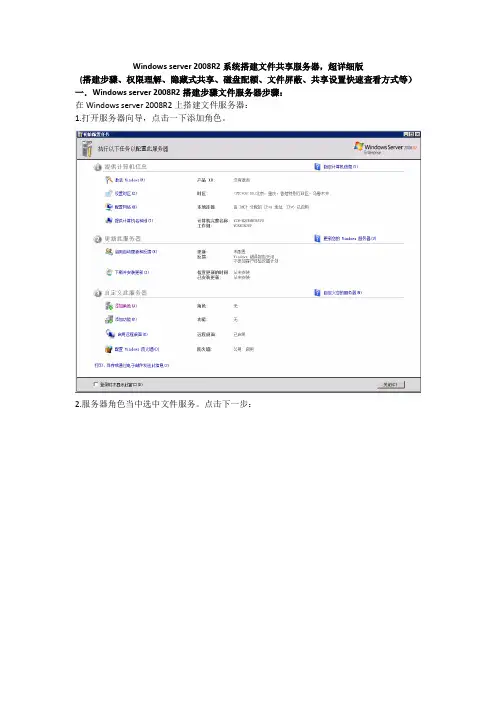
Windows server 2008R2系统搭建文件共享服务器,超详细版(搭建步骤、权限理解、隐藏式共享、磁盘配额、文件屏蔽、共享设置快速查看方式等)一.Windows server 2008R2搭建步骤文件服务器步骤:在Windows server 2008R2上搭建文件服务器:1.打开服务器向导,点击一下添加角色。
2.服务器角色当中选中文件服务。
点击下一步:3.弹出文件服务的功能介绍,点击下一步:4.我们勾选上分布式文件系统、文件服务器资源管理器,点击下一步:5.选中以后使用服务器管理器中的“DFS管理”管理单元创建命名空间:6.配置存储使用情况监视,不管,点击下一步:7.确认安装选择,不管,点击安装。
8.成功安装提示:到这一步,成功安装文件服务器。
下面讲解如何设置文件共享:1.首先收集共享需求:设计部需要搭建一个文件共享服务器,来实现素材对各个不同部门人群的输出。
其中,素材文件分类为广告素材、设计素材、视觉&UI、原画这些。
根据分类建立文件夹。
然后设计部广告设计组人员可以查看广告素材、设计素材两个文件夹,其他文件夹不能看;操作权限为可见的文件夹只能读写不能删除;视觉设计组人员可以查看设计素材、视觉&UI两个文件夹,其他文件夹不能看;操作权限为可见的文件夹只能读写不能删除;原画设计人员可以查看设计素材、原画两个文件夹,其他文件夹不能看;操作权限为可见的文件夹只能读写不能删除;然后只有设计经理和设计总监才可以看见上述四个文件夹,并且对这些文件夹当中的文件有读写删除权限。
3.下图为权限设置树状图:除了集团设计部素材库为一级文件夹外,其他广告素材、设计素材、视觉&UI、原画都是二级文件夹。
4.想好了权限设置细节之后,就可以在文件共享服务器上按照草稿进行设置了。
共享文件夹实现步骤:1.先在机器上的一个盘符根目录下建立一个文件夹(父文件夹):集团设计部素材库。
然后对准此文件夹点击鼠标右键,点击属性,转到共享选项卡,点击高级共享按钮:勾选共享此文件夹,然后点击权限按钮:2.可以看见默认存在Everyone用户,其权限默认是读取。
Server2008局域网共享访问用户名密码方式设置
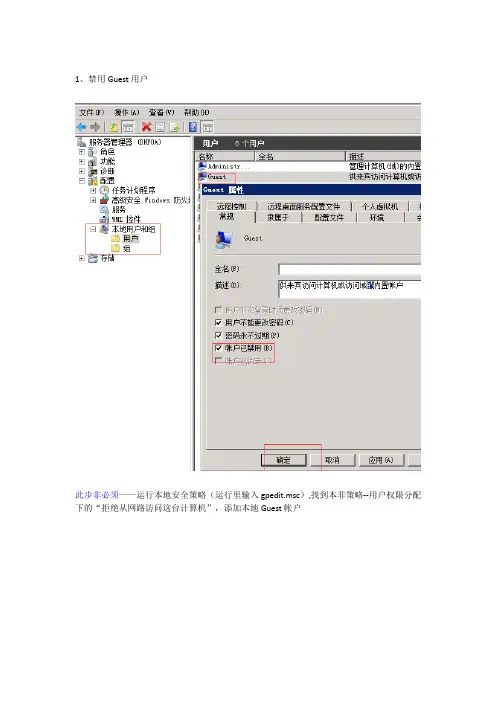
1、禁用Guest用户此步非必须——运行本地安全策略(运行里输入gpedit.msc),找到本非策略--用户权限分配下的“拒绝从网路访问这台计算机”,添加本地Guest帐户2、调整安全选项下,网络访问:本地帐户的的共享和安全模型为“经典”3、打开“启用密码保护共享”4、本地建立共享用的用户、密码5、设置文件夹共享的权限7、设置共享文件夹的NTFS权限取消继承的权限--》添加自己定义的权限即可(要包含共享用户或共享用户所在的用户组,权限要包含所设置的共享权限)备注1:变通,客户机非administrator用户登录系统时可能出现不能无权限不能正常访问(本地非administrator用户会默认使用Guest用户去访问共享,需在服务端禁用Guset用户),而服务端无权限修改时,可将网路凭据添加到客户机本地备注2:延伸,使用Windows Server 2008系统访问windows server 2003或windows XP文件共享时,输入验证的用户名和密码都正确,但是系统依然提示:“Logon unsuccessful: Windows is unable to log you on. Be sure that your user name and password are correct.”的提示。
原因是Winwod server 2003或Windows XP不支NTLMv2密码加密方式解决方法:运行组策略编辑器gpedit.msc -》打开计算机配置-》windows设置-》安全设置-》本地策略-》安全选项中的:网络安全:LAN管理器身份验证级别,默认是“没有定义”,更改为“发送LM和NTLM响应”。
备注3:Windows2008可根据用户权限显示(隐藏)共享文件夹,叫做“基于访问权限的枚举”,即Access Based Enumeration。
比较适用于只读方式的共享注意:该方法只对共享文件夹下的子文件夹生效,对于共享文件夹无论如何设置权限,所有人都可见的,只是无法访问里面的资源而已。
windows 2008 sever AD域下实现文件共享

windows 2008 sever AD域下实现文件共享本文前提是安装好win 2008 sever r2,并配置好了AD域。
然后再进行下面的工作。
1服务侧设置
1.1设置用户名和密码
如下图1:在user中鼠标右键新建用户,设置用户名和密码
图1:设置用户名和密码
1.2组管理
设置组如下图2,在域名下的builtin中设立本地域安全组比如图2中的stropower_fina,然后双击组名,弹出成员页添加上面创建的用户名,就完成了权限设置
图2:在域名下的builtin中设立本地域安全组
图3:添加组成员
1.3文件夹共享设置
要共享的文件夹右键属性,点击共享,添加刚才设置的组,再点击共享设置就完成共享设置了。
2客户端侧设置
2.1设置host解析文件
C:\Windows\System32\drivers\etc\hosts,用记事本打开,加入如下语句
X.X.X.X 域计算机的完整名称
点击保存即可。
2.2域名服务器
电脑网络右键属性,在协议版本4中点击属性2,首选DNS服务器的IP地址填写上述域计算机的IP地址。
然后在运行中,\\域计算机名,点击运行,一般会弹出对话框,让你属于用户名和密码,输入在域用户中设置的用户名和密码,即可进入域计算机,看到共享的文件夹。
windowsserver2008创建共享文件夹
实验名称:创建共享文件夹
实验任务和目标:
将服务器Filesvr加入工作组“工程部”
创建三个用户user1、user2、user3和一个本地组benet
将用户账户user1、user2、user3加入本地组benet
分别使用user1、user2、user3通过网络访问共享文件夹share
实验环境描述:
Benet公司临时配置了一台独立的服务器Filesvr,工程部的员工想从自己的计算机访问服务器上的一个共享文件夹share。
如何应用ALP规则实现?
实验拓扑及网络规划:
实验操作过程及配置说明:
将服务器Filesvr加入工作组“工程部”
将两台虚拟机乔接在Vmnet4
2.将两台虚拟机IP改在同一网段使他们可以互相通讯
3.以管理员Administrator登陆,在Filesvr创建工程部
4.新建三个用户user1 , user2 , user3
5.新建本地组benet将user1, user2, user3三个用户加入benet组
6.以管理员Administrator帐户登陆到Filesvr服务器,在Filesvr里创建share 在share里面放入文本文件
7.将share设为共享,单击权限删除everyone组添加benet组
8.以管理员Administrator登陆Client1用user1. user2. usre3分别访问共享
退出远程连接,用user2,访问
退出远程连接,用user3,访问
实验结果(可以是截屏图片):实验成功
总结和分析:
注意:网关,要在同一网段管理员密码不能为空。
Windows server 2008R2搭建文件共享服务器(超详细版)
Windows server 2008R2系统搭建文件共享服务器,超详细版(搭建步骤、权限理解、隐藏式共享、磁盘配额、文件屏蔽、共享设置快速查看方式等)一.Windows server 2008R2搭建步骤文件服务器步骤:在Windows server 2008R2上搭建文件服务器:1.打开服务器向导,点击一下添加角色。
2.服务器角色当中选中文件服务。
点击下一步:3.弹出文件服务的功能介绍,点击下一步:4.我们勾选上分布式文件系统、文件服务器资源管理器,点击下一步:5.选中以后使用服务器管理器中的“DFS管理”管理单元创建命名空间:6.配置存储使用情况监视,不管,点击下一步:7.确认安装选择,不管,点击安装。
8.成功安装提示:到这一步,成功安装文件服务器。
下面讲解如何设置文件共享:1.首先收集共享需求:设计部需要搭建一个文件共享服务器,来实现素材对各个不同部门人群的输出。
其中,素材文件分类为广告素材、设计素材、视觉&UI、原画这些。
根据分类建立文件夹。
然后设计部广告设计组人员可以查看广告素材、设计素材两个文件夹,其他文件夹不能看;操作权限为可见的文件夹只能读写不能删除;视觉设计组人员可以查看设计素材、视觉&UI两个文件夹,其他文件夹不能看;操作权限为可见的文件夹只能读写不能删除;原画设计人员可以查看设计素材、原画两个文件夹,其他文件夹不能看;操作权限为可见的文件夹只能读写不能删除;然后只有设计经理和设计总监才可以看见上述四个文件夹,并且对这些文件夹当中的文件有读写删除权限。
3.下图为权限设置树状图:除了集团设计部素材库为一级文件夹外,其他广告素材、设计素材、视觉&UI、原画都是二级文件夹。
4.想好了权限设置细节之后,就可以在文件共享服务器上按照草稿进行设置了。
共享文件夹实现步骤:1.先在机器上的一个盘符根目录下建立一个文件夹(父文件夹):集团设计部素材库。
然后对准此文件夹点击鼠标右键,点击属性,转到共享选项卡,点击高级共享按钮:勾选共享此文件夹,然后点击权限按钮:2.可以看见默认存在Everyone用户,其权限默认是读取。
windows 2008下的NFS设置步骤
Windows Server 2008 R2 NFS 服务循序渐进指南一.NFS 服务中的新增功能 (2)二.打开网络文件系统服务的步骤 (2)三.安装 NFS 服务组件 (3)四.使用 NFS 共享创建共享文件夹的步骤 (3)五.指定默认文件权限的步骤 (4)六.启用文件和打印机共享的步骤 (4)七.创建测试文件并验证其权限的步骤 (5)一.NFS 服务中的新增功能在 Windows Server 2008 R2 中,NFS 服务有以下增强功能:∙网络组支持。
NFS 服务支持网络组,网络组用于跨网络创建命名的主机组。
网络组可以简化对用户和组登录以及对远程计算机的解释器访问的控制,并使系统管理员可以更方便地管理 NFS 访问控制列表。
∙RPCSEC_GSS 支持。
NFS 服务提供对 RPCSEC_GSS 的本机支持,即远程过程调用 (RPC) 安全功能,使用该功能,应用程序可以利用通用安全服务应用程序编程接口(GSS-API) 中的安全功能。
GSS-API 为应用程序提供包含完整性和身份验证安全服务的功能。
使用 RPCSEC_GSS,NFS 服务可以使用 Kerberos 身份验证,并提供独立于正在使用机制的安全服务。
(注:NFS暂不支持RPCSEC_GSS隐私安全服务)二.打开网络文件系统服务的步骤∙单击「开始」,指向“管理工具”,然后单击“网络文件系统服务(NFS)”。
NFS 服务命令行工具NFS 服务提供以下 Windows 命令行管理工具。
若要运行某个工具,请在命令提示符窗口中键入该工具的名称。
有关对某个工具可用的参数的信息,请键入工具名称,后面加上/?命令行选项。
∙mount。
装载 NFS 网络共享资源。
∙nfsadmin。
管理 NFS 服务器和 NFS 客户端。
∙nfsshare。
控制 NFS 共享资源。
∙nfsstat。
显示或重置对 NFS 服务器所进行调用的次数。
∙showmount。
Windows+Server+2008服务器配置及管理实战详解
图8-9 IIS 管理器图8-10 Web 服务器安装成功8.2.2 配置IP 地址和端口Web 服务器安装完成以后,可以使用默认创建的Web 站点来发布Web 网站。
不过,如果服务器中绑定有多个IP 地址,就需要为Web 站点指定唯一的IP 地址及端口。
在IIS 管理器中,右击默认站点,单击快捷菜单中的“编辑绑定”命令,或者在右侧“操作”栏中单击“绑定”,显示如图8-11所示的“网站绑定”窗口。
默认端口为80,使用本地计算机中的所有IP 地址。
选择该网站,单击“编辑”按钮,显示如图8-12所示的“编辑网站绑定”窗口,在“IP 地址”下拉列表框中选择欲指定的IP 地址即可。
在“端口”文本框中可以设置Web 站点的端口号,且不能为空。
“主机名”文本框用于设置用户访问该Web 网站时的名称,当前可保留为空。
图8-11 “网站绑定”窗口图8-12 “编辑网站绑定”窗口注 意 使用默认值80端口时,用户访问该网站不需输入端口号,如http://192.168.0.1或 。
但如果端口号不是80,那么访问Web 网站时就必须提供端口号,如http://192.168.0.1:8000或:8000。
设置完成以后,单击“确定”按钮保存设置,并单击“关闭”按钮关闭即可。
此时,在IE 浏览器的地址栏中输入Web 服务器的地址,显示如图8-13所示的窗口,表示可以访问Web 网站。
168图8-13 Web 网站8.2.3 配置主目录主目录也就是网站的根目录,用于保存Web 网站的网页、图片等数据,默认路径为“C:\Intepub\wwwroot ”。
但是,数据文件和操作系统放在同一磁盘分区中,会存在安全隐患,并可能影响系统运行,因此应设置为其他磁盘或分区。
打开IIS 管理器,选择欲设置主目录的站点,在右侧窗格的“操作”选项卡中单击“基本设置”,显示如图8-14所示的“编辑网站”窗口,在“物理路径”文本框中显示的就是网站的主目录。