
Maya白金手册1
█Maya白金手册1(基础)▼封面:/file/e7bf5a90#Cover.rar▼P001~100/file/e7bl3fe0#P001~100.rar▼P101~200/file/anme3317#P101~200.rar▼P201~300/file/c2p8zwax#P201~300.rar▼P301~400/file/c2p8nc6q#P301~400.rar▼P401~476/file/anm0f1co#P401~476.rar▼P477~552/file/anm0ki4e#P477~552.rar▲ Ps:这个不是分卷了.下载了可以直接解压█Maya白金手册2(建模)115:./file/dppgcqmq#Cover~pg84.rar/file/c22y68cf#Pg223-360.rar/file/dppruwxz#Pg85-222.rar▲ Ps:这个不是分卷了.下载了可以直接解压█Maya白金手册3(材质,灯光与渲染)Maya白金手册3(材质,灯光与渲染)(书本) /file/e7sj30yb#Maya白金手册3(材质,灯光与渲染).part2.rar /file/e7sjofuv#Maya白金手册3(材质,灯光与渲染).part1.rar█Maya白金手册4(渲染)/file/c2z2sron#Maya白金手册4(渲染).part2.rar/file/e7s75hmu#Maya白金手册4(渲染).part1.rar█Maya白金手册5书本(动画)/file/bes4mnoj#Maya白金手册5_动画.part2.rar/file/c2z088pk#Maya白金手册5_动画.part1.rar█Maya白金手册6书本(特效)/file/e7sp49n9#Maya白金手册6_特效.part1.rar/file/bewrxr2q#Maya白金手册6_特效.part2.rar█Maya火星课堂(第二版)115网盘下载地址:/file/c2liamlv#Maya火星课堂(第二版).part2.rar/file/dpnavyje#Maya火星课堂(第二版).part1.rarMaya2011高手成长之路(书本)影印版PDF/file/c2li8qp8#E余下所有章节.pdf/file/beh19ak3#D第五,六,七章.pdf/file/anqpwbjg#D第三,四章.pdf/file/e76c407x#A封面.rar/file/beh19n0r#C第一,二章.pdf/file/dpnabjyq#B目录.pdfMaya2011高手成长之路(随书光盘)DVD1:基础操作:/file/aqoz7mxt# manipulate_07.avi/file/bhtzds1i# manipulate_06.avi/file/bhtzdw0r# manipulate_05.avi/file/dnr6hldb# manipulate_04.avi/file/dnr6hyhe# manipulate_03.avi/file/clygqd9h# manipulate_02.avi/file/aqozzo15# manipulate_01.avi建模实例:/file/bhtzdyqp# Robot_Head.avi/file/bhtzdu6a# Robot.avi/file/bhtzdfr7# NURBS_MP3.avi/file/dnr6h6lb# NUBUS_Plane.avi/file/e6gykji2# EX.avi/file/bhtzd9u3# CASIO_phone.avi角色动画:/file/clygt5g6# Skeleton03.avi/file/aqozycxk# Skin06.avi/file/dnr60kio#Skin05.avi/file/dnr60vwq# Skin04.avi/file/dnr60pz2# Skin03.avi/file/aqozyis5# Skin02.avi/file/e6gyvh9q# Skin01.avi/file/dnr61mrs# Skeleton18.avi/file/aqozk5wt# Skeleton17.avi/file/dnr618eu# Skeleton16.avi/file/bhtzik3i# Skeleton15.avi/file/clygso3v# Skeleton14.avi/file/dnr6116z# Skeleton13.avi/file/e6gy5kax# Skeleton12.avi/file/e6gy5ks5# Skeleton11.avi/file/e6gy5y7p# Skeleton10.avi/file/bhtzi5bp# Skeleton09.avi/file/e6gy52d4# Skeleton08.avi/file/dnr614de# Skeleton07.avi/file/clygsen9# Skeleton06.avi/file/clygsaj8# Skeleton05.avi/file/e6gy58f2# Skeleton04.avi/file/aqozkept# Skeleton02.avi/file/clygs2d6# Skeleton01.avi/file/bhtzi7mr#animation09.avi/file/aqozkdow# animation08.avi/file/e6gy5bim# animation07.avi/file/aqozksbt# animation06.avi/file/aqozkftr# animation05.avi/file/e6gy5sn5# animation04.avi/file/dnr6120q# animation03.avi/file/aqozkh01# animation02.avi/file/dnr6hm62# animation01.aviDVD2:材质UV:/file/bhtzfu0i# UV02.avi/file/aqozyko1# UV01.avi/file/e6gyvum5# Shade02.avi/file/bhtzfbn9# Shade01.avi/file/dnr60jme# Shade_FU.avi动力学:/file/clyg3m7f# Particles04.avi/file/e6gypse2# Particles03.avi/file/bhtzqj1r# Particles02.avi/file/bhtz0ena# Particles01.avi/file/e6gyr3jx# ndynamic.avi/file/clygop10# Fluid02.avi/file/dnr692uu# Fluid01.avi/file/bhtzgwj9# Project_Work.rar/file/bhtzgssp# Readme.txtDVD3:高质量汽车模型:/file/aqo7hs5g# 6-10.rar/file/bhtd84nu# 1-5.rar/folder/feprxbxp#高质量汽车模型/file/dnr6mok1#金属纹理.rar/file/dnr6msiz#工作室HDRI.rar/file/dnr6mudb#高质量怪物模型.rar=-=-=-=-=-=-=-=-=-=-=-=-=-=-=-=-=-=-=-=-=-=-=-=-=-=-=-=-=-=-=-=-=-=-= -=--==--=-=-=CN Breeze!!(304175269) 16:53:28/folder/fbg7iufg#MAYA视频教程系列美域动画出品/folder/fetbmbto#maya极速引擎/folder/fbg7iufg#MAYA视频教程系列美域动画出品/folder/fetbmbto#maya极速引擎/folder/fetbmkuz#水晶石技法_MAYA2008_材质与灯光/folder/fetbvz3e#maya总动员插件篇/folder/fbg7q30a#jpg-book/folder/fbg7iufg#MAYA视频教程系列美域动画出品/folder/fetbmbto#maya极速引擎/folder/fetbmkuz#水晶石技法_MAYA2008_材质与灯光/folder/fetbvz3e#maya总动员插件篇/folder/fbg7q30a#jpg-book/folder/fetbgxde#完美动力Maya案例教程.影视包装篇/folder/fbg7gu4y#PDF-BOOK/file/e7lq9zit#中科院新科海_张激光_影视包装与后期制作_maya教程.rar /file/anfscubm#震撼MAYA影视广告精萃.pdf/file/e7lly7vf#maya材质、贴图与渲染精粹.pdf/file/anffzqm8#maya插件.rar/file/dp556zv0#Autodesk.Maya影视动画设计师标准培训教材.pdf/file/e7lly3ut#Maya动画师MEL脚本编程全攻略.pdf书海漫步(784546806) 19:33:03/folder/fc3rxnux#maya总动员Dynamics动力学篇/folder/fbgwe7c5#maya总动员_animation角色动画篇/folder/fbgwjxjk#Maya总动员Fluid流体特效篇/folder/fc3rkfte#jpg-book/folder/fbgwca10#MAYA总动员_Modeling建模篇5DVD/file/c2m6t6br#Photoshop_CS3外挂滤镜特效设计完全手册_12079278.rar 书海漫步(784546806) 19:33:33/folder/fdmyhm7p#水晶石技法MAYA2008模型制作(书+配套光盘)/folder/fauf6uqx#jpg-book/folder/fauf1m6c#神话-MaYa动画制作实战技法(书+随书光盘)/folder/fdmy8buh#RealFlow影视特效秘籍/folder/fetwat75#凌厉视觉,新锐视频项目设计(书+随书光盘) /folder/fetwg0d7#完全掌握Maya电影级灯光和材质制作超级手册/folder/fetwttiy#Maya印象:角色绑定与动画规律专业技法/file/e73fldcs#Autodesk_Maya_2008_win32.rar书海漫步(784546806) 19:35:18/folder/fbgpvgu2#Maya2008完美风暴/folder/fc34cwzt#Maya2008从入门到精通/folder/faus33oy#Maya2010高手速成/folder/faus3vkb#jpg-book/folder/faus2q0y#Vray视频教学/folder/fc34vr1a#VRay应用技法精粹/file/be3e0odg#Corel_Painter9.5中文版视。
Maya 2014基础教程第1章 初识Maya2014

4. 在打开安装进度对话框中输入产品序列号和产品密钥单击“下一 步”按钮,继续安装。 5. 打开对话框中更改Maya 2014的安装路径,单击“安装”按钮。
4. 在打开安装进度对话框中输入产品序列号和产品密钥,单击“下 一步”按钮,继续安装。 5. 打开对话框中更改Maya 2014的安装路径,单击“安装”按钮。
3.3.2
安装Maya 2014
和其他软件一样,如果要使用Maya,必须首先把它安装在自己的计 算机上。它的安装有点特殊,与其他软件的安装不同,而且有些用户在 安装时总是出错,因此有必要在此介绍一下。 1. 打开计算机,把安装光盘放进光驱中,也可以把安装程序复制到 自己的计算机中,然后按着一下步骤进行安装即可。 2. 找到Maya 2014的安装执行文件,使用鼠标左键双击该图标,则 会打开Autodesk Maya 2014安装程序对话框,点击“安装”按钮进行安 装。 3. 在打开对话框中显示软件许可协议,选中“我接受”选项,单击 “下一步”按钮,继续安装。
1.5.5
工具箱和视图布局工具按钮
工具箱位于视图窗口的左侧,其中包含的都是按钮图标,比如选择 按钮、旋转按钮和移动按钮等,使用鼠标左键单击这些图标即可启用它 们。另外,在视图的顶部还有一个工具架,其中包含一些基本的工具按 钮。可以把鼠标指针放在这些图标上,就会显示该图标的意义。
1.5.6
通道盒和层编辑器
1.3.4
启动Maya 2014
Maya 2014的启动非常简单,只要在计算机桌面上找到Maya 2014的 启动图标,然后使用鼠标双击即可。还有一种比较繁琐的方法,就是使 用计算机窗口左下角“开始>程序>Autodesk>AutodeskMaya2014>Maya 2014”命令,也可以打开Maya 2014的工作界面。 初次打开Maya时,会自动弹出“1分钟启动影片”窗口和“新特性 高亮设置”窗口,通过观看“1分钟启动影片”窗口中的相关视频文件, 可以学习Maya的部分基础操作。
maya介绍

这段时间我在制作Marder III的坦克,在大部分建模完成后,我遇到了制作履带的困难。
在作了一段时间的研究后,我发现没有很好的办法解决这一问题。
虽然有一些表达式和脚本,但做出来的履带并不能完全的控制。
我希望的是能够像旋转物体一样轻松的进行控制。
下面说说我的一些收获。
当刚刚涉足此事时,我遇到了不少麻烦。
我找到了一个脚本,但履带只能沿路径旋转,并没多大用。
沿路径动画倒是可以,但不能轻易的反转。
将一串履带作为曲线的子物体时,只将曲线调节到想要的形状,履带上的每个链就会变形。
我甚至想用一个圆环和一组材质来做,我试了许多方法想做出一个逼真的动态的坦克履带,但都没有成功。
所以,我用了三天时间,终于找到了答案(这也是所要讲解的)。
首先制作单个的履带链,履带链要能够头尾相连,这样多个链串连起来就会成为履带。
将履带链进行关联复制(使用instance类型),并调整它们的造型使其可以连在一起。
将关联复制的那几个履带链删除,此时需要粗略的算出一条完整的履带需要多少个履带链。
然后,新建一个nurbs圆并旋转,使它在垂直面看上去像一个车轮,将段数(Segments)设为20,段数越多,曲线变形就越细腻。
将它们调整为合适的尺寸。
选取履带链,然后按住shift 键选取曲线。
执行Animate>Motion Paths>Attach to Motion Path,设置运动路径。
此时,履带链移动到了曲线上,单击播放,将会看到履带链沿着曲线运动。
需要注意的是,在开始运动时履带链必须在曲线的上部。
如果不是,旋转曲线让它处在正确的位置。
在默认的情况下是不能对曲线进行调整的,按Control+A键,我们借助属性编辑器(Attribute Editor)对其进行设置。
点击Motion Path 栏,将World Up Type改为Normal,再调整Front Axis 和Up Axis直到履带链处于正确的位置。
U Value项上点鼠标右键并选择Break Connection,这时履带链将不会再运动。
Maya冲版机操作手册(中文版)

高级冲版机 操 作 手 册Maya冲版机操作手册1.综合信息Maya设备由以下制造商制造,本手册适合于Maya62/85冲版机。
电话:+44(0)1422 240914传真:+44(0)1422 240589本手册包含了Maya设备的操作以及日常维护。
在出版时,手册中的内容和信息图片近可能符合于设备最新的内容。
请将本手册作为设备的一部分加以保管。
如发现手册内容和设备不相符的情况,反映了在手册发布后产品进行了改进。
所以您收到的任何改善信息应作为本手册的相关的组成部分。
产品变更、技术错误和排版错误将会在下一个版本中进行修正。
作为公司产品连续性开发和改进的政策,Heights公司保留产品设计和参数的变更而不另行通知的权利。
2.EC—一致性声明我们特此声明以下产品的设计和制造组装生产,经确认符合欧共体安全和健康条例。
如将本产品用于任何其他的目的而非原来设计的目的或未经授权进行改造会导致人员的伤残。
设备类型:Maya 62/85 版材显影机用途:对光聚合CTP铝版进行显影处理序列号:相关EC条例:资格认证:制造商:3.安全和环保概要注意:所有的操作人员和用户维护人员在进行设备的操作和维护前必须熟读本手册的相关内容。
3.1 安全条款3.2 安全事项警告:在使用任何印刷版材以前,必须确认材料安全信息单,以确保做好预防措施,避免对健康造成危害,并建议做好废物处理回收工作。
注意:该版材显影机设计被用于已经认可的:紫激光光聚合CTP版材,以及配套的显影液和补充液,胶水。
使用任何其他化学药品或版材可能会引起对设备的损坏。
此外,人为的对设备的伤害,都不在正当的保修范围以内。
3.3 安全注意事项警告:请始终注意以下事项确保设备的电源为专用的(不和其他的设备公用一个断路器)。
必须按照设备上标明的电压进行接电。
建议主电源开关是可以锁定的,而且位于明显的位置。
禁止使用破损的电源线。
确认电源线被保护避免接触热的表面。
在设备通电运行的过程中,始终保持主电源盒盖子关闭。
MAYA基本操作界面介绍
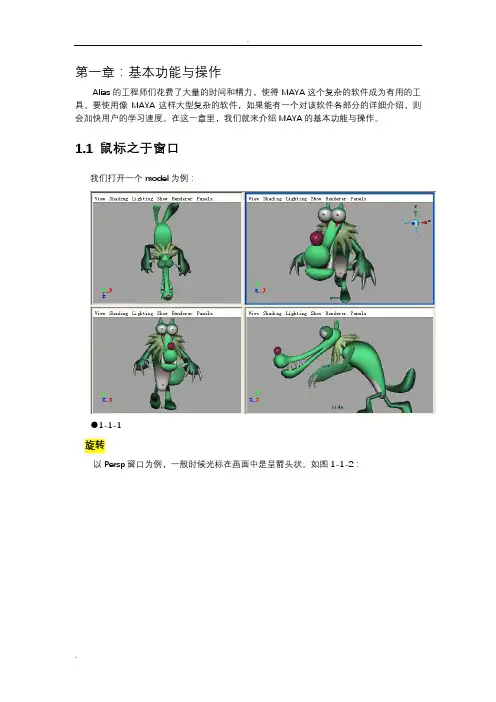
第一章:基本功能与操作Alias的工程师们花费了大量的时间和精力,使得MAYA这个复杂的软件成为有用的工具。
要使用像MAYA这样大型复杂的软件,如果能有一个对该软件各部分的详细介绍,则会加快用户的学习速度。
在这一章里,我们就来介绍MAYA的基本功能与操作。
1.1 鼠标之于窗口我们打开一个model为例:●1-1-1旋转以Persp窗口为例,一般时候光标在画面中是呈箭头状。
如图1-1-2:●1-1-2当我们按住Alt键不放再按住鼠标左键的时候,光标会变成两个弯曲旋转的箭头,如图1-1-3所示:●1-1-3这时我们可以平移鼠标,就会看到整个画面都随着鼠标的移动而转动(Alt键不能放开)。
如图1-1-4:当放开鼠标左键以后,光标即恢复成箭头的状态。
如图1-1-5:移动1-1-6:这时我们可以上、下、左、右移动鼠标(Alt键不能放开)。
如图1-7-7、1-1-8:●1-1-7 向上移动●1-1-8向左移动●1-1-9向右下移动当放开鼠标中键时,光标恢复为箭头状态。
镜头的伸缩当我们按住Alt键不放,再按住鼠标右键,光标会变成形状的箭头如图1-1-10所示:●1-1-10我们可以按住鼠标右键向左移动(要一直按住Alt键),会看到整个画面是向后缩的,这是Zoom Out,如图1-1-11●1-1-11 向后Zoom Out然后我们按住右键向右移动,画面是想前放大的,也就是Zoom In,如图1-1-12:●1-1-12 向前 Zoom In除了用鼠标右键结合键盘使镜头进行伸缩以外,还有一中方法可以用来进行镜头的伸缩。
我们将Alt和Ctrl键同时按住,然后按鼠标左键,光标即会变成中间带有小加号的箭头,然后我们将所要放大的部分框选,如图1-1-13:●1-1-13当我们把鼠标松开,窗口就会直接将我们的所选区域放大。
如图1-1-14:●1-1-14同样的我们按住Alt和Ctrl键的同时再按住鼠标中键,光标就会变成中间有减号的箭头,这时我们每用鼠标框选一下画面就会向后Zoom Out一次,而且框选的范围越小,画面就会想后的越远。
Maya基础与应用实用教程(上)

按【f】键 = 在当前视图最大化显示选择物体 【Shift + f】键 = 在所有视图最大化显示选择物体 按【a】键 = 在当前视图最大化显示所有物体 【Shift + a】键 = 在所有视图最大化显示所有物体
h
15
1.2.8 热盒
Maya为我们提供了一种非常快捷的选择菜单命令的方 式--热盒。所有的菜单都可以在热盒内找到。只要按住空格 并且保持,热盒便会跳出。默认情况下热盒会显示公共及当 前模块下的菜单,如希望将所有菜单显示,执行“Hotbox Controls(热盒操控)”→“Show All(显示所有)”将显示 所有的菜单,如图所示。
通道与属性编辑器是一对有关联属性的窗口,通道列 出简要属性,属性编辑器列出物体的所有属性。要在通道 与属性编辑器间切换使用【Ctrl+a】组合键。
层分为显示层与渲染层。显示层作用与Photoshop等 软件中的层作用有着相同之处,使用户在复杂的场景中将 编辑的物体显示,将不需要处理的物体隐藏。选择物体在 需要放入的层上右击选择“Add Selected Objects(添加 选择物体)”可放入该层如图所示。而渲染层的作用可以 将最终渲染的图像分成不同的层以方便后期合成的工作。
h
14
1.2.7 Maya的视图操作
Maya虽然提供了视图操作的按钮,但通过鼠标与键盘 操作无疑会提升我们的工作速度。
【Alt + 鼠标左键】 = 旋转视口
【Alt + 鼠标中键】 = 移动视口
【Alt + 鼠标右键】 = 推拉视口 = Alt + 鼠标中键+ 鼠标左 键
【Ctrl+Alt + 鼠标左键】由右至左框选为放大视口,由左至 右为缩小视口
MAYA秘籍

MAYA秘籍83招第一招自制MAYA启动界面在安装目录下的BIN文件夹中的MayaRes.dll文件,用Resource Hacker打开。
在软件的目录树中找到“位图”下的MAYASTARTUPIMAGE.XPM并保存。
图片分辨率要一致,然后选择替换位图,把自己修改的图片替换保存,即可第二招控制热盒的显示MAYA中的热盒可以按着空格键不放,就可以显示出来。
并且按下鼠标左键选择Hotbox Style中的Zones Only可以不让热盒弹出。
如果选择Center Zone Only可以连AW的字样也不会出现。
完全恢复的快捷键是ALT+M第三招创建多彩的MAYA界面MAYA默认界面色彩是灰色的,如果你想尝试一下其他的色彩界面,可以自行修改。
方法是选择Windows/Settings/Preferences/Colors...第四招创建自己的工具架把自己最常用的工具放置在工具架的方法是,按下Ctrl+Shift的同时,点选命令,该命令就可以添加到当前的工具架上了第五招自定义工具架图标我们将一行MEL添加到工具架上的时候,图标出现MEL字样,不容易区分,此时可以选择Windo ws/Settings/Preferences/Shelves选择新添加的命令,单击Change Image按钮,选择要替换的图片,选择Save All Shelves按钮,就替换成功第六招自定义标记菜单执行Windows/Settings/Preferences/Marking Menus设置相关参数,然后在Settings下符合自己操作习惯来设置参数,最后单击Save即可第七招自定义物体属性如果想添加一个属性,并且把其他数据进行设置表达式或者驱动关键帧,就必须在属性对话框中点击Attributes/add...第八招选择并且拖动打开Windows/Settings/Preferences在Selection中,勾选Click Drag Select然后点击Save这样就可以了第九招界面元素隐藏或显示执行Display/UI Elements下的Show UI Elements或者Hide UI Elements可以对于全界面下元素显示或者隐藏第十招改变操纵器的显示大小与粗细打开Windows/Settings/Preferences在Manipulators中修改Line Size可以改变操纵器的显示粗细,按下小键盘的“+”“-”可以改变操纵器的显示大小第11招空选空选(Pick Nothing)是一个非常实用的选择命令,我们可以把空选定义到标记菜单或者连到快捷键上,这个在第六招中有介绍。
maya2011中文帮助教程1-1
MAYA2011中文帮助教程(一)Maya基础课程第1课:Maya用户界面一、本章的内容•简介•课前准备•第1课:Maya用户界面•第2课:创建,操纵和观赏对象•第3课:查看Maya三维场景•第4课:组件和属性二、简介将学习MAYA的基本操作技巧。
基本的建模,和物体的显示方式,了解MAYA界面的重要组成部分。
知道如何使用MAY A的各种操作方法。
三、课前准备如果你使用了以前的版本,或者重装了系统。
那么你就保留了,以前shelf、快捷键等自定义设置。
为了避免重新设置。
你应采取以下设置。
(1)copy MyDocuments\username\maya\老版本\prefs文件夹里的内容。
(2)找到新版本的地方,有选择的把老版本的内容考进去。
(3)在学习本章之前,设置尽量使用Maya初始安装的默认值。
(4)确定Create > Polygon Primitives > Interactive Creation and Create > NURBS Primitives > Interactive Creation打开。
可以用鼠标直接生成几何体及图形的大小位置。
四、第1课:Maya用户界面:本节的主题●简介●Maya启动●Maya的界面●Maya复制和项目设置●保存你的工作●退出玛雅。
●除了教训简介正如汽车的驾驶与你熟悉汽车仪表相对应,你必须熟悉Maya的面板。
面板,是指你看到屏幕上的菜单,图标,场景,等窗口和面板组成的用户界面。
Maya用户界面通过访问和操作的在Maya的工具和编辑器,允许你创建,动画,渲染的三维物体,场景和效果。
当你花时间学习和熟悉的用户界面后你的工作效率将会增加,直到它成为你的习惯。
Maya启动Windows中启动:⏹双击桌面上的Maya图标。
⏹从Windows开始菜单中,选择所有程序“select All Programs > Autodesk > Autodesk Maya 2011 >Maya 2011在Mac OS X启动和Linux桌面上点击。
第03讲 MAYA基础操作
4.对对象进行直接复制以及镜像复制 4.对对象进行直接复制以及镜像复制
复制 粘贴 剪切 直接复制 复制特定
Ctrl+c Ctrl+v Ctrl+x Ctrl+d Ctrl+D
上节课已经讲过这些内容, 上节课已经讲过这些内容, 现在主要讲一下复制特定的 属性调整, 属性调整,知道如何镜像复 制一个物体, 制一个物体,并且知道这种 镜像复制的用处。 镜像复制的用处。
选择其中一个模型,在模型上面点击鼠标右键不动,会弹出一个窗口。 选择其中一个模型,在模型上面点击鼠标右键不动,会弹出一个窗口。 选择点,线或者面,并选取并调整它的形状。 选择点,线或者面,并选取并调整它的形状。
3.选取一个对象, 3.选取一个对象,调整其点线面使其变形 选取一个对象
可以看到,当我选择正方体,然后选择了它的面之后, 可以看到,当我选择正方体,然后选择了它的面之后,我就可以对其调 整它的每一个面来进行变形,通过工具栏的快捷键进行快速操作。 整它的每一个面来进行变形,通过工具栏的快捷键进行快速操作。
2.使用快捷键对对象进行基本操作 2.使用快捷键对对象进行基本操作
调整四个对象的位置,调整其位置与属性, 调整四个对象的位置,调整其位置与属性,使其都能合理摆放于平面之 上。建议使用学过的工具栏快捷键或者通道面板的数值进行调整
3.选取一个对象, 3.选取一个对象,调整其点线面使其变形 选取一个对象
3.选取一个对象, 3.选取一个对象,调整其点线面使其变形 选取一个对象
当调整完毕之后,在物体上点击鼠标右键不动,出现选择模块时候, 当调整完毕之后,在物体上点击鼠标右键不动,出现选择模块时候,选择 物体模式,重新回到物体模式,也可以直接点击别的物体再点击次物体。 物体模式,重新回到物体模式,也可以直接点击别的物体再点击次物体。
MAYA快捷键大全
MAYA/3D/FLASH/LS/CAD快捷键大全MAYA快捷键大全Enter 完成当前操作 ~ 终止当前操作Insert 插入工具编辑模式W 移动工具e 旋转工具r 缩放工具操纵杆操作y 非固定排布工具s 设置关键帧i 插入关键帧模式(动画曲线编辑)Shift E 存储旋转通道的关键帧Shift R 存储缩放通道的关键帧Shift W 存储转换通道的关键帧Shift Q 选择工具,(切换到)成分图标菜单 Alt q 选择工具,(切换到)多边形选择图标菜单 q 选择工具,(切换到)成分图标菜单 t 显示操作杆工具= 增大操纵杆显示尺寸- 减少操纵杆显示尺寸 窗口和视图设置 移动被选对象快捷键功能解释快捷键功能解释Ctrl a 弹出属性编辑窗/显示通道栏a 满屏显示所有物体(在激活的视图)f 满屏显示被选目标Shift F 在所有视图中满屏显示被选目标Shift A 在所有视图中满屏显示所有对象 ' 设置键盘的中心集中于命令行空格键快速切换单一视图和多视图模式Alt ↑向上移动一个象素Alt ↓向下移动一个象素Alt ←向左移动一个象素Alt →向右移动一个象素Alt '设置键盘中心于数字输入行Alt 。
在时间轴上前进一帧 Alt ,在时间轴上后退一帧. 前进到下一关键帧, 后退到上一关键帧Alt v 播放按钮(打开/关闭)Alt/Shift V 回到最小帧K 激活模拟时间滑块F8 切换物体/成分编辑模式F9 选择多边形顶点F10 选择多边形的边F11 选择多边形的面F12 选择多边形的UVsCtrl I 选择下一个中间物体Ctrl F9 选择多边形的顶点和面 显示设置4 网格显示模式 5 实体显示模式6 实体和材质显示模式7 灯光显示模式d 设置显示质量(弹出式标记菜单)空格键弹出快捷菜单(按下)空格键隐藏快捷菜单(释放)Alt m 快捷菜单显示类型(恢复初始类型)1 低质量显示 2 中等质量显示3 高质量显示] 重做视图的改变[ 撤消视图的改变Alt s 旋转手柄附着状态 翻越层级 ↑进到当前层级的上一层级↓退到当前层级的下一层级←进到当前层级的左侧层级→进到当前层级的右侧层级Ctrl N 建立新的场景Ctrl O 打开场景Ctrl S 存储场景1 桌面文件管理Alt f 扩张当前值Ctrl m 显示(关闭)+主菜单Alt r 激活双重作用(开启/关闭)鼠标右键h 转换菜单栏(标记菜单)Alt a 显示激活的线框(开启/关闭)F2 显示动画菜单Alt c 色彩反馈(开启/关闭)F3 显示建模菜单u 切换雕刻笔作用方式(弹出式标记菜单)F4 显示动力学菜单o 修改雕刻笔参考值F5 显示渲染菜单b 修改笔触影响力范围(按下/释放)吸附操作m 调整最大偏移量(按下/释放)快捷键功能解释n 修改值的大小(按下/释放) C 吸附到曲线(按下/释放)/ 拾取色彩模式--用于:绘制成员资格、绘制权重、属性绘制、绘制每个顶点色彩工具X 吸附到网格(按下/释放) ,选择丛(按下/释放)-用于绘制权重工具V 吸附到点(按下/释放)编辑操作 z 取消(刚才的操作)Ctrl h 隐藏所选对象Shift Z 重做(刚才的操作)Ctrl/Shift H 显示上一次隐藏的对象g 重复(刚才的操作)三键鼠操作Shift G 重复鼠标位置的命令快捷键功能解释Ctrl d 复制Alt+鼠标右键旋转视图Shift D 复制被选对象的转换Alt+鼠标中键移动视图Ctrl g 组成群组Alt+鼠标右键+鼠标中键缩放视图p 制定父子关系Alt+Ctrl+鼠标右键框选放大视图Shift P 取消被选物体的父子关系Alt+Ctrl+鼠标中键框选缩小视图MAYA菜单中英文对照Maya 菜单中英文对照Standard标准菜单File文件New Scene建立新场景Open Scene打开场景Save Scene存盘场景Save Scene As改名存盘Import导入Export All导出所有Export Selection导出选定物体Create Reference引入场景文件Reference Editor引入场景编辑器Project项目New建立新项目Edit Current编辑当前项目Set指定当前项目Exit退出Edit编辑Undo取消上一次操作Redo恢复上一次操作Repeat重复最后一次操作Keys关键帧Cut Keys裁剪关键帧Copy Keys拷贝关键帧Paste Keys粘贴关键帧Delete Keys删除关键帧Scale Keys缩放关键帧Bake Simulation模拟复制Delete删除Delete by Type根据类型删除History构造历史Channels通道Static Channels静帧通道Motion Paths运动路径Expressions表达式Constraints约束Rigid Bodies刚体Delete All by Type根据类型删除所有Unused Transforms未用变形Joints连接IK Handles逆向运动控制柄Lattices晶格Clusters簇Sculpt Objects雕刻物体Wires网格Lights灯光Cameras照相机Image Planes图像板Shading Groups and Materials阴影组和材质Particles粒子Rigid Bodies刚体物体Rigid Constraints刚体约束Select All选择所有Select All by Type根据类型选择所有Joints连接IK Handles逆向运动控制柄Lattices车削Clusters族Sculpt Objects雕刻物体Wires网格Transforms变形Geometry几何体NURBS Geometry NURBS几何体Polygon Geometry多边形几何体Lights灯光Cameras照相机Image Planes图像板Particles粒子Rigid Bodies刚体物体Rigid Constraints刚体约束Quick Select Set快速选择集Layers层New Layers建立新层Rename Layer更改层名称Remove Current Layer移去当前层Layer Editor层编辑器Transfer to Layer转化为层Select All on Layer选择层上所有物体Hide Layer隐藏层Hide All Layers隐藏所有层Show Layer显示层Show All Layers显示所有层Template Layer临时层Untemplate Layer解除临时层Hide Inactive Layers隐藏非活动层Template Inactive Layers临时非活动层Duplicate复制Group成组Ungroup解成组Create Empty Group建立空成组Parent建立父物体Unparent解除父物体Modify修改Transformation Tools变形工具Move Tool移动工具Rotate Tool旋转工具Scale Tool缩放工具Show Manipulator Tool显示手动工具Default Object Manipulator默认调节器Proportional Modi Tool比例修改工具Move Limit Tool移动限制工具Rotate Limit Tool旋转限制工具Scale Limit Tool缩放限制工具Reset Transformations重新设置变形控制Freeze Transformations冻结变形控制Enable Nodes授权动画节点All所有IK solvers逆向运动连接器Constraints约束Expressions表达式Particles粒子Rigid Bodies刚体Snapshots快照Disable Node废弃动画节点Make Live激活构造物Center Pivot置中枢轴点Prefix Hierarchy Names定义前缀Add Attribute增加属性Measure测量Distance Tool距离工具Parameter Tool参数工具Arc Length Tool弧度工具Animated Snapshot动画快照Animated Sweep由动画曲线创建几何体曲面Display显示Geometry几何体Backfaces背面Lattice Points车削点Lattice Shape车削形Local Rotation Axes局部旋转轴Rotate Pivots旋转枢轴点Scale Pivots缩放枢轴点Selection Handles选定句柄NURBS Components NURBS元素CVs CV曲线Edit Points编辑点Hulls可控点Custom定制NURBS Smoothness NURBS曲面光滑处理Hull物体外壳Rough边框质量Medium中等质量Fine精细质量Custom定制Polygon Components多边形元素Custom Polygon Display定制多边形显示Fast Interaction快速交错显示Camera/Light Manipulator照相机/灯光操作器Sound声音Joint Size关节尺寸IK Handle Size IK把手尺寸Window窗口General Editors通用编辑器Set Editor系统设置编辑器Attribute Spread Sheet属性编辑器Tool Settings工具设置Filter Action Editor滤镜动作编辑器Channel Control通道控制信息Connection Editor连接编辑器Performance Settings性能设置Script Editor Script编辑器Command Shell命令窗口Plug-in Manager滤镜管理器Rendering Editors渲染编辑器Rendering Flags渲染标记Hardware Render Buffer硬件渲染缓冲区Render View渲染视图Shading Groups Editor阴影组编辑器Texture View质地视图Shading Group Attributes阴影组属性Animation Editors动画编辑器Graph Editor图形编辑器Dope SheetBlend Shape融合形Device Editor设备编辑器Dynamic Relationships动态关系Attribute Editor属性编辑器Outliner框架Hypergraph超图形Multilister多功能渲染控制Expression Editor表达式编辑器Recent Commands当前命令Playblast播放预览View Arangement视图安排Four四分3 Top Split上三分3 Left Split左三分3 Right Split右三分3 Bottom Split底部三分2 Stacked二叠分2 Side By Side二平分Single单图Previous Arrangement前次安排Next Arrangement下次安排Saved Layouts保存布局Single Perspective View单透视图Four View四分图Persp/Graph/Hyper透视/图形/超图形Persp/Multi/Render透视/多功能/渲染Persp/Multi/Outliner透视/多功能/轮廓Persp/Multi透视/多功能Persp/Outliner透视/轮廓Persp/Graph透视/图形Persp/Set Editor透视/组编辑器Edit Layouts编辑布局Frame Selected in All Views所有视图选定帧Frame All in All Views所有视图的所有帧Minimize Application最小化应用Raise Application Windows移动窗口向前Options可选项General Preferences一般设置UI Preferences用户界面设置Customize UI定制用户界面Hotkeys快捷键Colors颜色Marking Menus标记菜单Shelves书架Panels面板Save Preferences保存设置Status Line状态栏Shelf书架Feedback Line反馈栏Channel Box通道面板Time Slider时间滑动棒Range Slider范围滑动棒Command Line命令行Help Line帮助行Show Only Viewing Panes仅显示视图面板Show All Panes显示所有面板Modeling建模系统Primitives基本物体Create NURBS创建NURBS物体Sphere球体Cube立方体Cylinder圆柱体Cone圆台(锥)体Plane平面物体Circle圆Create Polygons创建多边形物体Sphere球体Cube立方体Cylinder圆柱体Cone圆台(锥)体Plane平面物体Torus面包圈Create Text创建文本Create Locator创建指示器Construction Plane构造平面Create Camera创建照相机Curves创建曲线CV Curve Tool CV曲线工具EP Curve Tool EP曲线工具Pencil Curve Tool笔曲线工具Add Points Tool加点工具Curve Editing Tool曲线编辑工具Offset Curve曲线移动Offset Curve On Surface曲线在表面移动Project Tangent曲线切线调整Fillet Curve带状曲线Rebuild Curve重建曲线Extend Curve扩展曲线Insert Knot插入节点Attach Curves连接曲线Detach Curves断开曲线Align Curves对齐曲线Open/Close Curves打开/关闭曲线Reserse Curves反转曲线Duplicate Curves复制曲线CV Hardness硬化曲线Fit B-spline适配贝塔曲线Surfaces曲面Bevel斜角Extrude凸出Loft放样Planar曲面Revolve旋转Boundary边界Birail 1 Tool二对一工具Birail 2 Tool二对二工具Birail 3+ Tool二对三工具Circular Fillet圆边斜角Freeform Fillet自由形斜角Fillet Blend Tool斜角融合工具Edit Surfaces编辑曲面Intersect Surfaces曲面交叉Project Curve投影曲线Trim Tool修整曲线工具Untrim Surfaces撤消修整Rebuild Surfaces重建曲面Prepare For Stitch准备缝合Stitch Surface Points点缝合曲面Stitch Tool缝合工具NURBS to Polygons NURBS转化为多边形Insert Isoparms添加元素Attach Surfaces曲面结合Detach Surfaces曲面分离Align Surfaces曲面对齐Open/Close Surfaces打开/关闭曲面Reverse Surfaces反转曲面Polygones多边形Create Polygon Tool创建多边形工具Append to Polygon Tool追加多边形Split Polygon Tool分离多边形工具Move Component移动元素Subdivide多边形细化Collapse面转点Edges边界Soften/Harden柔化/硬化Close Border关闭边界Merge Tool合并工具Bevel斜角Delete and Clean删除和清除Facets面Keep Facets Together保留边线Extrude凸出Extract破碎Duplicate复制Triangulate三角分裂Quadrangulate四边形合并Trim Facet Tool面修整工具Normals法向Reverse倒转法向Propagate传播法向Conform统一法向Texture质地Assign Shader to Each Projection指定投影Planar Mapping平面贴图Cylindrical Mapping圆柱体贴图Spherical Mapping球体贴图Delete Mapping删除贴图Cut Texture裁剪纹理Sew Texture斜拉纹理Unite联合Separate分离Smooth光滑Selection Constraints选定限定工具Smart Command Settings改变显示属性Convert Selection转化选定Uninstall Current Settins解除当前设定Animation动画模块Keys关键帧Settings设置关键帧Auto Key自动设置关键帧Spline样条曲线式Linear直线式Clamped夹具式Stepped台阶式Flat平坦式Other其他形式Set Driven Key设置驱动关键帧Set设置Go To Previous前移Go To Next后退Set Key设置帧Hold Current Keys保留当前帧Paths路径Set Path Key设置路径关键帧Attach to Path指定路径Flow Path Object物体跟随路径Skeletons骨骼Joint Tool关节工具IK Handle Tool反向动力学句柄工具IK Spline Handle Tool反向动力学样条曲线句柄工具Insert Joint Tool添加关节工具Reroot Skeleton重新设置根关节Remove Joint去除关节Disconnect Joint解除连接关节Connect Joint连接关节Mirror Joint镜向关节Set Preferred Angle设置参考角Assume Preferred AngleEnable IK Solvers反向动力学解算器有效EIk Handle Snap反向动力学句柄捕捉有效ESelected IK Handles反向动力学句柄有效DSelected IK Handles反向动力学句柄无效Deformations变形Edit Menbership Tool编辑成员工具Prune Membership变形成员Cluster簇变形Lattice旋转变形Sculpt造型变形Wire网格化变形Lattice旋转Sculpt造型Cluster簇Point On Curve线点造型Blend Shape混合变形Blend Shape Edit混合变形编辑Add增加Remove删除Swap交换Wire Tool网格化工具Wire Edit网格编辑Add增加Remove删除Add Holder增加定位曲线Reset重置Wire Dropoff Locator网线定位器Wrinkle Tool褶绉变形工具Edit Lattice编辑旋转Reset Lattice重置旋转Remove Lattice Tweeks恢复旋转Display I-mediate Objects显示中间物体Hide Intermediate Objects隐藏中间物体Skinning皮肤Bind Skin绑定蒙皮Detach Skin断开蒙皮Preserve Skin Groups保持皮肤组Detach Skeleton分离骨骼Detach Selected Joints分离选定关节Reattach Skeleton重新连接骨骼Reattach Selected Joints重新连接关节Create Flexor创建屈肌Reassign Bone Lattice Joint再指定骨头关节Go to Bind Pose恢复骨头绑定Point关节Aim目标Orient方向Scale缩放Geometry几何体Normal法向RenderingLighting灯光Create Ambient Light创建环境光Create Directional Light创建方向灯Create Point Light创建点光源Create Spot Light创建聚光灯Relationship Panel关系面板Light Linking Tool灯光链接工具Shading 阴影Shading Group Attributes阴影组属性Create Shading Group创建阴影组Lambert朗伯材质Phong Phong材质Blinn布林材质Other其他材质Assign Shading Group指定阴影组InitialParticleSE初始粒子系统InitialShadingGroup初始阴影组Shading Group Tool阴影组工具Texture Placement Tool纹理位移工具Render渲染Render into New Window渲染至新窗口Redo Previous Render重复上次渲染Test Resolution测试分辨率Camera Panel照相机面板Render Globals一般渲染Batch Render批渲染Cancel Batch Render取消批渲染Show Batch Render显示批渲染Dynamics动力学系统Settings设置Initial State初始状态Set For Current当前设置Set For All Dynamic设置总体动力学特性Rigid Body Solver刚体解算器Dynamics Controller动力学控制器Particle Collision Events粒子爆炸Particle Caching粒子缓冲Run-up and Cache执行缓冲Cache Current Frame缓冲当前帧Set Selected Particles设置选定粒子Dynamics On动力学开Dynamics Off动力学关Set All Particles设置所有粒子Particles All On When Run执行时粒子系统开Auto Create Rigid Body自动创建刚体Particles粒子Particle Tool粒子工具Create Emitter创建发射器Add Emitter增加发射器Add Collisions增加碰撞Add Goal增加目标Fields场Create Air创建空气动力场Create Drag创建拖动场Create Gravity创建动力场Create Newton创建牛顿场Create Radial创建辐射动力场Create Turbulence创建震荡场Create Uniform创建统一场Create Vortex创建涡流场Add Air增加空气动力场Add Newton增加牛顿场Add Radial增加辐射场Add Turbulence增加震荡场Add Uniform增加统一场Add Vortex增加涡流场Connect连接Connect to Field场连接Connect to Emitter发射器连接Connect to Collision碰撞连接Bodies柔体和刚体Create Active Rigid Body创建正刚体Create Passive Rigid Body创建负刚体Create Constraint创建约束物体Create Soft Body创建柔体Create Springs创建弹簧Set Active Key设置正向正Set Passive Key设置负向正Help帮助Product Information产品信息Help帮助MAYA 中NURBS有关的命令祥解NURBS建模篇创建基本NURBS体:Create>NURBS Primitives (创建>NURBS基本几何体) Sphere(球):Pivot(枢轴),Axis(轴),Start and End Sweep Angles(起始扫描角和终止扫描角),Radius(半径),Surface Degree(曲面次数),Use Tolerance(使用公差:可以提高几何体形体的精度),Number of Sections(纵向截面数),Number of Spans(横向跨度数)。
maya需要掌握的英语(Maya needs to master English)
maya需要掌握的英语(Maya needs to master English)标准标准菜单文件文件新的场景建立新场景打开场景打开场景保存场景存盘场景保存场景为改名存盘进口导入所有导出所有出口选择导出选定物体出口创建参考引入场景文件引入场景编辑器参考编辑项目项目新的建立新项目编辑当前编辑当前项目集指定当前项目出口退出****************** 编辑编辑撤消取消上一次操作重做恢复上一次操作重复重复最后一次操作钥匙关键帧把钥匙裁剪关键帧拷贝关键帧复制钥匙粘贴关键帧粘贴关键帧删除键删除关键帧缩放关键帧规模键仿真模拟模拟复制删除删除删除类型根据类型删除历史构造历史渠道通道静态信道静帧通道运动路径运动路径表达表达式约束约束刚体刚体删除所有类型根据类型删除所有历史构造历史渠道通道静态信道静帧通道运动路径运动路径表达表达式约束约束未使用的变换未用变形关节连接逆向运动控制柄IK手柄格车削集群族雕刻对象雕刻物体线网格灯灯光相机照相机图像平面图像板阴影组和材料阴影组和材质颗粒粒子刚体刚体物体刚性约束刚体约束选择所有的选择所有通过类型选择根据类型选择所有关节连接逆向运动控制柄IK手柄格车削集群族雕刻对象雕刻物体线网格将变形几何几何体NURBS几何体NURBS几何多边形几何多边形几何体灯灯光相机照相机图像平面图像板颗粒粒子刚体刚体物体刚性约束刚体约束快速选择组快速选择集层层新的层建立新层重命名层更改层名称删除当前层移去当前层层编辑器层编辑传输层转化为层选择所有层选择层上所有物体隐藏层隐藏层隐藏所有图层隐藏所有层显示层显示层显示所有层显示所有层模板层临时层untemplate层解除临时层隐藏非活动层隐藏非活动层非活动层临时非活动层模板重复复制集团成组取消解成组创建一个空的组建立空成组父母建立父物体unparent解除父物体********************************** 修改修改变形工具转换工具移动工具移动工具旋转工具旋转工具缩放工具缩放工具显示手动工具显示手动工具机械手默认调节器默认对象比例修改工具比例修改工具移动工具移动限制工具旋转工具旋转限制工具缩放限制工具限制工具重新设置变形控制复位转换冻结变形控制冻结变换使节点授权动画节点所有的所有逆向运动连接器IK解算器约束约束表达表达式颗粒粒子刚体刚体快照快照禁用节点废弃动画节点让生活激活构造物中心枢轴置中枢轴点定义前缀层次名称前缀添加属性增加属性测量测量距离工具距离工具参数工具参数工具电弧长度的工具弧度工具动画快照动画快照Animated Sweep creates geometric surfaces from animation curves*************************************Display displayGeometry geometryBackfaces backLattice Points turning pointLattice Shape turning formLocal, Rotation, Axes, local rotation axisRotate Pivots rotating pivot pointScale Pivots zoom pivot pointSelection Handles selected handleNURBS, Components, NURBS elementsCVs CV curveEdit Points edit pointHulls controllable pointCustom customizationSmoothing treatment of NURBS Smoothness NURBS surfaces Hull object shellRough border qualityMedium medium qualityFine fine qualityCustom customizationPolygon Components polygon elementsCustom Polygon Display custom polygon displayFast interleaved display of Fast Interaction Camera/Light Manipulator camera / light operator Sound soundJoint Size joint sizeIK Handle Size IK handle sizeAppliedWindow windowGeneral Editors universal editorSet Editor system settings editorAttribute Spread Sheet property editorTool Settings tool settingsFilter Action Editor filter action editor Channel Control channel control information Connection Editor connection editorPerformance Settings performance settingsScript Editor Script editorCommand Shell command windowPlug-in Manager filter managerRendering Editors rendering editorRendering Flags rendering tagHardware Render Buffer hardware rendering buffer Render View rendering viewShading Groups Editor shadow group editorTexture View texture viewShading Group Attributes Shading Group properties Animation Editors animation editorGraph Editor graphical editorDope SheetBlend Shape fusion formDevice Editor device editorDynamic Relationships dynamic relationshipAttribute Editor property editorOutliner frameworkHypergraph hyper graphicsMultilister multifunction rendering control Expression Editor expression editorRecent Commands current commandPlayblast play PreviewView Arangement view arrangementFour four points3 Top Split, three points3 Left Split, three points to the left3 Right Split, right three3 Bottom Split, bottom three points2 Stacked two fold2, Side, By, Side, two, deuceSingle single graphPrevious Arrangement previous arrangementsNext, Arrangement, next timeSaved Layouts save layoutSingle Perspective View single perspective viewFour View four diagramPersp/Graph/Hyper perspective / graphics / hyper graphics Persp/Multi/Render perspective / multifunction / rendering Persp/Multi/Outliner perspective / multifunction / profile Persp/Multi perspective / multifunctionPersp/Outliner perspective / outlinePersp/Graph perspective / graphicsPersp/Set Editor perspective / group editorEdit Layouts edit layoutFrame Selected, in, All, Views, all views, selected frames Frame All, in, All, Views, all frames of all viewsMinimize Application minimize application Raise Application Windows move window forward Options optionalGeneral Preferences general settingsUI Preferences user interface settings Customize UI custom user interfaceHotkeys shortcut keyColors colorMarking Menus tag menuShelves bookshelfPanels panelSave Preferences save settingsStatus Line status barShelf bookshelfFeedback Line feedback barChannel Box channel panelTime Slider time sliderRange Slider range sliderCommand Line command line***********************************Help Line help lineShow Only Viewing Panes displays only the view panel Show All Panes displays all panelsModeling modeling systemPrimitives basic objectsCreate NURBS creates NURBS objectsSphere sphereCube cubeCylinder cylinderCone frustum of a cone (cone)Plane flat objectsCircle circleCreate Polygons creates polygonal objects Sphere sphereCube cubeCylinder cylinderCone frustum of a cone (cone)Plane flat objectsTorus donutsCreate Text creates textCreate Locator creates the indicator Construction Plane construction plane Create Camera creates the cameraCurves creates curvesCV Curve Tool CV curve toolEP Curve Tool EP curve toolPencil Curve Tool pen curve toolAdd Points Tool add toolsCurve Editing Tool curve editing toolOffset Curve curve movingOffset, Curve, On, Surface curves move on the surface Tangent adjustment of Project Tangent curveFillet Curve strip curveRebuild Curve reconstruction curveExtend Curve extended curveInsert Knot insert nodeAttach Curves connection curveDetach, Curves, break the curveAlign Curves alignment curveOpen/Close Curves open / close curvesReserse Curves inversion curveDuplicate Curves replication curveCV Hardness hardening curveFit B-spline adaptation beta curve****************Surfaces surfaceBevel bevel angleExtrude bulgesLoft loftingPlanar surfaceRevolve rotationBoundary boundaryBirail 1, Tool, two pairs of tools Birail 2, Tool two, two toolsBirail 3+ Tool two to three tool Circular Fillet round edge bevel angle Freeform, Fillet***, bevelFillet Blend Tool bevel fusion toolEdit surface Edit SurfacesIntersect Surfaces surface intersectionProject Curve projection curveTrim Tool trim curve toolUntrim Surfaces undo trimRebuild Surfaces reconstruction surface Prepare, For, Stitch, ready to sutureStitch, Surface, Points point stitching surfaces Stitch Tool suture toolNURBS, to, Polygons, NURBS into polygonsAdd elements to Insert IsoparmsCombination of Attach and Surfaces surfaces Detach Surfaces surface separationAlign Surfaces surface alignmentOpen/Close Surfaces open / close the surfaceReverse Surfaces inversion surface Polygones polygonCreate Polygon Tool creates polygonal tools Append, to, Polygon, Tool, append polygon Split Polygon Tool separating polygon tools Move Component mobile elementsSubdivide polygon refinementCollapse face to faceEdges boundarySoften/Harden softening / hardeningClose Border closes the borderMerge Tool merge toolBevel bevel angleDelete, and, Clean, delete and clearFacets surfaceKeep Facets Together keeps the sidelinesExtrude bulgesExtract fragmentationDuplicate replicationTriangulate triangulationQuadrangulate quadrilateral mergingTrim Facet Tool trim toolNormals normalInverted version of ReversePropagate propagation methodConform unified lawTexture textureAssign Shader to Each Projection specifies the projection Planar Mapping plane mappingCylindrical Mapping cylindrical mappingSpherical Mapping sphere mapDelete Mapping deletes texturesCut Texture clipping texturesSew Texture diagonal stretch textureUnite UnitedSeparate separationSmooth smoothSelection Constraints select qualified toolThe Smart Command Settings changes the display properties Convert Selection conversion selectedUninstall Current Settins relieves current settings****************Animation animation moduleKeys key frameSettings sets key framesAuto Key automatically sets key framesSpline spline curveLinear linearClamped jig typeStepped step typeFlat flatOther other formsSet Driven Key sets the drive key frameSet settingsGo, To, Previous move forwardGo To Next back offSet Key settings frameHold Current Keys retains the current frame Paths pathSet Path Key sets the path key frameAttach to Path specifies the pathFlow Path Object object follows pathSkeletons skeletonJoint Tool joint toolIK Handle Tool reverse dynamics handle toolIK Spline Handle Tool inverse dynamics spline handle tool Insert Joint Tool adds joint toolsReroot Skeleton resets the root joints去除关节去除关节断开连接解除连接关节连接连接关节镜联合镜向关节设置首选角度设置参考角采用首选角度使IK解算器反向动力学解算器有效反向动力学句柄捕捉有效EIK处理单元反向动力学句柄有效反向动力学句柄有效反向动力学句柄无效Dselected IK手柄变形变形会员编辑成员工具编辑工具会员变形成员修剪集群簇变形格旋转变形造型造型变形线网格化变形格旋转造型造型集群簇在线点造型点曲线混合型混合变形混合变形编辑混合形状编辑添加增加删除删除交换交换网格化工具线工具网格编辑线编辑添加增加删除删除加座增加定位曲线复位重置网线定位器网线定位器皱纹的工具褶绉变形工具编辑网格编辑旋转格重置旋转复位消除大气干扰恢复旋转格显示中间物体显示中间物体隐藏中间物体隐藏中间物体剥皮皮肤绑定蒙皮绑定皮肤分离皮肤断开蒙皮保持皮肤组保持皮肤组分离骨骼分离骨架将选定的节点分离选定关节将骨架重新连接骨骼重新连接关节重新连接关节创建创建屈肌屈骨关节再指定骨头关节分配格去恢复骨头绑定绑定姿势点关节目的目标奥连特方向规模缩放几何几何体正常法向****************致使照明灯光创建环境光创建环境光创建定向光创建方向灯创建点光源创建点光源创建聚光灯创建聚光灯关系面板关系面板光连接工具,灯光链接工具遮光阴影阴影组的属性阴影组属性创建阴影组创建阴影组兰伯特朗伯材质材质Phong PhongBlinn布林材质其他其他材质指定阴影组指定阴影组initialparticlese初始粒子系统initialshadinggroup初始阴影组阴影组的工具阴影组工具纹理放置工具纹理位移工具渲染渲染渲染到新窗口渲染至新窗口重复上次渲染重复上次渲染测试分辨率测试分辨率照相机面板相机面板渲染全局一般渲染批渲染批渲染取消批量渲染取消批渲染显示批量渲染显示批渲染动态动力学系统设置设置初始状态初始状态当前设置当前设置集所有动态设置总体动力学特性刚体解算器刚体解算器动力学控制器动力学控制器粒子碰撞事件粒子爆炸粒子缓冲粒子缓存运行和缓存执行缓冲目前缓冲当前帧缓存框架设置选定粒子设置选定粒子动态动力学开从动力学关动力学设置所有粒子设置所有粒子颗粒在运行的时候执行时粒子系统开自动创建刚体自动创建刚体颗粒粒子粒子工具粒子工具创建发射器创建发射器添加发射器增加发射器添加碰撞增加碰撞增加目标增加目标领域场创建空创建空气动力场创建拖动场产生阻力创建重力创建动力场牛顿创建牛顿场创造创建径向创建辐射动力场创建震荡场产生湍流建立统一的创建统一场创建创建涡流场涡增加空气增加空气动力场加上牛顿增加牛顿场添加径向增加辐射场添加湍流增加震荡场添加均匀增加统一场加涡增加涡流场连接连接场连接场连接连接到发射器发射器连接碰撞连接碰撞连接体柔体和刚体创建主动刚体创建正刚体创建被动刚体创建负刚体创建约束创建约束物体创建柔体创建柔体创建弹簧创建弹簧设置活动的关键设置正向正设置关键设置负向正被动帮助帮助产品信息产品信息帮助帮助。