
如何在WINDOWS7下设置网络共享文件夹
如何在WINDOWS7下设置网络共享文件夹作者:魏大江
来源:《科学与财富》2016年第29期
在办公或学习中,经常想把一些文件或内容作为共享,大家随时可以用一下,不需要通过拷贝,直接通过网络获取。
还有如几个人完成一项工程,分几个部分来完成,一个人做后另一个人在基础上继续作业,就可以通过共享来完成。
在局域网中,想设置一个共享文件件,用来传(共享)东西,这样就方便一些,那么怎么在win7下设置共享文件夹呢?
一、关闭windows防火墙
点开始程序,打开控制面板,选择windows防火墙;打开或关闭windows防火墙,家庭或工作网络位置设置,关闭windows防火墙,公用网络位置设置,关闭windows防火墙
二、Guest帐户禁用
选中桌面"计算机",右键菜单,计算机管理,本地用户和组,双击用户,双击Guest,去掉勾选帐户已禁用即Guest禁用,点击确定
三、删除Guest帐户
开始菜单,运行,输入gpedit.msc,确定,本地计算机策略,单击windows设置,双击安全设置,双击本地策略,双击用户权限分配,双击"拒绝从网络访问这台计算机",选中Guest,删除,确定。
四、设置共享文件夹
在桌面新建文件夹,右键菜单,属性,共享,点击"共享"按键,选特定用户,点添旁边的下拉箭头,选择"Everyone"单击添加按钮,点共享即可。
当然共享文件一般以读取为主,也可以读写或删除。
五、从网络中找到共享文件夹
点网络,找到共享计算机名,打开找到共享文件夹,就可共享里面的文件内容。
Windows7下文件的共享
Windows7下文件的共享在宿舍我们经常拿着u盘去拷贝别人下载好的东西,这是一种很好的资源共享方式,毕竟宿舍现在的网速跟以前有着天壤之别。
但面对十几G或者几十G的电视剧,就像《越狱》总共四季,而且全是高清,我们小小的u盘就力不从心了。
有人可能会说一集一集拷就行呗,如果那样的话,反正我是早就崩溃了。
还有人可能会说拿移动硬盘,虽然硬盘的价格在不断下降,但移动硬盘好像还没有像u盘一样“飞入寻常百姓家”,主要是用途不大。
这时利用windows7的共享便是最简单,经济的方法了。
一.说到共享,我们的首先要组建网。
局域网的组建方法很多。
1.一根网线。
用一根网线将两台电脑直接相连接,这是一种最简单的方法,但只能用于两台电脑,无需任何设置。
2.路由器或者交换机。
将要共享的电脑插在同一台路由器或者交换机上面,无需任何设置,便组建好了局域网。
3.利用笔记本的无线WIFI。
一台笔记本创建无线网络,其它加入网络即可。
二.硬件已经连接好了,接下来就是要进行共享了。
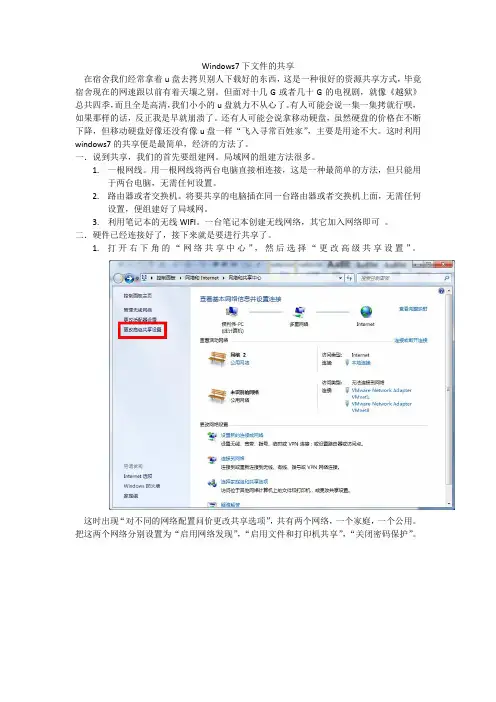
1.打开右下角的“网络共享中心”,然后选择“更改高级共享设置”。
这时出现“对不同的网络配置问价更改共享选项”,共有两个网络,一个家庭,一个公用。
把这两个网络分别设置为“启用网络发现”,“启用文件和打印机共享”,“关闭密码保护”。
2.在要共享的文件夹上右击属性,“共享”选项卡,然后选择“高级共享”确定即可。
勾选上“共享此文件夹”。
如果我们把电脑比作一个院子的话,那么前两步的设置,相当于我们给来访的客人打开了门,但这个门不是随便就能出入的,只有拥有许可证的人才能进入。
当然黑客除外,他们是不需要门的,从窗子他们照样可以进来。
下面就是授予进入的权限了。
3.打开要共享的文件夹的属性。
打开“安全”选项卡,可以看到“组或者用户名”里全是系统用户,其他人是没有权限的,我们需要为此来添加“everyone”或者是“guest”用户。
选择“编辑”选项,再选择“添加”,然后是“高级”,然后“立即查找”,即可看到“everyone”或者“guest”账户了,选择后确定即可。
win7怎么对指定用户共享文件

win7怎么对指定用户共享文件win7文件共享已成为网友们之间的热议,那么大家知道windows7怎么共享文件吗?今天店铺与大家分享下windows7共享文件的具体操作步骤,有兴趣的朋友不妨了解下。
windows7共享文件方法第步:设置网卡参数进入控制面板选择查看网络状态任务选择更改适配器设置进入本网络设置使用本连接点击右键选择属性弹界面双击Internet协议版本4进入网络参数设置设置网卡参数第二步:打Win7共享设置打网络共享界面单击左侧更改高级共享设置打高级共享设置窗口设置网络发现文件打印机共享公用文件夹共享启用关闭密码保护共享设置完单击保存修改即更改文件共享设置第三步:设置Win7工作组右键点击计算机选择属性左边选择高级系统设置弹窗口切换计算机名点击更改再弹工作组选项2台计算机设置同工作组设置工作组第四步:启Win7文件夹共享功能右键单击需要共享文件夹选择属性选择共享再点击高级共享弹窗口选择共享文件夹设置文件夹共享第五步:关闭Win7防火墙防火墙能造局域网文件访问进入网络共享单击Windows防火墙打Windows防火墙窗口单击打或关闭Windows防火墙命令打窗口选择关闭Windows防火墙选项单击确定保存关闭防火墙第六步:启用Win7文件夹共享规则防火墙关闭防火墙设置界面左边高级设置入站规则站规则两规则别找文件打印机共享选项并且其全部选项设定启用规则第七步:设置Win7文件共享权限Windows7要实现文件共享需要设置文件夹共享权限查看共享文件属性随切换共享选项卡单击高级共享打高级共享框权限依单击添加→高级→立即查找查找结选择Everyone并且根据需要设置用户操作权限第八步:打Win7 NTFS格式文件权限Windows7我使用磁盘格式NTFS需要设置NTFS格式权限右键单击需要共享文件夹依选择属性→安全组或用户名栏点编辑再点添加输入象名称选择输入Everyone点确定即可。
WIN7对指定用户共享文件:1、选择文件夹,鼠标右键选择共享——特定用户;2、输入指定用户名,点添加;选择指定用户,点共享。
W7局域网关于如何设置文件共享的步骤

W7局域网关于如何设置文件共享的步骤
检查开启服务:SSDP Discovery, Upnp Device Host. Computer Browser, server. DNS Client , TCP/IP NetBIOS Helper.
右击桌面网络----属性----更改高级共享设置(注释:查看当前网络比如:家庭网络、公共网络等!) "我这里为公共网络"
选择公共网络---选择以下选项:启动网络发现------启动文件和打印机共享-----启用共享以便可以访问网络的用户可以读取和写入公用文件夹中的文件(可以不选)----关闭密码保护共享( 注释:其他选项默认即可!) 保存!
选择需要共享的文件夹右击--属性
共享---- 高级共享---共享此文件夹---Everyone权限全选
选择高级共享... ----选择共享此文件----确定!
在你所建立的共享文件夹或系统NTFS格式的硬盘上点右键/属性/安全:在“组或用户名”栏点“编辑”,再点“添加”,在“输入对象名称来选择”中输入“Everyone”点“确定”。
就能共享驱动器和文件夹了。
可以赋予everyone各种权利直至完全控制,默认只读。
具体原因是win7的everyone默认没有NTFS权限造成的。
具体到每一个文件也可以采取此方法均可解决问题!。
win7系统文件共享的技巧方法

在Windows 7系统中,文件共享可以通过以下几种方法实现:
方法一:家庭组共享
在同一网络环境下,选择想要共享的文件夹,右键单击选择“共享”,并选择“共享为家庭组(读/写)”。
如果之前没有创建过家庭组,则需要先创建一个。
在开始菜单中搜索“家庭组”并选择创建家庭组。
之后,其他在同一网络环境下的电脑可以加入这个家庭组,从而访问共享的文件夹。
方法二:设置共享文件夹
在需要共享的文件夹上右键单击,选择“属性”。
在“共享”选项卡下,选择“共享为”。
在弹出的窗口中选择要与其共享的用户,并设置权限级别(读/写或只读)。
点击“共享”按钮,完成设置。
其他电脑可以通过网上邻居访问这个共享文件夹。
方法三:使用文件夹共享向导
在开始菜单中搜索“文件夹共享向导”并打开。
按照向导的提示,选择要共享的文件夹,并设置访问权限。
完成向导后,其他电脑可以通过提供的访问地址或在网络中搜索该共享文件夹来访问。
方法四:使用专业软件
还可以使用一些专业的文件共享软件,如File Station、FolderShare 等。
这些软件通常提供了更丰富的功能和更好的安全性。
无论使用哪种方法,为了确保安全,建议定期更新密码、启用防火墙、检查恶意软件等。
同时,也要注意不要随意共享敏感信息,以免造成不必要的损失。
Windows 7下局域网文件共享设置方法
Windows 7下局域网文件共享设置方法现在家里有几台电脑是很常见的,把家里的几台电脑组成局域网,共享文件、联机游戏是非常有必要的,但是组建局域网又是很多朋友永远的痛,需要设置工作组、设置登录方式、打开服务等等,时常还会出点小问题而无法共享。
相信很多朋友都遇到过这样的情况,但是在Windows 7中,提供了另外一种文件共享的方式:家庭组,让设置局域网不再是难题。
Step1:进入控制面板的网络和共享中心,点击选择家庭组和共享选项。
Step2:创建家庭组。
在弹出的界面中选择创建家庭组,一般来说,我们可以选择所有共享内容,点击下一步,等待之后会出现一个密码,记住这个密码,这是别人进入你家庭组的凭据,现在你的家庭组已经建好了。
Step3:加入家庭组。
现在你可以让同在一个局域网中的电脑加入你的家庭组。
进入控制面板,找到家庭组选项,点击进入之后,会自动查询到之前你创建的家庭组,选择立即加入,输入之前的家庭组密码,稍等等待就可以加入了。
PS:家庭组设置完成后,共享密码比较复杂,所以大家一定要记下来或者可以改成自己常用的密码。
另外由于无线网络会被别人搜索到,设置的家庭组密码不要太过于简单。
如何在家庭组中共享文件家庭组的文件共享是默认建立在库的基础上的。
打开计算机,在左侧的工具栏即可看见家庭组中的计算机,点击打开,会看见视频、图片等几个库文件夹,一般来说把需要共享的文件发送到相应的库中即可。
不过还在更加简单的方法,右键点击需要共享的文件或者文件夹,可以看到一个共享的选项,选择共享到家庭组(读取),其他计算机即可查看你的文件。
如果需要进入复制到操作的话,就应该选择家庭组(读取/写入),如果家庭组中的计算机比较多,只想把文件共享给特定的人,选择最后一项特定用户,选择需要共享的计算机名即可。
Windows7系统用户在局域网中共享设置方法现在,一般的家庭有两三台电脑已经相当普遍,而其中的一些品牌笔记本,则可能已经升级安装了最新的Windows 7操作系统(以下简称Win 7)。
win7系统 网上邻居如何实现文件共享
win7系统网上邻居如何实现文件共享
步骤一:同步工作组:
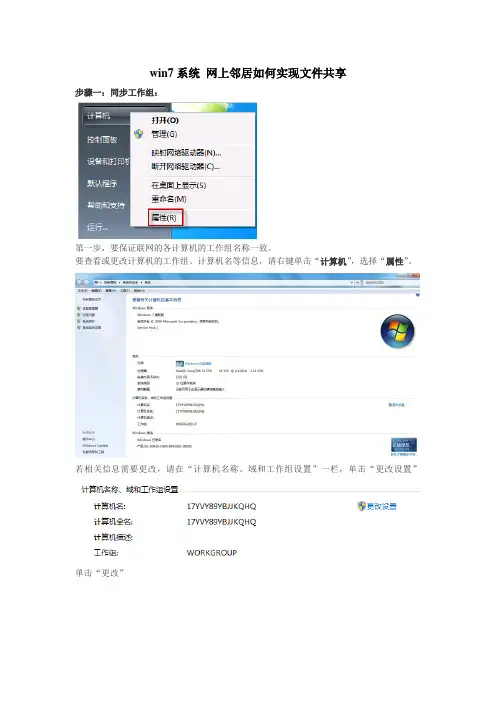
第一步,要保证联网的各计算机的工作组名称一致。
要查看或更改计算机的工作组、计算机名等信息,请右键单击“计算机”,选择“属性”。
若相关信息需要更改,请在“计算机名称、域和工作组设置”一栏,单击“更改设置”
单击“更改”
输入合适的计算机名/工作组名(如:workgroup)后,按“确定”。
这一步操作完成后,请重启计算机使更改生效。
步骤二:更改Windows 7的相关设置:
打开“控制面板网络和Internet网络和共享中心高级共享设置”
更改高级共享设置-----公用
步骤三:共享对象设置:
点击“共享”标签,单击“高级共享”按钮。
勾选“共享此文件夹”后,单击“应用”、“确定”退出。
步骤四:防火墙设置:
打开“控制面板/系统和安全/ Windows 防火墙”检查一下防火墙设置,确保“文件和打印机共享”是允许的状态。
步骤五:查看共享文件:
依次打开“控制面板”〉“网络和Internet”〉“查看网络计算机和设备”〉“(相应的计算机/设备名称)”即可。
win7网络共享
Win7网络共享Win7网络共享是指在Windows 7操作系统上通过局域网或者互联网,实现资源共享的功能。
用户可以将自己的文件、文件夹、打印机等资源共享给其他用户,从而方便大家共同使用和访问。
开启共享要开启Win7网络共享功能,需要进行以下操作:1.打开控制面板:可以通过点击“开始”按钮,然后选择“控制面板”来打开。
2.进入网络和共享中心:在控制面板界面中,选择“网络和Internet”。
3.进入网络和共享中心:在网络和 Internet 界面中,点击“网络和共享中心”。
4.更改高级共享设置:在网络和共享中心界面左侧,点击“更改高级共享设置”。
5.开启文件和打印机共享:在高级共享设置界面中,找到“文件和打印机共享”选项,选择“启用文件和打印机共享”。
共享文件夹Win7网络共享中的一个重要功能就是共享文件夹,通过共享文件夹可以方便地与其他用户共享文件。
下面是共享文件夹的设置步骤:1.选择要共享的文件夹:在需要共享的文件夹上点击右键,选择“属性”。
2.进入共享选项:在文件夹属性界面中,选择“共享”选项卡。
3.开启共享:点击“高级共享”按钮,然后勾选“共享此文件夹”。
4.设置共享权限:可以选择“权限”按钮,来设置共享的权限,例如只读或读写权限。
访问共享资源当其他用户开启了共享功能并共享了一些文件夹或打印机时,我们可以通过以下步骤来访问这些共享资源:1.打开“计算机”:我们可以通过点击“开始”按钮,然后选择“计算机”来打开。
2.输入共享路径:在计算机界面的地址栏中输入共享资源的路径,例如\\\\<IP 地址>\\<共享名称>。
3.输入访问凭证:如果需要,在弹出的对话框中输入正确的用户名和密码。
4.访问共享资源:成功输入凭证后,我们就可以访问共享资源了,可以进行文件的拷贝、粘贴等操作。
共享打印机除了共享文件夹外,Win7网络共享还支持共享打印机的功能。
通过共享打印机,我们可以将一个打印机共享给多个用户使用。
win7怎么共享文件
win7怎么共享文件Win7如何共享文件如今,我们使用电脑来存储和管理大量的文件。
然而,在不同的设备之间共享文件却经常变得非常棘手。
幸运的是,Windows 7操作系统提供了一种简单且方便的方法来共享文件。
本文将指导您如何在Win7上实现文件共享。
首先,我们需要确保计算机连接到同一个网络上。
这可以通过通过无线或有线连接与其他设备连接到同一个路由器来实现。
一旦所有设备都与同一个网络连接成功,我们就可以开始文件共享过程了。
在Win7操作系统中,有两种主要的文件共享方法可供选择。
第一种是通过创建网络共享文件夹,第二种是使用Windows HomeGroup。
我们将逐一介绍这两种方法。
首先,我们来看看创建网络共享文件夹的方法。
步骤1:打开控制面板在Windows 7中,单击“开始”按钮并选择“控制面板”。
步骤2:选择“网络和共享中心”在控制面板中,选择“网络和共享中心”。
步骤3:配置高级共享设置在网络和共享中心中,您会看到一个链接,上面写着“更改高级共享设置”,请单击它。
步骤4:启用文件和打印机共享在“高级共享设置”窗口中,找到“文件和打印机共享”部分。
确保“启用文件和打印机共享”选项已被勾选。
步骤5:设置网络发现和文件共享继续滚动并找到“网络发现”部分。
确保“启用网络发现”选项已被勾选。
在同一部分中,还要确保“启用文件共享”选项也已勾选。
点击“保存更改”按钮应用设置。
步骤6:创建共享文件夹现在,您可以选择要共享的文件夹。
在Windows资源管理器中,找到您要共享的文件夹,单击右键,并选择“属性”。
在“属性”窗口中,导航到“共享”选项卡,并选择“高级共享”。
步骤7:设置共享权限在“高级共享”窗口中,勾选“共享此文件夹”选项,并为文件夹设置一个共享名称。
您还可以设置共享权限,以控制访问共享文件夹的用户。
完成上述步骤后,您的文件夹将会共享到网络中,其他设备可以通过输入网络共享路径来访问和下载文件。
下面,我们来看看使用Windows HomeGroup实现文件共享的方法。
Win7系统如何设置局域网文件共享
Win7系统如何设置局域网文件共享Win7系统如何设置局域网文件共享很多用户都不是很了解如何创建共享局域网,比如win7系统局域网文件共享开启与停止设置,这可是个非常实用的技能哦,怎么可以不会呢?接下来,我们就一起来看看Win7系统设置局域网文件共享的方法吧!要认真看哦!Win7系统设置局域网文件共享的方法:一、Win7旗舰版系统中怎样开启局域网文件共享的步骤:1、新建一个需要共享的文件夹,比如用户想共享一个“音乐”文件夹,里面放置许多常听的音乐。
2、在“音乐”文件夹上右键,选择“共享”——“特定用户”。
3、弹出“文件共享”窗口,点击下拉菜单,选择所要分享的用户,比如这里选择的是“Everyone”,然后点击“共享”按钮,等待系统自动设置完成。
4、等待片刻后,系统就成功地共享了文件,点击“完成”退出对话框。
此时同一局域网的用户可输入系统密码,但可随意访问文件了。
二、Win7旗舰版系统中怎样停止局域网文件共享的步骤:1、在已设为共享的文件夹上右键,选择“共享”——“不共享”。
2、在弹出窗口,点击“停止共享”,这样就停止了文件夹的共享。
拓展知识:如何设置电脑共享权限、设置共享文件夹访问权限通过局域网共享文件权限设置软件、文件共享管理工具来设置局域网共享文件访问权限。
虽然通过操作系统可以设置共享文件的访问权限,但通常只能设置禁止修改共享文件、禁止删除共享文件,但这样设置之后会让用户访问共享文件面临很多不便,尤其是很多单位的文件服务器是员工协同工作的`平台,需要对服务器共享文件进行修改操作,因此一旦设置禁止修改之后将会影响到员工的工作,而一旦放开共享文件修改权限之后,又有可能出现员工不小心或故意删除共享文件的行为,从而导致共享文件丢失、破坏。
此外,只要员工有读取共享文件的权限,就可以轻松拷贝共享文件粘贴到本地磁盘,从而达到私自存储、窃取共享文件的目的。
因此,通过操作系统设置共享文件访问权限存在很多不足。
win7系统共享怎么设置
win7系统共享怎么设置Win7系统现在似乎已经被广大用户盯上,大家纷纷开始使用Win7系统。
但是不得不说Win7系统确实要比XP系统难操作的多,那么win7系统共享怎么设置呢?win7系统共享设置方法一第一步:设置网卡参数。
进入控制面板选择“查看网络状态和任务“,选择更改适配器设置,进入本地网络设置。
在使用的本地连接上点击右键选择属性,在弹出的界面中双击“Internet协议版本4”进入网络参数设置。
设置网卡参数。
第二步:打开Win7共享设置。
在“打开网络和共享中心”界面中单击左侧的“更改高级共享设置”,打开“高级共享设置”窗口,设置网络发现,文件和打印机共享,公用文件夹共享为启用,关闭密码保护共享,设置完成后,单击保存修改即可。
更改文件共享设置。
第三步:设置Win7工作组。
右键点击计算机选择“属性”,在左边选择“高级系统设置”,在弹出的窗口中切换到“计算机名”,点击“更改”,再在弹出的“工作组”选项将2台计算机设置成同样的工作组。
设置工作组。
第四步:开启Win7文件夹共享功能。
右键单击需要共享的文件夹选择属性,选择“共享”,再点击下方的“高级共享”,在弹出的窗口中选择共享此文件夹。
设置文件夹共享。
第五步:关闭Win7防火墙。
防火墙有可能造成局域网文件的无法访问。
进入“网络和共享中心”,单击“Windows的防火墙”,在打开的“Windows的防火墙”窗口中,单击“打开或关闭Windows防火墙”命令,在打开的窗口中选择“关闭Windows防火墙”选项,单击“确定”保存。
关闭防火墙。
第六步:启用Win7文件夹共享规则。
防火墙关闭后,在“防火墙设置”界面左边的“高级设置”中,在“入站规则”和“出站规则”这两个规则中分别找到“文件和打印机共享”选项,并且将其全部选项设定成“启用规则”。
第七步:设置Win7文件共享权限Windows7中要实现文件共享还需要设置文件夹的共享权限。
查看共享文件的属性,随后切换到“共享”选项卡里,单击“高级共享”,打开“高级共享”对话框,在“权限”中依次单击“添加”→“高级”→“立即查找”。