
linux实验2—vi编辑器使用-2学时
Linux操作系统课程实验
实验2:VIM编辑器使用
实验目的:
学习Linux下最常使用的VIM编辑器的使用方法,用vi编辑器建立、编辑、显示以及
加工处理文本文件;
实验内容:
一、vi编辑器使用
1.利用vi编辑一个文件strInv.c。
2.在新建的文件上移动光标(按字符移动光标、按字移动光标、在全屏上移动光标)。
3.对文件执行删除、复原、修改、搜索、替换、拷贝、移动操作。
strInv.c文件如下:
#include
int display1(char *string);
int display2(char *string);
int main( )
{
char string[] = “Linux Operating System”;
display1(string);
display2(string);
}
int display1(char *string)
{
printf(”The original string is %s”,string);
}
int display2(char *string1)
{
char *string2;
int size,i;
size = strlen(string1);
if(size>MAXLENGTH)
printf(“the string is too long”);
else
{
string2 = (char *)malloc(size +1);
for(i=0;i
string2[size+1]=’ ’;
printf(“the string afterward is %s\n”,string2);
}
}
vi编辑器命令行操作教案课程
vi编辑器命令行操作教案课程本教案课程将介绍如何使用vi编辑器在命令行下进行文本编辑。
vi编辑器是Unix和Linux系统中一个经典的文本编辑器,是大多数程序员和系统管理员必须掌握的技能之一。
课程大纲1. vi编辑器的基础知识和启动方法2. vi编辑器的三种编辑模式3. vi编辑器的基本命令4. 其他常用vi编辑器命令vi编辑器的基础知识和启动方法1. 什么是vi编辑器vi编辑器是Unix和Linux系统中的一个文本编辑器,它可以在终端窗口下进行文本编辑。
相比其他文本编辑器,使用vi编辑器可以更高效地在命令行下进行文本编辑。
2. 启动vi编辑器在命令行下输入 vi 加上要编辑的文件名即可启动vi编辑器。
例如:vi example.txtvi编辑器的三种编辑模式在vi编辑器中,有三种编辑模式:命令模式、插入模式和可视模式。
1. 命令模式打开vi编辑器时,默认进入命令模式。
在该模式下,可以使用一些命令对文本进行操作,例如复制、粘贴、查找、删除等操作。
2. 插入模式在命令模式下,按下i、a、o中的任意一个键即可进入插入模式。
在该模式下,可以直接输入文本内容,并使用退格键进行删除。
3. 可视模式在命令模式下,按下v键即可进入可视模式。
在该模式下,可以使用移动光标进行文本选择,然后对选中的文本进行复制、删除等操作。
vi编辑器的基本命令vi编辑器中常用的命令如下表所示:其他常用vi编辑器命令除了基本命令之外,还有一些常用的vi编辑器命令:总结掌握vi编辑器命令行操作是Unix和Linux系统中的一个重要的技能,通过本教案课程的研究,您将能够熟练使用vi编辑器进行文本编辑,并提高工作效率。
如何在Linux终端中编辑文本文件

如何在Linux终端中编辑文本文件在Linux终端中编辑文本文件是一个非常重要的技能,特别对于那些习惯在命令行界面上工作的开发人员和系统管理员而言。
本文将向您介绍一些基本的命令行编辑器和技巧,帮助您在Linux终端中高效编辑文本文件。
一、使用vi/vim编辑器1. 打开文本文件要使用vi编辑器打开文本文件,只需在终端中输入以下命令:vi 文件名例如:vi example.txt2. 进入编辑模式在vi编辑器中,默认处于命令模式,无法直接输入和编辑文本。
要进入编辑模式,请按下“i”键或者“a”键。
这样就可以在光标所在位置输入内容或者在光标之后的位置添加内容。
3. 保存和退出在编辑模式下,输入完成后,按下“Esc”键退出编辑模式。
然后输入冒号(:)进入命令模式。
输入命令“w”保存文件,输入命令“q”退出编辑器。
4. 快捷键- 在命令模式下,输入“i”进入编辑模式。
- 在命令模式下,输入“dd”删除光标所在行。
- 在命令模式下,输入“:X”将文本文件加密。
- 在命令模式下,输入“:s/old/new/g”将文本文件中所有出现的“old”替换为“new”。
二、使用nano编辑器1. 打开文本文件要使用nano编辑器打开文本文件,只需在终端中输入以下命令: nano 文件名例如:nano example.txt2. 编辑文件在nano编辑器中,默认进入编辑模式。
可以直接在光标位置输入和编辑文本。
3. 保存和退出在编辑模式下,可以使用组合键“Ctrl + O”保存文件,然后按下“Enter”确认保存。
按下“Ctrl + X”退出编辑器。
4. 快捷键- 在编辑模式下,按下“Ctrl + K”剪切当前行。
- 在编辑模式下,按下“Ctrl + U”粘贴剪切的内容。
三、使用其他命令行编辑器除了vi/vim和nano之外,还有其他一些命令行编辑器可以用于编辑文本文件。
例如emacs、sed、awk等。
这些编辑器都有特定的用途和不同的命令语法,需要根据实际需求选择合适的编辑器。
vi使用方法
vi使用方法Vi使用方法。
Vi是一款常用的文本编辑器,它具有强大的功能和灵活的操作方式,可以帮助用户高效地进行文本编辑。
下面将介绍Vi的基本使用方法,希望对初学者有所帮助。
1. 启动Vi。
在命令行中输入vi命令即可启动Vi编辑器,如,vi filename。
如果文件不存在,则会新建一个文件;如果文件已存在,则会打开该文件。
2. Vi的三种模式。
Vi有三种模式,命令模式、插入模式和底线命令模式。
命令模式,Vi启动后默认进入的模式,可以进行文本的复制、粘贴、删除等操作。
插入模式,在命令模式下按下i、a、o等键可以进入插入模式,可以进行文本的输入和编辑。
底线命令模式,在命令模式下按下冒号键“:”可以进入底线命令模式,可以保存、退出、查找等操作。
3. 基本操作。
在命令模式下,可以使用以下基本操作:光标移动,h(左)、j(下)、k(上)、l(右)。
删除字符,x(删除光标所在位置的字符)、dd(删除整行)。
复制粘贴,yy(复制整行)、p(粘贴)。
撤销操作,u(撤销上一步操作)。
4. 插入文本。
在命令模式下按下i可以进入插入模式,在插入模式下可以进行文本的输入和编辑。
按下Esc键可以退出插入模式,回到命令模式。
5. 保存和退出。
在命令模式下按下冒号键“:”进入底线命令模式,可以进行保存和退出操作:保存,输入w命令,如,w filename。
保存并退出,输入wq命令,如,wq filename。
不保存并退出,输入q!命令,如,q!。
6. 查找和替换。
在底线命令模式下可以进行查找和替换操作:查找,输入/加上要查找的内容,如,/keyword。
替换,输入:s/old/new/g可以替换文本中的所有old为new。
7. 多窗口操作。
Vi支持分割窗口进行多文件编辑,可以使用,sp(水平分割)、vsp(垂直分割)命令进行窗口分割,使用Ctrl+w进行窗口切换。
8. 高级操作。
Vi还支持宏录制、行号显示、标签跳转等高级操作,可以根据实际需求进行学习和使用。
Linux实验报告
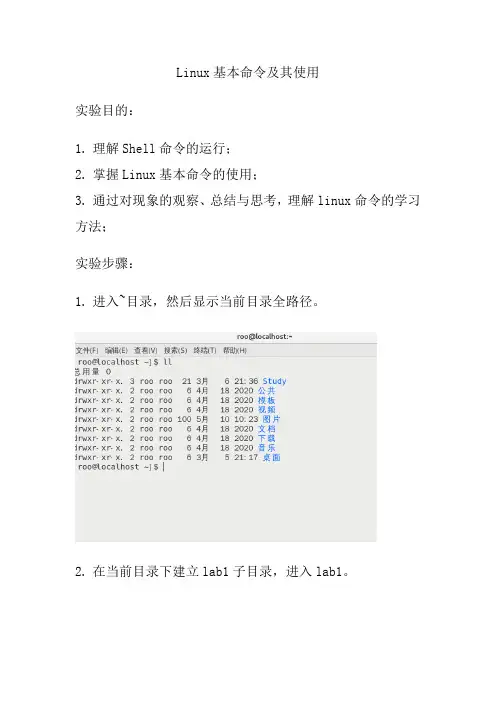
Linux基本命令及其使用实验目的:1.理解Shell命令的运行;2.掌握Linux基本命令的使用;3.通过对现象的观察、总结与思考,理解linux命令的学习方法;实验步骤:1.进入~目录,然后显示当前目录全路径。
2.在当前目录下建立lab1子目录,进入lab1。
3.执行echo “hello world”>my.txt,使用ls -l查看当前目录下的文件信息。
再执行echo “hello world” my.txt。
对照这些结果,说明>的作用与功能。
echo >“hello world”my.txt将字符串输出重定向,当前目录没有my.txt,则创建my.txt,并将字符串输出到my.txt文件中my.txt内容:hello worldecho “hello world” my.txt将字符串“hello world” my.txt输出到屏幕4.再次执行echo “hello world”>my2.txt,使用cat命令查看my2.txt文件内容。
又执行echo “hello world”>>my2.txt,再次使用cat命令查看my2.txt文件内容。
对比分析两次cat内容的差别,回答>>的功能与作用。
执行echo “hello world”>>my2.txt后将字符串“hello world”追加到my2.txt文件中5.使用ls显示当前目录下的文件名,比较ls -a以及ls -A结果的区别。
比较ls -l 与ls -li的区别ls -l将文件的详细内容列举出来ls -li在-l的基础上增加了每个文件的 inode 号,inode 相当于索引节点操作系统用inode号码来识别不同的文件6.输入who,执行,根据显示信息分析who命令的(可能)功能。
显示系统中有哪些使用者正在上面,显示的资料包含了使用者 ID、使用的终端机、从哪边连上来的、上线时间、呆滞时间、CPU 使用量、动作等等7.在当前目录下建立mydir目录,将以上的my2.txt拷贝到mydir目录下。
Linux网络操作系统项目教程 项目7 熟练使用vim程序编辑器与shell(20190726)

职业能力目标和要求
① 学会使用vim编辑器。 ② 了解shell的强大功能和shell的命令解释过程。 ③ 学会使用重定向和管道的方法。 ④ 掌握正则表达式的使用方法。
3 项目七 熟练使用vim程序编辑器与shell
7.1 熟练使用vim程序编辑器 7.2 熟练掌握shell环境变量 7.3 熟练掌握正则表示法
n<space>
0或功能键“Home” $ 或功能键“End” H M L G
nG
gg n<Enter>
移动光标的方法 光标向左移动一个字符 光标向下移动一个字符 光标向上移动一个字符 光标向右移动一个字符 屏幕向下移动一页,相当于“Page Down”键(常用) 屏幕向上移动一页,相当于“Page Up”键(常用) 屏幕向下移动半页 屏幕向上移动半页 光标移动到下一行的第一个非空格字符 光标移动到上一列的第一个非空格字符
表7-4 进入输入模式的说明
类型 进入输入模式
类型
进入输入模式
命令
i I 命令 a A o O Esc
说明
从光标所在位置前开始插入文本 该命令是将光标移到当前行的行首,然后插入文本
说明 用于在光标当前所在位置之后追加新文本 将光标移到所在行的行尾,从那里开始插入新文本 在光标所在行的下面新开一行,并将光标置于该行行首,等待输入
3.命令模式的按键说明
如果是输入模式,先按“Esc”键进入编辑模式。在编辑模式下按“:”进入命令模式。
14
保存文件、退出编辑等的命令按键如表7-5所示。 表7-5 命令模式的按键说明
:w :w! :q :q! :wq ZZ :w [filename] :r [filename] :n1,n2 w [filename]
实验二 linux基本命令的使用
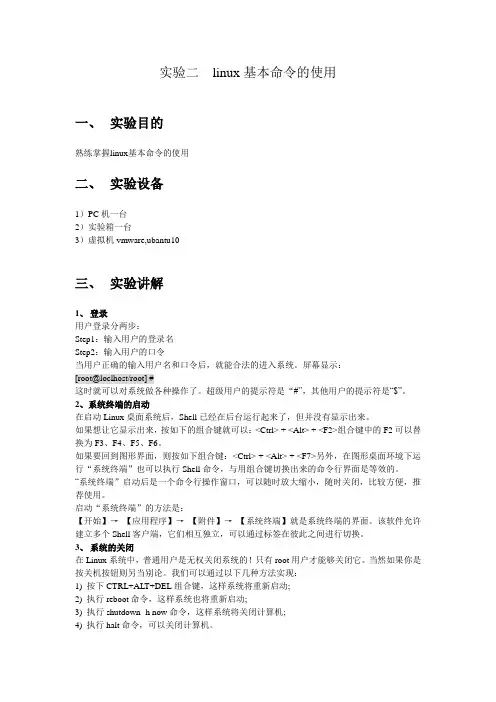
实验二linux基本命令的使用一、实验目的熟练掌握linux基本命令的使用二、实验设备1)PC机一台2)实验箱一台3)虚拟机vmware,ubantu10三、实验讲解1、登录用户登录分两步:Step1:输入用户的登录名Step2:输入用户的口令当用户正确的输入用户名和口令后,就能合法的进入系统。
屏幕显示:[root@loclhost/root] #这时就可以对系统做各种操作了。
超级用户的提示符是“#”,其他用户的提示符是“$”。
2、系统终端的启动在启动Linux桌面系统后,Shell已经在后台运行起来了,但并没有显示出来。
如果想让它显示出来,按如下的组合键就可以:<Ctrl> + <Alt> + <F2>组合键中的F2可以替换为F3、F4、F5、F6。
如果要回到图形界面,则按如下组合键:<Ctrl> + <Alt> + <F7>另外,在图形桌面环境下运行“系统终端”也可以执行Shell命令,与用组合键切换出来的命令行界面是等效的。
“系统终端”启动后是一个命令行操作窗口,可以随时放大缩小,随时关闭,比较方便,推荐使用。
启动“系统终端”的方法是:【开始】→【应用程序】→【附件】→【系统终端】就是系统终端的界面。
该软件允许建立多个Shell客户端,它们相互独立,可以通过标签在彼此之间进行切换。
3、系统的关闭在Linux系统中,普通用户是无权关闭系统的!只有root用户才能够关闭它。
当然如果你是按关机按钮则另当别论。
我们可以通过以下几种方法实现:1) 按下CTRL+ALT+DEL组合键,这样系统将重新启动;2) 执行reboot命令,这样系统也将重新启动;3) 执行shutdown -h now命令,这样系统将关闭计算机;4) 执行halt命令,可以关闭计算机。
4、linux命令基本格式Linux命令的组成部分包括:●命令字●命令选项●命令参数命令格式举例如下图5、基本命令ls:显示当前目录下的所有文件和目录。
linux vi命令详解-屏幕文本编辑器Vi
文本输入模式
在命令模式下输入插入命令i、附加命令a 、打开命令o、修改命令c、 取代命令r或替换命令s都可以进入文本输入模式。在该模式下,用户输入 的任何字符都被Vi当做文件内容保存起来,并将其显示在屏幕上。在文本 输入过程中,若想回到命令模式下,按键即可。
末行模式
末行模式也称ex转义模式。
linux vi命令和Ex编辑器的功能是相同的,二者主要区别是用户界 面。在Vi中,命令通常是单个键,例如i、a、o等;而在Ex中,命令是以 按回车键结束的正文行。linux vi命令有一个专门的“转义”命令,可访问很 多面向行的Ex命令。在命令模式下,用户按“:”键即可进入末行模式下, 此时linux vi命令会在显示窗口的最后一行(通常也是屏幕的最后一行)显 示一个“:”作为末行模式的提示符,等待用户输入命令。多数文件管理命令
linux vi命令是Linux系统的第一个全屏幕交互式编辑程序,它从诞生 至今一直得到广大用户的青睐,历经数十年仍然是人们主要使用的文本编 辑工具,足见其生命力之强,而强大的生命力是其强大的功能带来的。
本章中,我们将循序渐进地介绍如何使用linux vi命令来建立、编辑、 显示以及处理文件。(注:文中的大写字母为[shift]键+相应的小写字 母的组合)
linux vi命令没有菜单,只有命令,且命令繁多。Vi有三种基本工作模 式:命令行模式、文本输入模式和末行模式。
vi编辑器的使用总结
Vi编辑器入门一、vi的工作模式vi有两种基本的工作模式:命令(编辑)模式和文本输入模式。
命令模式:vi初始启动时进入命令模式。
它不显示用户输入,只会被解释执行。
文本输入模式:它就显示用户的输入,只是作为文本写入到用户的文件中。
状态行:屏幕底部的一行,通常为第24行,vi在该行上反馈编辑操作的结果。
错误信息或其他一些信息会在状态行上显示出来,vi还会在第24行上显示那些以冒号、斜杠或问号开头的命令。
二、命令模式注意:1,如果想使用光标移动键,就必须使vi处于命令模式。
2,当vi编辑器处于命令模式时,大部分命令在按下键时就会启动,因此不需要使用回车键来指明命令行的结束。
vi的光标移动键键功能h或[←]将光标向左移动一位j 或[↓]将光标向下移动一位k或[↑]将光标向上移动一位l 或[→]将光标向右移动一位$ 将光标移到当前行的行尾w 将光标向右移动一个字b 将光标向左移动一个字e 将光标移到字尾0(零) 将光标移到当前行的行首[Reuturn]键将光标移到下一行的行首[Spacebar]键将光标向右移动一位[Backspace]键将光标向左移动一位命令模式下vi编辑器的文本修改键键功能x 删除光标位置指定的字符dd 删除光标所在的行u 撤销最近的修改U 撤销对当前行做的所有修改r 替换光标位置上的一个字符R 替换从光标位置开始的字符,同时改变vi到文本输入模式.(点) 重复上一次的修改三、文本输入模式切换到文本输入模式的命令键命令键功能i 在光标左侧输入正文I 在光标所在行的开头输入正文a 在光标右侧输入正文A 在光标的所在行的未尾输入正文o 在光标所在行的下一行增添新行,并且光标位于新行的开头O 在光标所在行的上一行增添新行,并且光标位于新行的开头关闭文件●按[Esc]键,确保vi处于命令模式。
●输入: 将提示符放到屏幕底部的状态行上。
●输入q![Return],该命令不保存改变并退出vi。
按[!]键表示确认放弃修改。
04.Linux下编程工具(linux命令、vi)
嵌入式系统工程师Linux下编程工具(Linux命令、vi)linux环境开发概述linux文件及目录结构linux常用命令linux文本编辑器vi+gedit linuxshell脚本编程linux编译器gcc、gdblinux工程管理软件—makelinux环境开发概述linux文件及目录结构linux常用命令linux文本编辑器vi+gedit linuxshell脚本编程linux编译器gcc、gdblinux工程管理软件—makewindows开发方式特点:在电脑上装一个vc或其它集成开发环境编辑程序—>编译程序—>看现象—>有问题—>修改程序->调试程序->查看linux开发特点:linux下的程序开发大多通过在本地安装虚拟机、物理机或网络连接到服务器完成出于效率、远程开发、嵌入式开发的考虑:开发方式大多是在命令行下完成,没有很好的集成开发环境供我们使用Linux文件及目录结构无论何种版本的linux,桌面、应用是linux的外衣文件组织、目录结构才是linux的内心Linux命令无命令,不Linux编辑器、编译器、调试器写程序永远离不开:编辑、编译、调试不同windows下完善集成开发环境,linux下以上操作大多在字符界面通过各种各样命令完成,品尝自己原始加工的乐趣shell脚本+makefileshell脚本处理linux中复杂而又繁琐的操作makefile管理复杂的代码关系linux环境开发概述linux文件及目录结构linux常用命令linux文本编辑器vi+gedit linuxshell脚本编程linux编译器gcc、gdblinux工程管理软件—makeLinux常用命令命令概述命令使用方法常用命令Linux文本编辑器vi+gedit vi+gedit概述vim+ctags安装vi使用命令概述Linux刚出世时没有什么图形界面,所有的操作全靠命令完成近几年来,linux发展的非常迅速,图形界面越来越友好,但是在真正的开发过程中,linux命令行的应用还是占有非常重要的席位的许多Linux功能在命令行界面要比图形化界面下运行的快,有些使用Linux的场合甚至没有图形化的界面可以说不会命令行,就不算会linux。
实验2:Linux操作系统基本操作
实验报告2课程名称:Linux程序设计实验名称:Linux操作系统基本操作学生姓名:班级:学号:指导老师:钱振江成绩:一、实验目的1.通过对emacs、vi、vim、gedit文本编辑器的使用,掌握在Linux环境下文本文件的编辑方法;2.通过对常用命令mkdir、cp、cd、ls、mv、chmod、rm等文件命令的操作,掌握Linux操作系统中文件命令的用法。
二、实验任务与要求1.emacs的使用,要求能新建、编辑、保存一个文本文件2.vi或vim的使用,要求能新建、编辑、保存一个文本文件3.gedit的使用,要求能新建、编辑、保存一个文本文件4.掌握mkdir、cd命令的操作,要求能建立目录、进入与退出目录5.掌握cp、ls、mv、chmod、rm等命令的操作,要求能拷贝文件、新建文件、查看文件、文件重命名、删除文件等操作。
三、实验工具与准备计算机PC机,Linux Ubuntu操作系统预备知识文本编辑器emacs、gedit是一款图形化的编辑器,具体的使用方法按照菜单操作。
文本编辑器vi有三种状态:命令状态、最后行状态、编辑状态。
mv:用来为文件或目录改名,或者将文件由一个目录移入另一个目录中,它的使用权限是所有用户。
rm:删除文件或目录,参数-r指示rm将参数中列出的全部目录和子目录均递归删除,在使用rm命令要小心,因为一旦被删除,它是不能恢复的。
cp:将一个文件拷贝至另一文件,或将数个文件拷贝至另一目录。
chmod:用于改变文件或目录的访问权限,它的使用格式为:chmod [who] [+|-|=] [mode] 文件名who可取u、g、o、a,或它们的组合mode可取r、w、x等参数。
ls:用于显示目录内容,它的使用权限是所有用户。
mkdir:建立子目录,它的使用权限是所有用户。
四、实验步骤与操作指导1.学习vi或者vim的使用,要求能新建、编辑、保存一个文本文件。
(1)点击”应用程序”→ “附件”→“终端”,打开终端,在终端输入命令:[root@localhost root]#vi kk.c按i键,进入插入状态。