
PPT制作常用图形
PPT如何在幻灯片中制作漂亮的矢量形

PPT如何在幻灯片中制作漂亮的矢量形
幻灯片是现代演示文稿中最常用的工具之一。其中,矢量形图形在幻灯片中扮演着非常重要的角色。它们具有良好的可伸缩性和清晰度,能够提升演示文稿的视觉吸引力和专业感。本文将介绍如何在PPT中制作漂亮的矢量形图形,以帮助读者提升他们的演示技巧。
一、选择合适的矢量形图形工具
制作漂亮的矢量形图形需要使用专业的设计工具。在PPT中,有几种常用的矢量形图形工具,如PowerPoint中的形状工具、插入向量图形工具以及通过外部设计软件导入的矢量图形。根据自己的需要和熟悉程度,选择合适的工具来制作矢量形图形。
二、利用PowerPoint中的形状工具绘制基础形状
PowerPoint中的形状工具提供了多种基本的形状,如矩形、椭圆、箭头等。利用这些基本形状,可以通过组合、分割、旋转等操作,创造出各种复杂的矢量形图形。在绘制过程中,可以使用对齐、分布等功能来确保形状的位置和比例正确。
三、使用插入向量图形工具添加高质量的矢量形图形
除了基本形状工具,PowerPoint还提供了插入向量图形工具,可以直接插入一些高质量的矢量形图形。在"插入"选项卡中,选择“插入形状”或“插入图片”,然后选择合适的矢量形图形进行插入。这些图形通常具有更高的清晰度和可伸缩性,可以有效提升演示文稿的视觉效果。 四、使用外部设计软件制作矢量形图形并导入PPT
对于一些复杂的矢量形图形,PowerPoint中提供的基本工具可能无法满足要求。这时可以利用外部的设计软件,如Adobe Illustrator、CorelDRAW等,制作矢量形图形,并将其导入到PowerPoint中。在设计软件中,可以使用更丰富的工具和特效,制作出更精美的矢量形图形,然后将其导出为矢量图形格式(如SVG、EPS),再导入到PowerPoint中进行使用。
五、优化矢量形图形的样式和动画效果
制作漂亮的矢量形图形不仅包括形状的绘制,还需要注意样式和动画效果的设置。在PPT中,可以通过修改填充颜色、描边样式、阴影效果等来美化矢量形图形的外观。此外,合理运用动画效果可以使矢量形图形在幻灯片中呈现更生动、吸引人的效果。
PPT课件制作教程(1)----绘制PowerPoint图形
PPT课件制作教程(1)----绘制PowerPoint图形
PPT课件制作前:1.先设置模板
2.字体大小一般28磅左右,最好加点阴影,字体颜色和摸板背景色要反差大。
第一讲:绘制PowerPoint图形
一、绘制直线
绘制直线的方法:
1.创建一个新的PowerPoint演示文稿或打开一个旧的演示文稿。
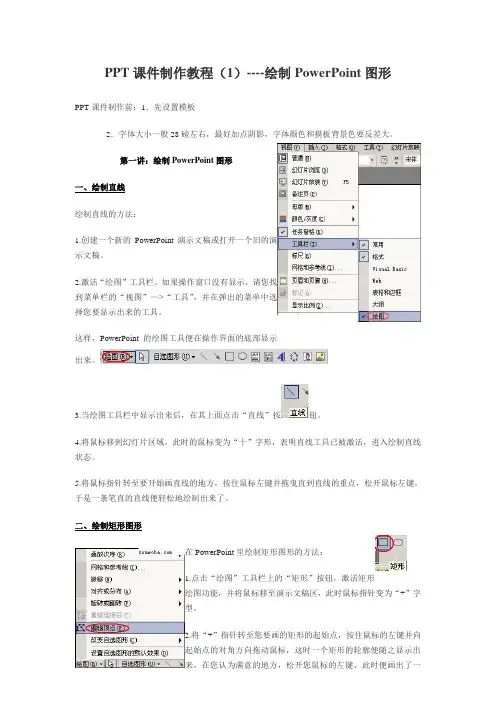
2.激活“绘图”工具栏。如果操作窗口没有显示,请您找到菜单栏的“视图”—>“工具”,并在弹出的菜单中选择您要显示出来的工具。
这样,PowerPoint的绘图工具便在操作界面的底部显示出来。
3.当绘图工具栏中显示出来后,在其上面点击“直线”按钮。
4.将鼠标移到幻灯片区域,此时的鼠标变为“十”字形,表明直线工具已被激活,进入绘制直线状态。
5.将鼠标指针转至要开始画直线的地方,按住鼠标左键并拖曳直到直线的重点,松开鼠标左键,于是一条笔直的直线便轻松地绘制出来了。
二、绘制矩形图形
在PowerPoint里绘制矩形图形的方法:
1.点击“绘图”工具栏上的“矩形”按钮,激活矩形绘图功能,并将鼠标移至演示文稿区,此时鼠标指针变为“+”字型。
2.将“+”指针转至您要画的矩形的起始点,按住鼠标的左键并向起始点的对角方向拖动鼠标,这时一个矩形的轮廓便随之显示出来,在您认为满意的地方,松开您鼠标的左键,此时便画出了一个矩形的图形。
3.如果你要的是一个正方形,那您用不着在拖动的时候来留意矩形的四条边是否相等,您只要在开始点选起始点的时候按住Shift键,那您拖动矩形便是等边的,画出来的自然是正方形了。
三、绘制椭圆形和圆形
在PowerPoint里绘制椭圆形和圆形的方法:
1.点击“视图”工具栏上的“椭圆”按钮,激活椭圆绘图功能,并将鼠标移至演示文稿区,此时鼠标指针变为“+”字型。
2.类似于以上的画图方法,将变为“+“的鼠标指针放到您准备画的椭圆形的外切矩形起始点,并按住鼠标左键向此椭圆外切矩形起始点的对角点拖动鼠标。当拖到您认为适合的位置时,松开鼠标左键,一个椭圆便绘制出来啦。
【PPT实用技巧】如何用PPT绘制出人形图形?
如何用PPT绘制出人形图形?
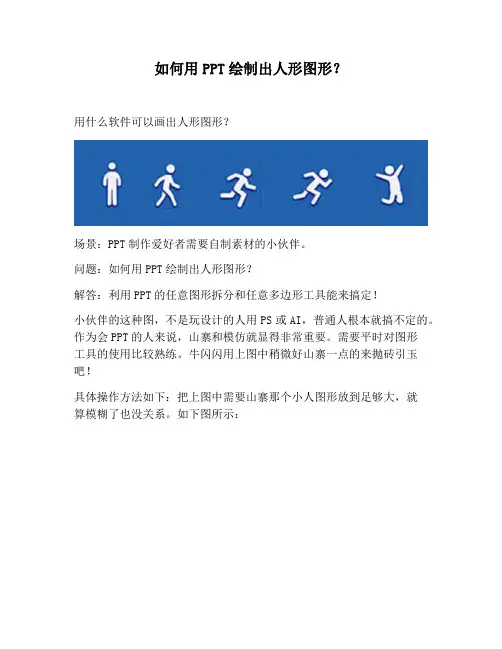
用什么软件可以画出人形图形?
场景:PPT制作爱好者需要自制素材的小伙伴。
问题:如何用PPT绘制出人形图形?
解答:利用PPT的任意图形拆分和任意多边形工具能来搞定!
小伙伴的这种图,不是玩设计的人用PS或AI,普通人根本就搞不定的。作为会PPT的人来说,山寨和模仿就显得非常重要。需要平时对图形工具的使用比较熟练。牛闪闪用上图中稍微好山寨一点的来抛砖引玉吧!
具体操作方法如下:把上图中需要山寨那个小人图形放到足够大,就算模糊了也没关系。如下图所示:
然后利用“插入-图形-椭圆工具“,按住shift键鼠标拖拽绘制一个正圆形(人形的脑袋)。(下图 1 处)为了区分,牛闪闪将图形设置成了红色。
接下来利用任意多边形工具,利用点选操作,描绘人形的身体部分。点选的位置可以参照下图的黑点位置,牛闪闪一不小心给着人形还弄了个衣领造型,还真是意外的收获。(下图 2 处)
接着搞定另外一条腿。衣领不错吧。
后把颜色换成蓝底白色,注意如果要同步缩小人形图案,需要组合人形的所有对象。(下图 3 处)
后牛闪闪来一个简单的PPT页面吧!
总结:看到自己需要的图形,山寨出来后,就可以很好的作为自己的PPT素材库,以后在需要这样的人形,只需直接实用这个案例就好了。剩下几个,小伙伴们可以试试,尤其是碰到有弧度的图形应该如何处理呢?欢迎大家参与评论讨论。 该技巧 PPT2013版本及以上有效。
PPT制作技巧-图形图表

图形绘制图片处理图表设计典型案例
1
图形图表——PPT技能分享四
PPT
图形绘制图片处理图表设计典型案例2
图形
绘制图片处理图表设计典型案例
1
23
4
Contents Page目录页
*
图形绘制图片处理图表设计典型案例3
Transition Page
过渡页
* 图形
绘制图片
处理图表
设计典型案例
1
23
4
图形绘制图片处理图表设计典型案例
4图形绘制1.1 简单的绘图技巧
①按住Shift,选线时可以画出笔直的线,选矩形时可以画出正方形,选椭圆时,可以画出正圆。
②选择某图后,单击右键,选择“锁定绘图模式”,可以连续使用该图。
③可以通过先画弧,再设计圆弧的末端箭头,来绘出弯曲箭头。
④可以通过形状轮廓→箭头来灵活设计线的箭头。
2
4
图形绘制图片处理图表设计典型案例
5图形绘制1.2 神奇的“合并形状”功能2013版:格式→合并形状;
2010版:文件→ 选项→ 自定义功能区→不在功能区的命令(需要添加)
原图联合组合拆分相交剪除
图形绘制图片处理图表设计典型案例6图形绘制1.3 面的设计
透明设计:左下图是从SmartArt调出的、具有透明效果的图表,很漂亮。那么,如何设计出透明效果呢?
选中模块后:格式→形状填充→其他填充颜色→设置透明度
模块一
模块三模块二
图形绘制图片处理图表设计典型案例
7图形绘制1.3 面的设计
渐变设计:《执行力提升训》的封面是一个颜色渐变的效果,这个效果是怎样设置出来的呢?
选中模块后:格式→形状填充→渐变→设置渐变效果
图形绘制图片处理图表设计典型案例
8图形绘制1.4 图形创新
下图是《实用沟通技能》中的P54页的段落内容,左边的小便签很漂亮,是怎么实现的呢?与男人沟通,不要忘了他的面子;
与女人沟通,不要忘了他的情绪;与领导沟通,不要忘了他的尊严;
与下属沟通,不要忘了他的自尊;
与年轻人沟通,不要忘了他的直接;
与儿童沟通,不要忘了他的天真。边框阴影形状剪除
图形绘制图片处理图表设计典型案例9图形绘制1.5 立体图形
下图的立体图形很酷哦,请问是怎么实现的呢?
PPT如何快速绘制一个“螺旋状”图形?
PPT如何快速绘制⼀个“螺旋状”图形?
问题:
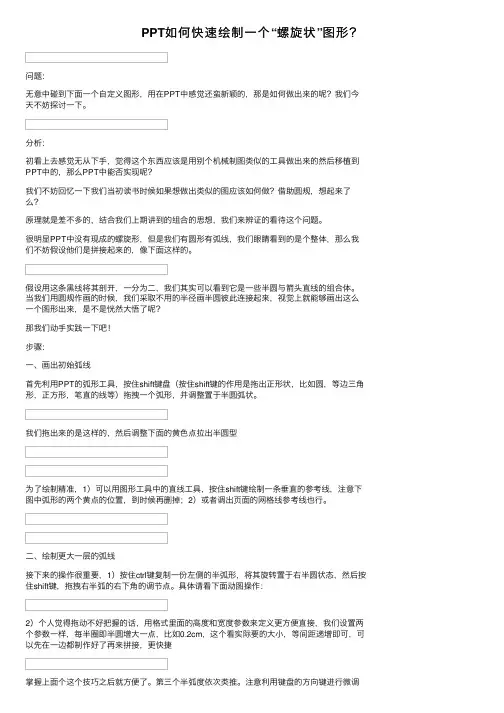
⽆意中碰到下⾯⼀个⾃定义图形,⽤在PPT中感觉还蛮新颖的,那是如何做出来的呢?我们今天不妨探讨⼀下。
分析:
初看上去感觉⽆从下⼿,觉得这个东西应该是⽤别个机械制图类似的⼯具做出来的然后移植到PPT中的,那么PPT中能否实现呢?
我们不妨回忆⼀下我们当初读书时候如果想做出类似的图应该如何做?借助圆规,想起来了么?
原理就是差不多的,结合我们上期讲到的组合的思想,我们来辨证的看待这个问题。
很明显PPT中没有现成的螺旋形,但是我们有圆形有弧线,我们眼睛看到的是个整体,那么我们不妨假设他们是拼接起来的,像下⾯这样的。
假设⽤这条⿊线将其剖开,⼀分为⼆,我们其实可以看到它是⼀些半圆与箭头直线的组合体。当我们⽤圆规作画的时候,我们采取不⽤的半径画半圆彼此连接起来,视觉上就能够画出这么⼀个图形出来,是不是恍然⼤悟了呢?
那我们动⼿实践⼀下吧!
步骤:
⼀、画出初始弧线
⾸先利⽤PPT的弧形⼯具,按住shift键盘(按住shift键的作⽤是拖出正形状,⽐如圆,等边三⾓形,正⽅形,笔直的线等)拖拽⼀个弧形,并调整置于半圆弧状。
我们拖出来的是这样的,然后调整下⾯的黄⾊点拉出半圆型
为了绘制精准,1)可以⽤图形⼯具中的直线⼯具,按住shift键绘制⼀条垂直的参考线,注意下图中弧形的两个黄点的位置,到时候再删掉;2)或者调出页⾯的⽹格线参考线也⾏。
⼆、绘制更⼤⼀层的弧线
接下来的操作很重要,1)按住ctrl键复制⼀份左侧的半弧形,将其旋转置于右半圆状态,然后按住shift键,拖拽右半弧的右下⾓的调节点。具体请看下⾯动图操作:
2)个⼈觉得拖动不好把握的话,⽤格式⾥⾯的⾼度和宽度参数来定义更⽅便直接,我们设置两个参数⼀样,每半圈即半圆增⼤⼀点,⽐如0.2cm,这个看实际要的⼤⼩,等间距递增即可,可以先在⼀边都制作好了再来拼接,更快捷
掌握上⾯个这个技巧之后就⽅便了。第三个半弧度依次类推。注意利⽤键盘的⽅向键进⾏微调(上下左右可以微调)的对接操作。请看动图操作:
PPT怎么制作不规则的图形?PPT奇特图形的制作方法

PPT怎么制作不规则的图形?PPT奇特图形的制作⽅法
PPT中想要制作各种独特的图形,该怎么制作呢?下⾯我们就来介绍⼏种简单的⽅法,请看下⽂详细介绍。
PowerPoint2017简体中⽂免费完整版类型:办公软件
⼤⼩:60.7MB语⾔:简体中⽂
时间:2016-12-12查看详情
⽅法⼀:利⽤填充,插⼊形状(随意,这⾥以四边形来演⽰)——形状填充,选择图⽚——选择本地桌⾯图⽚,找到位置——即可完成效
果
⽅法⼆:利⽤图⽚与形状进⾏组合,先插⼊形状以及图⽚——先选择图⽚,在选择形状(顺序不能变)——格式,选择相交,——完成效果。
⽅法三:利⽤PPT裁剪功能,先插⼊图⽚——图⽚⼯具,格式——裁剪为形状——选择想要的形状样式——确定即可完成效果。
顺带介绍⼀下,⾥⾯的形状是如何制作⽽成的,如果是有⾃带的形状,那么就简单了⼀下,ppt提供了很多各式各样的形状,⽅便我们使⽤,但如果其中没有我们想要的形状,那么就需要⾃⼰制作了。
这⾥就介绍⼀种⽅法,利⽤两个形状或者两个以上的形状,进⾏组合,⽐如,如果想要制作直⾓五边形,那么就是先插⼊⼀个六边形,再
插⼊⼀下正⽅形,然后选择剪除即可。
6、当然,⽅法也不⽌于⼀种,可以不同的创意,并不⼀定就是六边形加上正⽅形,但利⽤的原理,就是形状之间的组合,这⼀点,是不
会改变的。
以上就是ppt制作不规则图形的⼏种⽅法,希望⼤家喜欢,请继续关注。
ppt2010怎么制作三环图
ppt2010怎么制作三环图
我们在制作ppt演示文稿中总会插入各种各样的图形,例如,有时我们需要添加环形图,如果网上没有合心意的,那么,我们可以自己制作,下面就让店铺告诉你ppt2010怎样制作环形图 的方法,欢迎大家来到店铺学习。
ppt2010制作三环形图的方法
首先在新建PPT中,点击“插入-图形-同心圆(下图 1 处)”按住Shift键盘画出一个正环形,并复制三份调整至下图效果。
再复制一个同心圆出来,然后在同心圆的基础上插入一个“空心弧”(下图 3 处),将其调整到如下角度(下图 4 处)。注意空心弧的宽度与同心圆的宽度相同。
将的空心弧放置于之前的图形处。注意空心弧与两个圆的角度。(下图 5 处)
接着去除轮廓线,然后利用取色功能将三个图形分别取成样图的颜色。(下图 6 处)PPT2013版本可以用第三方取色软件来获取图形的RGB码。
本案例的难点来了,白色的轮廓使如何设置上的?下图箭头所指之处。
注意观察后会发现,似乎是这个空心弧设置了白色轮廓线?赶紧来设置看看,将其轮廓线设置为白色,粗细为4.5磅左右。(下图 7 处)
设置完毕后,发现轮廓好像是有了,但和样图的轮廓表达不一样啊。(下图箭头所示)
这种问题怎么解决呢,牛闪闪利用“遮挡大法”挡住。在设置轮廓前,复制一个空心弧,将其覆盖到有轮廓的空心弧上,利用下图中的黄点调整空心弧位置,盖住轮廓线部分。
最后调节完后,写上数字标签,效果如下: