
SQL Server实用教程(第三版)实验1 SQL Server2008环境
实验1 SQL Server 2008 环境
1.目的与要求
(1) 掌握SQL Server Management Studio 对象资源管理器的使用方法;
(2) 掌握SQL Server Management Studio 查询分析器的使用方法;
(3) 对数据库及其对象有一个基本了解。
2.实验准备
(1) 了解 SQL Server 2008 各种版本安装的软、硬件要求;
(2) 了解SQL Server 2008 支持的身份验证模式;
(3) 对数据库、表及其其他数据库对象有一个基本了解。
3.实验内容
(1) SQL Server 2008的安装。
检查软、硬件配置是否达到SQL Server 2008的安装要求,参照第1章内容安装SQL Server 2008,熟悉SQL Server 2008的安装方法。
(2) 对象资源管理器的使用。
①进入SQL Server Management Studio。
单击“开始”,选择“程序”,选择“SQL Server 2008”,单击“SQL Server Management Studio”,打开“连接到服务器”窗口,如图T1.1所示。
图T1.1 连接到服务器
在打开的“连接到服务器”窗口中使用系统默认设置连接服务器,单击“连接”按钮,系统显示“SQL Server Management Studio”窗口。
在SQL Server Management Studio窗口中,左边是对象资源管理器,它以目录树的形式组织对象。
右边是操作界面,如“查询分析器”窗口、“表设计器”窗
口等。
②了解系统数据库和数据库的对象。
在SQL Server 2008安装后,系统生成了4个数据库:master、model、msdb和tempdb。
在对象资源管理器中单击“系统数据库”,右边显示4个系统数据库,如图T1.2所示。
选择系统数据库master,观察SQL Server 2008对象资源管理器中数据库对象的组织方式。
其中,表、试图在“数据库”节点下,存储过程、触发器、函数、类型、默认值、规则等在“可编程性”中欧冠,用户、角色、架构等在“安全性”中。
③试试不同数据库对象的操作方法
展开系统数据库“master”,展开“表→系统表”,选择“dbo.spt_values”,单击鼠标右键,系统显示操作快捷菜单,如图T1.3所示。
图T1.3 SQL Server Management Studio 图T1.3 对象操作快捷菜单
④认识表的结构。
展开图T1.3中的dbo.spt_values表,查看该表有哪些列。
(3) 查询分析器的使用。
在“SQL Server Management Studio”窗口中单击“新建查询”按钮(单击菜单栏中的“视图”菜单,选择“工具栏”中的“标准”菜单项,就可以打开该工具)。
在对象资源管理器的右边就会出现“查询分析器”窗口,如图T1.4所示,在该
窗口中输入下列命令;
USE master
SELECT *
FROM dbo.spt_values
GO
单击“!执行”按钮(单击菜单栏中的“视图菜单”,选择“工具栏”中的“SQL 编辑器”菜单项,可以打开该工具),命令执行结果如图T1.4所示。
如果在SQL Server Management Studio 面板上的可用数据库下拉框中选择当前数据库为“master”,则“USE master”命令可以省略。
使用USE 命令选择当前的数据库为 model:
USE model
执行按钮
图T1.4 查询命令和执行结果
(4) 了解SQL Server Management Studio 中其他窗口的使用方法。
单击菜单栏“视图”,选择“模板资源管理器”菜单项,主界面右侧将出现“模版资源管理器”窗口。
在该窗口中找到“database”,双击“create database”,查看CREATE DATABASE 语句的结构。
单击菜单栏的“视图”,选择“已注册服务器”菜单项,打开“已注册服务器”窗口,查看已经注册的服务器的信息。
4.思考与练习
(1)单击“开始”,选择“所有程序”,选择“Microsoft SQL Server 2008→文档和教程→SQL Server 联机丛书”,查看SQL Server 2008的帮助文档。
(2) SQL Server 2008的组件主要有哪些?。
数据库应用技术——SQLServer2008篇第3版习题答案作者延霞徐守祥习题参考答案
第一章:1、订单管理系统的功能有哪些?答:订单管理系统的功能主要有客户查询商品信息、客户预订商品并提交订单、销售人员处理客户的订单信息、销售人员管理商品信息、客户信息等。
2、说明ER模型的作用?答:ER模型(实体关系模型)是描述概念世界,建立概念世界的工具,ER方法把管理系统所要描述的问题划分为单个的实体,通过实体间的联系实现有效、自然地模拟现实世界。
3、什么是关系模型?关系的完整性包括哪些内容?答:关系模型就是用二维表格结构来表示实体及实体之间联系的模型,关系模型包括四类完整性:域完整性、实体完整性、参照完整性和用户定义的完整性。
4、按照功能,SQL语言分为哪4部分?答:按照功能,SQL语言分为数据定义语言、查询语言、数据操纵语言、数据控制语言。
5、规范化范式是依据什么来划分的?它与一事一地的原则有什么联系?答:规范化范式根据一个关系满足数据依赖的程度不同,可规范化为第一范式(1NF)、第二范式(2NF)、第三范式(3NF)。
规范化范式遵循一事一地的原则,将描述一个独立事物的属性组成一个关系。
第二章:1、SQL Server2008有哪些新增特性?答:见教材17页2、SQL Server2008安装的软件和硬件环境是什么?答:参见教材表2-3、2-4、2-5、2-6。
3、SQL Server2008有哪些版本?有哪些服务组件?答:Microsoft SQL Server2008系统提供了多个不同的版本,不同的应用需求,往往需要安装不同的版本。
既有32位的版本,也有64位的版本,既有正式使用的服务器版本,也有满足特殊需要的专业版本。
其中,服务器版本包括了企业版和标准版,专业版本主要包括开发人员版、工作组版、Web版、Express版、Compact版等。
另外,还有企业评估版。
服务组件主要有SQL Server数据库引擎、Analysis Services、Reporting Services、Notification Services、Integration Services等。
sql server 2008 实验报告
sql server 2008 实验报告SQL Server 2008 实验报告引言:SQL Server 2008 是微软公司开发的一种关系型数据库管理系统(RDBMS),广泛应用于企业级应用程序和大规模数据存储。
本实验报告将探讨 SQL Server 2008 的一些关键特性和使用案例,以及在实验过程中的观察和结果。
一、SQL Server 2008 的特性1. 支持多种数据类型:SQL Server 2008 提供了丰富的数据类型,包括整数、浮点数、日期时间、字符串等。
这些数据类型的灵活性使得开发人员可以更好地满足不同应用程序的需求。
2. 强大的查询和操作功能:SQL Server 2008 提供了强大的查询和操作功能,包括 SELECT、INSERT、UPDATE 和 DELETE 等语句。
这些功能使得开发人员可以轻松地从数据库中检索和修改数据。
3. 支持事务处理:SQL Server 2008 支持事务处理,这意味着在数据库中的一系列操作可以作为一个单独的单元进行处理。
如果在事务处理期间发生错误,可以回滚到事务开始之前的状态,确保数据的完整性。
4. 数据库安全性:SQL Server 2008 提供了多层次的安全性控制,包括用户认证、权限管理和数据加密等。
这些功能可以保护数据库中的敏感信息,防止未经授权的访问。
5. 高可用性和容错性:SQL Server 2008 提供了高可用性和容错性功能,包括数据库镜像、故障转移和备份恢复等。
这些功能可以确保数据库在发生故障时能够快速恢复并保持可用状态。
二、SQL Server 2008 的使用案例1. 企业级应用程序:SQL Server 2008 是一种理想的数据库管理系统,可用于支持企业级应用程序的数据存储和处理。
它可以处理大量的数据,支持高并发访问,并提供了可靠的数据保护和安全性。
2. 数据仓库和商业智能:SQL Server 2008 提供了强大的数据仓库和商业智能功能,可以帮助企业从大量的数据中提取有价值的信息。
SQL Server 2008 实验

实验步骤:
1、 在 SSMS 图形化界面下创建对表 Customers 进行插入、 进行插入、 、 修改和删除操作的 3 个存储 过程: 过程:insertCustomers、updateCustomers、deleteCustomers。
2、 在查询分析器中创建一个存储过程,要求输入作者的姓和名,如果存在则返回这个 、 在查询分析器中创建一个存储过程,要求输入作者的姓和名, 作者所出版的书的信息;否则给出相应的提示信息。 作者所出版的书的信息;否则给出相应的提示信息。
SET NOCOUNT ON; UPDATE Customers SET Cno=@CustomerNo1,Cname=@CustomerName, Csex=@CustomerSex,Cjian=@CustomerJ WHERE Cno=@CustomerNo END GO
③ 删除
SET ANSI_NULLS ON GO SET QUOTED_IDENTIFIER ON GO CREATE PROCEDURE deleteCustomers @CustomerNo char(10) AS BEGIN SET NOCOUNT ON; DELETE FROM WHERE END GO Customers
SET QUOTED_IDENTIFIER ON GO CREATE PROCEDURE insertCustomers @CustomerNo char(10),@CustomerName char(8), @CustomerSex char(2),@CustomerJ Varchar(50) AS BEGIN SET NOCOUNT ON; INSERT Customers VALUES (@CustomerNo,@CustomerName,@CustomerSex,@CustomerJ) END GO
SQL Server 2008实用案例教程-1
SQL Server实用案例教程(2008版)
1.1 数 据 库 技 术
1.1.1 数据库的概念和发展
3. 数据库的发展 随着计算机技术的发展,对数据处理技术的要求越来越高,数据管理技 术应运而生。数据管理技术的发展经历了人工管理阶段、文件系统阶段和 数据库系统阶段。 (1)人工管理阶段 20世纪50年代中期之前,硬件软件都不完善,计算机主要用于科学计算, 没有操作系统。硬件存储设备只有卡片、纸带和磁带,也没有软件系统对 数据进行管理。数据的组织仅面向所在应用,数据不能共享。数据与程序 结合在一起,不独立。 (2)文件系统阶段 20世纪50年代中期到60年代中期,这一阶段主要的标志是计算机操作系 统的诞生。有了操作系统,数据就可以以文件为单位存储在外设中,由操 作系统统一管理。这时的程序和数据可以分离,数据得到了以文件为单位 的共享。但由于文件之间的相互独立,不能反映出数据之间的联系,因而 造成了大量的数据冗余。
图1-8 “功能选择”界面
SQL Server实用案例教程(2008版)
图1-9 “实例配置”界面
1.2 SQL Server 2008安装
1.2.2 安装过程
6. 进入“实例配置”界面,如图1-9所示,选择 “默认实例”,同时可以为实例选择一个存储目录, 点击“下一步”按钮继续安装; 7. 进入“磁盘空间要求”界面,查看安装所需 磁盘空间,如图1-10所示。点击“下一步”按钮继 续安装;
SQL Server实用案例教程(2008版)
1.2 SQL Server 2008安装
1.2.2 安装过程
图1-6 “安装程序支持文件”界面
图1-7 “安装程序支持规则”界面2
SQL Server实用案例教程(2008版)
SQLSERVER2008实用教程实验参考答案(综合实验)

系统开发入门实习2 VISUAL C#2008/SQL Server2008员工信息管理系统一、新建项目1. 运行Visual Stutio2008,单击菜单“文件-新建-项目”,在弹出的对话框中选择“Visual C#-Windows窗体应用程序”模板,命名为SimpleCRM,确定。
2. 新建父窗体:右击项目名“添加-Windows窗体”,选择“MDI父窗体”,确定。
3. 设计父窗体:1)父窗体的Text属性值设置为:员工管理系统。
删除父窗体中原有的menuStrip和toolStrip 控件。
2)添加菜单。
从工具箱中拖放一个menuStrip菜单控件到父窗体中,分别添加员工管理和关于菜单。
并在菜单下分别添加员工管理、工资管理和关于、帮助子菜单。
3)删除原有代码。
按F7键打开代码页,删除MDIParent1部分类中除构造函数外的所有代码。
4)添加代码。
切换到窗体设计窗口,双击员工管理子菜单,在“员工管理ToolStripMenuItem1_Click”方法中添加如下代码。
Form1 form1 = new Form1();form1.MdiParent = this;form1.Show();5)将父窗体设置为首选执行窗体。
在解决方案资源管理器中打开“Program.cs”文件,将“form1”修改为“MDIParent1”6)修改父窗体和子窗体的Size。
父窗体Size改为1024,768。
子窗体改为800,600。
二、设计员工管理窗体员工管理窗体(Form1.cs)的功能包括:员工查询、员工添加、员工修改、员工删除。
主要操作数据库YGGL下的Employees表。
1)添加控件:2个GroupBox、4个Button、9个Label、9个TextBox、1个DataGridView。
调整控件布局,修改控件Text属性值。
2)DataGridView控件设置。
打开DataGridView的属性窗口,单击DataSource属性,添加项目数据源,弹出“数据源配置向导”对话框。
实训1 SQL server 2008的安装与配置
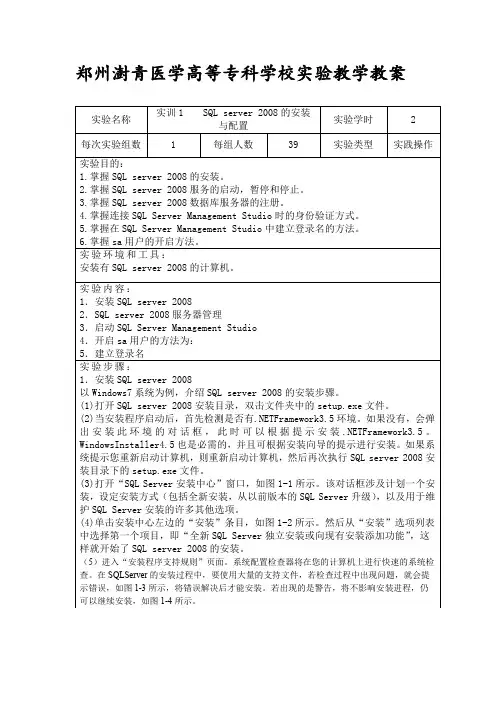
郑州澍青医学高等专科学校实验教学教案(6)单击“确定”按钮,进入“产品密钥”页面,单击相应的单选按钮,以指示您是安装免费版本的SQLServer,还是您拥有该产品生产版本的PID密钥,如图1-5所示。
然后单击“下一步”按钮,在显示页面中选中“我接受许可条款”复选框后单击“下一步”按钮继续安装,如图1-6所示。
(7)如果计算机上尚未安装SQLServer必备组件,则安装向导将安装它们。
在显示的“安装程序支持文件”页面中,单击“安装”按钮开始安装,如图1-7所示。
(8)安装完成后,重新进入“安装程序支持规则”页面,如图1-8所示。
系统配置检查器将在安装继续之前检验计算机的系统状态。
检查完成后,请单击“下一步”继续。
(9)进入“功能选择”页面,如图1-9所示。
用户根据需要从“功能”选项组中选中相应的复选框来选择要安装的组件,这里为全选。
选择功能名称后,右侧窗格中会显示每个组件组的说明。
您可以选中任意复选框的组合。
您还可以使用此页底部的字段为共享组件指定自定义目录。
若要更改共享组件的安装路径,请更新“共享功能目录”后面文本框中的安装路径,或单击“浏览”导航到另一个安装目录。
默认安装路径为C:\ProgramFiles\MicrosoftSQLServer。
(10)单击“下一步”按钮指定“实例配置”,如图1-10所示。
如果选择“默认实例”,则SQLServer的实例名称将与Windows的名称相同。
例如Windows的服务器名称是XP-201108241144,则SQLServer的实例名称也是SQLServer的实例名称。
如果选择“命名实例”,则可以自行指定实例名称。
SQL server 2008支持单个服务器上安装多个SQLServer实例,但只有一个实例可以是默认实例,其他实例都必须是命名实例。
一台计算机可同时运行多个实例,并且每个实例都是独立运行。
(11)单击“下一步”按钮指定“服务器配置”。
在“服务帐户”选项卡中为SQLServer服务账户指定用户名、密码以及启动类型,如图1-11所示。
sql server 2008 实验报告
sql server 2008 实验报告SQL Server 2008 实验报告引言SQL Server 2008 是微软公司推出的一款关系型数据库管理系统,它具有强大的数据管理和处理能力,被广泛应用于企业和组织的数据管理工作中。
本实验报告将对SQL Server 2008进行实验并进行详细的分析和总结。
实验目的本次实验的目的是通过对SQL Server 2008的实验,掌握其基本的安装、配置和使用方法,了解其在数据管理和处理方面的优势和特点,为日后的数据库管理工作打下基础。
实验内容1. SQL Server 2008的安装和配置首先,我们需要进行SQL Server 2008的安装和配置工作。
在安装过程中,需要注意选择合适的安装选项和配置参数,以确保系统能够正常运行并满足实际需求。
2. 数据库的创建和管理接下来,我们将学习如何在SQL Server 2008中创建数据库、表和索引,以及对数据进行增删改查等操作。
这些操作是数据库管理工作中的基本内容,掌握这些操作方法对于日后的实际工作至关重要。
3. 数据备份和恢复数据库的备份和恢复是数据库管理工作中的重要环节,也是保障数据安全的关键。
在本次实验中,我们将学习如何使用SQL Server 2008进行数据备份和恢复操作,以确保数据的安全性和完整性。
实验结果通过本次实验,我们成功完成了SQL Server 2008的安装和配置工作,并学习了数据库的创建和管理、数据备份和恢复等操作方法。
在实验过程中,我们深刻体会到SQL Server 2008在数据管理和处理方面的优势和特点,以及其在实际工作中的重要作用。
结论SQL Server 2008作为一款强大的关系型数据库管理系统,具有优秀的性能和稳定性,广泛应用于企业和组织的数据管理工作中。
通过本次实验,我们对SQL Server 2008有了更深入的了解,掌握了其基本的安装、配置和使用方法,为日后的数据库管理工作打下了坚实的基础。
查询设计器的应用实例_数据库应用技术——SQL Server 2008篇(第3版)_[共2页]
数据库应用技术—SQL Server 2008篇(第3版)
以显示或隐藏该窗口。
图5-21 查询设计器窗口
结果窗格,用来显示SQL语句的执行结果,单击工具栏上的“显示/隐藏结果窗格”按钮可以显示或隐藏该窗口。
(
3)单击工具栏上的“更改查询类型”按钮,然后在快捷选单中选择下列命令之一。
若选择“选择”命令,则建立SELECT…FROM语句。
若选择“从中插入”命令,则建立INSERT…SELECT语句。
若选择“插入到”命令,则建立INSERT…V ALUES语句。
若选择“更新”命令,则建立UPDATE语句。
若选择“删除”命令,则建立DELETE语句。
若选择“创建表”命令,则建立SELECT…INTO…FROM语句。
(4)在关系图窗格中添加要操作的表。
在关系图窗格的空白处,单击鼠标右键,在弹出的快捷菜单中选择“添加表”命令,则弹出“添加表”窗口,然后,由该窗口中选中要操作的表、视图或函数,单击“添加”按钮,则相应的表、视图或函数被添加到查询设计器窗口中。
(5)选择要操作的列。
在关系图窗格的表图中,选中列名前面的复选框,则在该框中出现“对号”,则表示该列出现在结果集中。
同样,也可以在网格窗格中,从“列”框中选择要操作的列名进行列选择。
如果要定义别名、数据源、排序、查询条件等信息,则在网格窗的相应列上都可以完成,下一节将通过实例介绍。
(6)单击工具栏中的“运行”按钮,则查询结果显示在结果窗格中。
5.5.2 查询设计器的应用实例
例5-40由客户信息表中,给出深圳和上海的所有客户信息,显示顺序按照姓名的升序排序。
104。
sqlserver2008使用教程
sqlserver2008使用教程SQL Server 2008是由微软公司开发的一款关系型数据库管理系统(RDBMS),用于存储和管理大量结构化数据。
本教程将向您介绍SQL Server 2008的基本功能和使用方法。
首先,您需要安装SQL Server 2008软件。
您可以从微软官方网站下载并安装免费的Express版本,或者购买商业版本以获取更多高级功能。
安装完成后,您可以启动SQL Server Management Studio (SSMS),这是一个图形化界面工具,可用于管理和操作SQL Server数据库。
在SSMS中,您可以连接到本地或远程的SQL Server实例。
一旦连接成功,您将能够创建新的数据库,更改数据库设置,执行SQL查询和管理用户权限等。
要创建新的数据库,您可以右键单击数据库节点并选择“新建数据库”。
在弹出的对话框中,输入数据库名称和其他选项,然后单击“确定”。
新的数据库将出现在对象资源管理器窗口中。
要执行SQL查询,您可以在查询编辑器中编写SQL语句。
例如,要创建一个新的表,您可以使用“CREATE TABLE”语句,并在括号中定义表的列和数据类型。
将查询复制到查询窗口中,并单击“执行”按钮来执行查询。
除了执行基本的SQL查询外,SQL Server 2008还提供了许多高级功能,如存储过程、触发器、视图和索引等。
这些功能可以提高数据库的性能和安全性。
存储过程是预编译的SQL代码块,可以按需执行。
您可以使用存储过程来处理复杂的业务逻辑或执行重复的任务。
要创建存储过程,您可以使用“CREATE PROCEDURE”语句,并在大括号中定义存储过程的内容。
触发器是与表相关联的特殊存储过程,可以在表中插入、更新或删除数据时自动触发。
通过使用触发器,您可以实现数据的约束和验证。
视图是虚拟表,是对一个或多个基本表的查询结果进行封装。
视图可以简化复杂的查询,并提供安全性和数据隐藏。
SQL-Server2008的安装与使用-实验报告
SQL-Server2008的安装与使用-实验报告学号:12301xxxxxx 姓名:班级:日期:年月日实验一SQL Server2008的安装与使用一、实验目的1.掌握SQL SERVER的安装2.掌握客户端对服务器的访问3.熟悉安装过程中的SQL SERVER的配置4.熟悉SQL Server2008的体系结构5.熟悉SQLServer2008的数据类型、函数、流程控制语句二、实验环境(实验的软件、硬件环境)硬件:PC机软件:SQL2008三、实验指导说明请复习相关的数据库概述部分的知识点,体会各概念在SQLServer2008这款RDBMS中是如何实现的。
四、实验内容1.安装SQLServer2008。
2.安装完成后,使用客户端访问服务器,熟悉企业管理器和查询分析器的使用。
3.了解SQLServer2008的常用函数、数据类型和流程控制语句等。
五、实验步骤进入SQL Server安装中心后跳过“计划”内容,直接选择界面左侧列表中的“安装”,如图1-2所示,进入安装列表选择。
学号:12301xxxxxx 姓名:班级:日期:年月日图1-2SQL Server安装中心-计划如图1-3所示,进入SQL Server安装中心-安装界面后,右侧的列表显示了不同的安装选项。
本文以全新安装为例说明整个安装过程,因此这里选择第一个安装选项“全新SQL Server独立安装或现有安装添加功能”。
图1-3 SQL Server安装中心-安装学号:12301xxxxxx 姓名:班级:日期:年月日之后进入“安装程序支持规则”安装界面,安装程序将自动检测安装环境基本支持情况,需要保证通过所有条件后才能进行下面的安装,如图1-5所示。
当完成所有检测后,点击“确定”进行下面的安装。
图1-5 安装程序支持规则在许可条款界面中,需要接受Microsoft软件许可条款才能安装SQL Serv er2008,如图1-7所示。
学号:12301xxxxxx 姓名:班级:日期:年月日图1-7 许可条款接下来将进行安装支持检察,如图1-8所示,点击“安装”继续安装。