
用word批量打印各种证书
因为我们整理的数据在工作表1中,所以就选择第一个表:
选择表1所,我们要打印的数据出来了,“全选”后确定。这个数据表就可以使用了,下面接着讲如何安排这些数据到WORD中。
4、设计WROD中的格式:
接上面,点选数据源以后,继续下一步“撰写邮件”,这时是在WORD中编辑,有的文字是固定的,我们可以直接打上去,有的是变化的,比如姓名和论文题目,是要打一张变一个的,就要用到右边的“其他项目”插进去。
点击其他项,文中就出现了一个带符号的<<姓名>>,“获奖证书”这几个字是固定的,就直接打上去,继续插入<<题目>>、<<获奖等级>>和中间固定的串词:
下一步,预览信件,证书上的字体和大小也可以调整一下先,如果合适就可以打印一张出来比对一下位置:
5、后续调整:
1、创建电子表格,因为我的电子表格是从长阳教育网下载的结果公示,已包含了获奖者的姓名、论文题目以及获奖等次等信息,因为要调用,标题以及不规范的非获奖记录行都要删除整理一下如图所示。
以上只列出了Sheet1工作表部分名单,在整理过程中要删除空白行或无意义的行,以免出错!以上文件整理好以后以book1为名保存到桌面备用。
因为证书不是标准的A4大小,在纸张设置上进一步调整,有的证书上面有固定文字的,还要进一步设计填空的位置和大小。等一张做成熟之后,点击“完成合并”这时直接打印WORD还是只能打印一份的,如果全顺次打印出来,还要点选右边的合并项中“打印...”或者“编辑个人信件”前面是直接合并到打印机,一个一个打印出来,如上图,后面一个是把电子表格中的所有记录生成一个WORD文件,可以生成后在WORD中按常规方法打印
2、打开WORD2003文字处理软件(2000版可能有所不一样),在“工具”菜单中选择----“信函与邮件”菜单----“邮件合并”
3、出现邮件合并向导:
选择右边向导中的“信函”复选框,下一步“正在启动文档”----默认的“当前文档”----下一步“选取候选人”----默认“使用现有列表”----下一步:“撰写信件”,到这里一直是下一步,到了这里,要选取数据源了,出来一个浏览窗口。
用word批量打印证书
在学校工作,难免会遇到各种证书打印。有很多证书是同类的,比如运行会的奖证,三好学生等等。
设计思路:建立两个文件一个Excel电子表格存放姓名和获奖等次等信息,一个WORD文件作为证书样版调用电子表格中的姓名和获奖信息,保持打印的格式一致!
采用的方法:WORD的邮件合并功能
实施步骤:
急速打印多份、大批量奖状证书教程
简单学WORD教程
教程制作:@SPARROW
在工作过程中,我们经常会遇到批量打印不同内容的文件,比如证书、邀请函、
成绩单、工资条......,这个时候,我们通常拿到的都是一个EXCEL文件,可是如
果把每一条信息都复制到需要打印的格式文件中,工作量稍稍有点大唷,而且还要防止粘错位置,是不是想想都要炸掉了?
说到这里,可能有的人已经想到了使用邮件合并来帮助我们完成这项工作,没错,接下来就一步一步教大家如何操作。
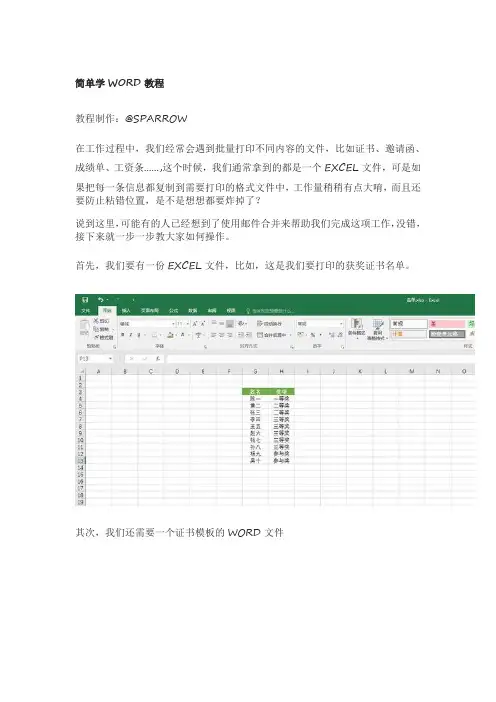
首先,我们要有一份EXCEL文件,比如,这是我们要打印的获奖证书名单。
其次,我们还需要一个证书模板的WORD文件
下面开始正式工作
在WORD证书模板文件中,菜单栏:邮件-开始邮件合并-邮件合并分步向导,
弹出邮件合并窗口
选择信函,点击下一步
选择使用当前文档,下一步
选择使用现有列表,浏览
选中我们的名单EXCEL文件,打开
勾选数据首行包含列标题,确定
再次确定
下一步
将光标放置在我们需要插入姓名的位置,点击其他项目
选中姓名,插入,然后关闭
将光标放置在我们需要插入奖项的位置,再次点击其他项目选中奖项,插入,然后关闭
根据需要,可以修改一下姓名和奖项的字体和字号,
修改完了之后,就可以关闭邮件合并窗口了。
回到菜单栏:邮件-预览结果,
没问题之后,菜单栏:邮件-完成并合并
可以选择打印文档,如果不放心,可以选择编辑单个文档我们就可以在一个新的word文档中看到我们所有的证书了。
批量打印证书方法
批量打印证书方法
1. 创建一个Word文件,制作证书模板:
按证书的尺寸,设置页面大小;
如:A4或B5(在文件“页面设置”中“纸张”内进行设置;
最后,按证书格式输入内容。
2. 在Word文件的工具栏中启动“信函与邮件”:选择“开始邮
件合并”按钮。
3.总体步骤为:⑴工具栏“信函与邮件”⑵邮件合并⑶右侧“信
函”点击最下方下一步“正在启动文档”⑷选择开始文档“使用当前文档”,点击最下方下一步“选取收件人”⑸使用现有例表点击“浏览”选取文件(即要打印的人员名册,文件必需是电子表)后对文件进行选择要打印的列,并记牢。
⑹确定后点击下一步撰写信函,将光标定位于要合并数据的位置,单击“其他项目”,把“插入合并域”中的项目选定(如姓名)后单击“插入/关闭”;⑺重复第5步,完成所有合并域的插入(如类别、等级)后,单击“下一步”;⑻.单击“预览信函”中的按钮即可浏览合并效果,再单击“下一步:完成合并”就可以进行打印;
⑼打印可以全部打印也可以指定打印,根据实际情况在“合并到
打印机”进行设置。
⑽也可对打印内容进行编辑,通过编辑后再进行打印。
二〇一七年九月二十七日。
用word和excel批量打印奖状准考证等证书

用word和excel批量打印奖状准考证等证书第一打印奖状:用Word打印荣誉证书时,证书上有一部分内容是公共的,只是获奖者姓名、作品名称、获奖等级等不同而已,如果通过手工逐张修改后再进行打印,当荣誉证书数量较多时,做起来很烦琐,而且容易出错。
利用Word2003的邮件合并功能,能方便快捷地完成荣誉证书的打印工作,大大提高工作效率。
具体做法如下:一、设计好获奖统计表把获奖情况用Excel统计好.并保存这个文件,文件名是“优秀论文获奖统计表”。
二、输入荣誉证书正文在这张荣誉证书中.“姓名、论文名称、奖项等级”这三个项目是不同的,设置的思路是通过Word2003的邮件合并功能,把“优秀论文获奖统计表”的各位获奖者有关内容自动合并到这张荣誉证书中,并打印出来,这样就可以一步到位地完成荣誉证书的设置工作。
三、利用Word2003合并邮件功能进行打印录入了这张荣誉证书后,按如下的六个步骤进行合并打印设置。
1.选择菜单“工具→信函与邮件→合并邮件”,在右边任务窗格中,在“选择文档类型”中选择“信函”类型.点击“下一步”。
2.进入到第2个步骤“选择开始文档”.在任务窗格中,选择“选择当前文档”,点击“下一步”。
3.第三个步骤是“选择收件人”,这个步骤中必须选择“现有列表”,再点击“下一步”时,会弹出一个“选择数据源”对话框,用鼠标点击上面的查找范围右边的选择框中的按钮,浏览找到获奖统计文件“优秀论文获奖统计表”,用鼠标选择这个文件,再点击右下角的“打开”按钮,这时弹出“选择表格”对话框,按默认选择点击“确定”按钮。
进入到“邮件合并收件人”对话框,继续点击“确定”按钮。
4.这个步骤是“撰写信函”,是把表格中的数据智能化插入到荣誉证书中关键的一步。
用鼠标选择荣誉证书中的“(姓名)”.再在右边窗格中用鼠标点击“其他项目”选项,弹出“插入合并域”对话框,选择“姓名”,让荣誉证书中的“(姓名)”与“插入合并域”中的“姓名”对应起来,然后点击“插入”按钮。
Word技巧:使用Word和Excel批量打印证书或信封(邮件合并)
Word技巧:使用Word和Excel批量打印证书或信封(邮件
合并)
使用Word的邮件合并功能,可以批量打印信封或证书。
以下是打印证书的方法(以Office2007为例,其他版本的菜单位置略有不同):
1、准备数据
新建Excel文件,填写证书中的各项信息,例如“姓名、作品名称、获奖级别”等。
2、调用数据
新建Word文档,单击“邮件”选项卡中的“选择收件人- 使用现有列表”,选择刚才创建的Excel文件。
(如果Excel文件中包含多个工作表,会提示选择使用哪个工作表)
3、插入数据并排版
在文档中编写文字,把光标移动到指定的位置,单击“邮件”选项卡中的“插入合并域”按钮,选择相应的列标题。
例如把“姓名”插入到“同学”前面,插入之后,文档中会显示“<姓名>”这样的域占位符。
之后根据打印效果调整版面。
4、打印或生成文档
排版完毕后,单击“邮件”选项卡中的“完成并合并”按钮,如果选择“编辑单个文档”可以生成一个新文档(统一格式的多页),选择“打印文档”可以直接打印多份文档。
当出现合并记录对话框时,可以选择“全部”,表示生成或打印所有记录。
若是打印信封,可以单击“邮件”选项卡中的“中文信封”按钮,启动向导。
原理相同,只是使用预先编写好的模板文件。
教你如何利用Word批量打印证书-最新文档资料

教你如何利用Word批量打印证书
第一步:准备数据源
数据源可以是Excel工作表,也可以是Access文件,因为“邮件合并”实际上就是一个数据查询和显示的工作。
本文以Excel工作表为例,文件名为“获奖名单.xls”,里面有一个工作表“获奖名单”,工作表里面有五条数据记录,我们的任务就是把这五条记录按照指定的模板打印成获奖证书。
如图1所示。
第二步:准备模板
模板文件是要输出的界面模板,也就是最终打印的证书的大致形式。
这里以Word文档为例,新建Word 2010文档,在文档中输入如图2中的文字,保存文件并命名为“获奖证书.doc”。
您的作品在2010年多媒体课件大赛中获得,特发此证,以资鼓励。
2010年7月
第三步:邮件合并
打开模板文件“获奖证书.doc”,在Word 2010中,从“邮件”菜单中依次选择“开始邮件合并”、“邮件合并分步向导”,打开邮件合并对话框。
如图3所示。
按照向导提示,选择文档类型“信函”,选择开始文档“使用当前文档”,选择收件人“使用现有列表”,通过浏览找到数据源文档“获奖名单.xls”。
下一步撰写信函,将收件人信息添
加到信函中,即将光标定位到要插入数据的地方,然后单击列表中的项目,将数据域插入到模板文档中,完成信函撰写之后预览每个收件人的信函,即每条记录的文档打印页面。
完成之后的文档如图4所示。
《姓名》老师:
您的作品《作品名称》在2010年多媒体课件大赛中获得《奖次》,特发此证,以资鼓励。
市XX局,XX局
2010年7月。
如何批量打印证书
如何批量打印证书
如何批量打印证书
一、建立奖状模板
首先利用WORD制作一个奖状模板将其中姓名、获奖类别先空出,确保打印输出后的格式与奖状纸符合。
二、用EXCEL建立获奖数据库
在EXCEL表格中输入获奖人以及获几等奖等相关信息,并保存文件。
三、关联数据库与奖状
打开保存好的WORD文档,依次选择视图→工具栏→邮件合并,在新出现的工具栏中选择“打开数据源”,并选择EXCEL表格,打开后选择相应的工作簿,默认为SHEET1,并按确定。
将鼠标定位到需要插入姓名的地方,单击“插入域”,在弹出的对话框中选择“姓名”,并按“插入”。
同样的方法完成“等第”的插入。
四、预览并打印
选择“查看合并数据”,然后用前后箭头就可以浏览合并数据后的效果,选择“合并到新文档”可以生成一个包含所有奖状的WORD 文档,这时就可以批量打印了。
利用邮件合并功能可以非常方便地将EXCEL数据和WORD文档关联起来,如果有数据变动,只要在EXCEL表格中修改就可以了。
利用该功能,还可以非常方便地制作和打印成绩单、工资单。
Word批量打印奖状
Word批量打印奖状
一、制作模板
1.插入图片和文字
①首先我们打开Word,新建空白文档,然后点击【布局】-【页面设置】,将【纸张方向】设置为【横向】。
②接着点击【插入】,导入事先下载好的奖状图片,设置图片文字环绕方式为【浮于文字上方】,然后把奖状调整好大小和位置。
③点击【插入】-【文本框】,输入我们要设置的文字。
2.设置格式及位置
接着我们需要对奖状的文字进行格式设置。
①将文本框的填充颜色设置为【无轮廓】,颜色设置为【无轮廓】。
②奖状内容字体设置为思源宋体,或者自己喜欢的字体。
③奖项名称放大且居中,设置为红色。
④最后的落款放置在右下角,对齐方式为右对齐。
二、邮件合并
1.Excel表格生成
在Excel表格里设置好需要制作的奖状名单,并保存好。
2.邮件合并
点击【邮件】-【开始邮件合并】-【信函】,接着点击【选择收件人】-【使用现有列表】,然后找到事先制作的Excel奖状名单,点击确定即可。
3.插入合并域
然后这时候你再鼠标定位在“年”字之前,然后点击【邮件】-【插入合并域】,选择【年级】,同样的再定位到班级、姓名之前,插入合适的合并域。
4.完成并合并
完成之后,点击右上角的【完成并合并】-【编辑单个文档】,选择全部,然后就会自动生成一个包含所有的奖状的Word文档了,奖
状就批量完成了。
效果预览如下,这时候按下【Ctrl+P】打印预览后再拿去打印。
用word和excel批量打印技巧
用word和e*cel批量打印技巧2010-09-08WORD合并打印E*CEL数据制作大量奖证、奖状、**、成绩单、明信片、信封等个人报表在学校工作,难免会遇到各种证书打印。
有很多证书是同类的,比方运行会的奖证,三好学生等等。
这不全县三教征文结果出来了,一看550人的庞大队伍,这要是写或者人工排版,不定要划好长时间,对我这样的懒人来说宁肯划一天时间来研究一下偷懒的方法来完成半天的工作的,好在这次划的时间并没则久,欣喜之余拿出来分享一下!设计思路:建立两个文件一个E*cel电子表格存放**和获奖等次等信息,一个WORD文件作为证书样版调用电子表格中的**和获奖信息,保持打印的格式一致!采用的方法:WORD的合并功能实施步骤:1、创立电子表格,因为我的电子表格是从长阳教育网下载的结果公示,已包含了获奖者的* *、论文题目以及获奖等次等信息,因为要调用,标题以及不标准的非获奖记录行都要删除整理一下如下图。
以上只列出了Sheet1工作表局部,在整理过程中要删除空白行或无意义的行,以免出错!以上文件整理好以后以book1为名保存到桌面备用。
2、翻开WORD2003文字处理软件〔2000版可能有所不一样〕,在"工具〞菜单中选择----"信函与〞菜单----"合并〞3、出现合并向导:选择右边向导中的"信函〞复选框,下一步"正在启动文档〞----默认的"当前文档〞----下一步"选取候选人〞----默认"使用现有列表〞----下一步:"撰写信件〞,到这里一直是下一步,到了这里,要选取数据源了,出来一个浏览窗口。
找到桌面上这个备用的电子表格文件,"翻开〞:因为我们整理的数据在工作表1中,所以就选择第一个表:选择表1所,我们要打印的数据出来了,"全选〞后确定。
这个数据表就可以使用了,下面接着讲如何安排这些数据到WORD中。
利用WORD和EXCEL批量打印奖状
利用Word和Excel批量打印奖状对于打印奖状,通常我们所采用的方法是将姓名和获几等奖位置空着,等到奖状打印完毕再用手工填写;或者是分别在每张电子奖状上更改名字等信息再打印。
这两种方法都费时费力,其实利用Word中的邮件合并功能通过4个步骤就可以非常轻松地批量打印奖状。
一、建立奖状模板首先利用Word制作一个奖状模板并保存为“奖状.doc”,将其中班级、姓名、获奖类别先空出,确保打印输出后的格式与奖状纸相符(如图1所示)。
图1二、用Excel建立获奖数据库在Excel表格中输入获奖人以及获几等奖等相关信息并保存为“奖状数据.xls”,格式如图2所示。
图2三、关联数据库与奖状打开“奖状.doc”,依次选择视图→工具栏→邮件合并,在新出现的工具栏中选择“打开数据源”,并选择“奖状数据.xls”,打开后选择相应的工作簿,默认为sheetl,并按确定。
将鼠标定位到需要插入班组的地方,单击“插入域”,在弹出的对话框中选择“班级”,并按“插入”。
同样的方法完成姓名、项目、等第的插入,完成后的效果如图3。
图3四、预览并打印选择“查看合并数据”,然后用前后箭头就可以浏览合并数据后的效果,选择“合并到新文档”可以生成一个包含所有奖状的Word文档,这时就可以批量打印了。
利用邮件合并功能可以非常方便地将Excel数据与Word文档关联起来,如果数据有变动,只要在Excel表格中修改就可以了。
利用该功能,还可以非常方便地制作和打印成绩单、工资条等。
2、制作批量打印奖状的文档2010-12-06 00:38:13|分类:默认分类|标签:|字号大中小订阅本文引用自hcdbd2000《制作批量打印奖状的文档》作为一名教师,可能每学期都会遇到要给学生打印奖状的事情,无数份奖状格式相同,要是一张一张地制作,或是制作一张就打印一张,就得非常小心,反复地对每张奖状认真检查,一是当心重复,二是当心漏掉。
有没有好一些的办法,能批量打印奖状呢?我找到了一种方法,不知是不是最好,但我觉得还是挺好用的。
Word操作技巧:简单3步,批量打印工作证就是这么容易
Word操作技巧:简单3步,批量打印工作证就是这么容易在前两天的文章中,我已经向大家展示了邮件合并的强大功能,轻松实现批量打印邀请函和工资条。
我相信大家只要稍作练习,就可以轻易掌握这些操作,成为高效办公的职场达人。
但是,前面的内容,我们都只是在用邮件合并处理文字内容,并没有涉及到图片的处理。
今天,我继续跟大家分享邮件合并功能的高级使用技巧,实现批量打印工作证,显著提高我们的工作效率!只需要简单3个步骤:1、准备数据和照片2、设置工作证模板3、细节调整就可以解决批量打印工作证的问题。
步骤1:准备数据和照片这是一份员工的信息表,里面列出了每个员工的部门和职务明细。
与一般的表格不同,我们还需要增加一列放置员工的照片,然后把员工照片导入到Excel中。
这是我们准备的员工照片,放置在同一个文件夹内。
我们根据员工的照片名称,对Excel表格中的员工照片这一列进行文字填充。
这样,工作证的数据和照片就准备完成了。
步骤2:设置工作证模板(1)制作Word模板工作证的尺寸一般为8.6 * 5.4CM,所以我们也用Word制作一个这样的页面。
新建一个Word文档,点击【布局】选项卡中的【纸张大小】,在打开的对话框中,调整纸张的宽度和高度。
(如果提示页边距过大,就把页边距都调整为1cm)在【插入】选项卡下,点击【表格】,插入一个3列5行的表格。
然后对表格进行一些处理,合并单元格,并输入一些员工信息,调整位置,方便我们后续制作工作证。
(3)插入合并域跟我们之前的操作相同,点击【邮件】选项卡中的【选择收件人】,然后选择【使用现有列表】。
在打开的【选取数据源】对话框中,找到我们准备好的员工信息表,然后点击确定。
在表格中相应的空格处,插入合并域,但是左下方放图片的空格处先不处理,就可以得到下图所示的结果。
把鼠标放在图片的位置处,在【插入】选项卡中,找到【合并部件】,点击【域】。
在打开的对话框中,找到域名【IncludePicture】,因为我们是要插入多个图片文件,所以不能直接写入文件名。