
abaqus基本操作流程(完整版)
ABAQUS是国际上最先进的CAE大型 有限元计算分析软件之一 ,具有強大的前 處量和後處理功能,能建立任何模型的模 擬模型,以復雜問題的求解和非線性問題 分析見長,於工程和科学领域中在大量的 高科技产品开发中起到了巨大的作用。
模型樹
ABAQUS主界面介紹
環境欄 工具區ຫໍສະໝຸດ 主菜單 工具欄PAG行程:0.45mm
1 2
一、導入模型
3
5
4
從Import part對話槓 中選擇模型的文件名
由於模型比較簡單 不需做修改操作。
二、創建一個剛性面
1 2 3 4
1 3
在2步裡輸入(0,0)後回 車,再輸入(1,1.5)回車, 接下來連點兩下中鍵。
2
三、創建一剛性參考點RP
4 1267
3
標題欄
視圖區
提示區 信息區或命令行接口
ABAQUS鼠標操作
ABAQUS實例講解標准操作流程
以左圖端子為例,詳細 講解從導入模型到查看 結果的具體操作步驟。
分析目的:分析此 端子的上彈高處的正向 力及端子的疲乏量。
已知: 材料:C7025 YS: 710Mpa TS: 745Mpa E: 131Gpa
Simulation Result 0.745N 0.191mm
4 重復1和2步 選擇任意不 共線的三點 點擊中鍵。
重復1和2步,切割第一刀和 第二刀後剩下的所有邊線。 切割後的模型呈綠色,說明 是六面體網格模型。
1 2 3 4
六、定義材料屬性
1 2
4
56
3
8
7
9
11 10
21
3 槓選整個模型
5 67
8
4
材料屬性定義完後, 模型顏色會發生變化
七、定義裝配(Assembly)
十四、後處理(Visualization)
2 1
十五、查看時間與位移圖
10
2
3
1
3 2
1
8 7
5 4
6
時間位移圖
十六、時間與正向力
3
1
2
8 7
5 4
6
時間與正向力圖
十七、正向力與位移圖
2
3 1
7 加上負號
5
6
雙擊選擇
4
單擊選擇
8
正向力與位移圖
十八、結論
Item Normal Force Permanent Set
8
在4和5步裡只需 點選兩個角點而 在8步裡則是選擇 中間那個點。
5
四、創建網格-剛性面(mesh)
1 2 3 4 5 6
1 2 3 4 5
保存及打開文件
五、創建網格-端子(mesh)
2
1
注意: 為了確保分析
的精度,模型要劃成 六面體網格,而不規 則的模型,必需做切 割的操作,切割時要 注意操作順序,方能 割出六面體網格模型
7
十一、定義接觸(Interaction)
1 3
2
4 5
6
1 點選面 2
1
2
3 8 點選此面
5 4
6 7
9
3
4
2 6
1 8
5 7
9
1 3 2
10
十二、定義邊界條件(load)
4 9
8
6 槓選如圖部分
5
7
1 2
3 6
4 點選RP點
5 7 8
十三、提交作業分析步(Job)
1
2
3
4
5
6 7
8
第二刀
第一刀
注意: 此端子必需按左邊的切割 順序才能切出規則六面體 網格,經過這二刀後,端 子將虛擬的切成三段,之 後就可能任意的切,但要 注意的是,要沿邊線垂直 往裡切,當你想沿哪條邊 切時,只能選擇它所在的 虛擬段,不能把其它兩段 中的任何一段選在裡面。
1 3
選擇任意不
共線的三點
點擊中鍵。
2
1 2 3 同時選中兩個 4
八、定義裝配位置
1
2
3
1 3
2 1和2步是點選兩個點
4
點擊中鍵兩下
1 2 點選面
5 點選黃點
4 點選RP點
6 點擊中鍵或點OK 3
九、設置Set點
1
5 點選RP點
2
3
4 6
十、定義載荷分析步(Step)
1 2
34 6
8
5
9 重復4-8步,創建step2載荷分析步
abaqus基本操作(一)

绪 论
我们采用最新的 6.9版本进行教学, 保证您的所学与 ABAQUS的最新 技术同步
2.2 NASTRAN NASTRAN是大型通用结构有限元分析软件,也是全球CAE工业标准的原 代码程序。NASTRAN系统擅长于线性有限元分析和动力计算,因为和 NASA(美国国家宇航局)的特殊关系,它在航空航天领域有着崇高的地位。 对焊点的建模有独到之处,在汽车界运用也较多。
1) 减少试验时间和经费,缩短设计和分析的循环周期。 2)模拟各种试验方案,可移植性强,一次投资,终生收益。 3)可以观测实验中不容易扑捉到的信息。
绪 论
二. 主流CAE软件简介
2.1 ABAQUS
ABAQUS是一套先进的通用有限元系统,属于高端CAE软件。它见长于非线 性有限元分析,可以分析复杂的固体力学和结构力学系统,特别是能够驾驭 非常庞大的复杂问题和模拟高度非线性问题。ABAQUS不但可以做单一零 件的力学和多物理场的分析,同时还可以做系统级的分析和研究,其系统级 分析的特点相对于其他分析软件来说是独一无二的。
基于ABAQUS的有限元分析
主讲人:霍磊 QQ: 764826121 文恒教育
一. CAE简介
1.1 什么是CAE?
CAE主要指用计算机对工程和产品进行性能与安全可靠性分析,对其 未来的工作状态和运行行为进行模拟,及早发现设计缺陷,并证实未 来工程、产品功能和性能的可用性和可靠性。
绪 论 1.2 CAE理论基础:
绪 论
2.3 Altair HyperWorks Altair HyperWorks 是一个创新、开放的企业级CAE平台,它集成设计与 分析所需各种工具,具有无比的性能以及高度的开放性、灵活性和友好 的用户界面 ,以前处理功能和优化功能见长,主要用户几乎遍及所有 财富500强制造企业 ,支持所有主流求解器,包括ANSYS, NASTRAN, ABSQUS, DYNA ….. 据我所知,目前国内外主流汽车企业都在用 Hyperworks做前处理。
ABAQUS使用解答_

ABAQUS使用解答_一、基本使用方法1.创建模型:在ABAQUS中,可以使用预处理器(CAE)来创建模型。
首先选择合适的模型空间(2D或3D),然后使用状态工具栏中的几何和网格工具创建模型的几何形状。
可以通过绘制、拖拽和旋转等操作来创建各种几何体。
在创建几何形状后,可以使用网格工具对模型进行网格划分,以便进行有限元分析。
2.定义材料属性:在进行有限元分析之前,需要定义材料的物理属性。
通过材料属性对话框,可以选择合适的材料模型,并设置材料的弹性模量、泊松比、密度等参数。
3.设置加载和边界条件:在模型准备好之后,需要定义加载和边界条件。
通过边界条件对话框,可以选择合适的边界条件,并设置加载的类型和大小。
ABAQUS提供了丰富的加载和边界条件选项,可以满足不同分析需求。
4.运行分析:设置好加载和边界条件后,可以使用分析工具栏中的求解器运行有限元分析。
ABAQUS支持静力学、动力学、热力学等各种类型的分析。
在运行分析前,需要选择合适的求解器和求解选项,并设置分析的时间步长、收敛标准等参数。
5.结果后处理:分析完成后,可以使用后处理工具来查看和分析分析结果。
ABAQUS提供了各种后处理选项,包括位移、应力、变形、温度等。
可以使用图形工具、数据工具和剖面工具来查看分析结果,并生成报告和图表。
二、常见问题解答1.模型建立问题:在创建模型时,可能遇到几何体创建和网格划分的问题。
可以通过使用合适的几何工具和网格工具,以及调整网格划分参数来解决这些问题。
2.材料属性问题:在定义材料属性时,可能遇到选择合适的材料模型和设置参数的问题。
可以参考材料手册和文献,了解材料的性质和参数设置。
3.加载和边界条件问题:在设置加载和边界条件时,可能遇到选择合适的条件和设置参数的问题。
可以参考分析需求和模型特点,选择合适的加载和边界条件。
4.分析运行问题:在运行分析时,可能遇到收敛性、求解选项和求解器选择等问题。
可以通过调整求解选项和设置合适的参数来解决这些问题。
ABAQUS基本操作(一)

ABAQUS ABAQUS 基 本 操 作
.inp ABAQUS 文件,可以 , 可以 入ABAQUS/CAE中, ABAQUS/CAE中可 命 。 ABAQUS/CAE中可以 write input inp文件。 可以用 file>inport>model inp文件 入ABAQUS/CAE。 可以 inp文件 。 .jnl 记录 模 程 的ABAQUS/CAE命
处理 一种 处理方式,通过 用户 的 处理 ,可以实 现整个分析过程的一 完成, 工作 , 分析 。 处理 的 可以通过 完成。 处理 式要 我们 ABAQUS命令 一 的了解。这种方式形成的 和 。
二.ABAQUS中的量纲 中的量纲
2.1 单位没有具体规定,用户在整个分析使用过程中必须对所有涉及到的物 用户在整个分析使用过程中必须对所有涉及到的物 理量必须有一个统一的规划,确保所有输入的值的量纲保持统一,如: 理量必须有一个统一的规划 长度以毫米计,质量以吨计时,应力、弹性模量就必须以MPa计; 长度以米计,质量以千克计时,应力、弹性模量就必须以Pa计; 必须 用的, 的
ABAQUS ABAQUS 基 本 操 作
4.2.3 property(部件)模块简介 (部件)
定义材料 定义截面属性 分配截面属性 定义复合材料
ABAQUS ABAQUS
定义梁的方向 定义梁截面形状 定义蒙皮 定义加强梁
基 本 操 作
定义分 定义
截面属性 形 材料
1.点击 点击 2.点击 点击
ABAQUS ABAQUS 基 本 操 作
布尔运算,加或者减 布尔运算,
实例讲解与练习: 实例讲解与练习:
ABAQUS ABAQUS
为大家实例演示布尔运算的用法,而后大家独自完成案例中练习!
总结Abaqus操作技巧总结(个人)

Abaqus操作技巧总结打开abaqus,然后点击file——set work directory,然后选择指定文件夹,开始建模,建模完成后及时保存,在进行运算以前对已经完成的工作保存,然后点击job,修改inp文件的名称进行运算。
切记切记!!!!!!1、如何显示梁截面(如何显示三维梁模型)显示梁截面:view->assembly display option->render beam profiles,自己调节系数。
2、建立几何模型草绘sketch的时候,发现画布尺寸太小了1)这个在create part的时候就有approximate size,你可以定义合适的(比你的定性尺寸大一倍);2)如果你已经在sketch了,可以在edit菜单--sketch option ——general--grid更改3、如何更改草图精度可以在edit菜单--sketch option ——dimensions--display——decimal更改如果想调整草图网格的疏密,可以在edit菜单--sketch option ——general——grid spacing中可以修改。
4、想输出几何模型part步,file,outport--part5、想导入几何模型?part步,file,import--part6、如何定义局部坐标系Tool-Create Datum-CSYS--建立坐标系方式--选择直角坐标系or柱坐标系or球坐标7、如何在局部坐标系定义载荷laod--Edit load--CSYS-Edit(在BC中同理)选用你定义的局部坐标系8、怎么知道模型单元数目(一共有多少个单元)在mesh步,mesh verify可以查到单元类型,数目以及单元质量一目了然,可以在下面的命令行中查看单元数。
Query---element 也可以查询的。
9、想隐藏一些part以便更清楚的看见其他part,edge等view-Assembly Display Options——instance,打勾10、想打印或者保存图片File——print——file——TIFF——OK11、如何更改CAE界面默认颜色view->Grahphic options->viewport Background->Solid->choose the wite colour!然后在file->save options.12、如何施加静水压力hydrostaticload --> Pressure, 把默认的uniform 改为hydrostatic。
abaqus入门操作
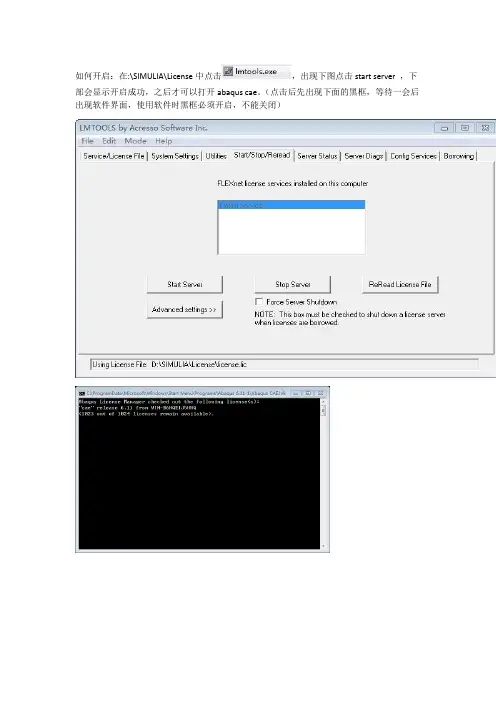
如何开启:在:\SIMULIA\License中点击,出现下图点击start server ,下部会显示开启成功,之后才可以打开abaqus cae。
(点击后先出现下面的黑框,等待一会后出现软件界面,使用软件时黑框必须开启,不能关闭)软件操作流程:部件(平面草图——立体设计)——属性(重要)——装配——分析步——载荷——网格(重要)——作业——可视化(后期)打开后如上图点击进行模型总体设计,仅仅对进行修改,保证为个位数(如200修改为2),确定后出现草图界面,这部分与cad无异,一般是画个矩形即可,画完后点击下方的完成,之后弹出编辑基本拉伸只改变深度,之后确定。
随即出现一实体模型。
点击出现,点击实体上的表面,然后点击完成,再在选取的表面上选择一条边(一般是竖直的)再点击完成,又出现草图界面(这是在选取的面上进行再设计),设计完成后在实体的表面上会出现新的图形。
点击(注意次图标右下角的小黑角,这说明此类图标可以展开,左键点击后按住不放)选择(拆分几何元素:拉伸扫掠边)。
拾取表面的图案后完成,下方选择沿某条边扫掠,然后选取实体上与选取表面垂直的一条边,点击完成。
部件设计到此结束。
进入属性设计点击,选择力学-弹性,只改变杨氏模量和泊松比(杨氏模量124000,泊松比0.34,注意这两个数值固定)这是铜的材料设计再点击,选择力学-超弹性,选择,选择系数,之后修改(C10=0.008 C01=0.002 D1=2注意这三个数值固定)这是ex的材料设计。
点击,创建蒙皮,点击实体上所画图形的内部,点击完成。
点击,点击继续,选择上面设计的ex材料。
再次点击选择壳后继续出现壳的厚度数值进行填写(一般为0.001)材料选择上面的铜,之后确定。
点击,之后点击实体上图案内部,点击完成确定。
再次点击,选择图案外的实体,出现界面选择ex所在的界面(实体均匀的)注意再次点击,这时将实体反转(有图案的表面的对立面),会发现还有一块白色区域,点击,仍选择ex所在的界面(实体均匀的)。
(完整版)Abaqus各功能模块入门讲解

Introduction to ABAQUS/CAE
CREATE CUT
Create Cut的方法依次为: Extrude、Revolve、Sweep、Loft和Circular hole。
现以From solid为例说明如何Create Sshell: 1、选择要生成Face的体,操作完成后体将被删除,只 保留表面。
Introduction to ABAQUS/CAE
CREATE WIRE
Create Wire的方法依次为:Planar、Point to Point和Spline。
➢创建新Part,功能同 ➢复制Part ➢重命名Part,便于管理 ➢删除Part ➢锁定及解锁Part,锁定后Part将不能被修改 ➢修正Part ➢退出
Introduction to ABAQUS/CAE
CREATE SOLID
Create Solid的方法依次为:Extrude、Revolve、Sweep和Loft。
现以Extrude为例说明如何Create Solid: 1、选择草绘平面 2、为草绘平面定向 3、草绘截面 4、设置拉伸深度及拉伸方向等
Introduction to ABAQUS/CAE
CREATE SHELL
Create Shell的方法依次为:Extrude、Revolve、Sweep、Loft、Planar、From solid和Remove face。
➢Type
建模方式:拉伸、旋转、扫略
➢截面的大致尺寸,便于建模
Introduction to ABAQUS/CAE
创 建 新 PA RT 之 刚 性 地 面 1
abaqus 操作教程1
1. 将发给你的文件(job-1……等)拷贝到C盘根目录下的Temp文件夹。
2. 打开开始菜单中的abaqus6.14-1 中的abaqus cae,进入abaqus cae界面。
3. 关闭上图中的小窗口,得到下面的窗口。
4. 点击图中的Module的下拉菜单,选中job模块。
5. 选择下图中的job manager。
6. 点击创建(Create), 弹出新的对话框。
7.点击Source的下拉菜单,选中Input file。
8. 点击Input file的文件夹图标,进入temp文件夹选择对话框,在其中选中第1步拷贝进去的文件, 点击OK。
9. 在上一步点击OK后,出现如下对话框,点击Continue, 弹出一个对话框后再点击OK.
10. 上一步点击OK 后,出现如下视图,点击submit, 然后等待计算结束(下图红圈处会显示finished ),一般可能会需要3-5天(这个我也不确定,看模型大小)。
如何想查看计算进程,可以点击Monitor, 如下图,然后出现一个新的对话框。
Abaqus操作说明.doc
1、创建部件:Step1:执行Part/Create命令,或者单击左侧工具箱区域中的(create part)按钮,弹出如图1-1所示的Create Part对话框。
在Name(部件名称)后面输入foundation,将Modeling Space(模型所在空间)设为2D Planar(二维平面),Type(类型)设为Deformable(可变形体),Base Feature(基本特征)设为Shell (壳)。
单击Continue按钮退出Create Part对话框。
ABAQUS/CAE自动进入绘图(Sketcher)环境。
图1-1Step2:选择绘图工具框右上方的创建矩形工具,在窗口底部的提示区显示“Pick a starting corner for the rectangle—or enter X,Y”,输入坐标(0,0),按下Enter键,在窗口底部的提示区显示“Pick the opposite corner for the rectangle—or enter X,Y”,输入(45.5,20),按下Enter键。
单击Done,创建part完成,如图1-2。
图1-2Step3:单击左侧工具箱区域中的,弹出如图1-3的窗口。
应用或功能将groundwork(基础)在foundation的位置绘制出来,点击Done,返回图1-4所示窗口图1-3图1-4Step4:执行Tools-Set-Create弹出如图1-5的Create Set对话框,在Name 后面输入all,点击Continue,将整个foundation模块选中如图1-6所示,点击Done,完成集合all的创建。
以相同的操作,将图1-4中的小矩形区域创建Name为remove的集合。
图1-5图1-6以相同的方式分别创建名称为:groundwork,retaining,backfill的part,依次如图1-7,1-8,1-9所示。
abaqus教程
abaqus教程
Abaqus是一种流行的有限元分析软件,广泛应用于工程领域。
本教程将介绍如何使用Abaqus完成一个简单的结构静力分析。
1. 启动Abaqus软件并创建新模型:打开Abaqus软件后,选
择“创建模型”选项,并命名为“模型1”。
2. 定义几何形状:在模型1中,选择“创建几何”选项,并绘制
一个矩形。
输入矩形的长度和宽度,并确定矩形的位置。
3. 定义材料属性:在模型1中,选择“创建材料”选项,并输入
所需材料的密度和弹性模量。
4. 定义截面属性:在模型1中,选择“创建截面”选项,并输入
所需截面的面积和惯性矩。
5. 定义边界条件:在模型1中,选择“创建边界条件”选项,并
指定结构的支撑点和加载点。
6. 定义荷载:在模型1中,选择“创建荷载”选项,并输入需要
施加在结构上的荷载值。
7. 定义分析类型:在模型1中,选择“创建分析步”选项,并选
择所需的分析类型,如静力分析。
8. 运行分析:在模型1中,选择“运行分析”选项,并等待分析
结果。
9. 结果显示:在模型1中,选择“显示结果”选项,并查看分析结果,如位移、应力和应变等。
10. 结果导出:在模型1中,选择“导出结果”选项,并将结果导出为所需格式,如文本文件或图像文件。
以上是一个简单的Abaqus结构静力分析的步骤,通过按照上述流程进行操作,可以完成更复杂的分析任务。
ABAQUS软件的基本操作
基 本
定
操
注意:
作
1.若截面与几何类型不对应,则造成定义的截面显示不出来!
2.各种类型的截面属性在这里不细讲,大家在这里主要学会定义的流 程,针对各种类型,以后我们有专题介绍!
ABAQUS
用分区为同一个part的不同部分赋予材料:
若part不用分区工具进行分区,只能赋予一种材料,若分区后,则可以 在每种分区中都赋予各自的材料,当要研究的对象由多种材料组成, 且紧紧粘在一起,不会分开,可以考虑用这种方法进行模拟!
.sta ABAQUS/Explict在此文件中记录了详细的求解过程,ABAQUS/standard 只是在此文件中简单的记录已完成的分析步和迭代收敛情况
基 本 操 作
3.2 更改工作路径
我们可以在ABAQUS的工作路径下面看见上述的各种文件,默认 的工作路径是C:/temp。为了使各个模型不受影响,最好将不同的 模型分别放在不同的文件夹下面进行分析计算,这就涉及到更改 工作路径,修改工作路径有两种方法:
基 本 操 作
ABAQUS
四. ABAQUS图形用户界面
基 本 操 作
应用菜单
工具栏
ABAQUS
快捷键
基
本
操
模型树和结 果树
信息提示及命令输入区
作
ABAQUS
注意点:
1. 模型树和结果树可以使你对所建立的模型有直观的认识,你所做的操作, 都可以在模型树和结果树上找到响应的“痕迹”,右击模型树或者结果树上 的特征可以对其进行编辑。
线
ABAQUS
弹
性
材
料
的
基
定
本
义
操
3.点击
作
各项同性材料