
VSAN 从vCenter迁移到其他vCenter
VSAN Cluster从一个vCenter迁移到
另外一个vCenter
目录
VSAN Cluster从一个vCenter迁移到另外一个vCenter (1)
1概述 (4)
2实验环境: (4)
3原VC状态及操作 (4)
3.1当前VSANCluster的状态。
VSAN状态是正常的。
(4)
3.2Storage Provider的状态,三台主机都已经注册成功。
之前遇到Storage
Provider注册失败的问题,可以尝试/etc/init.d/VSANvpdrestart来重启进程。
(5)
3.3创建了一个StoragePolicy, FT=1, 条带化=1,名称为VSAN-Policy-1 (5)
3.4虚拟机已经正常加载新创建的StoragePolicy (VSAN-Policy-1) (5)
4在新的VC中(192.168.10.14)中创建新的VSAN Cluster (6)
4.1创建新的VSANCluster,并且启动VSAN功能 (6)
4.2创建后结果如下 (6)
4.3添加原有的三台VSAN节点到该新的VC中,实际上不需要在原VC中断开与
主机的连接,直接在新VC中添加主机即可。
添加过程中有可能会报错,例如显示VSAN 配置不正确等,等所有主机全部添加成功后,报错自动消除。
(7)
4.4添加后效果如下,可以看到磁盘组可以正常的识别,测试虚拟机可以正常的识
别7
4.5需要注意的是,该VM的组件依旧按照原来的Storage Policy (VSAN-Policy-1)部署,而且VM正常的运行,但是新VC中不包含原来的StoragePolicy (7)
4.6需要按照原来StoragePolicy创建一个新的Storage Policy (VSAN-Policy-1-NEW),并且分配给VM (9)
4.7分配后可以检查VM的状态。
(9)
1概述
把VSAN Cluster从一个vCenter迁移到另外一个vCenter。
2实验环境:
原VC:192.168.10.15
新VC:192.168.10.14
ESXi主机:192.168.10.41,192.168.10.42,192.168.10.43
其中vmk0是管理网口,vmk1是VSAN,vmk2是vMotion
3原VC状态及操作
在当前VC(192.168.10.15)中,一共有三台ESXi主机,版本均为6.0U1。
VSAN中有一台测试虚拟机。
3.1当前VSANCluster的状态。
VSAN状态是正常的。
3.2Storage Provider的状态,三台主机都已经注册成功。
之前遇到Storage Provider
注册失败的问题,可以尝试/etc/init.d/VSANvpdrestart来重启进程。
3.3创建了一个StoragePolicy, FT=1, 条带化=1,名称为VSAN-Policy-1
3.4虚拟机已经正常加载新创建的StoragePolicy (VSAN-Policy-1)
4在新的VC中(192.168.10.14)中创建新的VSAN Cluster
4.1创建新的VSANCluster,并且启动VSAN功能
4.2创建后结果如下
4.3添加原有的三台VSAN节点到该新的VC中,实际上不需要在原VC中断开与主机的
连接,直接在新VC中添加主机即可。
添加过程中有可能会报错,例如显示VSAN配置不正确等,等所有主机全部添加成功后,报错自动消除。
4.4添加后效果如下,可以看到磁盘组可以正常的识别,测试虚拟机可以正常的识别
4.5需要注意的是,该VM的组件依旧按照原来的Storage Policy (VSAN-Policy-1)
部署,而且VM正常的运行,但是新VC中不包含原来的StoragePolicy
Disclaimer: As mentioned there is no impact to the ESXi hosts (other than not being able to manage it while you disconnect andre-connect on the new vCenter Server) and there is no impact to the running Virtual Machines and any VM Storage Policies that have been applied to the VM will still be enforced by each of the ESXI hosts. However, one thing to beaware of is that the VM Storage Policies in your original vCenter Server will not be available in the new vCenter Server. You will need to re-create each ofthe VM Storage Policies and re-attach them to the existing VirtualMachines.
VM的组件依旧按照原来的Storage Policy (VSAN-Policy-1)部署
新VC中不包含原来的Storage Policy
4.6需要按照原来StoragePolicy创建一个新的Storage Policy
(VSAN-Policy-1-NEW),并且分配给VM
4.7分配后可以检查VM的状态。
vshpere 物理机迁移虚拟机指南

vsphere物理机迁移虚拟机我们可以利用“调度任务”可以实现物理机的迁移。
确认vCenter中存在vCenter Converter插件
在vCenter中打开[文件]->[新建]->[已调度任务]
选择[导入计算机]调试任务,单击[确定]
首先要定义数据源,出现[导入向导]界面,单击[下一步]
填写物理机的IP地址、用户名和密码,单击[下一步]
提示需要远程安装vCenter Converter Agent并选择成功迁移后删掉此Agent,单击[是]
自定义硬盘大小,单击[下一步] 还不明白为啥这不能保持其大小
下面进行目标虚拟机的设置,单击[下一步]
填写虚拟机的名称和清单位置,单击[下一步]
选择虚拟机的运行的主机,单击[下一步]
为虚拟机选择资源池,单击[下一步]
选择虚拟机的数据存放位置,单击[下一步]
为虚拟机选择网卡数,单击[下一步]
接下来要自定义虚拟机,选择安装VMware Tools、自定义虚拟机的标识并删除系统的还原检查点,单击[下一步]
填写[虚拟机的名称]、[所有者名称]和[单位]名称,单击[下一步]
输入操作系统的cdkey,选择连接数,单击[下一步]
为虚拟机选择正确的时区,单击[下一步]
配置虚拟机的网卡,单击[下一步]
将虚拟机加入到网络中,单击[下一步]
选择调度的时间,单击[下一步]
确认设置无误后就可以单击完成后开始转移了
此时就可以看到改虚拟机了,在近期任务中可以看到转移的进度。
完成后就可以看到虚拟机根据要求启动进入操作系统中了。
将vCenter 4.0迁移到vCenter 5.0
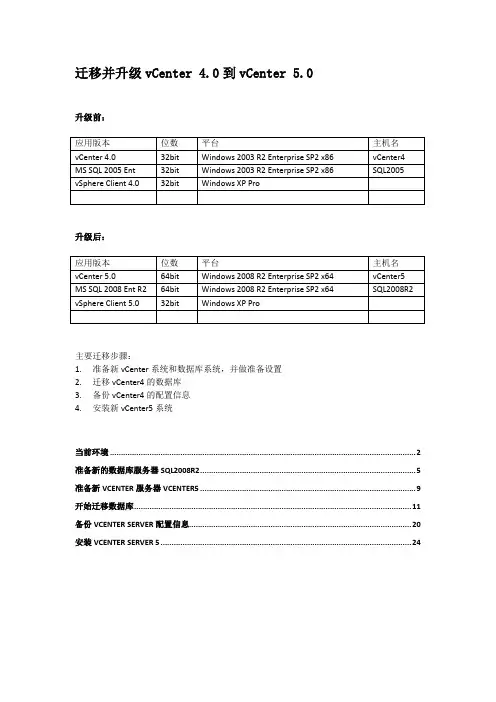
迁移并升级vCenter 4.0到vCenter 5.0升级前:升级后:主要迁移步骤:1.准备新vCenter系统和数据库系统,并做准备设置2.迁移vCenter4的数据库3.备份vCenter4的配置信息4.安装新vCenter5系统当前环境 (2)准备新的数据库服务器SQL2008R2 (5)准备新VCENTER服务器VCENTER5 (9)开始迁移数据库 (11)备份VCENTER SERVER配置信息 (20)安装VCENTER SERVER 5 (24)当前环境使用vSphere Client.连接到现有的vCenter4上可以看到当前的版本号SQL2005 Server的管理帐户为“VCDBUser” (非本地帐户),这里未使用SA或AD帐户现有的vCenter4使用32位ODBC DSN连接到远程数据库SQL2005上的VC_DB, 连接帐号是在SQL Server上创建的VCDBUser准备新的数据库服务器SQL2008R2新建一台windows 2008 R2虚拟机SQL2008R2作为新数据库服务器,同样要启用.Net 3.5 功能,并安装SQL2008 R2数据库。
SQL2008 R2安装过程,选择的功能特性.使用默认的实例名称所有服务均使用系统帐号安装,其他保存默认,下一步使用混合验证方式,后面会使用到SQL帐户管理数据库安装完成后,在服务器属性/内存,设置内存开销,因为系统只有1GB内存,这里我设置640MB到此,新的数据库服务器准备好了;接下来准备vCenter5服务器。
准备新vCenter服务器vCenter5首选在准备安装vCenter5的机器上,启用.Net 3.5功能并安装SQL 2008 R2 Native Client x64,Native Client用来创建x64位的DSN连接到数据库。
安装完成后可以在ODBC/System DSN下面创建DSN来查看Native Client。
Vcenter实现p2v的热迁移
Vcenter实现p2v的热迁移
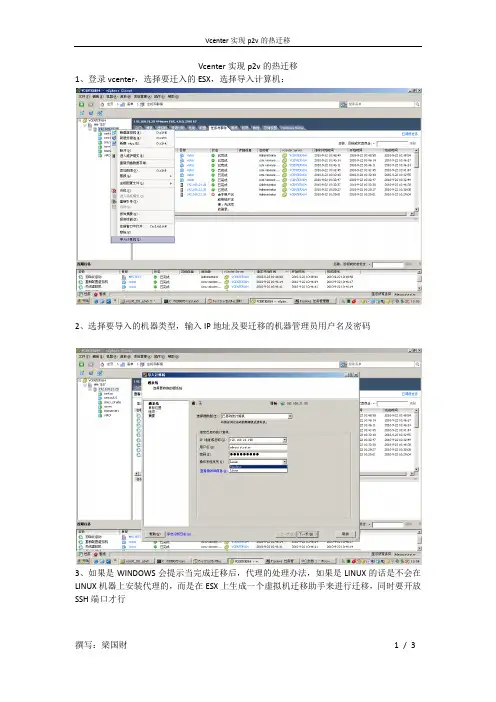
1、登录vcenter,选择要迁入的ESX,选择导入计算机:
2、选择要导入的机器类型,输入IP地址及要迁移的机器管理员用户名及密码
3、如果是WINDOWS会提示当完成迁移后,代理的处理办法,如果是LINUX的话是不会在LINUX机器上安装代理的,而是在ESX上生成一个虚拟机迁移助手来进行迁移,同时要开放SSH端口才行
4、如果是WINDOWS,可以选择同步克隆期间更改的文件:
说明:克隆一般是通过对被迁移的机器做快照,然后将快照的情况迁移到ESX上的,比如说1点做的迁移,那快照的时间是1点的,假如迁移到3点结束,中间就会有2小时的文件是不同步的,如果有大量的文件更改,就会有问题了。
同步就是解决这个问题的。
5、如果WINDOWS的机器选择了同步,被同步的机器就不能选择更改同步卷的大小了,而要选择与源卷一致,否则会报错做不下去。
6、点击完成后,迁移开始(linux的操作是一样的,只是选择导入计算机类型为linux)。
使用vCenterConverter迁移物理机到虚拟机

使用vCenter Converter迁移物理机到虚拟机VMware vSphere企业运维实战VMware vCenter Converter Standalone 是一种用于将虚拟机和物理机转换为 VMware 虚拟机的可扩展解决方案。
此外,还可以在 vCenter Server 环境中配置现有虚拟机。
VMware vCenter Converter Standalone 简化了虚拟机在以下产品之间的转换。
•VMware 托管产品既可以是转换源,也可以是转换目标。
•VMware Workstation。
•VMware Fusion。
•VMware Server。
•VMware Player。
•运行在vCenter Server 管理的 ES* 实例上的虚拟机既可以是转换源,也可以是转换目标。
•运行在非受管ES*主机上的虚拟机既可以是转换源,也可以是转换目标。
还可以使用VMware Consolidated Backup〔VCB〕映像创立VMware虚拟机。
2.6.1 在Windows上本地安装vCenter ConverterVMware vCenter Converter支持本地安装与效劳器模式安装,在大多数情况下,本地安装就可以完成物理机〔包括本地计算机〕到虚拟机、虚拟机到虚拟机的迁移工作。
管理员,可以在网络中的一台工作站上,安装vCenter Converter,实现对本地计算机、网络中的其他Windows与Linu*计算机到虚拟机的迁移工作,也可以完成将VMware ES*i中的虚拟机,由VMware vCenter管理的虚拟机迁移或转换成其他VMware版本虚拟机的工作,还可以完成将Hyper-V虚拟机迁移到VMware虚拟机的工作。
也可以将VMware vCenter Converter安装在要迁移的物理机或虚拟机中。
不管使用哪种迁移或转换工作,VMware vCenter Converter的使用都类似,本节将在vSphere Client管理工作站〔一台Windows 8.1的计算机〕安装VMware vCenter Converter 5.01,并介绍vCenter Converter的使用方法。
如何迁移虚拟机到另一台主机(四)

现如今,虚拟化技术的发展使得迁移虚拟机到另一台主机成为了一个常见的需求。
无论是为了负载均衡、硬件升级还是容灾备份,迁移虚拟机都可以带来很多好处。
下面我将探讨一下如何迁移虚拟机到另一台主机的方法和步骤。
一、了解虚拟化平台首先,在进行虚拟机迁移之前,我们需要了解所使用的虚拟化平台。
常见的虚拟化平台有VMware、VirtualBox、Hyper-V等。
每个平台都有自己的特点和操作方式,因此在迁移之前需要熟悉其迁移工具和相关操作。
二、选择合适的迁移方法在迁移虚拟机时,我们可以使用不同的迁移方法,例如离线迁移、在线迁移和存储迁移等。
1. 离线迁移:离线迁移是将虚拟机的磁盘文件完全复制到目标主机上。
这种方法需要关闭虚拟机,将其磁盘文件复制到目标主机上,然后在目标主机上重新打开虚拟机。
离线迁移的优点是简单快捷,适用于小型环境和非关键应用。
2. 在线迁移:在线迁移是在虚拟机运行的同时将其迁移到目标主机上。
这种方法可以实现虚拟机的零停机时间迁移,适用于关键应用和大型环境。
常用的在线迁移工具有VMotion和Live Migration等。
3. 存储迁移:存储迁移是将虚拟机的磁盘文件从一个存储设备移动到另一个存储设备。
这种方法适用于需要更换存储设备、扩展存储容量或者进行容灾备份的情况。
常见的存储迁移工具有Storage vMotion和Storage Live Migration等。
三、准备迁移环境在进行虚拟机迁移之前,需要进行一些准备工作,如检查目标主机的硬件和软件环境是否满足要求,确保网络连接正常,以及备份关键数据等。
1. 检查目标主机:确认目标主机的硬件配置是否满足虚拟机的要求,例如CPU、内存和存储容量等。
同时需要确保目标主机上已经安装了相应的虚拟化软件和相关补丁。
2. 确保网络连接:虚拟机的迁移需要通过网络连接进行数据传输,因此需要确保源主机和目标主机之间的网络连接畅通,带宽充足,以保证迁移过程的速度和稳定性。
VMwarevCenterConverterStandalone迁移手册

VMwarevCenterConverterStandalone迁移手册版本编号:VMwarevCenterConverterStandlone迁移手册2012/5/4版本信息:(宋体,四号,倍行距)创建人部门版本保密程度日期系统运维部注:表格中中文字体:宋体;英文字体:Verdana,五号,倍行距文档传递:至行动* 公司/部门行动类型:审阅、批准,复审,通知,所需行动,参加会议,留档,其他(请注明)文档修改:版本号版本日期修订人修订内容版本号版本日期修订人修订内容目录一、VMwarevCenterConverterStandalone简介VMwarevCenterConverterStandlone是一种用于将虚拟机和物理机转换为VMware虚拟机的可扩展解决方案。
此外,还可以配置现有的虚拟机。
1、ConverterStandalone组件及克隆方式1)ConverterStandalone的组件,只能安装在Windows操作系统上。
ConverterStandaloneServer:启用并执行虚拟机的导入和导出ConverterStandaloneagent:ConverterStandaloneServer会在物理机上安装代理,从而将这些物理机作为虚拟机导入ConverterStandaloneclient用于Converter作业配置、管理VmwarevCenterConverter引导CD:是单独的组件,可用于在物理机上执行冷克隆2)物理机的冷克隆与热克隆热克隆又叫实时克隆或联机克隆,用于在源计算机运行其操作系统的过程中转换该源计算机,由于在转换期间进程继续在源计算机上运行,因此生成的虚拟机不是源计算机的精确副本,可以设置ConverterStandalone使其在热克隆后将目标虚拟机与源计算机同步,该操作允许将物理机源无缝迁移到虚拟机目标,启动目标计算机,将接管源计算机操作,尽可能缩短停机时间冷克隆又叫脱机克隆,用于在源计算机没有运行其操作系统时克隆些源计算机。
操作VMwarevCenterConverter实现物理机迁移到虚拟机
一台E S X I 5
一台windowsserver2003r2
一台域服务器windwosserver2008r2
迁移项目使用软件:
VMwarevCenterConverterStandalone5.0
实验目的:熟练VMware虚拟化项目中,物理机向ESXI5迁移操作过程。
1、打开VMwarevCenterConverterStandalone5.0软件,按“转换计算机”。
2、选择“已打开电源的计算机”。
并输入远程要连接迁移物理机IP地址,登录帐户和密码。
然后“下一步”。
3、选择“成功导入后自动制裁这些文件”,然后按“是”。
4、向要迁移的物理机,安装代理。
5、输入ESXI5?主机的IP地址,登录帐户和密码。
然后“下一步”。
6、系统自动识别出要迁移物理机,计算机名叫“PC”,选择“下一步”。
7、选择ESXI5上存储。
确认后“下一步”。
8、选择迁移时参数。
例如:选择要复制的数据,选择要迁移的分区,实验中选择C盘。
确认后,选择“下一步”。
9、查看信息确认后,选择“完成”。
10、迁移开始前,大家先看下ESXI5上是没有安装任何虚拟机。
11、当VMwarevCenterConverterStandalone5.0迁移向导,按“完成”后,就正式开始迁移工作。
12、迁移成功完成。
可以查看迁移时日志,查看迁移开始和结束时间等信息。
13、windowsserver2003r2迁移成功后在ESXI5上可以正常运行。
vcenter数据库迁移
vcenter数据库迁移migrating-vcenter-database-express-to-sql-2008-r2 一、准备环境。
ESXi5.0主机IP:192.168.1.158 用户名:root 密码:p@ssw0rdvCenter5.0 serverIP:192.168.1.157 用户名:administrator 密码:p@ssw0rd hostname: zxcv关闭防火墙二、安装ESXi5.0和vCenter5.0,安装步骤略。
用clinet连登录到vcenter,把ESXi主机添加进来。
三、备份vCenter数据库Express之前安装SQL Server 08 R2。
Express没有Microsoft SQLServerManagement Studio,此次迁移的目标数据库为SQL Server 08 R2,它带有Management Studio,所以备份之前先安装SQL Server 08 R2。
1)导入08 R2光盘,运行setup.exe,点击“Installation”中的“New installation Or add features to an existing installation”2)点击“OK”,进入下一步。
3)安装所需要的文件,点击“Install”,安装完之后点击“下一步”,4)安装类型中,选择“全新安装或者添加共享功能“。
此图中,可以看到server中已有VIM_SQLEXP(版本为Express)的实例。
5)产品密钥中,选择默认的,直接点击“下一步“。
6)许可条款中,接受条款,点击“下一步“。
7)设置角色中,选择默认的,点击“下一步“。
8)功能选择中,全选,点击“下一步“。
9)安装规则中,默认,点击“下一步“。
10)实例配置中,选择“默认实例“,点击”下一步“。
11)磁盘空间要求中,直接点击“下一步“。
12)服务器配置中,选择“所有SQL Server服务使用相同的账号(U)“点击“确定“之后,选择”下一步“。
使用vCenterConverter迁移物理机到虚拟机
使用vCenter Converter迁移物理机到虚拟机VMware vCenter Converter Standalone 是一种用于将虚拟机和物理机转换为VMware 虚拟机的可扩展解决方案。
此外,还可以在vCenter Server 环境中配置现有虚拟机。
VMware vCenter Converter Standalone 简化了虚拟机在以下产品之间的转换。
?VMware 托管产品既可以是转换源,也可以是转换目标。
?VMware Workstation。
?VMware Fusion。
?VMware Server。
?VMware Player。
?运行在vCenter Server 管理的ESX 实例上的虚拟机既可以是转换源,也可以是转换目标。
?运行在非受管ESX主机上的虚拟机既可以是转换源,也可以是转换目标。
还可以使用VMware Consolidated Backup(VCB)映像创建VMware虚拟机。
2.6.1 在Windows上本地安装vCenter ConverterVMware vCenter Converter支持本地安装与服务器模式安装,在大多数情况下,本地安装就可以完成物理机(包括本地计算机)到虚拟机、虚拟机到虚拟机的迁移工作。
管理员,可以在网络中的一台工作站上,安装vCenter Converter,实现对本地计算机、网络中的其他Windows与Linux计算机到虚拟机的迁移工作,也可以完成将VMware ESXi中的虚拟机,由VMware vCenter管理的虚拟机迁移或转换成其他VMware版本虚拟机的工作,还可以完成将Hyper-V虚拟机迁移到VMware虚拟机的工作。
也可以将VMware vCenter Converter安装在要迁移的物理机或虚拟机中。
不管使用哪种迁移或转换工作,VMware vCenter Converter的使用都类似,本节将在vSphere Client管理工作站(一台Windows 8.1的计算机)安装VMware vCenter Converter 5.01,并介绍vCenter Converter的使用方法。
VMwarevCenterConverterStandalone迁移手册V
版本编号:VMware vCenter ConverterStandlone迁移手册2012/5/4版本信息:(宋体,四号,倍行距)创建人部门版本保密程度日期系统运维部注:表格中中文字体:宋体;英文字体:Verdana,五号,倍行距文档传递:至行动* 公司/部门行动类型:审阅、批准,复审,通知,所需行动,参加会议,留档,其他(请注明)文档修改:版本号版本日期修订人修订内容目录一、VMware vCenter Converter Standalone 简介VMware vCenter Converter Standlone 是一种用于将虚拟机和物理机转换为VMware 虚拟机的可扩展解决方案。
此外,还可以配置现有的虚拟机。
1 、Converter Standalone 组件及克隆方式1)Converter Standalone的组件,只能安装在Windows操作系统上。
Converter Standalone Server:启用并执行虚拟机的导入和导出Converter Standalone agent:Converter Standalone Server会在物理机上安装代理,从而将这些物理机作为虚拟机导入Converter Standalone client用于Converter作业配置、管理Vmware vCenter Converter引导CD:是单独的组件,可用于在物理机上执行冷克隆2)物理机的冷克隆与热克隆热克隆又叫实时克隆或联机克隆,用于在源计算机运行其操作系统的过程中转换该源计算机,由于在转换期间进程继续在源计算机上运行,因此生成的虚拟机不是源计算机的精确副本,可以设置Converter Standalone使其在热克隆后将目标虚拟机与源计算机同步,该操作允许将物理机源无缝迁移到虚拟机目标,启动目标计算机,将接管源计算机操作,尽可能缩短停机时间冷克隆又叫脱机克隆,用于在源计算机没有运行其操作系统时克隆些源计算机。