
Outlook2007_使用规则管理邮件
使用规则管理邮件
适用于:Microsoft Office Outlook2007
本文介绍什么是规则以及如何利用规则使“收件箱”中的活动保持有序状态和最新状态。
本文内容
•规则如何帮助您管理邮件
•从模板创建规则
•从头开始创建规则
•从邮件创建规则
•定期而不是始终运行规则
•服务器端的规则和客户端专用的规则
•“送达”回执、投票响应和外出通知
•会议要求、任务要求和文档
•通讯组列表
•将邮件转发到组织外
规则如何帮助您管理邮件
所谓规则,就是Microsoft Outlook对满足规则中指定的条件的正在接收或已发送的邮件自动执行的操作。
您可以通过使用“规则和通知向导”选择多个条件和操作。
规则仅对未读邮件起作用,对已读邮件就会失效。
规则分为两个常规类别:组织和通知。
“规则和通知向导”包含最常用的规则的模板。
•保持有序状态这些规则帮助您对邮件归档和执行后续操作。
例如,您可以创建这样一个规则:对于特定发件人(如“谢晓兵”)发来的“主题”行中包含“销售”的邮件,将其标记为后续处理、归类为“销售”并移至名为“谢晓兵的销售邮件”的文件夹中。
•保持最新状态这些规则在您收到特定邮件时以某种方式通知您。
例如,您可以创建这样一个规则:当您收到来自一个家庭成员的邮件时,自动向您的移动电话发送通知。
•从空规则开始这些是从头开始创建的规则。
图1“规则和通知向导”包含几个预定义的规则,称为模板。
例外
您可以将特殊情况下的例外添加到规则中,例如当邮件标有后续操作或标记为高重要性时。
如果满足指定的任一例外,则不会对邮件应用规则。
从模板创建规则
1.在“导航窗格”中,单击“邮件”。
2.在“工具”菜单上,单击“规则和通知”。
3.如果您有多个电子邮件帐户,请在“将更改应用于此文件夹”列表中,选择所需的“收
件箱”。
4.单击“新建规则”。
5.在“步骤1:选择模板”下,从“保持有序状态”或“保持最新状态”模板集合中选择
所需的模板。
6.在“步骤2:编辑规则说明”下,单击某个带下划线的值。
例如,单击“个人或通讯组
列表”链接时,将打开通讯簿。
7.在“步骤1:选择条件”下,选择对其应用规则的邮件要满足的条件。
8.在“步骤2:编辑规则说明”下,单击某个带下划线的值(如果尚未单击),然后单击
“下一步”。
9.在“步骤1:选择操作”下,选择满足特定条件时您希望规则采取的操作。
10.在“步骤2:编辑规则说明”下,单击某个带下划线的值(如果尚未单击),然后单击
“下一步”。
11.在“步骤1:选择例外”下,选择规则的例外情况,然后单击“下一步”。
12.要完成创建规则,请为规则输入一个名称,然后选择所需的任何其他选项。
•如果要对某个文件夹中的已有邮件运行此规则,请选中“立即对已在‘folder’中的邮件运行此规则”复选框。
•要对所有电子邮件帐户以及与每个帐户相关联的“收件箱”应用此规则,请选中“在所有帐户上创建此规则”复选框。
13.单击“完成”。
从头开始创建规则
要通过选择自己的条件、操作和例外来创建规则,请执行以下操作:
1.在“导航窗格”中,单击“邮件”。
2.在“工具”菜单上,单击“规则和通知”。
3.如果您有多个电子邮件帐户,请在“将更改应用于此文件夹”列表中,选择所需的“收
件箱”。
4.单击“新建规则”。
5.在“从空规则开始”下,选择“邮件到达时检查”或“发送邮件后检查”,然后单击“下
一步”。
6.在“步骤1:选择条件”下,选择对其应用规则的邮件要满足的条件。
7.在“步骤2:编辑规则说明”下,单击某个带下划线的值(如果尚未单击),然后单击
“下一步”。
8.在“步骤1:选择操作”下,选择满足特定条件时您希望规则采取的操作。
9.在“步骤2:编辑规则说明”下,单击某个带下划线的值(如果尚未单击),然后单击
“下一步”。
10.在“步骤1:选择例外”下,选择规则的例外情况,然后单击“下一步”。
11.要完成创建规则,请为规则输入一个名称,然后选择所需的任何其他选项。
•如果要对某个文件夹中的已有邮件运行此规则,请选中“立即对已在‘folder’中的邮件运行此规则”复选框。
•要对所有电子邮件帐户以及与每个帐户相关联的“收件箱”应用此规则,请选中“在所有帐户上创建此规则”复选框。
12.单击“完成”。
从邮件创建规则
您可以直接从邮件创建规则。
例如,您可以创建一条规则将某人发来的邮件移至特定文件夹。
1.右键单击要基于它来创建规则的邮件,然后单击快捷菜单上的“创建规则”。
在“创建规则”对话框中,选择已经填充了选择邮件信息的选项的复选框。
2.选中“将该项目移至文件夹”复选框。
3.单击一个现有文件夹或单击“新建”创建用来存储这些邮件的新文件夹。
4.要向规则添加更多条件、操作或例外,请单击“高级选项”,然后按照“规则和通知向
导”中的其余说明进行操作。
提示要在创建规则后立即运行它,请在“规则和通知向导”的最后一页上选中“立即对已在folder中的邮件运行此规则”。
“收件箱”或您选择的任何文件夹中满足与规则相关联的条件和例外的所有邮件,都将移至指定的文件夹。
要测试新规则,请打开您的新文件夹。
移动的邮件是否正确?
定期而不是始终运行规则
如果要定期而不是始终运行规则,请执行以下操作:
1.在“工具”菜单上,单击“规则和通知”。
2.在“规则和通知”对话框中,通过清除规则旁边的复选框关闭该规则。
3.单击“立即运行规则”。
4.在“立即运行规则”对话框中的“选择要运行的规则”下,选中要运行的规则旁边的复
选框。
5.选择要应用此规则的文件夹。
6.选择要应用此规则的邮件的类别。
例如,可以将规则只应用到某个文件夹中的未读邮件。
7.单击“立即运行”。
服务器端的规则和客户端专用的规则
服务器端的规则如果您拥有Microsoft Exchange帐户,则即使Outlook没有运行,服务器也可以将规则应用于您的邮件。
这些规则称为基于服务器的规则。
规则必须设置为,当邮件传递到您在服务器上的“收件箱”时应用于邮件,并且规则必须能够在服务器上一直运行直到完成。
例如,如果操作指定打印邮件,规则就无法在服务器上一直运行直到完成。
如果无法在服务器上应用某个规则,则会在您启动Outlook时应用该规则。
客户端专用的规则“客户端”指在个人计算机上运行的电子邮件程序。
“客户端专用的规则”
是不能由服务器应用的规则,因为它只在个人计算机上运行。
如果您的规则列表既包含可以在服务器上运行的规则,也包含不能在服务器上运行的规则,则先应用服务器端的规则,然后应用客户端专用的规则。
“送达”回执、投票响应和外出通知
“送达”回执、“已读”回执、投票响应和外出通知都被视为邮件。
例如,如果您创建了一条规则,将“主题”框中包含文字“会议”的项目移至特定文件夹,该规则也会移动满足此条件的所有“送达”回执、投票响应和外出通知。
注释如果将投票响应移出“收件箱”,则在邮件原件中不会自动跟踪该响应。
会议要求、任务要求和文档
会议要求、任务要求和文档都被视为邮件。
例如,如果您创建了一条规则,将“主题”框中包含文字“会议”的项目移至特定文件夹,该规则也会移动满足该条件的任何任务要求或会议要求。
但是,当您创建影响这些类型的项目的规则时,请牢记下列限制:
•移至非邮件文件夹的邮件在移动之后可能不会按照您预期的那样工作。
例如,如果将邮件移至“日历”文件夹,并不会创建新的约会。
•如果通过使用规则将会议或任务响应移至“已删除项目”文件夹,则邮件原件不会跟踪该响应。
•如果会议要求自动移至“已删除项目”文件夹,则不会将该会议添加到“日历”。
•影响已发送邮件的规则不应用于任务要求和会议要求。
通讯组列表
新通讯组列表规则的行为将因您创建规则的方式而异:
•将发给通讯组列表的邮件移至文件夹如果您选择此规则模板,则只将发送到该通讯组列表的邮件移至指定的文件夹。
如果某人正好在通讯组列表中,则不会将此人发来的邮件移至指定的文件夹。
注释该规则只适用于Exchange帐户。
•将某人发来的邮件移至文件夹如果您选择此规则模板,则将您指定的通讯组列表中的任何成员发来的邮件也移至指定的文件夹。
将邮件转发到组织外
如果您所在的组织使用的是Exchange,则默认情况下,不会发送您使用某个规则转发到组织外的外部电子邮件地址的邮件。
该设置有助于防止公司数据泄漏,并且该设置受Exchange管理员的控制。
Outlook2007使用教程详解
如何使用Outlook2007-新建邮件账户
然后单击“高级”选项卡,勾选“在服务器上保留邮件的副 本”点击确定。
注意:勾选此栏则Outlook导出 邮件时不破坏OA邮箱中的邮件。 如果不勾选此栏则Outlook会把 OA邮箱中的邮件“剪切”出来!
广声塑胶制品有限公司
如何使用Outlook2007-新建邮件账户
完成“其他设置”后,将回到前一页面,然后点击“下一 步”。
广声塑胶制品有限公司
如何使用Outlook2007-新建邮件账户
点击“完成”,则成功新建了邮件账户。
广声塑胶制品有限公司
如何使用Outlook2007-新建邮件账户
配置完邮件账户,进入Outlook2007的程序主界面。点击工具 栏中“发送/接收”的下拉按钮,依次点击“发送/接收设 置”,“定义发送/接收组”,进入发送/接收组设置界面。
广声塑胶制品有限公司
如何使用Outlook2007-新建邮件账户
进入“选择电子邮件服务”界面,点击“下一步”。
广声塑胶制品有限公司
如何使用Outlook2007-新建邮件账户
进入“Internet电子邮件设置”界面后 在“您的姓名”处填入自己的姓名,如“荣再鹏”或
“rongzaipeng”; 在“电子邮件地址”处填入自己的邮箱地址,如
广声塑胶制品有限公司
如何使用Outlook2007
一、新建邮件账户 二、通讯录管理 三、管理邮件 四、日程、日历 五、数据安全
广声塑胶制品有限公司
如何使用Outlook2007
一、新建邮件账户
广声塑胶制品有限公司
如何使用Outlook2007-新建邮件账户
1、启动Outlook2007
安装Outlook2007后,我们可以在“开始”-“所有程序”“Microsoft Office”中
Outlook2007邮件平台使用操作手册

Outlook2007邮件平台使用操作手册目录一、关于outlook express和foxmail及pop3协议,outlook使用的IMAP4协议的一些简单介绍 (3)二、Outlook2007的下载 (3)三、Outlook2007的具体配置 (3)1.配置Outlook2007——MAPI方式(加入域环境中) (3)2.配置Outlook2007——POP3方式(非域环境中) (6)三、邮件地址簿的使用 (9)1.加入域环境中 (9)2. 非域环境中 (9)四、Outlook邮件保存路径及更改 (13)1.加入域环境中(MAPI自动发现方式) (13)2.非域环境中(POP3方式) (15)五、Outlook签名设置 (17)1. 制作签名: (17)2. 使用签名: (18)六、邮件服务器OWA访问 (19)1.邮件服务器登陆 (19)2.修改密码 (19)3.邮件发送的基本功能 (20)4.邮件与RMS的结合 (22)5.邮件与Mail tips的应用 (23)七、邮件传输规则 (24)Outlook操作手册第1页/共27页八、Outlook2007的应用 (25)1.邮件的接收和发送 (25)2.撤回已发送的邮件 (25)3.Outlook2007与ADRMS的结合 (26)Outlook操作手册第2页/共27页一、关于outlook express和foxmail及pop3协议,outlook使用的IMAP4协议的一些简单介绍1.Outlook Express和Foxmail使用的是POP3协议,支持最常用的一些功能:发送接收邮件。
2.Outlook使用的是pop3或者MAPI协议,除了Outlook Express的功能外,还支持Microsoft Exchange Server(Microsoft 信息交换平台产品,提供联机表单、任务计划和其他协作功能)、支持完全集成的日历功能(包括会议和其他事件的任务计划、约会和工作组日历)、支持任务文件夹、垃圾邮件过滤和便笺文件夹。
outlook2007设置
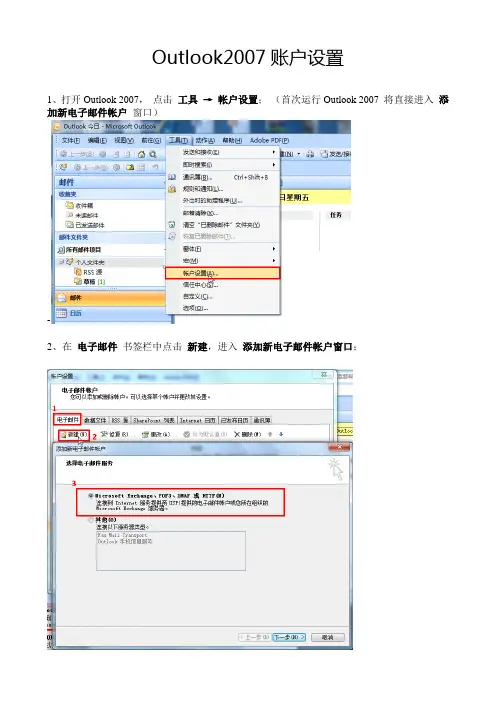
Outlook2007账户设置
1、打开Outlook 2007,点击工具→帐户设置;(首次运行Outlook 2007 将直接进入添加新电子邮件帐户窗口)
-
2、在电子邮件书签栏中点击新建,进入添加新电子邮件帐户窗口;
3、勾选手动配置服务器设置或其他服务器类型,点击下一步;
4、选择Internet 电子邮件,点击下一步;
5、填写用户信息、服务器信息和登陆信息,注意图中提示;填写完毕,请点击其他设置;
6、选择发送服务器书签栏,按图设置;
8、完成以上设置后,点击测试帐户设置,检查测试帐户设置中所有测试项目是否通过,如有失败项目,请检查之前操作步骤;
测试项目全部通过后,关闭测试帐户设置窗口,点击下一步;
9、测试成功恭喜您完成了Outlook 2007 客户端设置。
Outlook 2007 配置邮件方法

Outlook 2007 配置邮件方法
以配置邮件帐户it@为例,密码:******。
1、打开outlook 。
开始菜单----程序-----Microsoft office-----Microsoft office outlook 2007
2、“工具”----“帐户设置”
3、在弹出的窗口中点击“新建”
4、点击“下一步”
5、勾选“手动配置服务器设置或其他服务器类型”然后点击“下一步”
6、点击“下一步”
7、如邮件帐户后缀为@则按如下配置接收及发送的邮件服务器
如邮件帐户后缀为@则按如下配置接收及发送的邮件服务器
8、配置完之后点击“其他设置“
9、在弹出的窗口中选择“发送服务器”选项卡,勾选“我的发送服务器(SMTP)要求验证(O)”
10、点击“高级”选项卡,勾选“在服务器上保留邮件的副本”或也可以勾选“XX天后删除服务器上的副本”,设置在服务器上保留多少天,可根据个人需要。
然后按确定。
注意:如未勾选“在服务器上保留邮件的副本”,那么,如果你使用的邮箱是部门多人共用的邮箱,那么你接收邮件后,其他人就接收不到邮件了。
11、点击“测试帐户设置”
如果测试结果如下图,那么恭喜您,您的邮箱配置完成了。
如果测试结果是下图,那么还请核对下邮箱地址及密码,或检查网络是否正常,或找管理员帮忙。
Outlook2007的规则设置

Outlook的规则设置
在选中收件箱,点右键选择,选择新建文件夹
进入页面如下
之后输入,你想建的文件夹名字。
如,我建立个it-support的文件夹,则收件箱里显示如下
然后点击工具。
在下拉菜单中,选择规则和通知选项
例,我要把发给IT-support的邮件都放入IT-support文件夹中,如下图所示,注意把黑体字上方“将它移动到指定文件夹”,点击指定,然后选择放入的文件夹,如,我要把文件放进IT-support。
之后点击下一步,例如,我现在是要把发送给IT-support的邮件放入IT-support文件夹中,设置如下图
点击下一步,如下图显示
在按下一步,如图显示
再按下一步,如图显示,注意在“立即对已在“个人文件夹”中的邮件运行此规则”打钩
之后点击完成,然后在点击立即运行规则
然后显示如下图,在红框的地方,打钩
这就完成了规则的设置。
培训演示文稿:Outlook 2007 - 管理邮箱 V:检索、备份或共享邮件

[您的公司名称]提供:Microsoft®Office Outlook®2007 培训检索、备份或共享邮件课程内容•概述:查找之前的存储项•课程:使用存储的邮件该课程包含一个建议任务列表和一组测试题。
概述:使用存储的邮件您可以在计算机上为存储电子邮件、约会和其他Outlook 项目创建文件夹,而不是将它们保存在服务器上。
这种类型的Outlook 文件称为个人存储区(.pst),因为您可将其存储在自己的计算机上。
就像可以对其他文件进行打开、关闭、移动或复制操作一样,您也可以对Outlook .pst 文件进行这些操作。
这就是本课要向您讲述的内容。
课程目标•在导航窗格中显示个人文件夹或存档文件夹以访问存储的邮件。
•通过采用执行常规任务(如保存电子邮件的备份文件或存档)和轻松识别这些文件或存档中的内容的最佳操作,可避免出现问题。
课程使用存储的邮件使用存储的邮件无论使用个人文件夹方法还是存档方法进行存储,邮件都保留在计算机上的PST 文件中。
这些邮件与其他邮件没有什么不同。
例如,您可以转发或答复这些邮件,并可在需要回忆工作过的项目或作过的决策时搜索存储的邮件。
要使用存储的邮件执行这些任务,您需要在导航窗格中打开PST 文件。
要查找存储在PST 文件中的邮件,通过单击导航窗格旁边的加号,在导航窗格中打开个人文件夹或存档文件夹。
如果没有在导航窗格中看到所需文件夹,您将需要打开PST 文件。
动画演示具体步骤。
动画:单击鼠标右键,然后单击播放。
•[Author: .swf gets inserted here; delete this placeholder before inserting .swffile.]要查找存储在PST 文件中的邮件,通过单击导航窗格旁边的加号,在导航窗格中打开个人文件夹或存档文件夹。
如果没有在导航窗格中看到所需文件夹,您将需要打开PST 文件。
在文件菜单上,指向打开,再单击Outlook 数据文件。
Outlook2007
®
Outlook 2007 如何使用outlook接收发送不同邮箱的邮件
Microsoft Office
®
Outlook 2007 如何使用outlook接收发送不同邮箱的邮件
第五步:
“下一步”直到完成。
Microsoft Office
®
Outlook 2007 如何使用outlook接收发送不同邮箱的邮件
Microsoft Office
®
Outlook 2007 如何为自己或他人添加提醒
Microsoft Office
®
Outlook 2007 如何为自己或他人添加提醒
Microsoft Office
®
Outlook 2007 如何快速搜索邮件
除了简单地在Outlook的搜索栏中输入文字进行查询外,你还可以通过设定具体参数,帮助搜索引擎 缩小查寻范围。 举个例子来说,如果有个朋友曾经发给我一封标题中带有“LSU票”文字的邮件,就可以输入: “subject: LSU”,把所有关于LSU的邮件拉出来。如果我想找莫莉(Molly)发来的全部邮件,可以输 入“from: Molly”。此外,还有其他几个参数都可以采用同样的方法,比如“收件人”(to)、“已发送 邮件”(sent)、“抄送”(cc)和“邮件大小”(message size)等。
以上是针对163邮箱中收到的邮件进行了规则的设定,用同样的方法,我们还可以设定规则将sina这 个账号收到的邮件存放在我们建立的Sina收件箱文件夹中,如此一来,收到的邮件就会自动进入到 指定的文件夹里了。 另外如果想将已发送的邮件都归类的话,可以参照“第四步”的步骤,那里会有一个“收件人电子 邮件地址中包含”的规则,然后添入自己的E-MAIL地址就OK了。
Outlook2007使用教程详解
如何使用Outlook2007-通讯录管理
1、导入联系人信息 Outlook2007可以方便的新建联系 人、创建通讯组列表.还可以导入 、导出联系人信息,功能完善. 为了方便大家的使用,我做了公司 拥有OA账户的员工联系人数据文件. 我们点击菜单栏"文件"-"导 入和导出"如图所示.
广声塑胶制品##
Express 4.x……"或"个人文件夹文件<.pst>"导入.
广声塑胶制品##
如何使用Outlook2007-管理邮件
2、接收邮件 Outlook2007启动后将会自动到服务器下载收件箱的邮件
,而且每隔一分钟就会检查是否有新邮件.〔注:这个 时间是我们设定的,可以改〕. Outlook2007软件界面友好,它与我们OA邮箱界面、格局 基本相同.
如何使用Outlook2007-数据安全
设置密码后,以后启动Outlook2007时,会提示输入密码. 如下图示:
广声塑胶制品##
如何使用Outlook2007-数据安全
2、更改数据文件路径 在"工具"-"账户设置"界面,点击"数据文件"选项卡,点击"
添加".在弹出的"新建Outlook数据文件"界面中,点击"确 定".
在 "其他设置"页面中,单击"发送服务器"选项卡,勾选"我的 发送服务器〔SMTP〕要求验证".
广声塑胶制品##
如何使用Outlook2007-新建邮件账户
然后单击"高级"选项卡,勾选"在服务器上保留邮件的副本"点 击确定.
使用Microsoft Outlook 2007设置邮箱的方法
使用Microsoft Outlook 2003设置邮箱的方法在设置outlook前我们必须要先安装一个安全证书,因为我们新的邮箱为了使邮件更加安全,邮件的接收和发送通过严格加密,所以要使用outlook必须要安装安全证书才能使用,下面首先演示证书安装过程。
1.首先下载证书,双击证书会显示如下设置对话框。
2.点击“安装证书”按钮, 会显示如下设置对话框。
3.点击“下一步”按钮, 会显示如下设置对话框。
4.点击“下一步”按钮, 会显示如下设置对话框。
5.点击“完成”按钮, 会显示如下设置对话框,点击“是(Y)“按钮完成证书安装。
下面就对outlook2003演示设置,此演示以test为邮箱用户名,以test@为邮箱地址作为例子介绍,请您在设置时将“test"改为您自已的名字,将:test@改为自已的邮件地址全称,设置方法如下:1.点击windows 桌面上的Microsoft Outlook图标或启动office程序组中的Microsoft Outlook:2.点击“下一步”,会显示如下提示框,选中“是”。
3.点击“下一步”,会显示如下提示框,选中“MicrosoftExchange Server”。
4.点击“下一步”,会显示如下Exchange Server设置对话框,在“Microsoft Exchange Server”栏内输入“”,在“用户名”栏内输入自己的上网用户名。
5.点击“其他设置”按钮,会显示如下设置对话框。
6.点击“连接”按钮,选择红色提示框的“使用HTTP连接到我的Exchange邮箱”。
7.点击“Exchange代理服务器设置”按钮,会显示如下Exchange 代理服务器设置对话框,把所有设置改为下面红色提示框一样。
8.修改完成直接点击确定按钮完成所有配置。
9. 完成设置后,重新打开“Microsoft Office Outlook 2003”根据提示输入用户名和密码,(注意:此用户名指的是你邮箱地址如:test@)补充说明:1.在安装Microsoft Office 2003套件时,需要选中安装Microsoft Outlook 2003组件。
使用Outlook管理电子邮件的5个技巧
使用Outlook管理电子邮件的5个技巧随着科技的发展,电子邮件已成为人们日常工作和生活中不可或缺的一部分。
而Outlook作为一款功能强大的电子邮件管理工具,为我们提供了许多便利。
本文将介绍使用Outlook管理电子邮件的5个技巧,帮助您更高效地处理邮件。
技巧一:使用规则自动分类在日常工作中,我们常常会收到大量的邮件,如果手动一个个分类将会非常繁琐。
幸运的是,Outlook提供了规则功能,可以根据预设的条件自动将邮件分类。
我们可以根据发件人、主题、关键词等设置规则,让Outlook自动将邮件归类到相应的文件夹中。
这样一来,我们就能够更快速地找到需要的邮件,提高工作效率。
技巧二:使用快捷键提高操作速度熟练掌握Outlook的快捷键是提高操作速度的关键。
比如,按下Ctrl + N可以快速新建邮件,Ctrl + R可以快速回复邮件,Ctrl + F可以进行邮件搜索等等。
掌握这些快捷键,可以减少鼠标的使用,提高工作效率。
此外,Outlook还支持自定义快捷键,可以根据个人习惯进行设置,更加方便快捷地操作。
技巧三:使用标记和分类整理邮件Outlook提供了标记和分类功能,可以帮助我们更好地整理和管理邮件。
我们可以给重要的邮件打上标记,以便在后续处理时能够更快速地找到。
同时,Outlook还支持自定义分类,我们可以根据邮件的性质、紧急程度等进行分类,方便后续查找和整理。
这些功能的使用可以帮助我们更好地组织邮件,提高工作效率。
技巧四:使用快速步骤进行批量操作Outlook的快速步骤功能可以帮助我们进行批量操作,提高处理邮件的效率。
比如,我们可以设置一个快速步骤,将选中的邮件一键移动到指定的文件夹中,或者一键将邮件标记为已读等。
通过设置不同的快速步骤,我们可以根据实际需求进行批量操作,节省时间和精力。
技巧五:使用搜索功能快速查找邮件Outlook提供了强大的搜索功能,可以帮助我们快速查找需要的邮件。
我们可以根据发件人、主题、关键词等进行搜索,Outlook会快速列出符合条件的邮件。