
Creo运动仿真实例
“应用”——“机构”,进入仿真界面
二、设置运动副(凸轮副、齿轮副)
三、设置电机
1、电机位置(类型):拾取“销钉运动副”;
2、电机大小(轮廓):速度、A为360 deg/sec。
四、调整:手形“拖动”图标,进行调整,“快照”确定当
前位置。
A
36
五、分析
1、类型:运动学;
2、终止时间:1--3 sec;
A
16
A
17
A
18
A
19
A
20
A
21
A
22
A
23
A
24
A
25
A
26
A
27
A
28
A
29
A
30
A
31
A
32
SVA
A
33
A
34
A
35
四连杆机构
一、装配
1、机架(左):缺省方式;
2、机架(右):前面、底面对齐,右面相距120;
3、曲柄、连杆:销钉;
4、摇杆:两个销钉(在“放置”页左下点“新设置”, 添加第2销钉);
3、点左上角 “绘制”图标,再点“文件”——“输出EXCEL文件”。
八、绘制曲线
轨迹曲线——纸零件(选装配图或机架)——选取点——选“结果集”—
—确定
A
37
参照下图,设计一万向连接传动机构,结构、尺寸 均自己设计确定,并装配、运动仿真、分析。
A
38
3、桢频:100-200;
Hale Waihona Puke 4、若有“快照” ,点“快照”,“运行”。
六、回放
1、播放;
2、生成视频:在“播放”的“动画”窗口内,点“捕获”,输入“路 径”、文件名。
七、分析结果(测量):分析测量
1、新建“测量点”:测量点1(摇杆的位置)、测量点2(摇杆的速度)、 测量点3(摇杆的加速度);
2、按ctrl选多个测量点、复选“分别绘制”、选“结果集”中仿真分析名 称;
A
1
A
2
A
3
A
4
(装配模块)
(机构运动 仿真模块)
A
5
A
6
A
7
(铰链)
(移动副) (丝杆螺母副)
A
8
(采用普通装配的方式进行约束) (垫片)
1、刚性:采用普 通装配的方式进行 约束;(自动)
2、焊接:采用坐 标系进行约束; (缺省)
A
9
A
10
A
11
A
12
A
13
A
14
A
15
creo3.0机构动画运动仿真
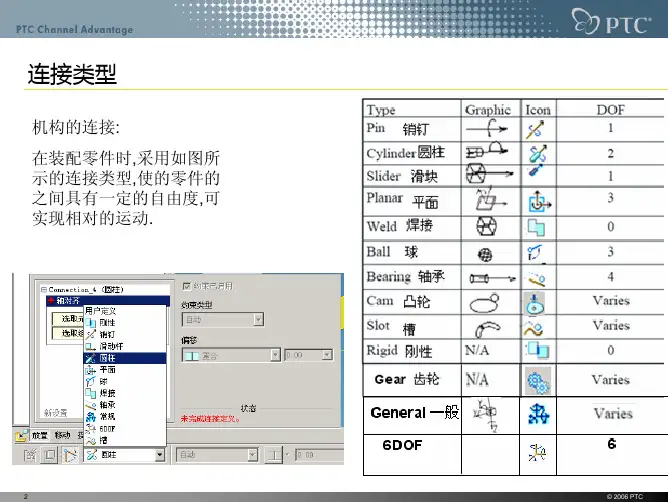
销钉连接
注:即允许绕着指定的轴进行旋转和平移的连接,共2个 自由度.
3
圆柱连接
© 2006 PTC
连接类型
滑动杆连接 mdo\connections\slider
轴对齐/插入曲面 平面匹配/对齐或点对齐(轴向) 注:即允许沿着指定的轴进行平移的连接 总共1个自由度.
平面连接 mdo\connections\plane
10
© 2006 PTC
连接轴设置
选取 参照
对销钉连接轴 设置初始位置
可设置运 动的范围
动态属性
11
© 2006 PTC
连接轴设置
连接轴运动到约束位置时,可使 用定义的还原系数仿真冲击力, 也称恢复系数.
12
© 2006 PTC
高级连接类型
高级连接类型包括: 槽连接、凸轮连接、齿轮连接
槽连接与凸轮连接的对比
凸轮从动机构连接。 3、可以再拖拽操作中使用凸轮连接。 4、凸轮连接不能防止凸轮倾斜,必须对
某一元件定义附加连接副,防 止倾斜。
运动中发生倾斜
29
© 2006 PTC
槽连接
30
© 2006 PTC
槽连接
31
© 2006 PTC
槽连接
32
© 2006 PTC
槽连接范例
设置工作目录到机构运动仿真 \connections\solt目录下.
取消钩选
20
© 2006 PTC
凸轮连接的范例
1装配第一个零件cam_frame.prt >cam_frame.prt > 缺省
2装配第二个零件cam.prt
>cam.prt
1
凸轮机构运动仿真
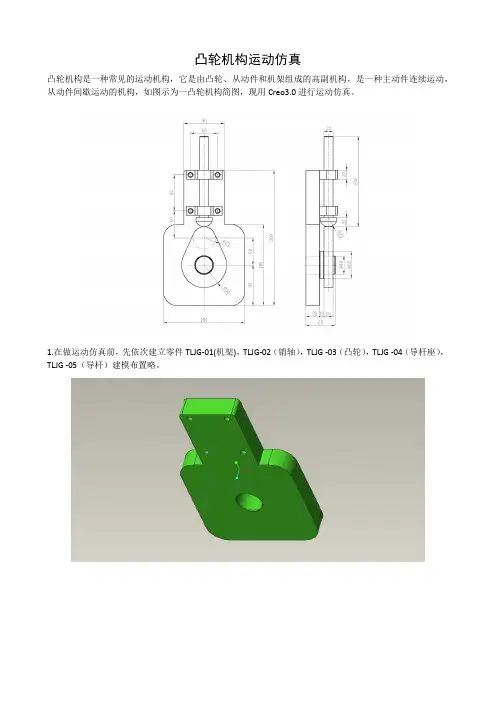
凸轮机构运动仿真凸轮机构是一种常见的运动机构,它是由凸轮、从动件和机架组成的高副机构,是一种主动件连续运动,从动件间歇运动的机构,如图示为一凸轮机构简图,现用Creo3.0进行运动仿真。
1.在做运动仿真前,先依次建立零件TLJG-01(机架),TLJG-02(销轴),TLJG -03(凸轮),TLJG -04(导杆座),TLJG -05(导杆)建模布置略。
2.打开Creo3.0,新建文件,输入名称TLJG-00,点选装配/设计,选择mmns_asm_design模板,确定,进入装配模式。
3.调入TLJG-01,选择默认装配模式,确定。
4.调入TLJG-02,重合约束:将TLJG-02的轴曲面与TLJG-01的轴孔曲面重合;TLJG-02的台阶内侧端面与TLJG-01的外侧端面重合;TLJG-02的RIGHT平面与ASM_RIGHT平面重合。
5.调入TLJG-03,销连接,轴对齐:将TLJG-03的轴孔中心线与TLJG-02的轴中心线对齐;平移:TLJG-03的内侧端面与TLJG-02的台阶外侧端面重合;旋转轴:将TLJG-03的RIGHT平面与ASM_RIGHT平面角度设为0,作为初始角度。
6.调入TLJG-04,添加3个重合约束,使TLJG-04与TLJG-01固定,再将TLJG-04阵列,数量2,距离80。
7.再调入TLJG-05,选择滑块模式,轴对齐:将TLJG-05的轴线与TLJG-04的轴孔中心线对齐;旋转:将TLJG-05的RIGHT平面与TLJG-04的RIGHT平面重合,完成。
9.进入应用程序/机构,选择凸轮模式,依次选择TLJG-03(凸轮1),TLJG-05(凸轮2)的曲面,完成。
10.新建伺服电机,类型选取TLJG-03的轴孔中心线为运动轴,轮廓选择速度,常量A为20,单位为deg/sec,即转一圈360°需要18s。
11.新建分析,首选项将结束时间设为18s,再选择电动机,运行。
CREO 机构的运动仿真与分析

仿真过程详解
导入模型:将CREO模型导入到仿真软 件中
分析结果:分析仿真结果如位移、速 度、加速度等
设置参数:设置仿真参数如时间、速 度、加速度等
优化设计:根据仿真结果对模型进行 优化设计
优化方案与实施
优化目标:提高机构运动效率降低能耗 优化方案:采用CREO机构的运动仿真与分析技术 实施步骤:建立模型、仿真分析、优化设计、验证测试 实施效果:提高机构运动效率降低能耗提高产品性能
06
结论与展望
总结CREO机构的优势与不足
优势:强大的建模功能支持多种格式的导入和导出 优势:高效的仿真分析功能能够快速准确地模拟机构运动 不足:对复杂机构的处理能力有限需要更多的优化和改进 不足:用户界面不够友好需要更多的用户反馈和改进
运行仿真
导入模型:将CREO模型导入到仿 真软件中
定义材料属性:为模型定义合适的 材料属性
添加约束:为模型添加适当的约束 条件
添加载荷:为模型添加适当的载荷 条件
运行仿真:运行仿真观察模型的运 动情况
分析结果:分析仿真结果得出结论
04
分析方法与工具
运动学分析
运动学方程: 描述物体运动
的数学模型
添加标题
添加标题
动力学分析应用:优化设计、故 障诊断、性能评估等
疲劳分析
疲劳分析的目的: 预测产品在使用 过程中的疲劳寿 命
疲劳分析的方法: 有限元分析 (FE)、实验测 试等
疲劳分析的工具 :CREO Simulte 、NSYS等
疲劳分析的步骤 :建立模型、施 加载荷、求解、 分析结果等
基于Creo的凸轮机构三维参数化设计及运动仿真

基于Creo的凸轮机构三维参数化设计及运动仿真刘鹏冯立艳李静卢家宣蔡保杰冷腾飞苗伟晨(华北理工大学以升创新基地河北·唐山063210)摘要本文主要介绍用Creo对凸轮机构进行参数化设计并以圆柱槽状凸轮机构为例进行运动仿真,再通过C#软件完成人机交互,即操作人只需在程序界面输入槽状凸轮相应参数即可完成凸轮的三维建模,从而绘制出相应的位移、速度、加速度曲线进入仿真和分析环节。
这样即缩短了凸轮的设计周期提高了设计质量,并且解决了凸轮教学课程存在的设备成本高、设备数量少、实验时间和空间受限等难题。
关键词凸轮Creo参数化仿真中图分类号:TP391.9文献标识码:A1基于Creo软件下的凸轮三维建模1.1Creo环境下槽状凸轮机构三维参数化造型基本思路(1)参数化过程需准备可变参数包括行程、推程角、远休角、回程角、近休角、外径、壁厚、基底高度、凸轮高度、槽深、槽宽,以上变量成为参数组。
(2)通过根据凸轮不同运动规律编写推程、远休止、回程、近休止段凸轮轮廓线方程,本例应用的凸轮推程回程为正弦加速度运动规律。
(3)分段绘制出理论轮廓曲线,将各段曲线首尾相连封闭,即为完整的凸轮理论廓线。
(4)生成凸轮实体;加入参变量,实现参数化。
1.2三维建模具体步骤Creo是如今今应用最广的三维绘图软件之一,主要用于参数化实体设计,它所提供的功能包括实体设计、曲面设计、零件装配、建立工程图、模具设计、、电路设计、装配管件设计、加工制造和逆向工程等。
其系统特性主要包含单一数据库、全参数化、全相关、基于特征的实体建模等,不仅能实现零件的参数化设计,也可以方便地建立各零部件的通用件库和标准件库,从而提高设计的效率和质量。
1.2.1槽状凸轮机构的三位参数化建模自行设定初步参数组,注意推程角、远休角、回程角、近休角之和为360,(2)运行creo软件,新建零件,进入界面。
(3)选择【工具:程序】,出现菜单管理器,选择编辑设计,出现记事本,在IN PUT和END PUT语句中间输入语句,然后存盘,确认将所做的修改体现到模型中,最后在菜单管理器中输入设定的初步参数值。
Creo原创教程(九),接触碰撞运动仿真解析,引申模具顶针顶出件运动要点

Creo原创教程(九),接触碰撞运动仿真解析,引申模具顶针顶出件运动今天我们来讲一下接触碰撞运动的仿真(这个恐怕是坛子里对凸轮连接最详细的教程)之前很多人pm还有在qq群问我说做模具顶出件运动怎么做,我直接回答用凸轮连接对设置连接,启用升离,再启用重力就可以了,这样还是有很多人不太明白,其这个东西听着很简单,里面还有很多的窍门和方法再加上一些经验,只要你看过了本教程,再加上平时多联系,相信接触碰撞这里,一般的问题都可以解决了,我们来看一下,以前的2001版本以前方针分析里面比较简单,简单的方针都可以做到,但是到了野火版本以后,功能提升了好多,在野火中有三种特殊的连接,可以设置特殊连接后进行各种分析,这三种连接分别为凸轮副连接,槽连接,齿轮运动副连接,今天讲的是接触碰撞的仿真,主要用到的是凸轮的链接,所以只讲凸轮,齿轮和槽连接以后再讲。
顶针顶出件运动仿真,其实就是在顶针头部和接触的件之间建立一个凸轮连接,有人会问,顶针和件是两个平面与平面相碰,怎么建立凸轮,在凸轮连接时,里面有一些技巧,尤其是建立曲面和选择曲面时,技巧性比较强,相信很多高手有些时候都那凸轮连接因没有选择好曲面或是没有建立好曲面,导致仿真多次失败。
我们先看一下凸轮的链接设置1 “凸轮1”选项卡:定义第一个凸轮(1)“曲面/曲线”:单击箭头选取曲线或曲面定义凸轮工作面,在选取曲面时若钩选自动选取复选框则系统自动选取与所选曲面相邻的任何曲面,凸轮与另一凸轮相互作用的一侧由凸轮的法线方向指示。
如果选取开放的曲线或曲面,会出现一个洋红色的箭头,从相互作用的侧开始延伸,指示凸轮的法向。
选取的曲线或边是直的,“机械设计模块”会提示选取同一主体上的点、顶点、平面实体表面或基准平面以定义凸轮的工作面。
所选的点不能在所选的线上。
工作面中会出现一个洋红色箭头,指凸轮法向。
3“属性选项卡”(1)升离:启用升离允许凸轮从动机构连接在拖动操作或分析运行期间分离e在0-1之间(2)摩擦:Us静摩擦系数Uk 动摩擦系数静摩擦系数应大于动摩擦系数举例:1.建立连个立方体和一个平板2.建立一个组件,平板默认装配,立方体A平面约束,front面和平板的front面,A的下表面和板的上表面,再装配C,C的front面和平板的front面设置平面约束,然后用手鼠标拖动C,让C的下表面大体能够贴在平板的上表面即可,让A和C有点距离。
Creo运动仿真实例

参照下图,设计一万向连接传动机构,结构、尺寸 均自己设计确定,并装配、运动仿真、分析。
1、播放; 2、生成视频:在“播放”的“动画”窗口内,点“捕获”,输入“路 径”、文件名。
七、分析结果(测量):分析测量 1、新建“测量点”:测量点1(摇杆的位置)、测量点2(摇杆的速度)、 测量点3(摇杆的加速度); 2、按ctrl选多个测量点、复选“分别绘制”、选“结果集”中仿真分析名 称;
3、点左上角 “绘制”图标,再点“文件”——“输出EXCEL文件”。 八、绘制曲线
添加第2销钉); “应用”——“机构”,进入仿真界面 二、设置运动副(凸轮副、齿轮副) 三、设置电机
1、电机位置(类型):拾取“销钉运动副”; 2、电机大小(轮廓):速度、A为360 deg/sec。 四、调整:手形“拖动”图标,进行调整,“快照”确定当 前位置。
பைடு நூலகம்
五、分析
1、类型:运动学; 2、终止时间:1--3 sec; 3、桢频:100-200; 4、若有“快照” ,点“快照”,“运行”。 六、回放
(装配模块)
(机构运动 仿真模块)
(铰链)
(移动副) (丝杆螺母副)
(采用普通装配的方式进行约束) (垫片)
1、刚性:采用普 通装配的方式进行 约束;(自动)
2、焊接:采用坐 标系进行约束; (缺省)
SVA
四连杆机构
一、装配 1、机架(左):缺省方式; 2、机架(右):前面、底面对齐,右面相距120; 3、曲柄、连杆:销钉; 4、摇杆:两个销钉(在“放置”页左下点“新设置”,
CreoProe槽轮机构运动仿真
CreoProe槽轮机构运动仿真
本篇文章主要分享:Creo/Proe槽轮机构运动仿真,在运动仿真中关于间歇运动的机构里槽轮机构是比较常见的一类,其典型结构由主动转盘、从动槽轮和机架组成,它常被用于将主动件的连续转动转换从从动件的带有停歇的单向周期性转动,下面的文章就结合典型的槽轮机构和大家一起分享槽轮机构的运动仿真装配与仿真过程,具体效果如下图:
机构装配过程
STEP1 新建装配文件,并导入机架,装配方式为:默认(Proe版本为:缺省)
STEP2 装配从动槽轮,装配方式为:销钉连接
①约束轴对齐
②约束平移
③约束旋转轴
STEP3 装配主动转盘,同样采用销钉连接。
旋转轴TOP平面和ASM_FRONT平面,将角度设置为0
STEP4 点击[应用程序]-[机构]进入机构仿真环境中,并添加凸轮连接
STEP5 添加伺服电机。
点击右侧[伺服电机],选择主动转盘的轴作为运动轴
STEP6 创建机构分析,进行运动学分析,时间自定,点击下面的运行即可进行分析
完成效果。
CREO六轴机械手的仿真运动图文教程
六自由度机械手因为运动轨迹复杂,坐标法显然不合适。
所以本教程用快照法制作。
1.1首先是装配零件,新建组件P-HAND.ASM,插入m-16ib_base_any_1_1.prt,连接方式是默认,如下图:1.2装配BASEPLATE_1,板上四个孔与机械手基座m-16ib_base_any_1_1.prt 的对齐,并且基座m-16ib_base_any_1_1.prt底部与基板BASEPLATE_1表面配合,(这两个零件哪个先装配都可以,到动画制作时都作为基座处理)如下图:1.3装配零件m-16ib_axis1_any_1_1.prt,以销的方式连接,注意销连接的方向,如图:1.4旋转轴对齐,当前位置输入0,勾选启用重新生成值。
如下图:1.5销连接方式装配m-16ib_axis2_any_1_1.prt,注意销连接的方向,如下图:平移设置中,约束类型为距离,分别选择下面两个面,偏移距离15,如下图:旋转轴选择如下图的两个基准面,当前位置输入0,如下图:当前位置输入-40,零件往如下图所示的方向偏40度(这个要根据销连接的运动方向,如没有如下图所示的方向偏就改变销连接方向),如下图:点击设置零位置,勾选启用重新生成值,确定完成装配,如下图:1.6装配零件m-16ib_axis3_any_1_1.prt,还是销连接,轴对齐,平移选择下图两个面,约束类型为重合,注意销连接方向,如下图:旋转轴选择下面两个基准面,如下图:当前位置输入90,零件往如下图所示方向翻转90度(翻转的方向取决于销的连接方向),如下图:点击设置零位置,勾选重新生成值,如下图:装配零件m-16ib_axis4_any_1_1.prt,销连接,如下图:旋转轴如下图:装配零件m-16ib_axis5-6_any_1_1.prt,销连接,注意连接方向,如下图:旋转轴设置如下图:装配零件FIX_1,销连接,注意连接方向,如下图:旋转轴的设置和前面的差不多,如下图:物料装配,在这里不用约束,用户定义,放置设置成自动,如下图:显示基准面,点击拖动元件,弹出对话框,点击约束—对齐两个图元,分别选择下图两个基准面,如下图:点击对齐两个图元,分别选择下图两个曲面,如下图:点击对齐两个图元,分别选择下图箭头的两个基准面,在下面的偏移,offset处输入-700,如下图:点击拍下当前配置的快照,如下图:再点击拍下当前配置的快照,点击约束,点击对齐两个图元,点击显示基准面,分别选择下图两个基准面,如下图:点击对齐两个图元,分别选择以下曲面,如下图:对齐结果,如下图:隐藏基准面,点击主体-主体锁定约束,如下图:分别选择物料PP_1和FIX_1,然后点击右下角的小对话框的确定,生成一个主体锁定约束,如下图:点击运动轴约束,选择下图箭头中的销连接,如下图:下面的偏移值就是当前销连接的位置,如下图:用同样的办法添加下图所示的三个连接运动轴约束,如下图:添加后,效果如下图:添加完毕后,点击约束旁边的快照,点击将选定快照更新为屏幕上的当前配置,如下图:点击拍下当前配置的快照,点击约束,删除两个对齐图元约束,点击相应的对齐图元约束,观察模型显示来判断,如下图:点击连接3、4、8把偏移值分别改成0,观察机械手与物料变化情况,如下图:添加完毕后,参照前面一样,点击约束旁边的快照,点击将选定快照更新为屏幕上的当前配置;点击拍下当前配置的快照,点击约束,删除一个对齐图元约束,点击相应的对齐图元约束,观察模型显示来判断,如下图:点击运动轴约束,添加下图所示的连接,如下图:在新添加的连接约束下面的偏移输入90,如下图:整个机械手旋转了90度。
CREO 机构的运动仿真与分析
17
B
3.选项说明
选项 “模”选项组 “方向”方向
含义 指重力的大小。 指重力的方向,系统默认的方向是Y轴的负方向。
B
11.3.3 力与扭矩
1.执行方式 单击“机构”功能区“插入”面板中的“力与扭矩”按钮 2.操作步骤 (1)打开文件,如图所示。然后进入运动仿真模块。
(2)执行上述方式后,系统弹出“力/力矩定 义”对话框。单击“类型”下拉列表,选择 “点力”,并且选择“huakuai.prt”上的PNT0 基准点。 (3)定义力的模与方向,选择“模”下拉列表 中的“常数”选项,在“常数”输入框中输入 模的大小为0.05,如图(a)所示。单击对话框 中的“方向”按钮,弹出“方向”选项卡,在 “定义方向”下拉列表中选择“键入的方向” 选项,X和Z方向输入0,Y输入1,勾选“基础” 选项,如图(b)所示,单击“确定”按钮,完 成力的定义。
模为力或力矩的大小,用函数来控制。函数的类型有以下几种
位置、速度、加速度随时间呈余弦变化
用于模拟一个凸轮轮廓输出 模拟电动机轨迹
用于一般的电动机轮廓
参数
A=常量 A=常量 B=斜率 A=振幅 B=相位 C=偏移量 T=周期 L=总上升量 T=周期 A=线性系数 B=二次项系数 A=常数项 B=线性项系数 C=二次项系数 D=三次项系数
8
B
11.2.2 初始条件设置
“在坐标系原点”单选钮
测量相对于当前坐标系的惯性矩。
“在重心”单选钮
测量相对于机构的主惯性轴的惯性矩
16
B
11.3.2 重力的定义
1.执行方式 单击“机构”功能区“属性和条件”面板中 的“重力”按钮 2.操作步骤 (1)进入运动仿真模块后,执行上述方式 后,系统弹出“重力”对话框,如图所示。 (2)定义模的大小和重力的方向,单击对 话框中的“确定”按钮,完成重力的定义。
Creo 7.0基础教程 第8章机构运动仿真设计
销连接
同连杆装配
圆
柱
销
连
连
接
接
复制粘贴
配置文件: engine
仿真设计-机构模块
前面我们已经对引擎机构进行了仿真装配,但要让其仿真运动起来,需要对其添加动力, 即添加电机,仿真运动起来后我们可以对其进行运动分析,了解机构上某点的位置、速度 和加速度等的运动轨迹。
1.设置伺服电动机;2.进行机构分析
配置文件夹:CH8\圆柱连接
平面连接
平面连接的连接元件既可以在一个平面内移动,也可以绕垂直于该平面的轴 线转动,有两个移动自由度和一个转动自由度
配置文件夹:CH8\平面连接
球连接
球连接的连接元件在约束点上可以向任何方向转动,球连接只需一个点对齐 约束,球连接有三个转动自由度,没有移动自由度
配置文件夹:CH8\球连接
配置文件夹:CH8\凸轮连接
齿轮链接
配置文件夹:2-5-1齿轮齿条连接
齿轮链接
配置文件夹:2-5-2圆柱+齿轮练习
凸轮链接
配置文件夹: 3-5启用摩擦
仿真设计-发动机运动仿真
6DOF连接是元件与组件间无约束的一种连接。具有三个转动自由度和三个 移动自由度,选择两个元件的坐标系作为参考,但注意不是约束
配置文件夹:CH8\6DOF连接
槽连接
槽连接可以使元件上的一点始终在另一元件中的一条曲线上运动,点可以是基准点也可以 是顶点,曲线可以是基准曲线也可以是3D曲线,也可以是多条曲线,但这多条曲线必须连续。 槽连接有三个转动自由度和一个沿曲线移动的移动自由度
移自由度为1; 5. 平面连接:元件可以在配合平面内进行平移和绕平面法向的轴线旋转,旋转自由
度为1,平移自由度为2; 6. 球连接:元件可以绕配合点进行空间旋转,旋转自由度为3,平移自由度为0; 7. 焊缝连接:两个元件按指定坐标系固定在一起,自由度为0;