
matlab-simulink教程
图 7.10 信号线的分支
(2) 信号线的折线 选中已存在的信号线,将光标指向折点处,按住 Shift 键,同时按下鼠标左键,当光标变成小圆圈时,用鼠标拖动小圆圈将折点拉至合适处,释放鼠标,如图 7.11 所示。
图 7.11 信号线的折线
3. 信号线文本注释(label) 添加文本注释 双击需要添加文本注释的信号线,则出现一个空的文字填写框,在其中输入文本。 修改文本注释 单击需要修改的文本注释,出现虚线编辑框即可修改文本。 移动文本注释 单击标识,出现编辑框后,就可以移动编辑框。 复制文本注释 单击需要复制的文本注释,按下 Ctrl 键同时移动文本注释,或者用菜单和工具栏的复制操作。 4. 在信号线中插入模块 如果模块只有一个输入端口和一个输出端口,则该模块可以直接被插入到一条信号线中。
Simulink 仿真环境基础学习
Simulink 是面向框图的仿真软件。
7.1 演示一个 Simulink 的简单程序
【例 7.1】创建一个正弦信号的仿真模型。 步骤如下: (1) 在 MATLAB 的命令窗口运行 simulink 命令,或单击工具栏中的 图标,就可以打开 Simulink 模块库浏览器(Simulink Library Browser) 窗口,如图 7.1 所示。
2. 接收模块库(Sinks) 接收模块是用来接收模块信号的,常用的接收模块如表 7.3 所示。
表 7.3 常用的接收模块表 名称 Scope Display 模块形状 功能说明 示波器,显示实时信号 实时数值显示
XY Graph To File To Workspace Stop Simulation Out
图 7.3 Simulink 模型窗口 图 7.4 示波器窗口
(8) 保存模型, 单击工具栏的
图标, 将该模型保存为
“Ex0701.mdl”文件。
7.2 Simulink 的文件操作和模型窗口
7.2.1 Simulink 的文件操作
1. 新建文件 新建仿真模型文件有几种操作: 在 MATLAB 的命令窗口选择菜单“File”“New”“Model”。 在图 7.1 的 Simulink 模块库浏览器窗口选择菜单“File”“New”“Model”,或者单击工具栏的 在图 7.3 的 Simulink 模型窗口选择菜单“File”“New”“Model”,或者单击工具栏的 图标。 图标。
2. 打开文件 打开仿真模型文件有几种操作: 在 MATLAB 的命令窗口输入不加扩展名的文件名,该文件必须在当前搜索路径中,例如输入“Ex0701”。 在 MATLAB 的命令窗口选择菜单“File”Open…”或者单击工具栏的 图标打开文件。 图标打开“.mdl”文件。 在图 7.1 的 Simulink 模块库浏览器窗口选择菜单“File”“Open…”或者单击工具栏的
展示父系统 创建并编译生成 exe 文件 打开调试器
开始仿真 结束仿真
仿真模型
更新模块框图
单双窗口切换 打开库浏览器
图 7.6 工具栏
3. 菜单 Simulink 的模型窗口的常用菜单如表 7.1 所示。
表 7.1 模型窗口常用菜单表 菜单名 菜单项 New——Model Model properties File Preferences Print… Close Exit MATLAB Create subsystem Edit Mask subsystem… Look under mask Update diagram Go to parent Model browser options View Block data tips options Library browser Fit system to view Normal Start/Stop Pause/Continue Simulation Simulation Parameters… Normal Accelerator Text alignment Filp name Show/Hide name Format Filp block Rotate Block Library link display Show/Hide drop shadow Sample time colors 功能 新建模型 模型属性 SIMULINK 界面的默认设置选项 打印模型 关闭当前 Simulink 窗口 退出 MATLAB 系统 创建子系统 封装子系统 查看封装子系统的内部结构 更新模型框图的外观 显示当前系统的父系统 模型浏览器设置 鼠标位于模块上方时显示模块内部数据 显示库浏览器 自动选择最合适的显示比例 以正常比例(100%)显示模型 启动/停止仿真 暂停/继续仿真 设置仿真参数 普通 Simulink 模型 产生加速 Simulink 模型 标注文字对齐工具 翻转模块名 显示/隐藏模块名 翻转模块 旋转模块 显示库链接 显示/隐藏阴影效果 设置不同的采样时间序列的颜色
Simulink 的基本模块包括 9 个子模块库。 1. 输入信号源模块库(Sources) 输入信号源模块是用来向模型提供输入信号。常用的输入信号源模块源如表 7.2 所示。
表 7.2 常用的输入信号源模块表 名称 Constant Step Ramp Sine Wave Signal Generator From File From Workspace Clock In 模块形状 功能说明 恒值常数,可设置数值 阶跃信号 线性增加或减小的信号 正弦波输出 信号发生器,可以产生正弦、方波、锯齿波和随机波信号 从文件获取数据 从当前工作空间定义的矩阵读数据 仿真时钟,输出每个仿真步点的时间 输入模块
7.3.3 给模型添加文本注释
(1) 添加模型的文本注释
在需要当作注释区的中心位置,双击鼠标左键,就会出现编辑框,在编辑框中就可以输入文字注释。 (2) 注释的移动 在注释文字处单击鼠标左键,当出现文本编辑框后,用鼠标就可以拖动该文本编辑框。
7.4 Simulink 的基本模块
7.4.1 基本模块
在图 7.3 的 Simulink 模型窗口中选择菜单“File”“Open…”或者单击工具栏的
图标打开文件。
7.2.2 Simulink 的模型窗口
模型窗口由菜单、工具栏、模型浏览器窗口、模型框图窗口以及状态栏组成。
菜单 工具栏 模型框图 模型浏览器
状态栏 图 7.5 双窗口模型窗口
1. 状态栏 2. 工具栏 模型窗口工具栏如图 7.6 所示。
图 7.2 Simulink 界面
(5) 用同样的方法打开接收模块库“Sinks”,选择其中的“Scope”模块(示波器)拖放到“untitled”窗口中。 (6) 在“untitled”窗口中,用鼠标指向“Sine Wave”右侧的输出端,当光标变为十字符时,按住鼠标拖向“Scope”模块的输入端,松开鼠标按键,就完成了两个 模块间的信号线连接,一个简单模型已经建成。如图 7.3 所示。 (7) 开始仿真,单击“untitled”模型窗口中“开始仿真”图标 可以看到黄色的正弦波形。如图 7.4 所示。 ,或者选择菜单“Simulink”——“Start”,则仿真开始。双击“Scope”模块出现示波器显示屏,
选定模块,选择菜单“Format”“Rotate
Block”可以将模块旋转 90 度,如图 7.9 右边示波器所示。如果一次翻转不能达到要求,可以多次翻转来实现。
图 7.9 翻转模块
7. 模块名的编辑 修改模块名 单击模块下面或旁边的模块名,出现虚线编辑框就可对模块名进行修改。 模块名字体设置 选定模块,选择菜单“Format”“Font”,打开字体对话框设置字体。 模块名的显示和隐藏 选定模块,选择菜单“Format”“Hide /Show name”,可以隐藏或显示模块名。 模块名的翻转 选定模块,选择菜单“Format”“Flip name”,可以翻转模块名。
图 7.1 Simulink 界面
(2) 单击工具栏上的
图标或选择菜单“File”——“New”——“Model”,新建一个名为“untitled”的空白模型窗口。
(3) 在上图的右侧子模块窗口中,单击“Source”子模块库前的“+”(或双击 Source),或者直接在左侧模块和工具箱栏单击 Simulink 下的 Source 子模块库,便可看 到各种输入源模块。 (4) 用鼠标单击所需要的输入信号源模块“Sine Wave”(正弦信号),将其拖放到的空白模型窗口“untitled”,则“Sine Wave”模块就被添加到 untitled 窗口;也可 以用鼠标选中“Sine Wave”模块,单击鼠标右键,在快捷菜单中选择“add to 'untitled'”命令,就可以将“Sine Wave”模块添加到 untitled 窗口,如图 7.2 所示。
图 7.8 在同一模型窗口复制对象
3. 模块的移动 在同一模型窗口移动模块 选定需要移动模块,用鼠标将模块拖到合适的地方。 在不同模型窗之间移动模块 在不同模型窗之间移动模块,在用鼠标移动的同时按下 Shift 键。 当模块移动时,与之相连的连线也随之移动。 4. 模块的删除 要删除模块,应选定待删除模块,按 Delete 键;或者用菜单“Edit”“Clear”或“Cut”;或者用工具栏的“Cut”按钮。 5. 改变模块大小 选定需要改变大小的模块,出现小黑块编辑框后,用鼠标拖动编辑框,可以实现放大或缩小。 6. 模块的翻转 模块翻转 180 度 选定模块,选择菜单“Format”“Flip Block”可以将模块旋转 180 度,如同 7.9 中间为翻转 180 度示波器模块。 模块翻转 90 度
7.3 模型的创建
7.3.1 模块的操作
1. 对象的选定 选定单个对象 选定对象只要在对象上单击鼠标,被选定的对象的四角处会出现小黑块编辑框。 选定多个对象 如果选定多个对象,可以按下 Shift 键,然后再单击所需选定的模块;或者用鼠标拉出矩形虚线框,将所有待选模块框在其中,则矩形框中所有的对象均被选中, 如图 7.7 所示。
Matlab-Simulink基本模块操作

第2章 Simulink模块操作
表 2-2 控制模块方块图的参数
参数
定义
ScreenColor BackgroundColor
模型方块 图的背景色 模块和标 注的背景色
Fore groun dColor
模块和标 注的前景色
第2章 Simulink模块操作
用户可以把这些参数设置为如下任一值: 'black','white','red','green','blue','cyan','magenta',
第2章 Simulink模块操作
Simulink模块操作
2.1 模块操作 2.2 改变模块外观 2.3 设置模块参数 2.4 标注方块图 2.5 模块属性对话框 2.6 显示模块输出 2.7 控制和显示模块的执行顺序 2.8 查表编辑器 2.9 鼠标和键盘操作概述
第2章 Simulink模块操作
2.1 模 块 操 作
2.1.1 Simulink模块类型 用户在创建模型时必须知道,Simulink把模块分为两种
类型:非虚拟模块和虚拟模块。非虚拟模块在仿真过程中起 作用,如果用户在模型中添加或删除了一个非虚拟模块,那 么Simulink会改变模型的动作方式;相比而言,虚拟模块在 仿真过程中不起作用,它只是帮助以图形方式管理模型。此 外,有些Simulink模块在某些条件下是虚拟模块,而在其他 条件下则是非虚拟模块,这样的模块称为条件虚拟模块。表 2-1列出了Simulink中的虚拟模块和条件虚拟模块。
第2章 Simulink模块操作 图2-10
第2章 Simulink模块操作
2.2.3 指定方块图颜色 Simulink允许用户在方块图中指定任何模块或标注的前景色
matlabsimulink教程
matlabsimulink教程Matlab Simulink是一种基于Matlab的高级系统建模和仿真工具。
它允许用户通过图形化界面来构建和模拟复杂的多域系统。
首先,我们来介绍如何启动Simulink。
在Matlab主界面的命令窗口中输入simulink即可打开Simulink图形界面。
Simulink界面主要由工具栏、模型窗口和浏览器窗口组成。
工具栏上的各种按钮可以帮助用户进行模型的构建和仿真。
模型窗口用于进行模型的可视化编辑,用户可以从浏览器中选择模型中的各个组件进行添加和连接。
在开始使用Simulink之前,我们建议用户先了解一些基本概念和术语。
Simulink中的基本组成单位是模块,模块可以是输入、输出、运算器、信号转换器等。
这些模块可以通过连线连接起来,形成一个完整的系统模型。
模块间的信号传递可以是连续的、离散的或者混合的。
在Simulink中,用户可以通过选择不同的模块和参数来构建自己需要的系统模型。
Simulink有很多强大的功能,其中之一是仿真功能。
用户可以设置各种参数来对系统模型进行仿真,比如时间步长、仿真时长等。
Simulink会根据用户设定的参数对系统模型进行仿真,并产生仿真结果。
用户可以通过可视化界面查看仿真结果,也可以将仿真结果保存为数据文件和图形文件。
另外,Simulink还提供了各种调试工具和分析工具,帮助用户对系统模型进行诊断和优化。
除了系统建模和仿真功能,Simulink还可以与其他Matlab工具和工具箱进行集成。
用户可以在Simulink中调用Matlab函数和脚本,也可以使用不同的工具箱来扩展Simulink的功能。
Simulink还支持与外部硬件的连接和通信,比如数据采集卡、控制器等。
总之,Matlab Simulink是一个功能强大、易于使用的系统建模和仿真工具。
通过Simulink,用户可以通过图形化界面来构建和仿真复杂的系统模型,同时还可以进行调试和优化。
matlab simulink模型搭建方法

matlab simulink模型搭建方法Matlab Simulink是一个强大的多领域仿真和模型搭建环境,广泛应用于控制系统、信号处理、通信系统等多个领域。
本文将详细介绍Matlab Simulink模型搭建的方法,帮助您快速掌握这一技能。
一、Simulink基础操作1.启动Simulink:在Matlab命令窗口输入“simulink”,然后按回车键,即可启动Simulink。
2.创建新模型:在Simulink开始页面,点击“新建模型”按钮,或在菜单栏中选择“文件”→“新建”→“模型”,创建一个空白模型。
3.添加模块:在Simulink库浏览器中,找到所需的模块,将其拖拽到模型窗口中。
4.连接模块:将鼠标光标放在一个模块的输出端口上,按住鼠标左键并拖拽到另一个模块的输入端口,松开鼠标左键,完成模块间的连接。
5.参数设置:双击模型窗口中的模块,可以设置模块的参数。
6.模型仿真:在模型窗口中,点击工具栏上的“开始仿真”按钮,或选择“仿真”→“开始仿真”进行模型仿真。
二、常见模块介绍1.源模块:用于生成信号,如Step、Ramp、Sine Wave等。
2.转换模块:用于信号转换和处理,如Gain、Sum、Product、Scope 等。
3.控制模块:用于实现控制算法,如PID Controller、State-Space等。
4.建模模块:用于构建物理系统的数学模型,如Transfer Fcn、State-Space等。
5.仿真模块:用于设置仿真参数,如Stop Time、Solver Options等。
三、模型搭建实例以下以一个简单的线性系统为例,介绍Simulink模型搭建过程。
1.打开Simulink,创建一个空白模型。
2.在库浏览器中找到以下模块,并将其添加到模型窗口中:- Sine Wave(正弦波信号源)- Transfer Fcn(传递函数模块)- Scope(示波器模块)3.连接模块:- 将Sine Wave的输出端口连接到Transfer Fcn的输入端口。
MATLAB-SIMULINK实用教程第6章图形用户界面(GUI)
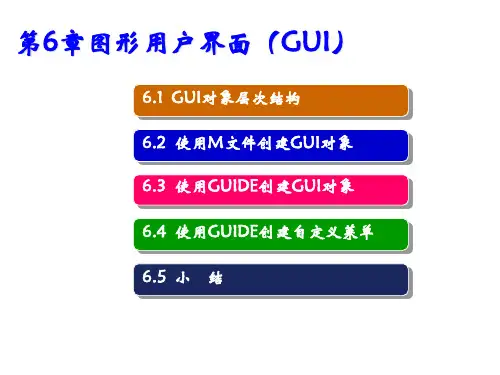
图6-4 使用GUIDE创建GUI对象图
1. 启动GUIDE
图6-控件对象的布局和属性设置
3. 编写相应的程序代码 4. 生成Fig文件和M文件
6.4 使用GUIDE创建自定义菜单
在GUI控件对象中,界面菜单(uimenu) 是一个重要的组成部分。 用户可以根据需要在GUI对象中创建标准 菜单,自行设置菜单或创建现场菜单等,同时 可以设置菜单控件的各种属性。
6.1 GUI对象层次结构
图形对象不仅包括 uimenu 和 uicontrol 对 象,而且还包括图形、坐标轴和它们的子对象。 让我们从另一个角度来看这一层次结构, 计算机的屏幕本身是根结点,图形是根对象的 子对象,角坐标轴、 uimenu 和 uicontrol 是图 形的子对象。
根可以包括多个图形,每个图形含有一组 或多组坐标轴以及其子对象,每个图形也可以 有 一 个 或 多 个 与 坐 标 轴 无 关 的 uimenu 和 uicontrol,如图6-1所示。 虽然uicontrol对象无子对象结点,但他们 确实具有多种类型。 uimenu 对象常将其他的 uimenu 对象作为 其子对象。 表 6-1 所示给出了 Uimenu 对象的属性及 其意义。
图6-1 GUI对象层次结构图
6.2 使用M文件创建GUI对象
本节将介绍如何使用M文件来创建简单的 GUI对象,并可以响应用户的键盘或鼠标操作。 【例6-1】 构造如图6-2所示的GUI对象, 要求单击June按钮时,在文本框显示June;单 击July按钮时,在文本框显示June,单击off 按钮时,off按钮显示为on;单击close按钮关 闭窗口。
图形用户界面通常是一种包含多种图形对 象的界面,典型的图形界面包括图形显示、功 能按钮控件以及用户自定义的功能菜单等。 为了让界面实现各种功能,用户需要对各 个图形对象进行布局和事件编程。 这样,当用户激活对应的GUI对象时,就 能执行相应的事件行为。
MATLAB7.0使用详解-第10章 SIMULINK高级仿真技术

10.3.1
使能子系统(Enable Subsystem)
• 使能子系统(Enable Subsystem)将控制信号分 为允许(enable)和禁止(disenable)两种。当 控制信号为正时,即控制信号为允许状态,系统 可以执行使能子系统中的模块;否则就禁止模块 功能。
10.3.2 触发子系统(Triggered Subsystem)
10.2 子系统的封装
• 使用子系统技术可以很好的优化系统模型得界面,是系统 模型的可读性更强。在对系统进行仿真时,首先要对系统 模块参数进行设置,对子系统也是如此,需要对子系统所 有模块进行合适的参数设置。 • 在第8章的例子中,子系统中模块的参数是逐一设置的,这 会给用户带来极大的不便。子系统的封装技术则是对子系 统的包装,使其成为一个真正意义上的SIMULINK模块,通 过封装,可以简化模型,用户使用一个动态设置的对话框 代替多个静态对话框,省去了对子系统内部结构的了解, 为用户的直接调用提供了方便。 • 一个已经创建的子系统的封装方法主要是通过使用下图所 示的封装编辑器来实现的,在封装编辑器中用户可以设置 封装参数设置、图标、初始以及文本。归纳起来,即设定 子系统初始值及特性、生成模块图标以及创建模块帮助文 档和描述信息。
10.4 SIMULINK的模型调试
• 如同诸多系统设置平台一样,SIMULINK也具有界 面友好、功能强大的调试功能。SIMULINK提供了 一个图形化的调试界面,简化了调试操作。 simulink调试器是一个定位和诊断模型错误的工 具.通过SIMULINK调试工具,用户可以采用多种 方式对模型进行调试,发现其中可能存在的问题 并加以修改,从而使得用户的模型设计、仿真、 分析更加快速、便捷。
ቤተ መጻሕፍቲ ባይዱ
matlab中-simulink的应用

▪ 例10.1.2:实现两个正弦信号的相乘。
2024年6月5日
9
10.2 模型的创建和模型文件
10.2.1 SIMULINK 模型是什么?
▪ SIMULINK 模型有以下几层含义:
• 在视觉上表现为直观的方框图;
• 在文件上则是扩展名为 mdl 的ASCII代码;
例10.1.2:实现两个正弦信号的相乘。
2024年6月5日
26
10.3 仿真运行(续1)
10.3.2 通过命令行运行仿真 ▪ 通过命令行运行仿真与通过菜单运行仿真相比 ,有如下的 一些优点:
• 可以不理睬模块中的初始条件(参数 x0 );
• 可以定义任何外部输入(用参数 ut );
• 可以由一个M 文件来启动一个仿真,并且允许模块中的 参数发生改变 。
信号线的分支和折曲 分支的产生 信号线的折曲 折点的移动
2024年6月5日
返回
17
(1)解参数的设置(Solver)
2024年6月5日
18
(2)仿真数据的输入输出设置(Workspace I/O)
2024年6月5日
19
(3)仿真中异常情况的诊断(Diagnostics) 返回
2024年6月5日
Simulink提供建立系统模型、选择仿真参数和 数值算法、启动仿真程序对该系统进行仿真、设 置不同的输出方式来观察仿真结果等功能。
2024年6月5日
2
1.交互式、图形化的建模环境
Simulink提供了丰富的模块库以帮助用户快速地建立 动态系统模型。建模时只需使用鼠标拖放不同模块库 中的系统模型并将它们连接起来。它外表以方块图形 式呈现,且采用分层结构。
MATLAB-SIMULINK讲解完整版
点击图3-2中“树状结构目录窗口”中各模块库名前带 “+”的小方块可展开二级子模块库的目录。“模块窗口” 中显示的是用户在“树状结构目录窗口”中选中的模块库所 包含的模块图标。如果显示的模块图标前带“+”的小方块, 表明该图标下还有三级目录,直接点击该图标可在该窗口中 展现三级目录下的模块图标。
为了叙述方便,本书将模块库中以图标形式表示的典型 环节称为模块,将用典型环节模块组成的系统仿真模型简称 为模型。
在SIMULINK中创建子系统一般有两种方法。
1) 通过“子系统”模块的方法 该方法要求在用户的模型里添加一个称为Subsystem的 子系统模块,然后再往该模块里加入组成子系统的各种模块。 这种方法适合于采用自上而下设计方式的用户,具体实现步 骤如下: (1) 新建一个空白模型。 (2) 打开“端口和子系统”(Ports&Subsystems)模块库, 选取其中的“子系统”(Subsystem)模块并把它复制到新建的 仿真平台窗口中。
第3章 SIMULINK应用基础
3.1 SIMULINK仿真环境 3.2 SIMULINK的基本操作 3.3 SIMULINK系统建模 3.4 SIMULINK运行仿真 3.5 SIMULINK模块库 3.6 SIMULINK系统仿真应用 习题
3.1 SIMULINK仿真环境 SIMULINK是MATLAB的一个分支产品,主要用来实 现对工程问题的模型化及动态仿真。SIMULINK体现了模块 化设计和系统级仿真的思想,采用模块组合的方法使用户能 够快速、准确地创建动态系统的计算机模型,使得建模仿真 如同搭积木一样简单。SIMULINK现已成为仿真领域首选的 计算机环境。
单击模块,拖曳模块到合适的位置,松开鼠标按键
方法 1:选中模块,选择菜单命令[Format>Rotate Block], 模块顺时针旋转 90°;选择菜单命令[Format>Flip Block],
matlab之simulink最通俗教程
matlab之simulink最通俗教程Simulink是MATLAB的一个重要工具箱,用于建模和仿真控制系统。
Simulink提供了一种图形化建模环境,可以方便地构建复杂系统,并对其进行仿真和分析。
本文将详细介绍Simulink的基本原理和使用方法,以便初学者快速入门。
Simulink模型由各种模块组成,这些模块可以是系统组件、数学算法或信号处理函数。
用户可以使用Simulink库中的预定义模块,也可以自己编写MATLAB函数来创建自定义模块。
模块之间的连接通过信号线进行,可以传递各种类型的信号,如数值、布尔值和字符串。
使用Simulink建模的第一步是创建一个新模型。
在MATLAB命令窗口中输入“simulink”命令即可打开Simulink库浏览器。
然后,可以从左侧的“Simulink Library Browser”面板中拖动所需的模块到模型窗口中。
常用的模块包括输入输出模块、数学运算模块和逻辑控制模块。
在模型中添加模块后,可以使用鼠标将它们连接在一起。
要创建连接线,只需点击模块输出端口并将鼠标拖动到另一个模块的输入端口。
连接线将自动连接两个模块,形成信号传递路径。
连接线上可以添加箭头标记,用于指定信号的流动方向。
模型的参数和设置可以在模型窗口的右侧“Properties”面板中进行调整。
例如,可以设置模块的初始状态、仿真时间范围和采样时间。
还可以为模块添加注释、设置显示颜色和调整模块大小等。
Simulink提供了多种仿真和分析工具,用于评估模型的性能和行为。
可以使用“Simulate”按钮开始仿真并观察模型的实时响应。
仿真结果可以以图表或波形图的形式显示,并可以保存和导出到MATLAB工作空间中进行后续处理。
还可以使用模型验证和优化工具来检查模型的准确性和效率。
除了基本的建模和仿真功能外,Simulink还支持代码生成和硬件连接。
可以将Simulink模型转换为C代码,并嵌入到嵌入式系统中。
第五讲 基于MATLAB-Simulink的建模与仿真
MATLAB软件简介?
MATLAB软件的典型应用领域:
❖科学研究; ❖工程技术应用研究 ❖CAI(Computer Aided Instruct) ❖数学实验(Mathematical Experiment) ❖数学建模(Mathematical Modeling)
模型 Transfer-Fcn:线性传递函数模型 Zero-Pole:以零极点表示的传递
函数模型 Memory:存储上一时刻的状态值 Transport Delay:输入信号延时 一个给定时间再输出 Variable Transport Delay:输入 信号延时一个可变时间再输出
✓ 离散模块(Discrete)
For循环不能用For循环内重新赋值循环变
量n来终止。
在For循环中循环控制量的范围可以是任
何有效的MATLAB矩阵。比如
data=[11 9 45 6; 7 16 -1 5];
for n=data
x=n(1)-n(2)
end 这时程序的输出有四个数值,分别是矩阵
data的两列相减的结果
x = 4 x = -7
x = 46 x = 1
For循环可按需要嵌套,即For循环体内的命 令组中可以出现另一个For循环体,这体现了 For循环体也是命令组。比如 for n=1:5
for m=5:-1:1
A(n,m)=n^2+m^2; End
end
MATLAB软件简介?
While-end循环以不定的次数求一组语句的值。 Whil-end 循环的一般形式是: while expression(控制表达式) {commands} end 只要在控制表达式(expression)里的所有元 素为真,就执行While和end语句之间的命令 串({commands})。
matlab语言第5章 Simulink仿真设计
信号源模块(Sources)
l Band-Limited White Noise:宽带限幅白噪声; l Chirp Signal:线性调频信号(频率随时间线性变 化的正弦波);
l Clock:时钟信号; l Constant:常数输入; l Counter Free-Running:自动计数器,发生溢出后, 从0开始重新计数;
分; lPID Controller:PID控制; lPID Controller(2DOF):二维PID控制; lState-Space:状态空间模型; lTransfer-Fcn:传递函数模型; lTransport Delay:输入信号延迟一个固定时间输出; lVariable Time Delay:输入可变时间信号延迟输出; lVariable Transport Delay:输入信号延迟可变输出; lZero-Pole:零极点模型。
3. Simulink模型的创建和仿真
以图示系统建立Simulink模型
模型建立
(1)启动工具箱 (2)建立Simulink空白模型 (3)根据系统模型选择模块 首先要确定所需模块所在的子模块库名称。例子中用 到的模块有单位阶跃信号﹑符号比较器﹑传递函数模 型和信号输出模块,分别属于信号源模块库﹑数学运 算模块库﹑连续模块库和输出模块库。在模块库浏览 器中打开相应的模块库,选择所需模块。
常用模块库(Commonly Used Blocks)
l Bus Creator:将输入信号合并为总线信号; l Bus Selector:由总线信号选择需要的信号输出; l Constant:常数信号; l Data Type Conversion:数据类型转换模块; l Delay:延迟模块; l Delux:信号分解模块; l Discrete-Time Integrator:离散时间积分器; l Gain:增益模块; l Ground:接地模块; l In1:输入模块; l Integrator:输入信号积分;