
太极图画法(使用CorelDRAW Graphics Suite X3)
中文CorelDRAW_X3教程_第1章

(2)在绘图区中按住鼠标左键并拖动 ,至适当大小后松开 鼠标 ,即可绘制一个椭圆对象,如图1.2.4所示。 (3)将鼠标移至调色板的蓝色色块上单击鼠标左键,即可 将椭圆对象填充为蓝色,如图1.2.5所示。
图1.2.4 绘制椭圆对象
图1.2.5 填充对象效果
(4)如果要填充对象的轮廓颜色,只须在调色板的颜色色 块上单击鼠标右键即可。 七、绘图区与工作区 在绘制或编辑图像的过程中,细心的用户可以发现,在绘图 区和工作区中都可以绘制图形。实际上,绘图区即设置的页面区 域,是将来可以被打印的区域,而工作区中虽然也能绘制对象, 但对象不能被打印。在CorelDRAW中进行绘制时,通常将工作 区作为一个临时对象的存放区域。 八、状态栏 状态栏位于CorelDRAW X3界面的底部,用于显示页面上被 选择对象的信息(包括色彩、位置、大小和工具的种类等)。
6.TIFF格式 TIFF格式是在Macintosh机上开发的一种图像文件格式,其 扩展名有.tif和.tiff两种。它与JPEG格式一样支持压缩功能,同时 支持Alpha通道。 TIFF格式主要用于在应用程序之间和电脑之间交换文件,同 时支持PC机和苹果机,是一种非常灵活的文件格式,目前被广 泛应用于图形图像、排版及印刷等多种领域。
3.DXF格式 DXF格式是三维模型设计软件AutoCAD提供的一种矢量图 文件格式,其优点是文件小,绘制图形的尺寸、角度等数据都非 常精确,是建筑设计、工业设计与建模的首选。 4.BMP格式 BMP格式是Windows操作系统标准的位图格式,可以被大多 数图形图像软件所支持。该文件格式结构简单,不支持压缩功能, 因此画质最好,但文件占用磁盘空间比较大,而且不支持Alpha 通道。
二、位图与矢量图 图像文件一般有多种格式,如CDR,AI,TIFF,PSD, JPEG,BMP等,根据图像的特性可将其分为两种类型,即位图 与矢量图。 1.位图图像 位图又叫点阵图,它由多个不同颜色的点组成,每一个点为 一个像素点,位图图像可以通过扫描仪扫描、数码相机拍摄或图 像处理软件(如Photoshop)制作来获得。由于位图图像中每个 像素点都记录着一个色彩信息,因此位图图像色彩绚丽,能完美 地体现现实生活中的绝大部分色彩。
精品文档-CorelDRAW X3项目教程(糜淑娥)-第2章

(8) 单击工具箱中的【多边形】工具 ,按下
鼠标左键不放,直至出现 按钮时,选择 按钮,
如图 2-21 所示。在属性栏中设置为
,如图
2-22 所示,绘制一个正五角星。绘制好的图形效果
如图 2-23 所示。
第2章 CorelDRAW图形绘制与编辑工具
图2-20 绘制白色正圆
第2章 CorelDRAW图形绘制与编辑工具
图2-21 调出星形工具
第2章 CorelDRAW图形绘制与编辑工具
图2-22 星形属性栏设置
第2章 CorelDRAW图形绘制与编辑工具
图2-23 绘制好的星形
第2章 CorelDRAW图形绘制与编辑工具
(9) 单击工具箱中的【矩形】工具,在图形下方绘制两 条线条,并填充为纯蓝色,效果如图2-24所示。
图2-26 以拖拽鼠标的方式圈选对象
第2章 CorelDRAW图形绘制与编辑工具
3.使用菜单命令选取对象 选择【编辑】|【全选】子菜单下的各个命令也可选取对 象。在键盘上按【Ctrl+A】键可以选取绘图页面中的全部对 象。 4.利用绘图工具选取对象 利用【矩形】工具、【椭圆形】工具、【多边形】工具、 【螺旋形】工具、【图纸】工具和【基本形状】工具也可以选 取对象,方法是选择其中一种工具后,用鼠标在要选取的对象 上单击。
第2章 CorelDRAW图形绘制与编辑工具
5.使用鼠标缩放对象 使用【挑选】工具选取要缩放的对象,对象的周围出现控 制点,用鼠标拖拽控制点可以缩放对象。拖拽对角线上的控制 点可以按比例缩放对象,如图2-27所示。拖拽中间的控制点 可以不规则缩放对象,如图2-28所示。
第2章 CorelDRAW图形绘制与编辑工具
第2章 CorelDRAW图形绘制与编辑工具
中文CorelDRAW_X3教程_第3章[1]
![中文CorelDRAW_X3教程_第3章[1]](https://360docs-1393072327.cos.ap-beijing.myqcloud.com/1e207017a216147917112826.webp)
(2)如果在对话框中单击“全部添加”按钮,可将所有 “喷涂列表”中的喷涂元素添加到“播放列表”中;单击“清除” 按钮,可将“播放列表”中所选择的喷涂元素删除;单击“向上” 按钮 与“向下”按钮 ,可改变播放列表中所选喷涂元素的位
置;单击“旋转”按钮 ,可将播放列表中所选喷涂元素的顺序 颠倒。
图3.4.8 选择喷涂元素
四、书法模式 使用书法艺术笔工具可以绘制出类似于书法笔画过的图形效 果。在艺术笔工具属性栏中单击“书法工具”按钮 ,将鼠标指 针移至绘图区中,按住鼠标左键并拖动,即可绘制出如图3.4.13 所示的图形。
图形对象,再进行绘制。 如果在喷涂文件下拉列表框中没有找到需要的喷涂图形,可 自定义喷涂。其操作方法很简单,只需要先绘制出所需的喷涂或 导入喷涂,并将其选中,在喷涂文件下拉列表中选择“新喷涂列 表”选项,并用鼠标单击所绘的喷涂,然后单击喷罐工具属性栏 中的“添加到喷涂列表”按钮 ,即可将绘制的喷涂添加到喷涂 列表中。
图3.3.2 绘制折线
图3.3.3 绘制封闭图形
贝塞尔工具与手绘工具不同,手绘工具是在绘制好一条直 线后,在其他位置拖动鼠标可绘制另一段直线,而贝塞尔工具 是连续绘制直线形成折线。如果要使用贝塞尔工具绘制不连续 的多段直线,可以在绘制好第一段直线后,单击工具箱中的 “挑选工具”按钮 ,切换为挑选工具,然后单击工具箱中的 “贝塞尔工具”按钮 切换为贝塞尔工具,再在其他位置单击 鼠标左键绘制另一段直线。
图3.2.4 鼠标指针在节点上显示的状态
图3.2.5 绘制封闭的曲线图形
三、设置手绘工具属性 如对所绘线条的外形不满意,可单击属性栏中的起始箭头选 择器下拉按钮 与终止箭头选择器下拉按钮 ,在弹出的箭
头样式列表中可为所选的线条选择始点与终点箭头样式。手绘工 具属性栏如图3.2.6所示。
Coreldraw x3教学
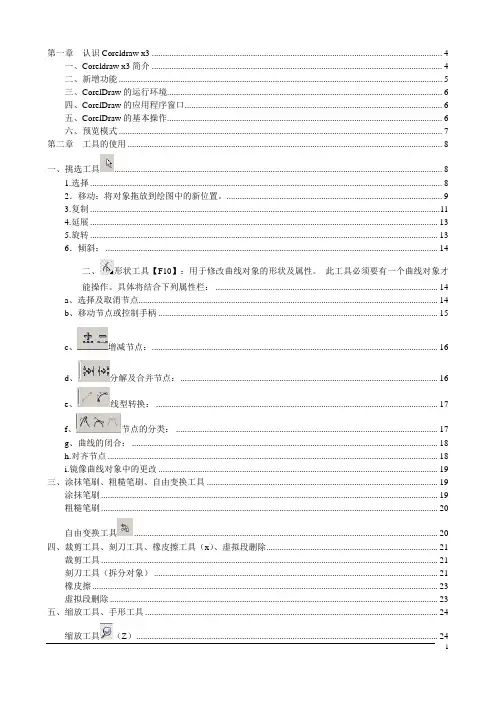
一、Coreldraw x3简介 (4)二、新增功能 (5)三、CorelDraw的运行环境 (6)四、CorelDraw的应用程序窗口 (6)五、CorelDraw的基本操作 (6)六、预览模式 (7)第二章工具的使用 (8)一、挑选工具 (8)1.选择 (8)2.移动:将对象拖放到绘图中的新位置。
(9)3.复制 (11)4.延展 (13)5.旋转 (13)6.倾斜: (14)二、形状工具【F10】:用于修改曲线对象的形状及属性。
此工具必须要有一个曲线对象才能操作。
具体将结合下列属性栏: (14)a、选择及取消节点 (14)b、移动节点或控制手柄 (15)c、增减节点: (16)d、分解及合并节点: (16)e、线型转换: (17)f、节点的分类: (17)g、曲线的闭合: (18)h.对齐节点 (18)i.镜像曲线对象中的更改 (19)三、涂抹笔刷、粗糙笔刷、自由变换工具 (19)涂抹笔刷 (19)粗糙笔刷 (20)自由变换工具 (20)四、裁剪工具、刻刀工具、橡皮擦工具(x)、虚拟段删除 (21)裁剪工具 (21)刻刀工具(拆分对象) (21)橡皮擦 (23)虚拟段删除 (23)五、缩放工具、手形工具 (24)缩放工具(Z) (24)1.曲线工具 (25)手绘工具 (25)折线工具 (26)贝塞尔工具 (26)钢笔工具 (27)三点曲线工具 (27)艺术笔工具 (28)度量工具 (28)七、智能填充工具、智能绘图工具 (29)智能填充工具 (29)智能绘图工具 (30)八、矩形工具(F6)、三点矩形工具 (30)矩形工具 (30)三点矩形工具 (31)九、椭圆工具(F7)、三点椭圆工具 (31)椭圆工具 (31)十、多边形工具、星形工具、复杂星形工具、图纸工具、螺纹工具 (31)多边形工具(Y) (31)修改多边形 (31)星形工具、复杂星形工具 (32)修改星形 (32)图纸工具(D) (32)螺纹工具 (33)十一、基本形状工具 (33)基本形状 (33)箭头工具 (33)流程图工具 (33)星形工具 (33)标注形状 (34)十二、文字工具(F8) (34)1、文字工具的作用 (34)2、文字的输入 (34)a.如何输入美术字文本 (34)b.如何输入段落文本 (35)c.引入外部文本 (35)3、格式化文本 (36)字体和字号 (36)字体样式 (39)4、文本的快捷编辑 (39)5、创建特效 (39)使文本填入路径 (39)文本框之间的连接 (40)十三、交互式工具 (40)一、交互式调和工具 (40)1.如何调和对象 (40)2.复制或克隆调和 (41)3.如何为调和中的中间对象设置距离 (41)4.设定调和中的颜色渐变 (41)5.如何映射调和的节点 (42)6.如何处理调和中的起始对象或结束对象 (42)7.改变调和路径 (43)8.如何移除调和 (43)二、交互式轮廓图工具 (43)三、交互式变形工具 (44)1.推拉变形 (44)2.拉链变形 (44)3.扭曲变形 (44)四、交互式阴影工具 (44)五、交互式封套工具(CTRL+F7) (45)六、交互式立体化工具 (45)一、创建立体化模型 (45)二、改变矢量立体模型的形式 (46)三、对矢量立体模型应用填充 (46)四、对矢量立体模型应用斜角修饰边 (46)五、在矢量立体模型中添加光源 (46)六、改变矢量立体模型的灭点 (47)七、交互式透明工具 (47)八、交互式填充工具G (48)九、交互式网格填充【M】 (48)第二章对象编辑 (49)一、对象的排列 (49)二、对象的排序 (50)三、群组和组合对象 (50)一、群组 (50)二、组合 (51)四、整形效果 (51)一.焊接 (51)二.修剪 (51)三.相交 (51)四.简化 (52)五.前减后、后减前 (52)Coreldraw x3第一章认识Coreldraw x3一、Coreldraw x3简介CorelDraw 是由加拿大Corel公司研制开发的一种功能非常强大的矢量绘图和平面排版软件。
coreDRAW X3课件2

椭圆工具属性栏
在 栏中有三个选项:(椭圆) 、(饼形) 或(圆弧) 击不同的按钮,可以绘制出椭圆形、圆形、饼形或圆弧; 在
选项,点
框中设置饼形或圆弧的起止角度,可以得到不同的饼形或圆弧。
提 示:也可以根据自己喜好进行调整,在工具箱中选中变形工具, 再拖动圆形的控制点至想要的位置。
基本形状工: 基本形状工具组为用户提供了五组几十个外形选项:
3、按下 Ctrl + Shift 键后拖动鼠标,则可绘制出以鼠标单 击点为中心的正方形。 , 点选矩形边角上的一个节点并按住左键拖动,矩形将变成有弧度 的圆角矩形。
圆角矩形 绘制出矩形后,在工具箱中选中 “形状工具”
提 示: 在四个节点均被选中的情况 下,拖点其中一点可以使其成为正规 的圆角矩形,如果只选中其中一个节 点进行拖拉,那么就变成不正规的圆 角矩形。(如上图)(三点矩形工具 将与三点圆形工具一并讲解,在此不 述)
手绘工具组
1、 1、手绘工具 : 手绘工具实际上就是使用鼠标在绘图 页面上直接绘制直 绘制直 线或曲线的一种工具。 线或曲线 在 头类型; 下拉列选栏中设置起点箭头类型、线段类型及终点箭
键不放, 技 巧: 按住 Ctrl 键不放,可以水平地绘制直 线或呈一定增量角度( 线或呈一定增量角度(系统默认 15 度)地倾斜 绘制直线. 绘制直线. 2、贝塞尔工具 : 使用贝塞尔工具可以比较精确的绘制直线和圆滑的曲 、 可以比较精确的绘制直线 可以比较精确的绘制直线和圆滑的曲 通过改变节点控制点的位置来控制及调整曲线的弯曲程 线。贝塞尔工具是通过改变节点控制点的位置来控制及调整曲线 通过改变节点控制点的位置来控制及调整曲线 度。 按ALT键绘制直线。
调和形状之间的偏移量 调和的方式(直接/顺时 针/逆时针) 路径属性
CorelDRAW X3 教案——绘制简单图形2

课题:绘制简单图形2课型:实验课教学目的要求:对于CorelDRAW X3中复杂的图形对象,可以使用不规则图形的工具绘制。
它们主要是以线为基础,通过对线的组合和拓展构架成各种图形形状。
熟练地掌握这些工具的操作方法,有利于创建出更多特殊形状的复杂图形。
教学重点和难点:“贝塞尔”工具、“钢笔”工具的操作方法、“艺术笔”工具属性栏教学方法:任务驱动法教学过程:预备知识:一、绘制不规则图形1、“手绘”工具“手绘”工具也叫做自由手绘工具,使用它可以非常方便地绘制直线和曲线。
针对这两种图形,具体使用的操作方法也所有不同,本节将分别介绍使用“手绘”工具绘制直线和曲线的操作方法。
●绘制直线●绘制曲线线段●曲线或连线属性栏2、“贝塞尔”工具“贝塞尔”工具是一种比较高级的绘图工具。
使用该工具,除了可以绘制直线、曲线以外,还可以绘制多边形和闭合曲线图形等。
与“手绘”工具相比,使用“贝塞尔”工具绘制的曲线形状,更易于控制与编辑。
●绘制直线●绘制连续线段●绘制多边形●绘制曲线线段3、“钢笔”工具在CorelDRAW中,使用“钢笔”工具不但可以绘制直线和曲线,而且还可以绘制好的直线和曲线上添加或删除节点,从而可以更加方便地控制直线和曲线。
“钢笔”工具的使用方法与“贝塞尔”工具大致相同。
4、“3点曲线”工具用户使用3点曲线工具只需确定3点,即可快速地绘制曲线,并且还可以很方便地控制曲线的弧度。
选择工具箱中的“3点曲线”工具后,移动光标至工作区中按下鼠标设置曲线起始点,再拖动光标至曲线终点位置释放鼠标,这样就确定了曲线的两个节点。
然后再向其他方向拖动,这时会创建出曲线的弧度,其并随光标的拖动而变化。
对曲线的大小和弧度感到满意后单击,即可完成曲线的绘制。
二、绘制艺术线条“艺术笔”工具在CorelDRAW X3中是一种特殊的线型绘图工具,它不仅可以绘制出具有各式各样、优美造型的艺术线条,而且所绘制的直线或曲线都是闭合的。
另外,用户还可以自由更改“艺术笔”工具的参数选项,以及模仿如压感笔、毛笔等笔刷的绘制效果。
第4章CorelDRAW-X3绘制图形
பைடு நூலகம்
提示:在拖动鼠标绘制时,如果按住“Ctrl+Shift”键,则可 以绘制出以起点为中心向外等比例扩展的正圆。
三、饼形与弧形的绘制 使用椭圆工具与3点椭圆工具可以快速地绘制一些特殊的图 形,如饼形与弧形。 1.绘制饼形 饼形实际是指不完整的椭圆。要绘制饼形,其具体的操作方 法如下: (1)单击工具箱中的“椭圆工具”按钮 或“3点椭圆工具” 按钮 ,在属性栏中单击“饼形”按钮 。
(3)移动鼠标至矩形边的任意一侧,并移动鼠标指针至适 当位置,单击鼠标确定矩形另一条边所在的位置,矩形就绘制好 了,如图4.1.3所示。
图4.1.3 使用3点矩形工具绘制矩形
二、绘制正方形 正方形是特殊的矩形,因此可以使用矩形工具与3点矩形工 具进行绘制。 要使用矩形工具绘制正方形,可在按住“Ctrl”键的同时拖动 鼠标进行绘制,也可在矩形工具属性栏中的对象大小输入框 中设置矩形高度与宽度的值。 要使用3点矩形工具绘制正方形,其具体的操作方法如下: (1)根据使用3点矩形工具绘制矩形的方法,先在绘图区中 绘制正方形的一条边。
图4.4.2 设置矩形大小
(3)单击工具箱中的“图纸工具”按钮 ,在属性栏中的
图纸列和行数输入框
中输入数值7和4,按回车键。
(4)将鼠标指针移至矩形的左上角处,按住鼠标左键拖动
至矩形的右下角后松开鼠标,即可绘制出正方形图纸,如图
4.4.3所示。
图4.4.3 绘制正方形图纸
(5)使用工具箱中的挑选工具移动图纸图形,然后选择矩 形对象并将其删除。
(1)单击椭圆工具组中的“3点椭圆工具”按钮 。 (2)将鼠标指针移至绘图区中,按住鼠标左键拖动可绘制 出一条线段作为椭圆的轴线,松开鼠标后移动鼠标指针至线段 一侧,在适当位置单击鼠标,即可绘制椭圆,如图4.2.2所示。
《CorelDRAW X3图形制作》绘制图形(模块二)
绘制两个多边形
(8)将图形局部放大后选择工具箱中的形状工具 ,分别选取左右两侧 节点,然后拖动出现的控制柄,使其与原曲线边缘重合,同时调整上 半部分曲线弧度,如图所示。
沿原曲线边缘绘制
调整曲线形状
操作一 绘制和编辑曲线图形
(9)选择工具箱中的挑选工具 ,选择下方的曲线图形,单击调色板中 蓝色块填充图形,然后选择上方的曲线图形,单击调色板中青色块填 充图形,完成标志上半部分的绘制,效果如图所示。
➢ 按钮:单击该按钮将选择节点转换为平滑节点,即当移动节点一边 的控制柄时,另外一边的线条也将跟着移动,它们之间的线段将产生 平滑的过渡。
➢ 按钮:单击该按钮后将选择节点转换为对称节点,当对节点一边的 控制柄进行编辑时,另一边的线条也将作相同频率的变化。
学习与探究
3.其他线条工具的使用
➢ 艺术笔工具 :其属性栏中提供了5种艺术笔模式,包括预设模式、 画笔模式、喷罐模式、书法模式和压力模式。
(10)按住工具箱中的手绘工具 不放,在其展开的工具条中单击钢笔工 具 ,在页面中单击鼠标确定曲线的起点,按住“Shift”键不放,再将 鼠标移到下一个位置并单击,绘制一条直线段,继续移动鼠标在下一 点单击,绘制出如图所示的由直线段组成的封闭图形。
填充图形
用钢笔工具绘图
操作一 绘制和编辑曲线图形
(11)选择工具箱中的形状工具 ,单击选择最左上角的节点,然后单击 属性栏中的“转换直线为曲线”按钮 ,此时该节点右侧将出现两个 曲线控制柄,如图所示。
制作“积分卡”的操作思路
Solidworks扫描、拉伸、分割、复制制作太极图
Solidworks扫描、拉伸、分割、复制制作太极图
一、在前视基准面画一个圆,原点为圆心,直径60.在画一个直径30与大圆相切的小
圆,小圆构造几何线(虚线)。
二、在上视基准面画一个穿透(点与圆)前视基准面两圆的圆(如图)
三、扫描,以上视基准面的圆为轮廓,前视基准面的小圆为路径,大圆为引导线。
如
图
四、分割。
在前视基准面上画一条直线将上图一分为二。
五、在前视基准图画一个草图,旋转拉伸一个半球与上图连接
六、复制。
选择菜单栏的插入-特征-移动复制,如下图设置
七、在前视基准面画两个圆,拉伸切除,两个方向完全贯穿,如图
八、上色。
点击图片,选择外观-颜色。
coreldrawX3基础与实例教程
对象的选取 变换对象 复制和删除对象 撤销和恢复对对象的操作
1. 2. 3. 4. 5.
对象的对齐和分布 改变对象的顺序 群组、合并和拆分对象 控制对象 修整功能的应用
1.
绘制曲线 关于矢量图形和曲线 使用手绘工具 绘制直线和折线 绘制曲线 使用艺术笔工具使用钢 笔工具
2.
编辑曲线 编辑曲线节点编辑曲线 的端点和轮廓 编辑和修改几何图形
第二章 工具的应用
绘制几何图形 对象的基本操作 对象的组织和管理 绘制曲线和编辑曲线
一. 二. 三. 四.
绘制几何图形 对象的基本操作 对象的组织和管理 绘制曲线和编辑曲线
1. 2. 3. 4. 5. 6.
绘制矩形 绘制椭圆形和圆形 绘制多边形 绘制螺旋形 绘制网格纸 绘制预设形状
1. 2. 3. 4.
6.
漫画设计 Coraldraw还可以 结合flash等矢量 动画软件进行网 页动画及漫画的 创作。
附2:工作界面
标题栏:显示应用程序名称、文件名 和路径 菜单栏:由11个菜单组成,每一个 菜单中包含着若干个子菜单,每个子 菜单都分别代表了一系列的命令。 常用工具栏:以按钮的形式汇集了一 些常用的命令,如新建、打开、保存 等,可以简化许多操作并提高工作效 率。 属性栏:是一种交互式的功能面板, 当使用不同的绘图工具时,属性栏会 自动切换为此工具的控制选项。 工具箱:一些经常使用的编辑工具, 而且功能相近的工具被归类组合在一 起,使得在绘制图像时操作更加灵活 方便。 标尺:设置原点位置、辅助线设置 页面:是进行绘图操作的区域,专指 窗口内可被打印出来的部分。 页面标签:在该标签上单击鼠标右键, 即可完成对页面的插入、删除、重命 名的操作 状态栏:在状态栏中将显示当前工作 状态的相关信息,如:被选中对象的 简要属性、工具使用状态提示及鼠标 坐标位置等信息。