
CAD文字、标注样式、图层改
CAD 命令表
原命令
YLT_HZHCBZ YLT_PLDDST YLT_PLXZST YLT_PLSFST YLT_STQXZL YLT_QXBZTK YLT_JXQYCJ YLT_CJWZKJ YLT_QXQKCL YLT_XGDXKD YLT_DXBHFX YLT_SCDXJD YLT_ZJDXJD YLT_ZXHBDX YLT_YTZDDX YLT_DDXZYT YLT_THTKYY YLT_THTXYY YLT_CXZXZC YLT_CXQYMJ YLT_TJMJSJ YLT_BZSTCD YLT_BZSTMJ YLT_BFQXCD YLT_QXCDKZ YLT_DFQXCD YLT_CXZXJJ YLT_CXTKGS YLT_XJDHWB YLT_XGDHWB YLT_SJJDCL YLT_WBSJJS YLT_WBXHCL YLT_TJWBHZ YLT_DDDHWB YLT_HBDHWB YLT_CFDHWB YLT_WBNRJH YLT_DBTZZG YLT_TZWZFX YLT_XGDQFS YLT_DHWBSZ YLT_ZWDHWB YLT_ZWMHWB YLT_DHWBQL YLT_ZDTKDY YLT_ZDNKDY YLT_ZDQYDY YLT_ZDTCDY YLT_BFTKDY YLT_BFNKDY YLT_BFQYDY YLT_CJDGBJ YLT_CJMGBJ YLT_BJZDFT YLT_CJDGSK YLT_SZDQTC YLT_DKQBTC YLT_GBQBTC
原命令
简命令 备注及修改
G2 FEE W1 W2 W3 W4 W5 W6 W7 W8 W9 W0 W11 W12 W13 W14 W15 W16 W17 W18 W19 W20 ZXX SCF GB P1 BLL KL HL TRR TY FG ZD CX BX BYቤተ መጻሕፍቲ ባይዱYZ OU DEX PEE YT STS LN FRR BRR BBR 1 H ZZX ACC YTJ YTT EDR EB HK BF BSS EC BAA
CAD常用命令大全
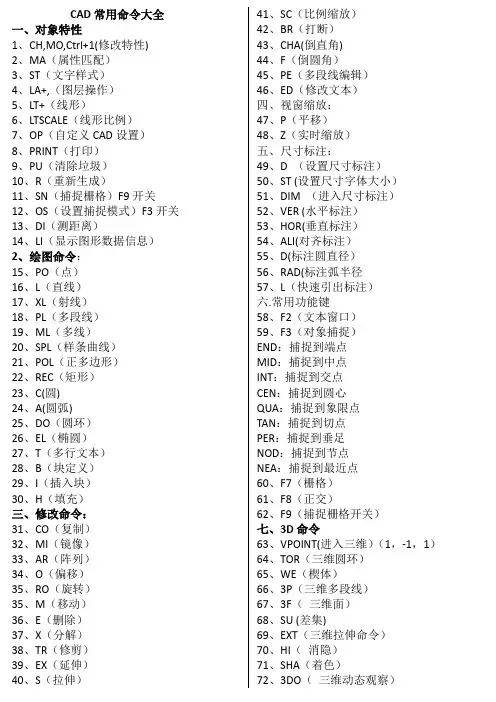
CAD常用命令大全一、对象特性1、CH,MO,Ctrl+1(修改特性)2、MA(属性匹配)3、ST(文字样式)4、LA+,(图层操作)5、LT+(线形)6、LTSCALE(线形比例)7、OP(自定义CAD设置)8、PRINT(打印)9、PU(清除垃圾)10、R(重新生成)11、SN(捕捉栅格)F9开关12、OS(设置捕捉模式)F3开关13、DI(测距离)14、LI(显示图形数据信息)2、绘图命令:15、PO(点)16、L(直线)17、XL(射线)18、PL(多段线)19、ML(多线)20、SPL(样条曲线)21、POL(正多边形)22、REC(矩形)23、C(圆)24、A(圆弧)25、DO(圆环)26、EL(椭圆)27、T(多行文本)28、B(块定义)29、I(插入块)30、H(填充)三、修改命令:31、CO(复制)32、MI(镜像)33、AR(阵列)34、O(偏移)35、RO(旋转)35、M(移动)36、E(删除)37、X(分解)38、TR(修剪)39、EX(延伸)40、S(拉伸)41、SC(比例缩放)42、BR(打断)43、CHA(倒直角)44、F(倒圆角)45、PE(多段线编辑)46、ED(修改文本)四、视窗缩放:47、P(平移)48、Z(实时缩放)五、尺寸标注:49、D (设置尺寸标注)50、ST (设置尺寸字体大小)51、DIM (进入尺寸标注)52、VER (水平标注)53、HOR(垂直标注)54、ALI(对齐标注)55、D(标注圆直径)56、RAD(标注弧半径57、L(快速引出标注)六.常用功能键58、F2(文本窗口)59、F3(对象捕捉)END:捕捉到端点MID:捕捉到中点INT:捕捉到交点CEN:捕捉到圆心QUA:捕捉到象限点TAN:捕捉到切点PER:捕捉到垂足NOD:捕捉到节点NEA:捕捉到最近点60、F7(栅格)61、F8(正交)62、F9(捕捉栅格开关)七、3D命令63、VPOINT(进入三维)(1,-1,1)64、TOR(三维圆环)65、WE(楔体)66、3P(三维多段线)67、3F(三维面)68、SU (差集)69、EXT(三维拉伸命令)70、HI(消隐)71、SHA(着色)72、3DO(三维动态观察)。
cad批量修改文字样式

cad批量修改文字样式
一、打开CAD绘图软件,在绘图区随便标注一段距离(做样本)。
在键盘上按D键或者在命令行输入快捷键D,然后按空格键。
如图所示:
二、在弹出的标注样式管理器窗口上单击“修改”按钮。
如图所示:
三、单击修改后会弹出“修改标注样式”窗口,在窗口中选择“文字”菜单,找到文字菜单列表下的“文字样式”,然后单击文字样式末端的按钮。
如图所示:
四、窗口中字体列表下的“使用大字体”默认是选择的,如果要修改文字样式,首先要取消使用大字体的选择(把使用大字体前边的勾取消)。
如图所示:
五、在字体名的下拉菜单中选择自己需要的字体,然后单击“应用”。
如图所示:
六、单击文字样式窗口中“关闭”,再单击修改标注样式窗口中的“确定”。
如图所示:
七、单击标注样式管理器窗口中的“关闭”按钮。
如图所示:
八、完成设置效果。
看了“CAD里面怎样修改文字样式”的人还看了:
1.cad如何修改文字样式
2.如何修改cad中的文字样式
3.怎么在CAD中修改文字样式
4.autocad怎么修改文字样式
感谢您的阅读,祝您生活愉快。
四、cad讲义文字、尺寸标注

字体名:列出Fonts文件夹中所有注册的TrueType 的字体和所有编译的形(SHX)字体的字 体族名。 字体样式:指定字体格式,比如倾斜、粗体或者常 规字体。选定“使用大字体”后,该选 项 变为“大字体”,用于选择大字体文件 。 使用大字体:指定亚洲语言的大字体文件(只有在 “字体名”中指定SHX文件,才能使用 “ 大字体”,只有SHX文件可以创建“大
7、基线标注: 1)用途: 可以创建一系列由相同的标注原点测量出来 的标注。要创建基线标注必须先创建(或选择) 一个线性、坐标或角度标注作为基准标注,CAD 将从基准标注的第一个尺寸界线处测量基线标注。 2)方法: 菜单方法:标注菜单 基线 工具栏方法:标注工具栏上“基线标注” 按钮 命令方法:命令行输入“DBAE”
公差:可以设置公差的格式和精度。在“公差 格式”设置区中主要设置公差的格式和 精度,其中“方式”用于设置计算公差的 方式,如对称、极限偏差、极限尺寸和 基本尺寸等。
四、尺寸标注命令:
1、线性标注:
1)用途: 用于标注用户坐标系XY平面中的两个点之 间的距离,标注时可以指定点或选择一个对象。 2)方法: 菜单方法:标注菜单 线性 工具栏方法:标注工具栏上“线性标注” 按钮
5、角度标注:
1)用途: 可以测量圆和圆弧的角度及两条直线间的 角度。
2)方法: 菜单方法:标注菜单 角度 工具栏方法:标注工具栏上“角度标注” 按 钮
命令方法:命令行输入“DAN”
6、快速标注:
1)用途: 可以快速创建成组的基线、连续、阶梯和 坐标标注,快速标注多个圆、圆弧,以及编辑 现有标注的布局。 2)方法: 菜单方法:标注菜单 快速标注 工具栏方法:标注工具栏上“快速标注” 按钮 命令方法:命令行输入“QDIM”
CAD标注设置方法

CAD标注设置方法一、标注文字样式设置在CAD软件中,可以通过设置文字样式来调整标注文字的字体、大小、颜色等属性。
具体步骤如下:1.打开CAD软件并新建一个绘图文件。
2.在绘图界面的上方工具栏中找到“样式”图标,并点击打开“样式管理器”对话框。
3.在“样式管理器”对话框中选择“标注”选项卡,并点击“新建...”按钮创建一个新的文字样式,然后设置字体、大小、颜色等属性。
4.点击“确定”按钮保存设置,并将该文字样式应用到需要标注的文字上。
二、标注尺寸样式设置在CAD软件中,可以通过设置尺寸样式来调整标注尺寸的外观、单位、精度等属性。
具体步骤如下:1.打开CAD软件并新建一个绘图文件。
2.在绘图界面的上方工具栏中找到“样式”图标,并点击打开“样式管理器”对话框。
3.在“样式管理器”对话框中选择“尺寸”选项卡,并点击“新建...”按钮创建一个新的尺寸样式,然后设置标注线类型、箭头样式、单位、精度等属性。
4.点击“确定”按钮保存设置,并将该尺寸样式应用到需要标注的尺寸上。
三、标注尺寸设置在CAD软件中,可以通过直接标注和自动标注两种方法来设置标注尺寸。
具体步骤如下:1.直接标注:选择“标注”工具栏中的“尺寸”或“注释”命令,然后选择需要标注的两个点,CAD软件会自动计算并在图纸上显示尺寸标注。
2.自动标注:选择“标注”工具栏中的“自动标注”命令,然后在图纸上选择需要标注的对象,CAD软件会根据对象的属性和设置的尺寸样式自动添加标注。
四、标注层设置在CAD软件中,可以通过设置标注对象的图层来控制标注的显示和隐藏。
具体步骤如下:1.打开CAD软件并新建一个绘图文件。
2.在绘图界面的右下角找到“图层”工具栏,并点击打开“图层管理器”对话框。
3.在“图层管理器”对话框中创建一个新的标注图层,并设置其颜色、线型等属性。
4.选择需要标注的对象,然后将其移动到标注图层上。
5.根据需要调整图层的显示和隐藏状态,以控制标注的显示效果。
CAD学习经验——输入和编辑文字
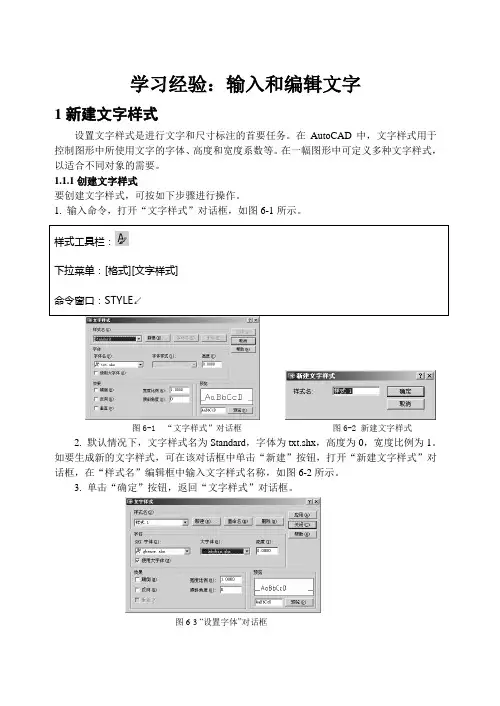
学习经验:输入和编辑文字1新建文字样式设置文字样式是进行文字和尺寸标注的首要任务。
在AutoCAD中,文字样式用于控制图形中所使用文字的字体、高度和宽度系数等。
在一幅图形中可定义多种文字样式,以适合不同对象的需要。
1.1.1创建文字样式要创建文字样式,可按如下步骤进行操作。
1. 输入命令,打开“文字样式”对话框,如图6-1所示。
图6-1 “文字样式”对话框图6-2 新建文字样式2. 默认情况下,文字样式名为Standard,字体为txt.shx,高度为0,宽度比例为1。
如要生成新的文字样式,可在该对话框中单击“新建”按钮,打开“新建文字样式”对话框,在“样式名”编辑框中输入文字样式名称,如图6-2所示。
3. 单击“确定”按钮,返回“文字样式”对话框。
图6-3 “设置字体”对话框4. 在“字体”设置区中,设置字体名,字体样式和高度,如图6-3所示。
5. 单击“应用”按钮,对文字样式进行的设置将应用于当前图形。
6. 单击“关闭”按钮,保存样式设置。
1.1.2 “文字样式”中各选项的设置1.字体设置区(1)“字体”:用于选择字体。
如选择“gbenor.shx”。
(2)选择“使用大字体”复选框,可创建支持汉字等大字体的文字样式,此时“大字体”下拉列表框被激活,从中选择大字体样式,用于指定大字体的格式,如汉字等亚洲型大字体,常用的字体样式为gbcbig.shx。
(3)“高度”:用于设置键入文字的高度。
若设置为0,输入文字时将提示指定文字高度。
2.效果设置区设置字体的效果,如颠倒、反向、垂直和倾斜等,如图6-4所示。
在具体设置时应注意:图6-4 字体效果(1)倾斜角度:该选项与输入文字时“旋转角度(R)”的区别在于,“倾斜角度”是指字符本身的倾斜度,“旋转角度(R)”是指文字行的倾斜度,如图6-4右边所示。
(2)宽度比例:用于设置字体宽度。
如将仿宋体改设为长仿宋体,其宽度比例应设置为0.67。
(3)设置颠倒、反向、垂直效果可应用于已输入的文字,而高度、宽度比例和倾斜度效果只能应用于新输入的文字。
CAD尺寸标注样式怎么设置详细图文
CAD尺寸标注样式怎么设置详细图文
尺寸标注是CAD制图当中的重要组成部分,也是直接影响图纸整体美观度的重要因素,因此,如果要想图纸显得更加美观、工整的话,学好尺寸标注是非常关键的。
以下是店铺为您带来的关于CAD尺寸标注样式设置详细图文教程,希望对您有所帮助。
CAD尺寸标注样式设置详细图文教程
一般情况下,默认的尺寸标注是很小的,都是需要我们自己去调整到适合图形的参数,其实尺寸标注也就是那么几处地方,通常情况下主要设置好直线、符号和剪头、文字、主单位四个元素就行了。
1、使用快捷键“D”打开尺寸标注样式管理器窗口,点击修改按钮
2、进入到修改标注样式窗口,逐次对直线、符号和剪头、文字、主单位设置即可。
直线主要设置参数:
符号和剪头主要设置参数:
文字主要设置参数:
主单位主要设置参数:
如果说一个图纸当中需要标注不同的标注样式,大家可以新建一个标注样式,设置成自己喜欢的标注格式,然后再对进行需要标注成这个样式的标注归类到新建的样式下,然后选择置为当前即可。
CAD软件中的线型库和文字样式设置技巧
CAD软件中的线型库和文字样式设置技巧在CAD软件中,线型库和文字样式是非常重要的功能,它们能够帮助我们更好地进行绘图和文字标注。
本文将介绍CAD软件中线型库和文字样式的设置技巧,以帮助读者更高效地使用CAD软件。
首先,我们来了解线型库的设置技巧。
线型是CAD绘图中线的样式,可以根据需要选择合适的线型来绘制图形。
在CAD软件中,线型库保存了各种线型的定义和设置。
要设置线型库中的线型,可以按照以下步骤进行操作:1. 打开CAD软件,在工具栏中找到“线型管理器”工具,并点击打开线型管理器对话框。
2. 在线型管理器对话框中,可以看到已有的线型列表。
如果需要创建新的线型,可以点击“新建”按钮。
3. 在创建新线型的对话框中,可以设置线型的名称、描述和定义。
在线型定义中,可以通过指定点的坐标和间距来定义线型的样式。
4. 完成线型的设置后,可以点击“应用”按钮使设置生效。
线型库的设置技巧包括创建新线型、修改和删除线型等操作。
通过合理设置线型库,可以使绘图过程更加灵活和高效。
接下来,我们来了解文字样式的设置技巧。
文字样式是CAD软件中文本的样式,可以根据需要设置文字的字体、大小、颜色等。
要设置文字样式,可以按照以下步骤进行操作:1. 打开CAD软件,在工具栏中找到“样式管理器”工具,并点击打开样式管理器对话框。
2. 在样式管理器对话框中,可以看到已有的文字样式列表。
如果需要创建新的文字样式,可以点击“新建”按钮。
3. 在创建新文字样式的对话框中,可以设置文字样式的名称、字体、大小、颜色等。
4. 完成文字样式的设置后,可以点击“应用”按钮使设置生效。
文字样式的设置技巧包括创建新文字样式、修改和删除文字样式等操作。
通过合理设置文字样式,可以使文字标注更加清晰和美观。
除了线型库和文字样式的设置,还有一些其他的技巧可以提高CAD软件的使用效果。
例如,可以使用图层功能来对不同的元素进行分层管理,使绘图更加有序和清晰。
同时,可以合理使用CAD软件提供的工具和快捷键,提高绘图速度和效率。
2023cad的标注样式
2023cad的标注样式
在2023版本的CAD中,标注样式设置的方法与之前版本的基本相同。
以下是一些建议的步骤来设置标注样式:
1. 打开CAD软件,找到“格式”菜单或使用快捷键“dimsty”打开标注样式管理器。
2. 在标注样式管理器中,选择当前使用的标注样式,然后点击“修改”以进行修改。
3. 进入“修改标注”对话框,主要调整以下几个参数:
-箭头大小:根据图形的大小来调整,可以点击“符号和箭头”这一栏,将箭头修改为适当的大小。
-文字大小:根据图形的大小来调整,可以点击“文字”这一栏,将文字修改为适当的大小。
建议让文字大小大于箭头大小。
-主单位:点击“主单位”这一栏,根据需要调整精度。
例如,将精度调整为0。
4. 调整完毕后,点击右下角的“确定”按钮,返回标注样式管理器。
5. 在标注样式管理器中,将修改后的样式设置为当前样式。
点击“置为当前”按钮,然后关闭标注样式管理器。
6. 此时,图纸上的尺寸标注应该已经更新为新的样式。
如果仍然不显示,可以尝试重启CAD软件。
需要注意的是,不同版本的CAD软件可能存在一些差异,请根据实际情况进行调整。
以上方法适用于大部分情况,但如果问题仍然存在,建议查阅相关教程或联系CAD技术支持寻求帮助。
CAD轴测图标注详细教程,附高清图片
1.新建文字样式如下图所示,分别新建两个文字样式,区别在于倾斜角度的设置,一个设置文字倾斜角度为30°,一个设置文字倾斜角度为-30°,任意选择一个新建的文字样式置为当前。
(注:文字字体设置和高度尽量设置成图中所示)。
到此,文字样式设置结束。
这里我将文字样式30置为当前,然后关闭文字样式窗口。
(注:可以将文字样式命名为倾斜30度和倾斜负30度,便于理解。
文中我简单以30,-30代替)2.更改标注样式的文字样式设置。
如下图,单击打开标注样式管理器,打开想要使用的标注样式,这里我选择默认样式,然后单击修改,单击文字,然后单击文字样式右边的下拉三角,选择30这个文字样式(注:如果第一步将-30置为当前,则在这里将尺寸的标注样式文字也选择为-30),具体操作步骤如下图:3.进行轴测图的尺寸标注,在标注之前先检查文字样式设置是否正确,如图,查看文字样式30是否为当前。
若不是,修改。
4.进行轴测图的尺寸标注。
如图所示,我绘制了一个示例图,为200×100×50的矩形,然后进行标注。
5.修改尺寸方向选择尺寸100,单击标注,单击倾斜,在命令提示栏输入30,按回车键,如下图所示:如图,即为尺寸100修改后的效果。
6.重复步骤5,依次修改尺寸200和50,注意:输入倾斜的角度时,如果倾斜30度不符合要求,就倾斜-30度即可。
下图为文字样式选择30,尺寸标注文字样式选择为30的轴测图标注效果,请自行对照修改:谢谢您的认真观看与学习,如果想学习更多技巧,学习更多的软件操作技能,我向您强烈推荐一个供大家自学的网站,个人认为其网站为当前国内最优秀,教程讲解最详细,课程最多,资源最多的网站。
,学习永无止境,预祝您工作顺利,前程似锦!。