
word怎么样打印预览的两种方法
word怎么样打印预览的两种方法
word打印预览方法一:
步骤一:首先打开word。
步骤二:点击左上角的“自定义快速访问工具栏”的下箭头,在弹出的菜单中选择“打印预览和打印”。
步骤三:现在就可以在左上角看到熟悉的打印预览图标,点击它。
步骤四:弹出的打印预览窗口跟word2003有所不同,打印预览在右边,左边是打印的相关选项。
步骤五:也可以右键单击左上角的任意一个按钮,点击“自定义快速访问工具栏”菜单。
步骤六:在快速访问工具栏中可以添加很多以前word2003中常用的功能,如新建、打开等快捷按钮。
word打印预览方法二:
步骤一:点击”文件“选项卡。
步骤二:单击”打印“命令。
步骤三:点击”缩放到页面“按钮。
单击前后可以看到每一页的效果、
步骤四:调整打印预览右下角的”缩放比例“按钮,还可以看到单页或多页的打印预览效果。
步骤五:打印的相关设置和页面设置选项都可以调整。
每次
调整后,预览都会自动更新。
看了“word怎么样打印预览的两种方法”此文的人。
如何利用Word进行文档的打印预览与调整

如何利用Word进行文档的打印预览与调整Word是一款功能强大的文字处理软件,不仅可以编辑文档,还能够提供实用的打印预览和调整功能。
通过合理利用这些功能,不仅可以改善文档的外观效果,还能提升打印的效率和节约纸张。
本文将介绍如何在Word中进行文档的打印预览与调整。
在开始之前,请确保你已经安装了Microsoft Word软件。
一、打开Word文档并进入打印预览模式1. 打开需要预览和调整的Word文档,点击顶部菜单栏的“文件”选项。
2. 在弹出的菜单中,选择“打印”选项,进入打印设置界面。
3. 在右侧的设置面板中,点击“打印预览”按钮,即可进入打印预览模式。
二、查看打印效果与页面布局1. 在打印预览模式下,你可以查看文档的打印效果以及页面的布局。
2. 使用滚动条可以上下滑动文档内容,查看各页面的具体信息。
3. 此外,你还可以调整打印页面的布局方式,包括页面方向、边距大小等。
点击“页面设置”按钮,调整页面设置。
三、调整文档打印范围1. 如果你只需要打印文档中的某一部分内容,而不是整个文档,可以进行打印范围的调整。
2. 在打印预览模式下,点击顶部工具栏中的“打印范围”按钮,在弹出的选项中选择“自定义打印范围”。
3. 在弹出的界面中,你可以设置需要打印的页码范围,比如输入“1-5”表示只打印文档的第1页至第5页。
四、设置打印选项1. Word提供了各种打印选项,可以根据具体需求进行调整。
2. 在打印预览模式下,点击顶部工具栏中的“打印选项”按钮,在弹出的选项中进行设置。
3. 你可以选择打印的副本数量、纸张大小、打印质量等等。
根据实际情况进行选择和调整。
五、设定打印区域和缩放比例1. 如果文档中有特定的区域需要打印,可以进行打印区域的设定。
2. 在打印预览模式下,点击顶部工具栏的“打印区域”按钮,在弹出的选项中选择“选定区域”。
3. 鼠标左键按住并拖动以选择需要打印的区域,释放鼠标即可完成选择。
4. 此外,你还可以在打印预览模式中进行缩放操作。
打印文章操作方法

打印文章操作方法
打印文章操作方法如下:
1. 打开文章:在电脑或移动设备上打开你想要打印的文章。
你可以使用任何文本编辑器、Word处理软件、浏览器或阅读应用程序来打开文章。
2. 预览文章:在打印之前,建议先预览文章的打印效果。
你可以使用打印预览功能来查看文章是否适合打印,以及是否需要进行一些调整。
3. 选择打印模式:将文章连接到打印机或选择网络上的网络打印机。
如果你有多台打印机可供选择,选择你想要使用的打印机。
4. 调整打印设置:在打印设置中,你可以选择打印的副本数、纸张大小、纸张类型、打印质量等参数。
根据你的打印需求,进行相应的调整。
5. 准备打印页面:如果文章跨越了多个页面,你可以选择打印全部页面或仅打印其中的某些页面。
在打印设置中选择页面范围,例如“打印所有页面”、“仅打印第一页”或“打印页面1-5”。
6. 确认打印选项:请确保打印选项设置正确,并检查打印预览以确认一切都符合你的需求。
7. 打印文章:当所有设置完成后,点击“打印”按钮开始打印文章。
打印过程中,你可以观察打印机是否正常工作,以确保打印结果满意。
请注意,具体的操作方法可能因使用的设备和打印软件而有所不同。
上述步骤仅作为一般指导,你应根据实际情况进行相应的操作。
如何在Word中设置打印选项和页码

如何在Word中设置打印选项和页码Word是一款常用的办公软件,除了编辑和排版文档外,还可以进行打印操作。
在打印之前,我们可以通过设置打印选项和页码来满足不同的需求。
本文将介绍如何在Word中进行这些设置。
一、打印选项设置在Word中,可以通过以下步骤进行打印选项的设置:1. 打开Word文档,点击菜单栏上的“文件”选项,然后选择“打印”。
2. 在打印预览页面,选择需要打印的页数范围。
如果需要打印全部页面,可以选择“所有”选项;如果只需要打印某几页,可以选择“页码”选项,然后在文本框中输入需要打印的页码范围,多个页码之间可以用逗号或连字符隔开。
3. 如果需要打印多份文档,可以在“打印份数”选项中输入需要的份数。
4. 如果希望打印多个页面排列在一张纸上,可以选择“页面布局”选项,然后点击“多页/多列”选项进行设置。
例如,选择“2页/纸”,则两页内容将会排列在纸张的一侧。
5. 如果需要调整打印的纸张大小,可以选择“纸张大小”选项,然后从下拉菜单中选择合适的纸张大小。
6. 如果需要设置打印的方向,可以选择“横向”或“纵向”选项。
7. 在进行以上设置之后,可以点击右侧的“打印”按钮进行打印操作。
二、页码设置在Word中,页码是文档中每页底部或顶部显示的标识,用于方便查看和定位。
1. 打开Word文档,点击菜单栏上的“插入”选项,然后选择“页码”。
2. 在弹出的页码设置对话框中,可以选择想要插入的页码位置和样式。
例如,可以选择在页脚底部居中显示页码。
3. 如果需要在某个页面之后插入页码,可以选择“起始页码”选项,并输入希望页码从哪个数字开始计数。
4. 如果需要在文档中的某几个页面上不显示页码,可以在“格式”选项中选择“无”。
5. 完成设置后,点击对话框下方的“确定”按钮,即可在文档中插入相应的页码。
需要注意的是,如果在文档中有分节设置,可以针对不同的节进行不同的页码设置。
可以通过以下步骤进行设置:1. 首先选择需要设置页码的节,例如可以通过双击页眉或页脚进入页眉页脚视图。
Office2007办公应用 打印预览
更改文档的显示比例,使两个页面适应窗口大小
页宽
更改文档的显示比例,使页面宽度与窗口宽度一致辞。
【预览】组
显示标尺
查看标尺,用于测量和对齐文档中的对象
放大镜
将光标更改为放大镜,可通过单击文档,快速切换从100%到适应整页的缩放级别。若禁用该复选框,则可编辑文档
减少一页
尝试通过略微缩小文本大小和间距将文档缩成一页
Office2007
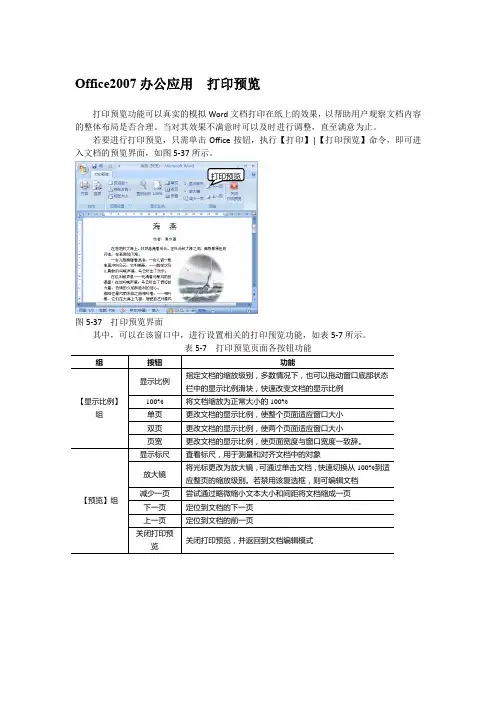
打印预览功能可以真实的模拟Word文档打印在纸上的效果,以帮助用户观察文档内容的整体布局是否合理。当对其效果不满意时可以及时进行调整,直至满意为止。
若要进行打印预览,只需单击Office按钮,执行【打印】|【打印预览】命令,即可进入文档的预览界面,如图5-37所示。
图5-37打印预览界面
其中,可以在该窗口中,进行设置相关的打印预览功能,如表5-7所示。
表5-7打印预览页面各按钮功能
组
按钮
功能
【显示比例】组
显示比例
指定文档的缩放级别,多数情况下,也可以拖动窗口底部状态栏中的显示比例滑块,快速改变文档的显示比例
100%
将文档缩放为正常大小的100%
应窗口大小
下一页
定位到文档的下一页
上一页
定位到文档的前一页
关闭打印预览
关闭打印预览,并返回到文档编辑模式
如何在Word中设置页面布局和打印选项
如何在Word中设置页面布局和打印选项在日常的办公和学习中,我们经常需要使用Word 来处理各种文档。
而正确地设置页面布局和打印选项,可以让我们的文档更加美观、规范,并且能够满足不同的打印需求。
下面,我将详细为您介绍在 Word 中如何设置页面布局和打印选项。
一、页面布局设置(一)页面大小和方向打开 Word 文档,点击“布局”选项卡,在“页面设置”组中,您可以选择页面的大小(如A4、A3 等)和方向(纵向或横向)。
一般来说,默认的页面大小是 A4,方向为纵向。
如果您的文档内容较多,需要更宽的页面来展示,比如表格或图片较多的情况,可以选择横向页面。
(二)页边距页边距的设置对于文档的排版非常重要。
在“页面设置”组中,点击“页边距”按钮,您可以选择 Word 提供的默认页边距设置,如普通、窄、适中、宽等,也可以自定义页边距的数值。
比如,对于正式的文档,页边距可以设置得稍宽一些,以增加文档的美观度和专业性;而对于内容紧凑的文档,可以适当减小页边距,以充分利用页面空间。
(三)纸张来源如果您使用的打印机支持不同的纸张来源(如纸盒、手动进纸等),您可以在“页面设置”对话框的“纸张”选项卡中进行设置。
(四)分栏分栏功能可以将页面分为多栏,适用于排版报纸、杂志等文档。
在“页面设置”组中,点击“栏”按钮,您可以选择预设的栏数和栏宽,也可以自定义分栏的设置。
(五)页眉和页脚页眉和页脚可以在文档的顶部和底部添加固定的信息,如页码、文档标题、日期等。
点击“插入”选项卡,选择“页眉”或“页脚”,然后在编辑区域中输入您想要的内容。
您还可以对页眉和页脚的格式进行设置,如字体、字号、对齐方式等。
二、打印选项设置(一)打印范围在打印文档之前,您可以选择打印的范围。
点击“文件”选项卡,选择“打印”,在“打印”窗口中,您可以选择打印“全部”文档、“当前页”、“选定内容”或者指定的页面范围。
(二)打印份数在“打印”窗口中,您可以设置打印的份数。
[word20XX打印预览]word20XX设置打印预览的两种方法
![[word20XX打印预览]word20XX设置打印预览的两种方法](https://360docs-1393072327.cos.ap-beijing.myqcloud.com/074c28f41711cc7931b716e2.webp)
[word20XX打印预览]word20XX设置打印预
览的两种方法
word2010设置打印预览方法一:
在word页面的左上角点击文件
在打开的选项中点击打印
在出现的页面中看到打印设置,右侧为打印预览区
右下角为缩放比例
左下角为页码,点击三角可以选择页面
如果想快速进入打印预览页面,可以添加按钮至工具栏,方法如下,在文件下点击选项
选择自定义功能区
先要新建一个组,点击新建组
选择打印预览和打印,添加,确定
可以看到右上角出现了按钮
word2010设置打印预览方法二:
新建一个word文档
打开word以后,我们选择上面的文件选项卡
在文件选项卡下我们点击选项
此时打开了word选项对话框,选择快速访问工具栏一项
在自定义快速访问工具栏中,我们选择打印预览和打印
这是点击确定之后推出word选项对话框,返回word界面,
你会看到界面左上角会多出一个小放大镜观看纸张的图标,这个就是“打印预览和打印”的功能键。
当你想要预览打印的时候,可以点击这个功能键,就会进入预览界面
看了“word2010设置打印预览的两种方法”此文的人。
打印word文本前怎么预览
打印word文本前怎么预览
打印word 文本前怎么预览
第一步:打开编辑好的文本文件。
第二步:单击常用工具栏上的“打印预览”按钮,或者移动鼠标到菜单栏,单击“文件”一“打印预览”,进入预览方式,显示“打印预览”工具栏。
第三步:工,具栏上第一个按钮是“打印”,单击该按钮,文档全文即按缺省设置送打印机输出。
第四步:根据需要单击选择各按钮完成预览。
“放大镜”:起作用时,在文本中任意处单击,鼠标即变成“放大镜”形状。
单击一次以100%的比例查看预览文档,再次单击又回到原有比例;“单页”:单击一次预览一页的.内容。
如果采用“对称页边距”,则每次预览两页;“多页”:单击后出现下拉菜单,移动鼠标到该菜单上,按下鼠标左键拖动,就可以选择多页预览;“显示比例”:选择合适的显示比例,范围从10%到500%;“查看标尺”:如果显示标尺,按住相应的按钮,拖动鼠标,就可改变页边距的设置,这种方式简单、形象,改变的页边距立即显示出来,但没有在对话框内设置那样精确;“缩至整页”:单击此按钮,可将某一孤行移动到上一页上,而不会对其余页产生较大影响;“全屏显示”:与“视图”菜单下的“全屏显示”类似。
只是在屏幕的最上面有一个打印预览工具栏;“关闭”:关闭打印预览方式,返回文档窗口。
按“Alt—-C”键也可以关闭打印预览。
【打印word 文本前怎么预览】。
如何在Word中设置打印页面和打印方向
如何在Word中设置打印页面和打印方向在我们日常工作和学习中,使用Word进行文档编辑是非常常见的。
而在完成文档编辑后,我们通常需要将其打印出来,以便于阅读或者归档保存。
然而,很多人对于如何在Word中设置打印页面和打印方向并不十分了解。
下面将介绍一些简单的方法,帮助大家更好地完成打印任务。
首先,我们需要了解如何设置打印页面。
在Word中,我们可以通过页面布局选项来设置打印页面的大小和边距。
打开Word文档后,点击页面布局选项卡,可以看到页面设置的各种选项。
我们可以根据需要选择标准的A4纸张大小,或者根据具体打印需求选择其他大小。
此外,我们还可以设置页面的边距,以确保打印内容的合理布局。
根据实际情况,我们可以选择默认的边距设置,也可以自定义边距。
接下来,我们来看看如何设置打印方向。
在Word中,我们可以通过页面布局选项卡中的“方向”选项来设置打印方向。
通常情况下,默认的打印方向是纵向,即页面的高度大于宽度。
如果我们需要将内容横向打印,可以选择“横向”选项。
这在打印宽度较大的表格或图片时非常有用,可以确保内容完整显示在纸张上。
除了页面布局选项,Word还提供了其他一些设置选项,帮助我们更好地完成打印任务。
例如,我们可以通过“页面边距”选项来调整页面上下左右的边距,以适应不同的打印需求。
此外,我们还可以通过“页眉”和“页脚”选项来设置打印页面的页眉和页脚内容,例如页码、日期、标题等。
这些设置可以使打印页面更加规范和专业。
在设置完成打印页面和打印方向后,我们可以通过预览功能来查看打印效果。
在Word中,我们可以点击页面布局选项卡中的“打印预览”按钮,即可查看当前页面的打印效果。
在预览界面,我们可以看到页面的布局、内容分页情况等。
如果发现需要调整,可以返回到编辑界面进行相应的设置。
这样可以避免打印出来的文档出现不符合要求的情况。
最后,当我们完成了打印页面和打印方向的设置后,就可以点击页面布局选项卡中的“打印”按钮,开始打印任务了。
如何解决word不能打印预览以及进行页面设置
如何解决word不能打印预览以及进行页面设置
如何解决word不能打印预览以及进行页面设置
在你准备打印word资料的时候,发现不能打印和对word进行页面设置,该怎么办,试试我下面的方法吧,希望对你有帮助!
1、首先打开运行窗口,方法如下:
2)也可以从开始菜单中查找,打开开始菜单后点击“所有程序”——“附件”——点击“运行”。
2、打开后,在输入框中输入service.msc,后点击确定,出现
服务对话框。
在右边一栏中找到PrintSpooler,双击打开。
3、在出现的对话框中启动类型可能为手动或是禁止,应将其改
为自动,服务状态可能是已停止,应将其改为启动,然后点击确定。
4、这时候已可以使用excel中的打印预览等功能,若还想继续
安装打印机,可点击“开始”--“设备和打印机”,出现下面的画面,按“添加打印机”,按照提示安装打印机即可。
Office 2007 设置打印预览
显示标尺
查看标尺,用于测量和对齐文档中的对象
放大镜
将光标更改为放大镜,可通过单击文档,快速切换从100%到适应整页的缩放级别。若禁用该复选框,则可编辑文档
减少一页
尝试通过略微缩小文本大小和间距将文档缩成一页
下一页
定位到文档的下一页
上一页
定位到文档的前一页
关闭打印预览
关闭打印预览,并返回到文档编辑模式
表4-19预览页面的相关按钮功能
组
按钮
功能
【显示比例】组
显示比例
指定文档的缩放级别,多数情况下,也可以拖动窗口底部状态栏中的显示比例滑块,快速改变文档的显示比例
100%将文档缩放为正常源自小的100%单页更改文档的显示比例,使整个页面适应窗口大小
双页
更改文档的显示比例,使两个页面适应窗口大小
页宽
更改文档的显示比例,使页面宽度与窗口宽度一致辞。
Office 2007
利用Word的打印预览功能,可以在正式打印前就看到文档被打印后的效果。与页面视图相比,打印预览视图可以更真实地表现文档外观。
单击Office按钮,执行【打印】|【打印预览】命令,进入打印预览页面,可启用【预览】组中的【显示标尺】复选框,效果如图4-89所示。
图4-89打印预览
其中,可以在该窗口中,进行设置相关的打印预览功能,如表4-19所示。