
Android登录界面(步骤详细)
Android简单登录界面设计一个登陆界面:允许用户输入用户名,密码;用户点击“Login”之后,如果用户名为admin, 密码为123则显示“登陆成功”;如果用户名密码其中之一不正确,红色字体显示“登陆失败!”首先我们来建立一个新的项目:图标那一步就随便选吧,下一步:这一步与上次有点不同,这次我们不要ADT 帮我们创建任何的Activity,我们只需要一个空的项目。
点击Finish后,我们会发现,项目文件视图下,与上次的不一样,src, res/layout 是空的,这次需要我们自己去添加了。
首先来明确一下我们现在的目标:建立一个包含登录框的界面,并将它显示在我们的手机(模拟器)上。
建立一个界面的主要步骤是什么呢主要有以下几步:在res/layout下创建布局文件;在src下创建Activity子类,并将布局文件与这个Activity联系起来。
在程序配置文件中,添加Activity的声明。
我们先来1. 创建布局文件:在Eclipse项目文件中选中layout 文件夹,在工具栏里点击下面图标在弹出的窗口,填上这个xml布局文件的文件名,Root Element 根节点就选择Linearlayout即可点击下一步,这一步是选择更多配置属性的,暂且不用理会,直接点击Finish。
我们发现,在res/layout 下面多了一个文件,同时Android 的Layout 编辑器也把它打开了。
切换到“source”代码视图,今天我们不用“所见即所得”的傻瓜拖拽方式。
我们看到xml代码是这样的:<xml version="" encoding="utf-8"><LinearLayout xmlns:android=""android:layout_width="match_parent"android:layout_height="match_parent"android:orientation="vertical"></LinearLayout>根节点是LinearLayout,即线性布局,所谓线性布局,有点像J2SE上的流式布局,就是其中的UI元素,会按水平或者垂直方向顺序地铺开。
LinearLayout有个xml属性:android:orientation,它有两个可选值:vertical和horizontal,指明该线性布局中的元素,是以垂直(vertical)还是水平(horizontal)方向排列。
下面是两种方式的示意图:接下来,我们要添加两个文本输入框,让用户输入用户名,密码。
输入框使用的是EditText, 我们在LinearLayout中添加两个EditText<xml version="" encoding="utf-8"><LinearLayout xmlns:android=""android:layout_width="match_parent"android:layout_height="match_parent"android:orientation="vertical"><EditTextandroid:id="@+id/login_username"android:layout_width="300dp"android:layout_height="wrap_content"android:hint="Type name here...."android:text=""></EditText><EditTextandroid:id="@+id/login_password"android:layout_width="300dp"android:layout_height="wrap_content"android:hint="Type password here...."android:inputType="textPassword"android:text=""></EditText></LinearLayout>对比每个节点属性,我们发现,不管是LinearLayout还是EditText,都会至少包含android:layout_widthandroid:layout_height不管是android:layout_width还是android:layout_height 都有四种可选填的值:wrap_contentfill_parentmatch_parent具体数值具体数值可以填像素px,如300px, 也可以填dp. dp(也写作dip)是Android平台上特有的长度计量单位,它是与设备屏幕无关的单位,强烈建议我们在设计界面元素时,都使用dp,而非px!原因这里不多拓展,以后会详细描述。
还有一个重要的属性是:android:id,它是UI元素的唯一标识,格式为@+id/XXXXXXX保存之后,我们会发现,在gen文件夹下面,ADT为我们自动生成了代码:他们都是静态且final 的类或者成员。
它的作用是,为资源建立索引,以便代码中或者layout中方便的引用。
public final class R {public static final class attr {}public static final class drawable {public static final int ic_launcher=0x7f020000;}public static final class id {public static final int login_password=0x7f060001;public static final int login_username=0x7f060000;}public static final class layout {public static final int login=0x7f030000;}public static final class string {public static final int app_name=0x7f040000;}public static final class style {public static final int AppTheme=0x7f050000;}}接下来我们再添加一个用于提交的按钮,以及用于显示结果的文本:<Buttonandroid:id="@+id/login_submit"android:layout_width="wrap_content"android:layout_height="wrap_content"android:text="登录"/><TextViewandroid:id="@+id/login_result"android:layout_width="match_parent"android:layout_height="wrap_content"android:hint="用于显示登录的结果"/>android:hint是用于提示文本,当android:text有值时,会被替换。
切换回“所见即所得”的图形编辑视图预览一下:布局文件创建完成,我们进行第二步:2. 编写代码在src右键New->Class->需要注意的是,该LoginActivity类必须继承自Activity类public class LoginActivity extends Activity {/*** 必须重载父类的onCreate*/@Overrideprotected void onCreate(Bundle savedInstanceState) {(savedInstanceState);将布局文件与代码关联起来oString();String password = ().toString();if("admin".equals(userName) && "123".equals(password)){("恭喜您,登录成功!");}else{("登录失败,用户名或密码不正确!");}}});}}注意以下几点:必须重载onCreate()方法,而且必须首先调用一次父类的方法(savedInstanceState);setContentView()方法用于关联布局文件,应该在onCreate中先调用,后面才能获取到UI元素的对象。
因为要供OnClickListener匿名内部类调用,所以局部变量要声明为final.()方法返回的是Editable对象,而不是String,需要调用toString();3. 声明activity所有的Activity定义好了之后,只有在中声明过,才会有效。
在application节点中添加:<activity android:name="LoginActivity"><intent-filter><action android:name=""/><category android:name=""/></intent-filter></activity>android:name对应的是代码中Activity的类名,因为前面有程序默认包声明“package=""”,所以可以省略包名直接写类名,或者写错.类名。
如果Activity类所在的包不是默认包,则需要添加包名作为前缀。
所以这个例子中LoginActivity或者.LoginActivity都是正确的。
保存,编译完成之后,我们就可以开始运行代码了。
和平精英登录的方法

和平精英登录的方法和平精英是一款非常受欢迎的多人在线射击游戏,许多玩家都对如何登录和平精英感到困惑。
下面是关于如何登录和平精英的详细的方法。
首先,打开您的应用商店。
和平精英是一款手游,您可以在App Store(苹果用户)或Google Play(Android用户)中找到该应用。
在应用商店中搜索“和平精英”。
您可以在商店的搜索栏中输入“和平精英”这个关键词,点击搜索按钮。
在搜索结果中找到和平精英。
通常,和平精英会出现在搜索结果的首位,以供您点击下载。
点击“下载”按钮进行安装。
点击和平精英的下载按钮,应用商店会开始下载并安装这款游戏。
等待安装完毕。
根据您的网络状况,安装时间可能会有所不同。
请耐心等待直至安装完毕。
打开和平精英。
一旦安装完成,您可以在应用商店或手机主屏幕上找到和平精英的图标,点击图标启动游戏。
点击“登录”按钮。
在游戏的登录界面,您可以看到一个明显的“登录”按钮,点击它以继续。
选择登录方式。
在登录界面上,您可以看到几个不同的登录方式,如“手机号登录”、“微信登录”、“QQ登录”等。
选择您想要使用的登录方式。
输入账号信息。
根据您选择的登录方式,您需要输入相应的账号信息。
如果选择手机号登录,则需要输入手机号码和验证码。
如果选择微信或QQ登录,则需要使用相应的账号登录。
点击“登录”按钮。
一旦输入账号信息完成,点击登录界面上的“登录”按钮。
等待登录完成。
根据您的网络状况,登录时间可能会有所不同。
请耐心等待直至登录完成。
进入游戏。
一旦登录成功,您将被导航到和平精英的主界面,开始您的游戏之旅。
以上就是关于如何登录和平精英的详细方法。
希望这些步骤对于那些刚开始玩这款游戏的玩家们有所帮助。
祝您玩得开心!。
android 登录原理

android 登录原理
Android登录原理是通过客户端和服务端进行交互实现的。
具体来说,登录过程可以分为以下几个步骤:
1. 用户在Android客户端输入用户名和密码,然后点击登录按钮。
2. 客户端将用户输入的用户名和密码发送给服务端。
3. 服务端接收到客户端发送的用户名和密码后,首先会验证用户名和密码的正确性。
验证的方式可以是将密码进行加密,然后与数据库中存储的加密密码进行比对。
4. 如果用户名和密码验证成功,服务端会生成一个唯一的用户标识符(token),并将其返回给客户端。
5. 客户端接收到服务端返回的用户标识符后,会将其保存在本地,以便后续的请求中使用。
6. 客户端向服务端发送其他请求时,会将用户标识符作为一个参数加入到请求中,以便服务端验证用户的身份。
7. 服务端接收到客户端的请求后,会先验证用户标识符的有效性。
验证的方式可以是在服务端存储一个有效期较短的token 列表,在请求中查找是否存在该用户标识符。
8. 如果用户标识符有效,服务端会根据请求进行相应的处理并
返回结果给客户端。
通过以上步骤,Android登录的原理就完成了。
这个过程中涉及到了用户信息的传递、密码的验证、用户标识符的生成与校验等操作,保证了用户的身份安全。
安卓第三方登录之微信登录(图文详解)
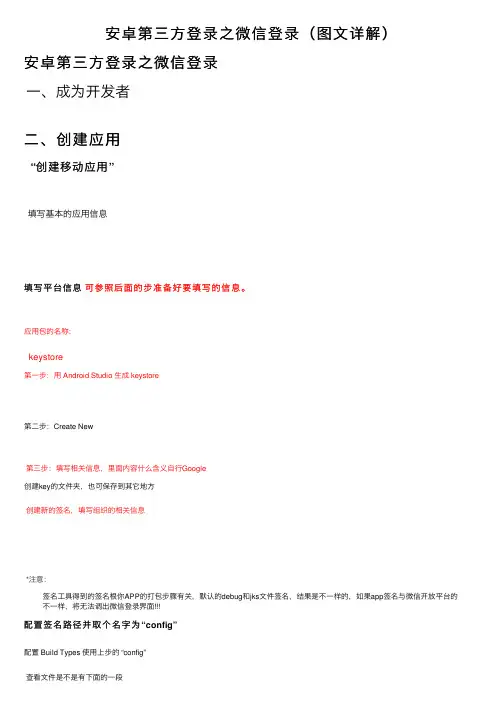
安卓第三⽅登录之微信登录(图⽂详解)安卓第三⽅登录之微信登录⼀、成为开发者⼆、创建应⽤“创建移动应⽤”填写基本的应⽤信息填写平台信息可参照后⾯的步准备好要填写的信息。
应⽤包的名称:keystore第⼀步:⽤ Android Studio ⽣成 keystore第⼆步:Create New第三步:填写相关信息,⾥⾯内容什么含义⾃⾏Google创建key的⽂件夹,也可保存到其它地⽅创建新的签名,填写组织的相关信息*注意:签名⼯具得到的签名根你APP的打包步骤有关,默认的debug和jks⽂件签名,结果是不⼀样的,如果app签名与微信开放平台的不⼀样,将⽆法调出微信登录界⾯配置签名路径并取个名字为“config”配置 Build Types 使⽤上步的 “config”查看⽂件是不是有下⾯的⼀段android {signingConfigs {config {keyAlias ''keyPassword 'youPassword****' //签名⽂件的密码storeFile file('D:/AndroidProjects/key/endv.jks') // 签名⽂件路径storePassword 'youPassword****' //密码}}compileSdkVersion 26buildToolsVersion "26.0.1"defaultConfig {applicationId "cn.endv.www.tianyun"minSdkVersion 15targetSdkVersion 26versionCode 1versionName "1.0"testInstrumentationRunner "android.support.test.runner.AndroidJUnitRunner"}buildTypes {release {minifyEnabled falseproguardFiles getDefaultProguardFile('proguard-android.txt'), 'proguard-rules.pro'signingConfig signingConfigs.config}debug {signingConfig signingConfigs.config}}}编译成功后,发到⼿机⾥安装好之后进⾏下⼀步:(签名⼯具和⾃⼰的应⽤已安装好)(⾃⼰的程序)下载“签名⽣成⼯具”(在这个群⾥【650198583】下载,⽹上也可以找到)⽤⼿机登陆,直接在qq群⾥下载后安装,(建议直接⽤⼿机下载)获取 key 如图最后填⼊上述步骤中,提交,等待审核。
Android登录界面(步骤详细)

Android简单登录界面设计一个登陆界面:允许用户输入用户名,密码;用户点击“Login”之后,如果用户名为admin, 密码为123则显示“登陆成功”;如果用户名密码其中之一不正确,红色字体显示“登陆失败!”首先我们来建立一个新的项目:图标那一步就随便选吧,下一步:这一步与上次有点不同,这次我们不要ADT 帮我们创建任何的Activity,我们只需要一个空的项目。
点击Finish后,我们会发现,项目文件视图下,与上次的不一样,src, res/layout 是空的,这次需要我们自己去添加了。
首先来明确一下我们现在的目标:建立一个包含登录框的界面,并将它显示在我们的手机(模拟器)上。
建立一个界面的主要步骤是什么呢?主要有以下几步:•在res/layout下创建布局文件;•在src下创建Activity子类,并将布局文件与这个Activity联系起来。
•在AndroidManifest.xml程序配置文件中,添加Activity的声明。
我们先来1. 创建布局文件:在Eclipse项目文件中选中layout 文件夹,在工具栏里点击下面图标在弹出的窗口,填上这个xml布局文件的文件名,Root Element 根节点就选择Linearlayout 即可点击下一步,这一步是选择更多配置属性的,暂且不用理会,直接点击Finish。
我们发现,在res/layout 下面多了一个login.xml文件,同时Android 的Layout 编辑器也把它打开了。
切换到“source”代码视图,今天我们不用“所见即所得”的傻瓜拖拽方式。
我们看到xml代码是这样的:<?xml version="1.0" encoding="utf-8"?><LinearLayoutxmlns:android="/apk/res/android"android:layout_width="match_parent"android:layout_height="match_parent"android:orientation="vertical"></LinearLayout>根节点是LinearLayout,即线性布局,所谓线性布局,有点像J2SE上的流式布局,就是其中的UI元素,会按水平或者垂直方向顺序地铺开。
Android使用OKhttp3实现登录注册功能+springboot搭建后端的详细过程

Android使⽤OKhttp3实现登录注册功能+springboot搭建后端的详细过程⽬录⼀、Android前端实现⼆、数据库三、SpringBoot后端搭建四、部署⾄服务器五、运⾏测试⼀、Android前端实现新建⼀个login的项⽬,主要的⼏个⽂件在这⾥1、gradle引⼊OKhttp3依赖implementation 'com.squareup.okhttp3:okhttp:3.14.7'implementation 'com.squareup.okio:okio:1.17.5'2、activity_main.xml布局⽂件<?xml version="1.0" encoding="utf-8"?><androidx.constraintlayout.widget.ConstraintLayout xmlns:android="/apk/res/android"xmlns:app="/apk/res-auto"xmlns:tools="/tools"android:layout_width="match_parent"android:layout_height="match_parent"tools:context=".MainActivity"><EditTextandroid:id="@+id/username"android:layout_width="wrap_content"android:layout_height="wrap_content"android:hint="⽤户名"android:textSize="34sp"app:layout_constraintBottom_toBottomOf="parent"app:layout_constraintEnd_toEndOf="parent"app:layout_constraintStart_toStartOf="parent"app:layout_constraintTop_toTopOf="parent"app:layout_constraintVertical_bias="0.051" /><EditTextandroid:id="@+id/password"android:layout_width="wrap_content"android:layout_height="wrap_content"android:hint="密码"android:textSize="34sp"app:layout_constraintBottom_toBottomOf="parent"app:layout_constraintEnd_toEndOf="parent"app:layout_constraintStart_toStartOf="parent"app:layout_constraintTop_toBottomOf="@+id/username"app:layout_constraintVertical_bias="0.067" /><Buttonandroid:id="@+id/button"android:layout_width="wrap_content"android:layout_height="wrap_content"android:onClick="register"android:text="注册"android:textSize="24sp"app:backgroundTint="#E91E63"app:layout_constraintBottom_toBottomOf="parent"app:layout_constraintEnd_toEndOf="parent"app:layout_constraintHorizontal_bias="0.501"app:layout_constraintStart_toStartOf="parent"app:layout_constraintTop_toBottomOf="@+id/password"app:layout_constraintVertical_bias="0.058" /><Buttonandroid:id="@+id/getUser"android:layout_width="wrap_content"android:layout_height="wrap_content"android:onClick="getUser"android:text="获取"android:textSize="24sp"app:backgroundTint="#E91E63"app:layout_constraintBottom_toBottomOf="parent"app:layout_constraintEnd_toEndOf="parent"app:layout_constraintHorizontal_bias="0.501"app:layout_constraintStart_toStartOf="parent"app:layout_constraintTop_toBottomOf="@+id/button3"app:layout_constraintVertical_bias="0.174" /><Buttonandroid:id="@+id/button3"android:layout_width="wrap_content"android:layout_height="wrap_content"android:text="登录"android:textSize="24sp"app:backgroundTint="#E91E63"android:onClick="login"app:layout_constraintBottom_toBottomOf="parent"app:layout_constraintEnd_toEndOf="parent"app:layout_constraintHorizontal_bias="0.501"app:layout_constraintStart_toStartOf="parent"app:layout_constraintTop_toBottomOf="@+id/button"app:layout_constraintVertical_bias="0.113" /></androidx.constraintlayout.widget.ConstraintLayout>3、AndroidManifest.xml配置⽂件这⾥需要加上⽹络请求权限,添加⽹络权限的时候注意:在res⽬录下新建xml⽬录,创建network_security_config.xml⽂件<?xml version="1.0" encoding="utf-8"?><network-security-config><base-config cleartextTrafficPermitted="true" /></network-security-config>并在配置⽂件中加⼊这⾏代码:android:networkSecurityConfig="@xml/network_security_config"完整的AndroidManifest.xml⽂件如下<?xml version="1.0" encoding="utf-8"?><manifest xmlns:android="/apk/res/android"package="com.example.login"><uses-permission android:name="android.permission.INTERNET"/><uses-permission android:name="android.permission.WRITE_EXTERNAL_STORAGE" /><uses-permission android:name="android.permission.READ_EXTERNAL_STORAGE" /><applicationandroid:allowBackup="true"android:icon="@mipmap/ic_launcher"android:label="@string/app_name"android:roundIcon="@mipmap/ic_launcher_round"android:networkSecurityConfig="@xml/network_security_config"android:supportsRtl="true"android:theme="@style/Theme.Login"><activity android:name=".MainActivity"><intent-filter><action android:name="android.intent.action.MAIN" /><category android:name="UNCHER" /></intent-filter></activity></application></manifest>4、创建User实体类新建entity⽬录创建User实体类。
android注册登录界面记住密码实训报告
android注册登录界面记住密码实训报告文件存储是Android中最基本的一种数据存储方式,其与java
中的文件存储类似,都是通过I/O流的形式把数据直接存储到文件中。
内部存储使用的是Context提法的openFileOutput()方法和openFileInput()方法,这两个方法能够返回进行读写操作的FileOutputStream和FileInputStream对象。
openFileOutput():用于打开应用程序中对应的输出流,将数据存储到指定的文件中openFileInput():用于打开应用程序对应的输入流,读取指定文
件的数据。
操作模式:
MODE_PRIVATE:该文件只能被当前程序读写MODE_APPEND:该文件的内容可以追加MODE_WORLD_READABLE:该文件的内容可以被其他程序读MODE_WORLD_WRITEABLE:该文件的内容可以被其他程序写Android默认任何应用创建的文件都是私有的,其他程序无法访问。
但是一旦拥有权限其他用户就可以查看用户的私有目录,所以这种村存储账号密码的方式也不是很安全。
在真正的应用上是一定要经过加密的。
KFMAndroid用户指导教程
工时单审批
在一周总结当中,点击 便可以批准本周的工时消耗。
Dedicated to people flow
TM
KONE Field Mobility for Android
(KFM Android)
工时单审批
也可以在“详细信息”的界面来逐条批复: 为批准, 为拒绝 , 为修改 。
(KFM Android)
伙伴工时的反馈
主工作员工反馈协助工作人员的工时。在确认提交之前,可同时反馈协同员工的工时
将报告界面拖动至“作业”处并点 击 “添加” 输入伙伴员工的工号,例:SH001 选择你所需要反馈的工时类型
Dedicated to people flow
TM
KONE Field Mobility for Android
(KFM Android)
WC的删除
此时会显示所有你要求的WC 及相关计划单
勾选需要删除的WC 下面所有工作单
打开
点击“删除所选项目”即 可
Dedicated to people flow
TM
KONE Field Mobility for Android
(KFM Android)
工时单查询、修改及提交
(KFM Android)
工时单修改及提交
点击 点击 点击
Dedicated to people flow
TM
KONE Field Mobility for Android
(KFM Android)
工时单修改及提交 建议大家在每天工作结束完成后提交当日的工时单!
点击 还可以添加非生产性的工时 点击需要添加的活动类型 选择时间 点击 提交工时单
第2章 Android基础界面设计-布局
案例:D0201_Layout/activity_login
2021/10/19
第2章 Android基础界面设计
2021/10/19
第2章 Android基础界面设计
16
2.2 Android基本布局
https:///guide/topics/ui/declaring-layout?hl=zh-cn
内容大纲
LinearLayout:线性布局,子View水平或垂直方向进行排列 FrameLayout:帧布局,子View以左上角为起点堆叠在一起 RelativeLayout:相对布局,子View之间的相对定位进行排列 GridLayout:网格布局,子View以行、列方式进行排列 ConstraintLayout:约束布局,约束方式连接子View布局(第4章)
• 针对控件内的元素,用来控制元素在该控件里的显示位置 • android:gravity="left"和android:text="提交",这时Button上的文字"提交"将会位于Button
的左部 • layout_width或layout_height值需设为match_parent才有效
➢ layout_gravity
2021/10/19
第2章 Android基础界面设计
7
ViewGroup
ViewGroup提供了对其子View的管理功能,包括布局、动画等。子 组件可以是View、也可以是ViewGroup。
2021/10/19
第2章 Android基础界面设计
8
பைடு நூலகம்
2.1 Android布局文件
layout的含义
案例:D0201_Layout/activity_linearlayout_b.xml、 activity_linearlayout_r.xml
AndroidStudio登录案例
AndroidStudio登录案例在Android Studio中,登录功能是一个常见的应用场景。
用户可以通过提供用户名和密码来进行身份验证,并且只有验证成功的用户才能进入应用程序的其他功能。
以下是一个简单的Android Studio登录案例的实现步骤:1. 创建一个新的Android Studio项目,并设置相关的项目名称和包名。
2. 在项目的布局文件中,添加用户名和密码的输入框以及登录按钮。
可以使用EditText和Button控件来实现。
3. 在MainActivity.java中,首先获取用户名和密码的输入框的引用,并在登录按钮的点击事件中添加逻辑代码。
4.在点击事件的逻辑代码中,首先获取用户名和密码的文本值,并进行基本的验证,如检查是否为空。
5.如果验证通过,可以将用户名和密码发送到服务器进行验证。
可以使用HTTP请求或其他网络库来实现。
6. 在服务器端,验证用户名和密码的逻辑可以使用数据库或其他存储机制来实现。
可以使用PHP、Java或其他后端语言来实现服务器端的逻辑。
7. 如果验证成功,可以在Android应用程序中保存用户的登录状态,以便在后续的页面中使用。
可以使用SharedPreferences或其他存储机制来实现。
8.如果验证失败,可以显示一个错误消息,提示用户用户名或密码不正确。
9. 在验证成功后,可以跳转到应用程序的其他功能页面。
可以使用Intent来实现页面之间的跳转。
10.可以在其他页面中检查用户的登录状态,以确保只有登录用户可以访问特定的功能。
在实际开发中,还可以对登录功能进行更多的优化和扩展,例如添加记住密码功能、密码加密、添加验证码等。
总结起来,Android Studio登录案例的实现步骤主要包括创建项目、设计布局、获取输入框的值、验证用户名和密码、与服务器交互、保存登录状态、跳转页面等。
通过这些步骤,可以实现一个简单的登录功能,并且可以根据实际需求进行相应的优化和扩展。
Android(安卓系统)系统手机使用技巧
Android(安卓系统)系统手机使用技巧快速查看手机充电情况方法1:通过待机屏幕查看,众所周知Android系统设计了自动锁屏功能,当手机处于一段时间不使用的情况下就会自动熄灭背景灯,如果需要激活的话就需要按下手机的Menu键两次,但是当按下第一次之后会显示出待机界面,里面就会显示目前的手机电池充电情况。
方法2:在Android系统中的About Phone选项中的“Status”选项,里面能够看到Battery Level的选项,这就是当前手机的充电情况显示。
方法3:通过第三方软件查看,由于Android系统中并没有专门的这类软件,所以如果想要详细的查看目前手机充电情况的话就是用一款第三方的电池查看软件吧教你设置输入密码不可见用过某些需要登录的应用程序的朋友相信都知道在输入账户密码默认情况下是显示出来已经输入的密码,为了安全起见都不想旁边的人看到自己的密码,那么怎样才能设置Android手机不可见已经输入的密码呢?教你设置输入密码不显示。
关于密码的设置当然是在SecurityLocation中了,所以我们先在主屏界面上按下Menu菜单键,在弹出的进阶菜单中选择最后一项“Settings”;进入设置菜单后将滚动条向下滑动,找到“SecurityLocation”的分类,点击进入;在安全性和位置分类菜单中找到Passwords分类,其中将“Visible passwords”选项后面的勾去掉即可。
摩托罗拉BLUR账户设置二代账户设置步骤,有兴趣的朋友可以看看。
首次BLUR账户设置是在ME600等手机首次启动的时候,只要将MOTOBLUR账户绑定一个邮箱即可,当然在此之前需要进行APN网络接入点的设置。
如果在Android手机首次开机的时候将MOTOBLUR账户设置过程跳过,那么只能从其他地方进行设置。
在主屏幕中按下Menu菜单键,选择最后一项设置,在设置选项中选择MOTOBLUR账户进入下一步设置。