
Android移动智能开发技术-界面登录设计实验
临沂大学信息学院
学生上机(实验)报告
课程名称:Android移动智能开发技术
指导教师:
学生姓名:
学号:
一、实验名称
界面登录设计实验
二、实验内容(具体的程序)
1、建两个ACTIVITY,实现从界面一跳转到界面二。
2、在主界面添加按钮等控件。
3、在MainActivity里写代码
package com.example.and;
import android.os.Bundle;
import android.app.Activity;
import android.content.DialogInterface;
import android.content.SharedPreferences;
import android.content.SharedPreferences.Editor;
import android.content.Intent;
import android.view.Menu;
import android.view.View;
import android.view.View.OnClickListener;
import android.widget.Button;
import android.widget.CheckBox;
import poundButton;
import poundButton.OnCheckedChangeListener; import android.widget.EditText;
import android.widget.Toast;
public class MainActivity extends Activity {
Button btn;
OnClickListener lis;
EditText etname;
EditText etpwd;
CheckBox ch1;
CheckBox ch2;
SharedPreferences sf ;
@Override
protected void onCreate(Bundle savedInstanceState) {
super.onCreate(savedInstanceState);
setContentView(yout.activity_main);
btn =(Button) findViewById(R.id.btnlogin);
etname = (EditText)findViewById(R.id.etname);
etpwd = (EditText)findViewById(R.id.etpwd);
ch1 = (CheckBox)findViewById(R.id.checkBox1);
ch2 = (CheckBox)findViewById(R.id.checkBox2);
sf = getSharedPreferences("my",Activity.MODE_PRIVA TE);
if(sf.getBoolean("ch1", false)==true)
{
etname.setText(sf.getString("name", ""));
etpwd.setText(sf.getString("pwd", ""));
ch1.setChecked(true);
}
if(sf.getBoolean("ch2", false)==true)
{
Intent intent = new Intent(MainActivity.this,SecActivity.class);
startActivity(intent);
}
lis = new OnClickListener() {
@Override
public void onClick(View v) {
// TODO Auto-generated method stub
final String namestr = etname.getText().toString();
final String pwdstr = etpwd.getText().toString();
if(etname.getText().toString().equals("yang") && etpwd.getText().toString().equals("123"))
{
if(ch1.isChecked())
{
Editor et = sf.edit();
et.putString("name", etname.getText().toString());
et.putString("pwd", etpwd.getText().toString());
mit();
}
Intent intent = new Intent(MainActivity.this,SecActivity.class);
startActivity(intent);
}else
{
Editor et = sf.edit();
et.putBoolean("ch2", false);
mit();
Toast.makeText(MainActivity.this, "Name or Password is wrong!", Toast.LENGTH_LONG).show();
}
}
};
ch1.setOnCheckedChangeListener(new OnCheckedChangeListener() {
@Override
public void onCheckedChanged(CompoundButton buttonView, boolean isChecked) {
// TODO Auto-generated method stub
if(isChecked == true){
Editor et = sf.edit();
et.putBoolean("ch1", true);
mit();
}else{
Editor et = sf.edit();
et.putBoolean("ch1", false);
mit();
}
}
});
ch2.setOnCheckedChangeListener(new OnCheckedChangeListener() {
@Override
public void onCheckedChanged(CompoundButton buttonView, boolean isChecked) {
// TODO Auto-generated method stub
if(isChecked == true){
ch1.setChecked(true);
Editor et = sf.edit();
et.putBoolean("ch2", true);
mit();
}else{
ch1.setChecked(true);
Editor et = sf.edit();
et.putBoolean("ch2", false);
mit();
}
}
});
btn.setOnClickListener(lis);
}
@Override
public boolean onCreateOptionsMenu(Menu menu) {
// Inflate the menu; this adds items to the action bar if it is present.
getMenuInflater().inflate(R.menu.main, menu);
return true;
}
}
三、实验结果讨论与总结
实验结果截图:
个人总结:
在这次试验过程中,主要是跟着老师一步一步实现界面登陆的功能。
老师的要求是根据自己的记忆来写代码,而我有的时候不看老师的代码就写不出来,这应该是试验中暴露出来的问题。
再有就是点保存后,如果你输入的是错误的账号和密码,他同样会记住,这样无疑就给用户的登陆带来了麻烦,当然,这个问题最终是解决了的,那就是在代码中添加一个if 条件判断语句,这样机器就能区分账号密码的正确性而选择是否进行保存。
这样就不会因为用户的失误而给用户带来不必要的麻烦。
Android开发实例之登录界面的实现

Android开发实例之登录界⾯的实现本⽂要演⽰的Android开发实例是如何完成⼀个Android中的miniTwitter登录界⾯,下⾯将分步骤讲解怎样实现图中的界⾯效果,让⼤家都能轻松的做出美观的登录界⾯。
miniTwitter登录界⾯效果图先贴上最终要完成的效果图:miniTwitter登录界⾯的布局分析⾸先由界⾯图分析布局,基本可以分为三个部分,下⾯分别讲解每个部分。
第⼀部分是⼀个带渐变⾊背景的LinearLayout布局,关于背景渐变⾊就不再贴代码了,效果如下图所⽰:第⼆部分,红⾊线区域内,包括1,2,3,4 如图所⽰:红⾊的1表⽰的是⼀个带圆⾓且背景⾊为#55FFFFFF(淡蓝⾊)的RelativeLayout布局,代码如下:XML/HTML代码<?xml version="1.0" encoding="UTF-8"?><shape xmlns:android="/apk/res/android"><solid android:color="#55FFFFFF" /><!-- 设置圆⾓注意: bottomRightRadius是左下⾓⽽不是右下⾓ bottomLeftRadius右下⾓--><corners android:topLeftRadius="10dp" android:topRightRadius="10dp"android:bottomRightRadius="10dp" android:bottomLeftRadius="10dp"/></shape>solid表⽰填充⾊,这⾥填充的是淡蓝⾊。
corners是设置圆⾓。
dp (即dip,device independent pixels)设备独⽴像素:这个和设备硬件有关,⼀般我们为了⽀持WVGA、HVGA和QVGA ,不依赖像素。
实验2_Android用户界面程序设计

6学时
实验目的:
1. 2. 3. 4. 5. 6.
掌握Android常用界面控件的使用方法。 掌握控件响应函数的编写方法。 掌握各种界面布局的特点和使用方法。 掌握使用Intent进行组件通信的原理。 掌握使用Intent启动Activity的方法。 掌握Activity间数据传送的方法。
实验内容:
设计个人信息管理系统界面,要求如下。
③
设计程序主界面MainActivity,该界面上有一个 “登录”按钮、一个“注册”按钮、一个“查看” 按钮和一个用于显示登录状态的TextView,点击 “登录”按钮后打开一个普通对话框,该对话框上 面有输入用户名、密码和用户类型(管理员、普通 用户,Spinner) 的控件,在用户关闭这个对话框后, 将用户输入的信息递到MainActivity,如果用户名、 密码及类型正确,则MainActivity上的TextView显 示“某某用户已登录”,否则显示“用户名或密码 错误” 。
实验内容:
设计个人信息管理系统界面,要求如下。
⑤
点击主界面MainActivity上的 “查看”按钮,如果用户未登陆,则提 示用户登陆,否则根据登陆用户的类型分别显示以下内容:
I.
II.
如果是普通用户,则跳转到PersonInfoActivity页面。如果该用户已填写 过个人信息,则将填写的信息显示在相应控件上,用户可以对以上信息 修改,点击“确定”按钮后更新掉原信息;否则用户使用该页添加自己 的信息。 如果是管理员,则跳转到PensonsActivity页面,该页面含有一个自定义 列表控件显示所有用户的信息,其每个列表项包含姓名、性别、出生日 期、教育程度、电话、邮箱(见下图布局)。当点击某个列表项时,跳 转到该用户的PersonInfoActivity页面。但管理员不能修改其它用户的信 息,因此,此时该页面上的输入控件及按钮应为不可用状态。
Android实验报告—UI设计(定稿)
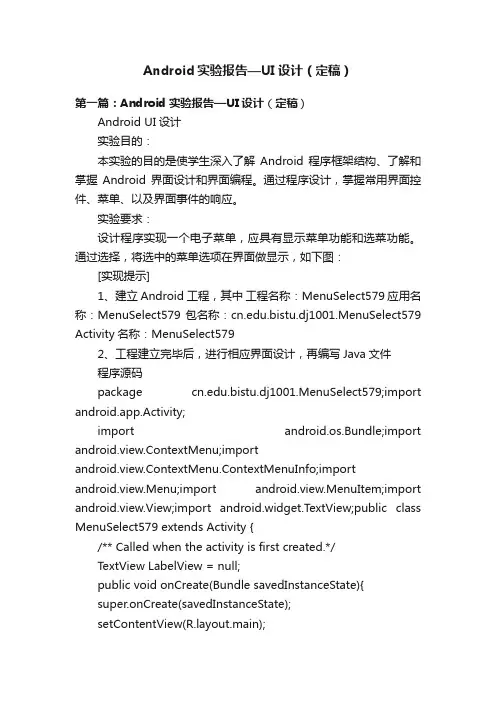
Android实验报告—UI设计(定稿)第一篇:Android实验报告—UI设计(定稿)Android UI设计实验目的:本实验的目的是使学生深入了解Android程序框架结构、了解和掌握Android界面设计和界面编程。
通过程序设计,掌握常用界面控件、菜单、以及界面事件的响应。
实验要求:设计程序实现一个电子菜单,应具有显示菜单功能和选菜功能。
通过选择,将选中的菜单选项在界面做显示,如下图:[实现提示]1、建立Android工程,其中工程名称:MenuSelect579 应用名称:MenuSelect579 包名称:.bistu.dj1001.MenuSelect579 Activity名称:MenuSelect5792、工程建立完毕后,进行相应界面设计,再编写Java文件程序源码package .bistu.dj1001.MenuSelect579;import android.app.Activity;import android.os.Bundle;import android.view.ContextMenu;importandroid.view.ContextMenu.ContextMenuInfo;import android.view.Menu;import android.view.MenuItem;import android.view.View;import android.widget.TextView;public class MenuSelect579 extends Activity {/** Called when the activity is first created.*/TextView LabelView = null;public void onCreate(Bundle savedInstanceState){super.onCreate(savedInstanceState);setContentView(yout.main);LabelView=(TextView)findViewById(bel);registerForContextMenu(La belView);}final static int CONTEXT_MENU_1 = Menu.FIRST;final static int CONTEXT_MENU_2 = Menu.FIRST+1;final static int CONTEXT_MENU_3 = Menu.FIRST+2;@Overridepublic void onCreateContextMenu(ContextMenu menu, View v,ContextMenuInfo menuInfo){menu.setHeaderTitle(“今日菜单”);menu.add(0, CONTEXT_MENU_1, 0,“宫保鸡丁”);menu.add(0, CONTEXT_MENU_2, 1,“干煸豆角”);menu.add(0, CONTEXT_MENU_3, 2,“鱼香肉丝”);}@Override}public boolean onContextItemSelected(MenuItem item){} switch(item.getItemId()){case CONTEXT_MENU_1: LabelView.setText(“宫保鸡丁”);return true;case CONTEXT_MENU_2: LabelView.setText(“干煸豆角”);return true;case CONTEXT_MENU_3: LabelView.setText(“鱼香肉丝”);return true;} return false;程序运行结果:实验心得体会:(可选)通过本次实验熟悉了android的界面设计简单方法和界面编程,锻炼了实际动手能力,熟悉了Android程序框架结构、Android界面设通过程序设计,掌握了常用界面控件、菜单、以及界面事件的响应。
安卓登录界面课程设计

安卓登录界面课程设计一、教学目标本课程的目标是让学生掌握安卓登录界面的设计原理和实现方法。
通过本课程的学习,学生将能够理解安卓登录界面的组成、功能和设计原则,掌握使用安卓开发工具进行登录界面设计的基本技能,并能够根据实际需求进行创新设计。
1.理解安卓登录界面的组成和功能。
2.掌握安卓登录界面的设计原则和常见设计模式。
3.熟悉安卓开发工具的使用。
4.能够使用安卓开发工具进行登录界面的设计。
5.能够根据实际需求进行登录界面的创新设计。
情感态度价值观目标:1.培养学生的创新意识和团队协作精神。
2.培养学生对安卓开发技术的兴趣和热情。
二、教学内容本课程的教学内容主要包括安卓登录界面的设计原理、实现方法和实践操作。
具体包括以下几个部分:1.安卓登录界面的组成和功能。
2.安卓登录界面的设计原则和常见设计模式。
3.安卓开发工具的使用。
4.登录界面的实现方法和实践操作。
5.登录界面的创新设计和团队协作。
6.第一课时:安卓登录界面的组成和功能。
7.第二课时:安卓登录界面的设计原则和常见设计模式。
8.第三课时:安卓开发工具的使用。
9.第四课时:登录界面的实现方法和实践操作。
10.第五课时:登录界面的创新设计和团队协作。
三、教学方法为了提高学生的学习兴趣和主动性,本课程将采用多种教学方法,包括讲授法、讨论法、案例分析法和实验法等。
1.讲授法:通过讲解安卓登录界面的设计原理和实现方法,让学生掌握基本知识。
2.讨论法:通过分组讨论,让学生深入理解安卓登录界面的设计原则和常见设计模式。
3.案例分析法:通过分析实际案例,让学生了解安卓登录界面的创新设计和团队协作。
4.实验法:通过实际操作,让学生掌握安卓开发工具的使用,并能够独立设计登录界面。
四、教学资源为了支持教学内容和教学方法的实施,丰富学生的学习体验,我们将选择和准备以下教学资源:1.教材:《安卓开发入门与应用》。
2.参考书:《安卓应用开发实战》。
3.多媒体资料:安卓登录界面的设计原理和实现方法的PPT。
实验5 Android应用界面开发(4)
实验五Android应用界面开发(4)
一、实验目的和要求
1、目的
掌握对话框(Dialog)、菜单(Menu)、Toast等常用的UI组件的功能和用法;
掌握该组件常用的XML属性;
使用XML属性来开发漂亮的用户界面。
2、要求
认真完成实验,不抄袭;
代码加上注释,有良好的编程习惯;
当堂作业最好当堂完成。
二、实验内容:
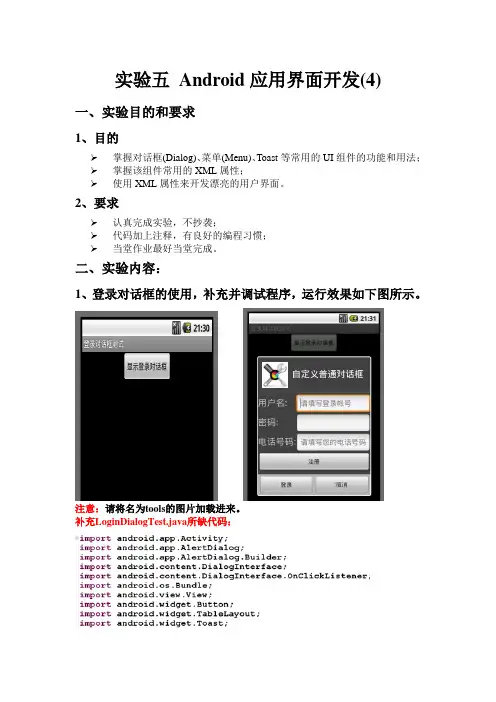
1、登录对话框的使用,补充并调试程序,运行效果如下图所示。
注意:请将名为tools的图片加载进来。
补充LoginDialogTest.java所缺代码:
layout/main.xml文件如下:
对话框布局文件layout/login.xml,代码如下:
2、菜单Menu的使用,补充代码使用程序运行结果如下。
注意:请将名为tools的图片加载进来。
res/layout/main.xml文件的代码如下:
res/values/colors.xml文件的代码如下:
3、选项菜单与子菜单的使用,请编写程序,实现如下界面。
注意:请将题中要用的名为font.png,color.jpg的图片加载到相应的文件中。
图1 程序运行界面图2 点击模拟器中的Menu出现的界面
图3 可改变的字体图4 可改变颜色。
实验二 ANDROID界面程序设计

case FONT_RED: edit.setTextColor(Color.RED); break;
case FONT_GREEN: edit.setTextColor(Color.GREEN); break;
case FONT_BLUE: edit.setTextColor(Color.BLUE); break;
@Override // 菜单项被单击后的回调方法 public boolean onOptionsItemSelected(MenuItem mi) {
//判断单击的是哪个菜单项,并针对性的作出响应。 switch (mi.getItit.setTextSize(10 * 2); break;
实验二 Android 界面程序设计
【目的和要求】
1、掌握基本界面程序设计的方法
2、理解高级界面和互动界面程序设计的方法
【实验内容】
1、动态控制布局
package org.crazyit.togglebutton;
import android.app.Activity; import android.os.Bundle; import poundButton; import poundButton.OnCheckedChangeListener; import android.widget.LinearLayout; import android.widget.ToggleButton;
移动开发平台实验报告
实验名称:移动开发平台实践实验时间:2023年X月X日实验地点:计算机实验室一、实验目的1. 熟悉移动开发平台的基本概念和开发流程。
2. 掌握移动应用开发的基本技能,包括界面设计、功能实现和调试。
3. 提高团队协作能力,培养实际项目开发经验。
二、实验内容1. 确定开发平台:选择Android作为移动开发平台。
2. 学习开发环境搭建:安装Android Studio、配置开发环境。
3. 设计应用界面:使用XML布局文件设计应用界面。
4. 实现应用功能:编写Java代码实现应用功能。
5. 调试与优化:对应用进行调试,优化性能。
6. 部署与发布:将应用打包成APK文件,发布到手机或模拟器上。
三、实验步骤1. 开发环境搭建(1)下载并安装Android Studio。
(2)配置Android Studio环境,包括SDK、NDK等。
(3)创建新的Android项目。
2. 设计应用界面(1)在res/layout目录下创建XML布局文件。
(2)使用XML标签设计应用界面,包括TextView、Button、ImageView等控件。
(3)为控件设置属性,如文本、颜色、大小等。
3. 实现应用功能(1)在Java代码中编写应用逻辑。
(2)使用Intent实现页面跳转。
(3)编写事件监听器,响应用户操作。
4. 调试与优化(1)使用Logcat查看应用运行日志。
(2)使用模拟器或真机调试应用。
(3)优化代码,提高应用性能。
5. 部署与发布(1)将应用打包成APK文件。
(2)将APK文件安装到手机或模拟器上。
(3)发布应用到应用市场。
四、实验结果与分析1. 实验结果通过本次实验,成功搭建了Android开发环境,设计并实现了移动应用界面,编写了应用功能代码,并对应用进行了调试和优化。
最终将应用打包并发布到模拟器上。
2. 实验分析(1)在开发过程中,学会了使用Android Studio进行移动应用开发,掌握了XML布局文件设计和Java代码编写。
Android登录界面(步骤详细)
Android简单登录界面设计一个登陆界面:允许用户输入用户名,密码;用户点击“Login”之后,如果用户名为admin, 密码为123则显示“登陆成功”;如果用户名密码其中之一不正确,红色字体显示“登陆失败!”首先我们来建立一个新的项目:图标那一步就随便选吧,下一步:这一步与上次有点不同,这次我们不要ADT 帮我们创建任何的Activity,我们只需要一个空的项目。
点击Finish后,我们会发现,项目文件视图下,与上次的不一样,src, res/layout 是空的,这次需要我们自己去添加了。
首先来明确一下我们现在的目标:建立一个包含登录框的界面,并将它显示在我们的手机(模拟器)上。
建立一个界面的主要步骤是什么呢?主要有以下几步:∙在res/layout下创建布局文件;∙在src下创建Activity子类,并将布局文件与这个Activity联系起来。
∙在AndroidManifest.xml程序配置文件中,添加Activity的声明。
我们先来1. 创建布局文件:在Eclipse项目文件中选中layout 文件夹,在工具栏里点击下面图标在弹出的窗口,填上这个xml布局文件的文件名,Root Element 根节点就选择Linearlayout即可点击下一步,这一步是选择更多配置属性的,暂且不用理会,直接点击Finish。
我们发现,在res/layout 下面多了一个login.xml文件,同时Android 的Layout 编辑器也把它打开了。
切换到“source”代码视图,今天我们不用“所见即所得”的傻瓜拖拽方式。
我们看到xml代码是这样的:<?xml version="1.0" encoding="utf-8"?><LinearLayoutxmlns:android="/apk/res/android"android:layout_width="match_parent"android:layout_height="match_parent"android:orientation="vertical"></LinearLayout>根节点是LinearLayout,即线性布局,所谓线性布局,有点像J2SE上的流式布局,就是其中的UI元素,会按水平或者垂直方向顺序地铺开。
安卓界面实验报告
安卓界面实验报告实验背景随着移动互联网的发展,安卓系统成为了最受欢迎的移动操作系统之一。
安卓系统的用户界面设计直接关系到用户体验的好坏,因此对安卓界面的研究和优化成为了众多开发者关注的焦点。
本实验旨在通过设计一个安卓界面来加深对安卓界面的理解和熟悉安卓界面的开发。
实验目的1. 理解安卓界面的基本组件和布局方式;2. 掌握安卓界面的开发流程和技术;3. 设计一个符合用户使用习惯和美观的安卓界面。
实验步骤1. 项目创建首先,在Android Studio中创建一个新的空白项目。
选择适合的项目名称和存储路径,并选择适当的API级别。
2. 布局设计在res/layout目录下创建一个新的XML文件,用于定义界面的布局。
在此文件中,可以使用安卓提供的各种布局和组件来设计界面。
可以使用LinearLayout、RelativeLayout、TableLayout等布局容器,分别对应线性布局、相对布局和表格布局等不同的界面布局方式。
3. 组件开发在XML布局文件中,根据需要添加各种按钮、文本框、图标等组件,并设置组件的属性和事件。
xml<Buttonandroid:id="@+id/btn_submit"android:layout_width="wrap_content"android:layout_height="wrap_content"android:text="提交"android:onclick="submit" /><TextViewandroid:id="@+id/tv_result"android:layout_width="wrap_content"android:layout_height="wrap_content"android:text="结果显示区域" />4. 事件处理在项目的Java文件中,可以通过findViewById方法获取XML布局文件中定义的组件,并为组件设置事件监听器。
安卓登录界面课程设计
安卓登录界面课程设计一、课程目标知识目标:1. 学生能理解安卓登录界面的基本构成元素,包括用户名、密码输入框、登录按钮和记住密码复选框等。
2. 学生能掌握在安卓开发环境中使用XML布局文件设计登录界面的方法。
3. 学生能了解并运用基本的字符串比较操作,实现用户名和密码的校验功能。
技能目标:1. 学生能够运用安卓开发工具,独立完成一个具有基本功能的登录界面设计与实现。
2. 学生通过实践,掌握界面布局、控件使用、事件处理等安卓编程技能。
3. 学生能够运用调试工具检查并修正程序中的错误,提高问题解决能力。
情感态度价值观目标:1. 学生培养对编程的兴趣,增强学习安卓开发的自信心和积极性。
2. 学生通过小组合作,培养团队协作意识和沟通能力,学会尊重他人意见。
3. 学生认识到技术对于生活的重要性,激发对科技创新的热情,形成正确的价值观。
课程性质:本课程为实践性较强的信息技术课程,结合当前流行技术,培养学生的实际操作能力和创新能力。
学生特点:八年级学生对安卓应用有一定了解,具备一定的信息技术基础,对新鲜事物充满好奇心,喜欢动手实践。
教学要求:教师应注重理论与实践相结合,关注个体差异,鼓励学生创新思维,提高学生的问题解决能力。
通过分解课程目标,使学生在完成具体学习成果的过程中,达到课程目标的要求,为后续教学设计和评估提供依据。
二、教学内容1. 理论知识:- 安卓应用界面设计基础:介绍界面设计原则、布局类型及常用控件。
- XML布局文件:讲解XML在安卓界面设计中的应用,包括线性布局、相对布局等。
- 数据存储与操作:介绍SharedPreferences存储方式,字符串比较操作。
2. 实践操作:- 登录界面设计:指导学生使用XML设计登录界面的布局,设置控件属性。
- 事件处理:讲解点击事件的处理方法,实现登录按钮的点击响应。
- 数据校验与存储:指导学生进行用户名和密码的校验,使用SharedPreferences存储登录状态。