
三星显示器 电子产品作业指导书
三星 SyncMaster T190P T220P LCD显示器用户手册
安全说明
请勿将本产品安装在不稳定的位置,如不稳定的搁架、不平整 的表面或容易受外部振动影响的位置。 • 否则产品可能会跌落,从而导致人身伤害甚或损坏本产品。 • 如果在易受外部振动影响的位置使用本产品,可能会损坏本产
品,并导致起火。 在移动本产品时,请关闭电源,并拔下电源插头、天线线缆以 及所有与产品相连的线缆。 • 否则可能导致触电或起火。 切勿让儿童在悬空呆在本产品上或攀爬本产品。 • 这可能导致产品跌落,从而造成人身伤亡。
1
安装
安全说明
请勿强行弯折或拉扯电源插头,也不要将任何重物压在其上。 • 否则可能导致起火。
请勿将多台设备连接到同一个电源插座。 • 否则可能因过热导致起火。
请勿在使用本产品时断开电源线连接。 • 否则可能会引起电击,造成产品损坏。
要断开设备的电源,必须将插头从电源插座拔出,因此电源插 头应易于操作。 • 这可能导致电击或火灾。
请勿将任何装有水的容器、花瓶、花盆、药物或任何金属物置 于本产品上。 • 如果有水或异物进入产品,请断开电源线,并与服务中心联
系。 • 这可能会导致产品故障、触电或起火。
切勿在产品附近使用或存放易燃喷雾或可燃物质。 • 否则可能导致爆炸或起火。
切勿将任何金属物体(如筷子、硬币、大头针、铁片等)或易 燃物(如火柴或纸片等)通过通风口或输入输出端口等缝隙插入 产品内。 • 如果有水或异物进入产品,请断开电源线,并与服务中心联
如果长期不使用本产品,请将电源线从电源插座上拔下。 • 否则,可能因积尘而导致过热或起火,也可能因触电或漏电而
导致起火。 切勿将任何重物、玩具或糖果(如曲奇饼等可能吸引儿童注意 的物品)置于本产品上。 • 儿童可能会攀爬本产品,造成产品跌落,从而导致人身伤亡。 切勿在仅握住支架时翻转或移动本产品。 • 否则产品可能会跌落,从而导致人身伤害和/或产品损坏。
三星 SyncMaster T190P T220P LCD显示器用户手册
10
介绍
背面
电源按钮 [ ] 使用这个按钮开启或关闭显示器。
注 显示器右部的按钮是轻触式按钮。 用手指轻轻触摸按钮。 电源指示灯 正常运行时,此指示灯会亮起;保存调整值时,指示灯闪烁一次。
如果长时间开启本产品,显示屏可能发烫。请勿触碰。 • 请将体积较小的附件置于儿童无法触及之处。
6
安全说明 调节产品角度或支架高度时,请小心谨慎。 • 如果您的手或手指被卡住,可能会造成人身伤害。 • 此外,如果产品倾斜幅度过大,可能会跌落从而导致人身伤 害。 请勿将本产品安装在儿童可以触碰到的较低位置。 • 否则,产品可能坠落,并导致人身伤害。 • 由于本产品前部较重,请将其安装在水平稳固的表面上。 请勿将任何重物放在本产品上。 • 这可能导致人身伤害和/或产品受损。
如果要在多尘、高温或低温、湿度高或曝露于化学物质中的环境安装显 示器,以及在需要 24 小时不间断器可能会严重受损。
搬动显示器时小心不要使产品坠落。 • 这可能导致产品受损或人身伤害。
请确保至少由两个人搬移本产品。 • 否则可能将其跌落,而导致人身伤害甚或损坏本产品。
如果不慎跌落本产品或产品外壳损坏,请关闭电源,并拔下电 源线。请与服务中心联系。 • 否则可能导致触电或起火。
如遇雷电天气,请不要触摸电源线或天线线缆。 • 否则可能导致触电或起火。
4
安全说明
请勿尝试仅通过拉动线缆或信号线来移动显示器。 • 否则,显示器可能会跌落,并导致触电、产品损坏或因线缆损
坏而导致起火。 请勿仅通过拉动电源线或信号线向前后左右搬动或移动产品。 • 否则,显示器可能会跌落,并导致触电、产品损坏或因线缆损 坏而导致起火。 确保通风口未被桌子或遮帘挡住。 • 否则可能因产品内部温度升高而导致起火。
电子设备维修作业指导书
电子设备维修作业指导书一、引言在日常生活中,电子设备的使用已经无处不在。
然而,随着设备使用量的增加,设备出现故障的概率也相应增大。
为了解决这一问题,本指导书旨在提供电子设备维修的详细步骤和注意事项,帮助读者正确维修电子设备并保障其正常运行。
二、材料准备1. 工具:螺丝刀、镊子、焊锡等常用电子设备维修工具。
2. 材料:电子元器件、焊锡丝、绝缘胶带等维修所需材料。
三、常见故障及排除方法1. 设备无法启动:a) 检查电源线是否连接牢固。
b) 检查电源插座是否通电。
c) 检查设备接线是否完好。
2. 屏幕显示异常:a) 检查屏幕连接线是否松动。
b) 调节屏幕亮度和对比度。
c) 检查显卡是否正常。
3. 设备运行缓慢:a) 清理设备中的垃圾文件。
b) 执行磁盘清理和碎片整理操作。
c) 升级设备内存。
4. 设备发出异常噪音:a) 检查设备内部是否有异物。
b) 润滑设备运转部件。
c) 更换磨损的部件。
5. 设备无法连接到网络:a) 检查网络连接线是否插好。
b) 重启路由器或调制解调器。
c) 检查设备网络设置是否正确。
四、安全注意事项1. 在开始维修之前,务必将设备断电并拔掉电源插头。
2. 避免长时间接触电子元器件,尤其是未排除电荷的电容。
3. 在使用焊接工具时,戴上防火眼镜和耐热手套,确保工作环境安全。
五、维修流程示例以下为一个电脑无法启动的维修流程示例:1. 断开电源并拔掉电源插头,确保安全。
2. 使用螺丝刀打开电脑主机,检查电源连接线是否牢固。
3. 若连接线松动,重新连接;若断线,更换连接线。
4. 将电源插头插入电源插座,重新启动电脑,观察问题是否解决。
5. 若问题仍然存在,可能是主板或电源出现故障,建议寻求专业维修人员的帮助。
六、总结本指导书提供了电子设备维修的基本步骤和注意事项,希望能够帮助读者解决一些常见的故障。
然而,电子设备的维修并非简单的任务,对于复杂故障,我们建议寻求专业维修人员的帮助,以确保设备能够得到有效修复并延长使用寿命。
三星电子智能广告屏用户指南说明书

PreparationsChapter 01"Contact the vendor where you purchased the product if any components are missing. "The appearance of the components may differ from the images shown. "A stand is not provided with the product. To install a stand, you can purchase one separately. "The RS232C adapter can be used to connect to another monitor using the D-SUB (9-pin) type RS232C cable.Checking the ComponentsQuick Setup GuideWarranty card(Not available in some locations)Regulatory guidePower cordBatteries (AAA x 2)(Not available in some locations)Remote Control RS232C(IN) adapterHOLDER-CABLE(Supported models: Q*65R*, Q*75R*, QB98R, QE82R)Holder-Ring x 4(Supported models: Q*43R, Q*49R, Q*55R*, Q*65R*,Q*75R*)PartsQ*43R/Q*49R/Q*55R*/Q*65R*/Q*75R*/QE82R"The color and shape of parts may differ from what is shown. Specifications are subject to change without noticeto improve quality.Use the remote control within 2.5 m to 4 m from the sensor on the product at an angle of 30° from the left and right."Store used batteries out of reach of children and recycle."Do not use a new and used battery together. Replace both batteries at the same time. "Remove batteries when the remote control is not to be used for an extended period of time."To enhance the IR receiver performance, connect an external IR cable (sold separately) to the IR IN port.QB98R"The color and shape of parts may differ from what is shown. Specifications are subject to change without noticeto improve quality.Use the remote control within 7 m to 10 m from the sensor on the product at an angle of 30° from the left and right. "Store used batteries out of reach of children and recycle."Do not use a new and used battery together. Replace both batteries at the same time. "Remove batteries when the remote control is not to be used for an extended period of time."To enhance the IR receiver performance, connect an external IR cable (sold separately) to the IR IN port.PortsQ*43R/Q*49R/Q*55R*/Q*65R*/Q*75R*/QE82R"The color and shape of parts may differ from what is shown.Specifications are subject to change without notice to improve quality.QB43R / QB49R / QB55R / QB55R-N / QB65R / QB65R-N /QB75R / QB75R-NQM43R / QM49R / QM55R / QM65R /QM75RQE82RQB98R"The color and shape of parts may differ from what is shown.Specifications are subject to change without notice to improve quality.Control menu Array "The power button(«) is located on the bottom of the product."If you press the power button on the product when the product isturned on, the control menu will be displayed.The power button can only be used for Power Off and Source."To exit from the control menu screen, wait for 3 seconds or more without pressing the power button.Precautions when handling the panel"The color and the appearance may differ depending on the model.Do not stand the product as shown in the image. The panel is fragile and can get damaged.Lay the product down to handle it as shown in the image. (the packaging can be used)."Supported models: 85 inches or moreEnsure you use the handles on the back when moving the product. "Supported models: 85 inches or moreDo not hold or grasp any area of the product within 15 mm from the front.Before Installing the Product (Installation Guide)To prevent injury, this apparatus must be securely attached to the floor/wall in accordance with the installation instructions.•Ensure that an authorised installation company installs the wall mount. •Otherwise, it may fall and cause personal injury. •Make sure to install the specified wall mount.Tilting Angle and Rotation"Contact Samsung Customer Service Centre for further details.•The product can be tilted at a maximum angle of 15° from a perpendicular wall surface. •To use the product in Portrait mode, rotate clockwise until the power indicator (A or B ) ispositioned as shown in the images below."Do not use this model installed on a ceiling, floor, or table.Ventilation"Contact Samsung Customer Service Centre for further details.Installation on a Perpendicular WallA Minimum 40 mmB Ambient temperature: Under 35 °C"When installing the product on a perpendicular wall, allow at least40 mm of space between the product and wall surface for ventilation and ensure that the ambient temperature is kept below 35 °C.Installation on an Indented WallA Minimum 40 mmB Minimum 70 mmC Minimum 50 mmD Minimum 50 mmE Ambient temperature: Under 35 °C"When installing the product on an indentedwall, allow at least the space specified above between the product and wall for ventilation and ensure that the ambient temperature is kept below 35 °C.Installing the Wall MountPreparing before installing Wall-MountTo install a wall-mount from another manufacturer, use the Holder-Ring."For the 82 inch model, does not use Holder-Ring(A).Installing the Wall Mount•The wall mount kit (sold separately) allows you to mount the product on the wall.•The provided image is only for reference. For detailed information on installing the wall mount, see instructions provided with the wall mount.•We recommend you contact a technician for assistance when installing the wall mount bracket.•Samsung Electronics is not responsible for any damage to the product or injury to yourself or others if you select to install the wall mount on your own.Wall Mount Kit Specifications (VESA)"Install your wall mount on a solid wall perpendicular to the floor. Toinstall the product on the other wall area, contact the nearest agency.If you install the product on a slanted wall, it may fall and result insevere personal injury.•Samsung wall mount kits contain a detailed installation manual and all parts necessary for assembly areprovided. •Do not use screws that are longer than the standard length or do not comply with the VESA standard screwspecifications. Screws that are too long may cause damage to the inside of the product. •For wall mounts that do not comply with the VESA standard screw specifications, the length of the screws maydiffer depending on the wall mount specifications. •Do not fasten the screws too firmly. This may damage the product or cause the product to fall, leading topersonal injury. Samsung is not liable for these kinds of accidents. •Samsung is not liable for product damage or personal injury when a non-VESA or non-specified wall mount isused or the consumer fails to follow the product installation instructions. •Do not mount the product at more than a 15 degree tilt.•Always have at least two people mount the product on a wall. (Four or more people for the 82-inch size andlarger models.) •Standard dimensions for wall mount kits are shown in the table below."Do not install your Wall Mount Kit while your product is turned on. It may result in personal injury due to electricshock.SpecificationsChapter 02GeneralPlug-and-PlayThis monitor can be installed and used with any Plug-and-Play compatible systems. Two-way data exchange between the monitor and PC system optimizes the monitor settings. Monitor installation takes place automatically. However, you can customize the installation settings if desired."Due to the nature of the manufacturing of this product, approximately 1 pixel per million (1ppm) may appear brighter or darker on the panel. This does not affect product performance. "This product can be set to only one resolution for each screen size to obtain the optimum picture quality due to the nature of the panel. Using a resolution other than the specified resolution may degrade the picture quality. To avoid this, it is recommended that you select the optimum resolution specified for your product."For detailed device specifications, visit the Samsung Electronics website.(USA only)Dispose unwanted electronics through an approved recycler.To find the nearest recycling location, go to our website: /recycling or call, 1‐800‐SAMSUNGPreset Timing ModesThe screen will automatically be adjusted if a signal that belongs to the following standard signal modes is transmitted from your PC. If the signal transmitted from the PC does not belong to the standard signal modes, the screen may be blank with the power indicator on. In such a case, change the settings according to the following table by referring to the graphicscard user manual.AppendixLicenseChapter 03Manufactured under license from Dolby Laboratories.Dolby, Dolby Audio, Pro Logic, and the double-D symbol aretrademarks of Dolby Laboratories.The terms HDMI and HDMI High-Definition Multimedia Interface, andthe HDMI Logo are trademarks or registered trademarks of HDMILicensing LLC in the United States and other countries.Open Source Licence NoticeIn the case of using open source software, Open Source Licences are available on the product menu. Open Source Licence Notice is written only English.For information on the Open Source Licence Notice, contact the Samsung Customer Center ************************************.THIS PRODUCT IS SOLD WITH A LIMITED LICENCE AND IS AUTHORISED TO BE USED ONLY IN CONNECTION WITH HEVC CONTENT THAT MEETS EACH OF THE THREE FOLLOWING QUALIFICATIONS: (1) HEVC CONTENT ONLY FOR PERSONAL USE; (2) HEVC CONTENT THAT IS NOT OFFERED FOR SALE; AND (3) HEVC CONTENT THAT IS CREATED BY THE OWNER OF THE PRODUCT.THIS PRODUCT MAY NOT BE USED IN CONNECTION WITH HEVC ENCODED CONTENT CREATED BY A THIRD PARTY, WHICH THE USER HAS ORDERED OR PURCHASED FROM A THIRD PARTY, UNLESS THE USER IS SEPARATELY GRANTED RIGHTS TO USE THE PRODUCT WITH SUCH CONTENT BY A LICENSED SELLER OF THE CONTENT.YOUR USE OF THIS PRODUCT IN CONNECTION WITH HEVC ENCODED CONTENT IS DEEMED ACCEPTANCE OF THE LIMITED AUTHORITY TO USE AS NOTED ABOVE.。
SyncMaster 913NW 2213LN 彩色显示器 简单说明书

彩色显示器简 单 说 明 书天津三星电子显示器有限公司SyncMaster 913NW/2213LN警告!重要安全说明使用产品前,请仔细阅读和您购买的三星产品上的标记相应部分注意:为减少电击的危险,请勿卸下机盖。
内部没有用户可维修的部件。
请让合格的维修人员进行维修。
此符号表示内部存在危险高电压。
与产品内部任何部件的任何形式接触都是危险的。
此符号提醒您关于操作和保养本产品随附的重要说明。
机箱内及后部和底部的开槽和洞孔是为了提供必要的通风而设计。
为了确保本机器的可靠操作和防止它过热,切勿堵塞或遮盖这些开槽和洞孔。
不要用布或其他材料遮盖开槽和洞孔。
不要将本机器放在床,沙发,地毯或其他类似物体表面上而使开槽和洞孔被堵塞。
不要将本机器放置在受限制的空间,如:书柜或嵌入的橱柜,除非有适当的通风条件。
请在产品与墙壁间保持10厘米的间隙。
不要将本机器放置在电暖炉或暖气片附近或上方,或阳光可直射的地方。
请勿将蜡烛,烟灰缸,熏香,可燃气体或易爆物质等产热物件放置在产品附近。
不要将盛有水的容器放置在本机器上,因为这样可能导致火患或电击的危险。
不要将本机器暴露在雨中或靠近水的地方。
(例如靠近浴缸,水盆,厨房水槽,或洗衣池,潮湿的地下室,或靠近游泳池)。
如果本机器被意外弄湿,请立即拔下电源插头然后联系授权经销商。
清洁显示器时,请使用不含挥发性物质的干燥软布。
在进行清洁之前,请确保拔掉电源线。
本机器使用电池。
基于环境的考虑,请您正确处置这些电池:请联系您当地的机构以了解关于处理或回收利用的信息。
勿使墙上插座,延长电线或便利插座超载,因为这样可能导致火灾或电击。
电源线应布置在不会被踩到或被上方或旁边物体挤压的位置,应特别注意插头处,便利插座处以及机器接出处的电线。
在雷电天气下或无人看管或长时间不用的情况下为更好地保护本机器,请拔下其插头,并断开天线或电缆系统的连接。
这样可以预防机器在雷电期间或电源线路出现电涌的情况下被损坏。
三星SM421作业指导书 详细
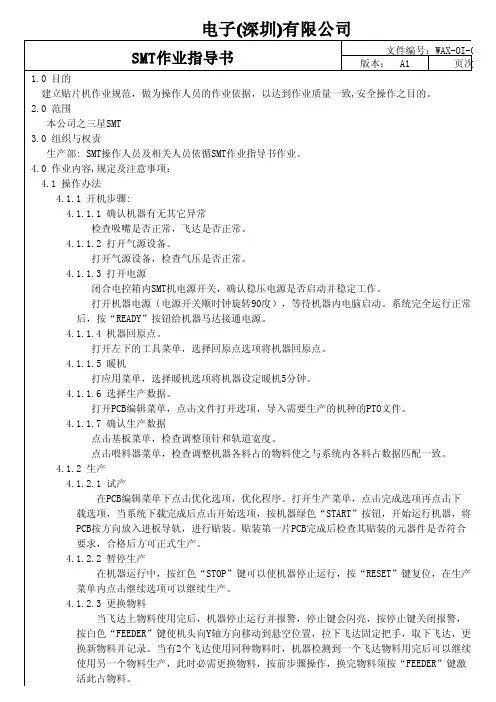
PCB按方向放入进板导轨,进行贴装。贴装第一片PCB完成后检查其贴装的元器件是否符合
要求,合格后方可正式生产。
4.1.2.2 暂停生产
在机器运行中,按红色“STOP”键可以使机器停止运行,按“RESET”键复位
4.1.2.3 更换物料
当飞达上物料使用完后,机器停止运行并报警,停止键会闪亮,按停止键关闭报警,
点击基板菜单,检查调整顶针和轨道宽度。
点击喂料器菜单,检查调整机器各料占的物料使之与系统内各料占数据匹配一致。
4.1.2 生产
4.1.2.1 试产
在PCB编辑菜单下点击优化选项,优化程序。打开生产菜单,点击完成选项再点击下
载选项,当系统下载完成后点击开始选项,按机器绿色“START”按钮,开始运行机器,将
4.1 操作办法
4.1.1 开机步骤:
4.1.1.1 确认机器有无其它异常
检查吸嘴是否正常,飞达是否正常。
4.1.1.2 打开气源设备。
打开气源设备,检查气压是否正常。
4.1.1.3 打开电源
闭合电控箱内SMT机电源开关,确认稳压电源是否启动并稳定工作。
打开机器电源(电源开关顺时钟旋转90度),等待机器内电脑启动。系统完全运行正常
化程序。打开生产菜单,点击完成选项再点击下 项,按机器绿色“START”按钮,开始运行机器,将 装第一片PCB完成后检查其贴装的元器件是否符合
可以使机器停止运行,按“RESET”键复位,在生产
运行并报警,停止键会闪亮,按停止键关闭报警, 动到悬空位置,拉下飞达固定把手,取下飞达,更 物料时,机器检测到一个飞达物料用完后可以继续 料,按前步骤操作,换完物料须按“FEEDER”键激
清洁方法:在吸嘴内加入清洗液,使用风枪从吸嘴大口径向内进行吹气,必要时使用 通针疏通内部的异物,外部喷上清洗液,一分钟后用无尘布擦拭干净,清洁后在吸嘴侧边 的槽内加注少量吸嘴专用润滑油,并按动吸嘴4-5次。 4.2.1.4 镜头玻璃清洁。 4.2.2 周保养 4.2.2.1 清洁过滤器及管道
三星 s22r350fhc 显示器使用手册说明书
第 1 章使用產品前的準備事項清潔若在近距離使用超音波加濕器,鏡面機型表面可能產生白色污跡。
―若要清潔產品內部,請聯絡距您最近的三星電子客服中心(需收取服務費)。
請勿用手或其他物體按壓產品螢幕。
會有損壞螢幕的風險。
―高級 LCD 之面板及外殼容易遭到刮傷,因此清潔時請小心。
―清潔時,請遵循以下步驟。
1 關閉產品與 PC 的電源。
2 將產品的電源線拔下。
―手持電源線的插頭部份,手潮濕時請勿碰觸電源線。
否則可能導致觸電。
3 用乾淨柔軟的乾布擦拭產品。
‒請勿在產品上使用含酒精、溶劑或界面活性劑的清潔劑。
‒請勿直接向產品噴灑水或清潔劑。
4 將軟布放在水中沾濕,展開後,用該布將產品外部擦乾淨。
5 清潔完成後,將電源線連接至產品。
6 開啟產品與 PC 的電源。
電氣安全警告•請勿使用損壞的電源線或插頭,或鬆脫的電源插座。
•請勿在一個電源插座上使用多個產品。
•雙手潮濕時,請勿碰觸電源插頭。
•請將插頭插到底,以免鬆脫。
•將電源插頭連接至接地的電源插座(僅限第一類型絕緣裝置)。
•請勿用力折彎或拉扯電源線。
小心避免將電源線置於重物之下。
•請勿將電源線或產品置於熱源附近。
•使用乾布擦去電源插頭插腳四周的灰塵,或電源插座四周的灰塵。
注意•請勿在產品使用中時拔下電源線。
•僅可使用三星電子隨產品提供的電源線。
請勿使用其他產品的電源線。
•請勿讓物品擋住連接電源線的電源插座。
‒發生問題時必須拔下電源線,以切斷產品的電源。
•將電源線從電源插座拔出時,請握住插頭。
警告•請勿在本產品上擺放蠟燭、驅蟲劑或香菸。
請勿在熱源附近安裝本產品。
•請將塑膠包裝袋置於兒童無法取得之處。
‒否則可能導致兒童窒息。
•請勿將本產品安裝在不穩或震動的表面(不堅固的架子、斜面等等)。
‒否則產品可能墜落損壞,或導致人身傷害。
‒若在激烈震動處使用本產品,可能導致產品損壞或引發火災。
•請勿將本產品安裝在車內,或是有灰塵、濕氣(水滴等等)、油煙的地方。
•請勿讓本產品直接受到日照、靠近熱源,或靠近火爐等高溫物體。
SyncMaster G19W LCD 显示器 说明书
切勿打开护盖(或后盖)。 • 这可能导致电击或火灾。 • 请向具备资质的服务公司咨询。
如果显示器无法正常工作(尤其当显示器发出任何异常声音或 气味时),请立即拔下插头,并与经授权的经销商或 Contact SAMSUNG WORLDWIDE 联系。 • 这可能导致电击或火灾。
确保本产品原离油烟或潮湿的地方;切勿将其安装于车辆上。 • 这可能导致故障、电击或火灾。 • 切勿在水源附近或可能令显示器曝露于雨雪中的户外操作显示
5
安全说明 切勿将儿童玩具或儿童喜欢的任何其他物品放置于本产品上。 • 儿童可能为获取该物品而试图攀爬本产品。产品可能跌落而导 致人身伤害甚至死亡。 提起或移动显示器时,切勿仅握住支架而颠倒显示器。 • 这可能造成显示器跌落而导致受损或人身伤害。 使用显示器的正确姿势
使用显示器时尝试保持良好的坐姿。 • 保持背脊挺直。 • 眼睛与显示器屏幕之间保持大约 45 ~ 50cm 的距
离。看显示器时视线略高于屏幕,并将显示器放置 于您的正前方。 • 将显示器向上倾斜10 ~20度。调节显示器高度,直 至显示器顶部略低于视平线。 • 调整显示器角度,使显示器不会反光尝试使您的手 臂与腋窝保持垂直。使您的手臂与手背保持水平。 • 手臂与手背保持水平。 • 肘关节角度保持直角。 • 膝关节角度保持大于 90 度。双脚切勿离开地面。 调整手臂位置,将它放置于心脏下方。
将显示器安装于多尘、高温或低温、潮湿、曝露于化学物质及24小时连 续工作(如机场和车站等)的环境中时,请务必与 Contact SAMSUNG WORLDWIDE 联系。 否则可能导致显示器严重受损.
将显示器放置于湿度较低且灰尘较少的地方。 • 否则可能导致显示器内部电击或火灾。
切勿在搬动时跌落显示器。 • 这可能导致产品受损或人身伤害。
三星显示器说明书
Holder-Lock 安装时的注意事项
可以安装的区域 (只限 12.2㎝ 范围内可以安装)
不可安装区域
安装基座 本显示器接受一100mm x 100mmVESA-顺从型装配接口焊接盘 (另行销售) 1. 关闭显示器,拔出电源线插头。 2. 使LCD显示器面朝下放在一软垫上,以保护屏幕。 3. 取下4只螺丝,并取下LCD显示器的基座。 4. 使装配接口焊接盘对准后罩装配焊接盘,并用同臂式基座一同被提供的四只螺丝进行固定。
不要在本产品附近放置蜡烛、杀虫剂或香烟等任何易燃物品。 z 否则可能导致起火。
不要让任何加热装置靠近电源线。 z 外皮软化可能导致触电或起火。
不要将本产品安装在书柜或壁橱等通风不良的地方。 z 任何因素引起的内部温度升高都可能导致起火。
小心地放下显示器。 z 有可能损坏或破裂。
请不要把显示器的荧屏朝地面放置。 z 液晶显示器(TFT-LCD)的表面可能受到损伤。
底部
电缆
快速安装指南
保修卡 (不是在所有地区都有)
用户指南, 显示器驱动程序, Natural Color 软件, MagicTune™ 软件和, 软
件安装光盘
信号电缆
电源线
其他 Holder-Lock
前面板
MENU 按钮 [ ]
打开 OSD 菜单。也用于退出 OSD 菜单或回到上一菜单。
MagicBright 按钮 [
电源按钮 [ ] 电源指示灯
运行 MagicBright 功能,然后按下 [ ] 键 5 秒钟,转换到 MagicBright ECO 功能。 MagicBright ECO功能运行状态下,按下 [ ] 键5秒钟,转换到 MagicBright 功能。 >>点击这里以观看动画剪辑。
电子产品维修作业指导书
电子产品维修作业指导书众所周知,电子产品在现代社会中扮演着重要的角色。
然而,由于各种原因,这些电子产品在使用过程中难免会出现故障或损坏。
为了解决这一问题,维修作业指导书应运而生,以指导用户在维修电子产品时采取正确的步骤和方法。
首先,当我们面对电子产品故障时,我们应该保持冷静和耐心。
不管是因为硬件故障还是软件问题,我们都需要有条不紊地进行排查和修复。
在开始维修之前,我们应该对故障进行仔细的分析和定位,以确保我们能够找到最准确的解决方案。
其次,我们需要具备一定的专业知识和技能。
电子产品的维修需要一定的技术和操作经验,因此我们应该提前学习和了解相关的知识。
只有通过系统的学习和实践,我们才能够熟练掌握维修方法和技巧,从而更好地解决电子产品的故障。
此外,我们还需要使用适当的工具和设备。
在维修电子产品时,我们应该使用专业的工具和设备,以确保我们能够准确地进行维修操作。
同时,我们还应该遵循相关的安全规范,确保我们的维修过程安全可靠。
最后,维修电子产品需要耐心和细心。
有时,故障可能比较复杂或难以排查,我们需要耐心地进行反复检查和尝试。
同时,我们还应该细心地观察和记录维修过程中的每一个细节,以便在出现问题时能够及时找到解决方案。
综上所述,电子产品维修作业指导书在解决电子产品故障方面起着重要的作用。
通过正确地使用维修指导书,我们可以更好地进行电子产品的维修工作。
然而,我们也应该意识到,维修电子产品需要一定的专业知识和技能,同时需要保持耐心和细心。
只有这样,我们才能够更好地解决电子产品的故障,确保其正常运行。