
分段统计函数excel
分段统计函数excel
在Excel中,可以使用以下函数来实现分段统计:
1. SUMIF 函数:用于在指定范围内根据指定条件进行求和。它的语法是:SUMIF(范围,条件,求和范围)。例如,如果要统计A列中大于10的数字之和,可以使用以下公式:=SUMIF(A:A,">10",A:A)。
2. COUNTIF 函数:用于在指定范围内根据指定条件进行计数。它的语法是:COUNTIF(范围,条件)。例如,如果要统计A列中大于10的数字的个数,可以使用以下公式:=COUNTIF(A:A,">10")。
3. AVERAGEIF 函数:用于在指定范围内根据指定条件进行求平均值。它的语法是:AVERAGEIF(范围,条件,求平均范围)。例如,如果要统计A列中大于10的数字的平均值,可以使用以下公式:=AVERAGEIF(A:A,">10",A:A)。
以上三个函数都可以根据不同的条件进行分段统计,只需调整条件的表达式即可。同时,这些函数也可以与其他函数进行组合使用,以实现更复杂的统计需求。
Excel中多条件统计函数COUNTIFS和FREQUENCY的应用

龙源期刊网
Excel中多条件统计函数COUNTIFS和FREQUENCY的应用
作者:王侃
来源:《电脑知识与技术》2018年第31期
摘要:Excel是Office软件中的一个重要组件,即电子表格软件。Excel函数则是Excel中的内置函数,Excel函数包含统计函数,数学函数,逻辑函数等十一大类,正确应用Excel函数可以提高工作效率。该文主要以函数COUNTIFS和FREQUENCY为例来探讨Excel统计函数的应用。
关键词:Excel;COUNTIFS函数;FREQUENCY函数
中图分类号:TP311; ; ; ; 文献标识码:A; ; ; ; 文章编号:1009-3044(2018)31-0210-02
Excel是Microsoft公司出品的办公套装软件的一个重要组件,可以用它来进行数据计算和生成各类统计图表等,且界面清晰直观,使得Excel至面世以来便成为最流行的个人计算机数据处理软件,在各行各业如教务教学、行政管理,财务统计、保险金融等被广泛地应用。Excel中共包含十一类函数,随着版本的不断更新,函数数目也逐步增加。使用Excel的函数就是使用它预定义的公式,可以按特定的顺序或结构来执行计算。如我们在使用Excel电子表格来统计处理数据的时候,时常会用到统计函数如COUNTIF函数、COUNTIFS函数和FREQUENCY函数等来按需自动统计处理表单数据,之前常用COUNTIF函数来统计满足某个条件的单元格的数量,但若条件不单一,则要多次使用COUNTIF函数才能完成统计,烦琐且容易出错。本文通过探讨COUNTIFS函数和FREQUENCY函数的应用来完成多条件的数据统计。
1 COUNTIFS函数
1.1功能
COUNTIFS函数用来统计一组给定条件所指定的单元格数目,条件可以为一个也可为多个。
Excel公式和函数 典型案例—统计商品销量概率

Excel公式和函数 典型案例—统计商品销量概率
通过对某公司的销售数据的记录,来分段统计销售量在某个范围内的概率。下面通过运用分布函数,来统计销量的概率值,以及通过运用条件格式(数据条的长短)来表示产品的销量情况。
1.练习要点 应用条件格式
分布函数的应用
2.操作步骤:
(1)新建一张空白工作表,在A1至E22单元格区域中,创建“统计商品销量概率”表格,如图8-46所示。
图8-46 创建“统计商品销量概率”表
提 示 设置“统计商品销量概率”标题文字的【字体】为“方正姚体”;【字号】为20。
(2)选择A2至F2单元格区域和A3至A22单元格区域,单击【字体】组中的【填充颜色】下拉按钮,选择“茶色,背景2”色块,如图8-47所示。
图8-47 设置填充颜色 创建表格
选择 (3)选择B3至B22单元格区域,单击【样式】组中的【条件格式】下拉按钮,在【数据条】级联菜单中,选择“橙色数据条”项,如图8-48所示。
图8-48 设置条件格式
(4)运用相同的方法,分别设置B至E列的单元格区域的条件格式分别为“浅蓝色”“红色”、“浅蓝色”和“橙色”数据条,效果如图8-49所示。
图8-49 设置条件格式
(5)在该工作表下方创建如图8-50所示的“统计结果”工作表。
图8-50 创建“统计结果”表格 (6)选择B25单元格,并选择【公式】选项卡,单击【函数库】组中的【插入函数】按钮。然后,在【插入函数】对话框中选择SKEW函数,如图8-51所示。
图8-51 选择SKEW函数
技 巧 按下Shift+F3组合键,也可打开【插入函数】对话框。
(7)在弹出的【函数参数】对话框中,设置SKEW函数的参数为B3:B22,如图8-52所示。
图8-52 设置参数Number1
(8)选择B25单元格,将鼠标置于该单元格的填充柄上,向右拖动至F25单元格,即可复制该公式,如图8-53所示。 选择
EXCEL中COUNTIF函数的运用
……………………………………………无为学习之EXCEL实战…………………………………………
…………………………………………无为学习心得汇编……………………………………………………… 1 EXCEL中COUNTIF函数的运用
一、关于COUNTIF
关于COUNTIF函数,我们可以简单的认为它是一个自动统计函数。通过它我们能实现计算包含数字以及包含参数列表中的数字的单元格的个数。
函数语法:COUNTIF (value1,value2,...)
参数说明:Value1, Value2, ... 为包含或引用各种类型数据的参数(1 到 30个),但只有数字类型的数据才被计算,也只能将数字、日期、或以文本代表的数字计算在内;但是错误值或其他无法转换成数字的文字将被忽略。如果参数是一个数组或引用,那么只统计数组或引用中的数字;数组或引用中的空白单元格、逻辑值、文字或错误值都将被忽略。
二、实例讲解
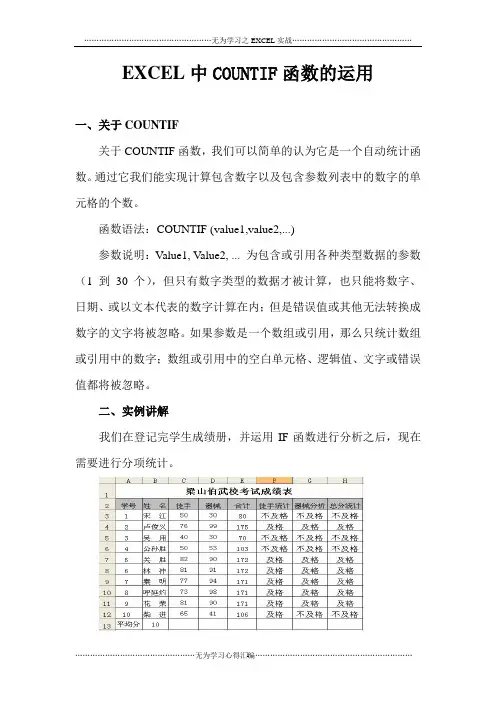
我们在登记完学生成绩册,并运用IF函数进行分析之后,现在需要进行分项统计。
……………………………………………无为学习之EXCEL实战…………………………………………
…………………………………………无为学习心得汇编……………………………………………………… 2 要求达到以下两个目标:
1、a\本次考试各科及总分的平均分自动显示在指定单元格,b\各科60分以上人数、60分以下人数显示在指定单元格,c\总分120分以上人数和120以下人数显示在指定单元格;
2、a\本次考试各科60分以下人数、60分到80分人数、80分到90分人数、90分以上人数自动显示在指定单元格;b\并在对应单元格显示占总人数之比例
解决问题1:
a\在指定的C13\D13\F13单元格显示平均数:
C13=AVERAGE($C$3:$C$12);D13==AVERAGE($D$3:$D$12)
E13==AVERAGE($F$3:$F$12)
Frequency函数【4】种【用法汇总】

Frequency函数【4】种【用法汇总】
频率分布函数frequency在日常工作中使用的频率越来越广泛,其功能主要包含以下两个方面:
1. 对数据进行分段统计
2. 去除重复数据
它的语法结构如下:
FREQUENCY(data_array,bins_array)
Data_array:为一数组或一组数值的引用。数值以外的文本和空白
单元格将被忽略
Bins_array:为间隔的数组或对间隔的引用。如有数值以外的文本或
空单元格,则返回错误值#N/A
FREQUENCY函数以一列垂直数组返回某个区域中数据的频率分布。
例一:分段统计
下例中,求各分段点内的数据出现的频率。我们在D4单元格内输入“=FREQUENCY($A$4:$A$13,$B$4:$B$7)”并三键回车即可。它的含义是:分段点59以下有两个数据;59到69有两个数据;以此类推。
例二:统计不重复数据数 我们之前已经介绍了一种统计不重复数据的方法,sum+countif的方法,大家还记得吗?下面介绍怎样用frequency来统计不重复数的个数。
在单元格中D18中输入
“=SUM(--IF(FREQUENCY($A$18:$A$27,$A$18:$A$27)>0,1))”
并三键回车。
• 函数首先将数据区域按照每一个数据为分段点进行统计出现的次数。当数据有重复时,第一次出现时返回的结果是此数据在区域中出现的总的次数,第二次及以后的为0
• 再用if函数进行判断,当出现次数大于0时,返回数字1
• 由于这是返回的是文本数据,利用--(两次负号)将文本数据转化为数字
• 求和得出不重复数据的个数
例三:求第n大不重复值
下例中我们要分别求出第一大到第四大的数值各是多少。
在单元格E33中我们输入“=LARGE(IF(FREQUENCY($A$33:$A$42,$A$33:$A$42),$A$33:$A$42),ROW()-32)”并三键回车,向下拖曳即可。 • 函数首先对单元格区域A33:A42进行分段统计
excel统计函数公式汇总
1、AVEDEV
用途:返回一组数据与其平均值得绝对偏差得平均值,该函数可以评测数据(例如学生得某科考试成绩)得离散度。
语法:AVEDEV(number1,number2,、、、)
参数:Number1、number2、、、、就是用来计算绝对偏差平均值得一组参数,其个数可以在1~30个之间。
实例:如果A1=79、A2=62、A3=45、A4=90、A5=25,则公式“=AVEDEV(A1:A5)”返回20、16。
2、AVERAGE
用途:计算所有参数得算术平均值。
语法:AVERAGE(number1,number2,、、、)。
参数:Number1、number2、、、、就是要计算平均值得1~30个参数。
实例:如果A1:A5区域命名为分数,其中得数值分别为100、70、92、47与82,则公式“=AVERAGE(分数)”返回78、2。
3、AVERAGEA
用途:计算参数清单中数值得平均值。它与AVERAGE函数得区别在于不仅数字,而且文本与逻辑值(如TRUE与FALSE)也参与计算。
语法:AVERAGEA(value1,value2,、、、)
参数:value1、value2、、、、为需要计算平均值得1至30个单元格、单元格区域或数值。
实例:如果A1=76、A2=85、A3=TRUE,则公式“=AVERAGEA(A1:A3)”返回54(即76+85+1/3=54)。
4、BETADIST
用途:返回Beta分布累积函数得函数值。Beta分布累积函数通常用于研究样本集 人们一天中瞧电视得时间比率。,合中某些事物得发生与变化情况。例如.
语法:BETADIST(x,alpha,beta,A,B)
参数:X用来进行函数计算得值,须居于可选性上下界(A与B)之间。Alpha分布得参数。Beta分布得参数。A就是数值x所属区间得可选下界,B就是数值x所属区间得可选上界。
excel分段曲线拟合

excel分段曲线拟合
在Excel中,可以使用多项式拟合函数来进行分段曲线拟合。以下是具体的步骤:
1. 首先,在Excel中创建一个新的工作表。
2. 输入原始数据点的横坐标和纵坐标值。
3. 在空白单元格中,使用以下公式计算多项式拟合的系数:=LINEST(纵坐标范围,横坐标范围^{1,2,3,...,n}),其中纵坐标范围是原始数据点的纵坐标值范围,横坐标范围是原始数据点的横坐标值范围,n是多项式的阶数。
4. 将公式放入单元格后,同时按下Ctrl+Shift+Enter键,以将公式视为数组公式。
5. 根据拟合的多项式方程,使用新的横坐标值范围来计算相应的纵坐标值。
6. 通过将这些计算得到的纵坐标值与相应的横坐标值绘制在图表中,可以得到分段曲线拟合效果。
需要注意的是,根据具体的数据和曲线形状,选择合适的多项式阶数进行拟合,以避免出现过拟合或欠拟合的情况。
Excel中用IF函数实现分段线性差值(基础)
Excel中用IF函数实现分段线性差值
首先需要掌握IF函数的用法。
例:判别考试成绩是否及格。60分以上及格,60分以下不及格。
输入IF函数如下:=IF(A2<60,"不及格","及格") 回车即可得到计算结果
下拉单元格复制公式即可得到所有成绩计算结果:
总结IF语句:=IF(A2<60,"不及格","及格")
如果成绩满足<60,出现“不及格”字样,如果成绩不满足<60,出现“及格”字样。
然后介绍差值程序构造:
假设已知的温度和膨胀系数如下:
T C
0 0.5
30 1.5
需要求某一温度Tx下的膨胀系数Cy。
这里首先需要用到IF函数判断温度Tx处于哪个区间,其逻辑判断如下:
(1)如果温度Tx<0,那么膨胀系数Cy为0.5;
(2)如果0
(3)如果30
根据上述逻辑关系,用IF函数实现算法。
将第(1)句翻译成程序语句:
=IF(A2<0,0.5,?)
?代表A2>=0的情况,即第(2)(3)句描述的情况。
将第(2)句翻译成程序语句:
IF(A2<30,” 0.5到1.5之间差值”,??)
??代表A2>=30的情况,即第(3)句描述的情况,即?? = 1.5。
因此,第(2)句的程序语句变为
IF(A2<30,”0.5到1.5之间差值”,1.5)
再代入第(1)句的程序语句:
=IF(A2<0,0.5,IF(A2<30,” 0.5到1.5之间差值”,1.5))
式中的”0.5到1.5之间差值”,数学表达式如下:
Cy = (1.5-0.5)/(30-0)*(Tx-0)+0.5
因此,最终程序变为:
=IF(A2<0,0.5,IF(A2<30, (1.5-0.5)/(30-0)*(A2-0)+0.5,1.5))
下拉看所有结果
如果有多个区间进行分段插值,按照上述类似步骤操作即可。
excel分段乘法计算
我们要在Excel中进行分段乘法计算。
分段乘法计算是指根据不同的区间范围,使用不同的乘法因子进行计算。
假设我们有以下分段乘法规则:
1. 当数值小于或等于10时,结果为
2
2. 当数值大于10且小于或等于20时,结果为
3
3. 当数值大于20且小于或等于30时,结果为
4
4. 当数值大于30时,结果为 5
我们可以使用IF函数在Excel中进行分段乘法计算。
IF函数的基本语法是:`IF(logical_test,
value_if_true,
value_if_false)`
假设我们的数值在A列,从A2开始,我们要在B列得到分段乘法的结果。
在B2单元格中,我们可以使用以下公式:
`=IF(A2<=10, 2, IF(A2<=20, 3, IF(A2<=30, 4, 5)))`
这个公式会检查A2的值,并根据上述规则返回相应的乘法因子。
然后,我们可以将这个公式复制到B列的其他单元格,以得到所有数值的分段乘法结果。
根据您提供的分段乘法规则,以下是Excel公式示例:
在B2单元格中输入以下公式:
excel
=IF(A2<=10, 2, IF(A2<=20, 3, IF(A2<=30, 4, 5)))
,将这个公式复制到B列的其他单元格,即可得到所有数值的分段乘法结果。
Excel常用函数公式精粹
Excel常用函数公式精粹
1、银行卡号添加空格
=REPLACE(A1,7,," ")
2、截取括号内的字符
=MID(A1,FIND("(",A1)+1,FIND(")",A1)-FIND("(",A1)-1)
3、计算排名
=RANK(B2,B:B)
4、把错误值显示为空
=IFERROR(A2/B2"")
5、合并单元格求和
=SUM(C2:C13)-SUM(D3:D13)
注:输入时选取D列区域,然后在编辑栏中输入公式,按ctrl+enter完成输入。
6、合并单元格查找
=VLOOKUP(F2,OFFSET(INDIRECT("b"&MATCH(E2,A:A,)),,,1000,2),2,)
7、查找重复值
=IF(COUNTIF(A$1:A2,A2)=1,"","重复")
8、区间查找
9、提取字符串的数字
A1的值为 ABC123.45FE 数组公式:{=LOOKUP(9^9,MID(A1,MATCH(1,MID(A1,ROW(1:9),1)^0,0),ROW(1:9))*1)}
截取结果:123.45
10、同时显示日期和时间
=TEXT(A2,"yyyy-m-d aaaa")
11、本月天数
=DAY(EOMONTH(NOW(),0))
12、把日期转换为“月日”形式数字
=TEXT(A2,"mmdd")
13、根据条件求平均值
=AVERAGEIFS(B2:B18,A2:A18,">"&E1,A2:A18,"<"&E2)
14、分段统计
=FREQUENCY(A2:A14,{40,29})
15、截取字符串中任一段的公式
b1
=TRIM(MID(SUBSTITUTE($A1," ",REPT(" ",20)),20,20))
excel 数值分段标识
excel 数值分段标识
在Excel中,你可以使用数值分段标识来将一系列数值分成不同的范围,并为每个范围分配一个标识。这在数据分析和报告中非常有用。以下是一种常见的方法来实现数值分段标识:
首先,假设你有一列数值数据,你想要根据这些数值创建分段标识。首先,你需要决定你想要将数据分成几个范围,然后确定每个范围的界限。例如,你可能想将数据分成三个范围,低、中、高。你可以决定将数值小于10的标记为“低”,大于等于10且小于20的标记为“中”,大于等于20的标记为“高”。
接下来,你可以使用Excel的IF函数来实现这一目的。假设你的数值数据位于A列,你可以在B列使用以下公式来创建分段标识:
=IF(A1<10, "低", IF(A1<20, "中", "高"))。
这个公式的意思是,如果A1的数值小于10,那么B1的值为“低”;如果A1的数值大于等于10且小于20,那么B1的值为“中”;否则,B1的值为“高”。
另一种方法是使用Excel的VLOOKUP函数结合自定义的分段标识表。你可以创建一个包含数值范围和对应标识的表格,然后使用VLOOKUP函数在你的数据中查找匹配的标识。
总之,Excel提供了多种方法来实现数值分段标识,你可以根据自己的需求选择最适合的方法来处理你的数据。希望这些信息能够帮助到你。