
税收分析EXCEL统计函数大全
工厂编号123456
工业增加值404248556579
工业增值税302832343032
回归系数0.079526.9217相关系数0.8044
产量404248556579
回归增值税30.1030.2630.7431.3032.0933.20
回归残差-0.10-2.261.262.70-2.09-1.20
残差平方0.015.111.597.324.371.45
偏差平方和102.90
残差平方和36.32回归平方和66.58
相关系数平方0.6470
预测增加值130
预测增值税37.2586
残差标准差2.1308线性回归分析78910
88100120140
37333837
相关系数平方0.647088100120140
33.9234.8736.4638.05
3.08-1.871.54-1.05
9.493.512.361.11
使用函数进行回归分析
可以分十二步骤来完成线性回归分析的全有参数
这16个Excel函数,帮你完成80%的数据统计工作!
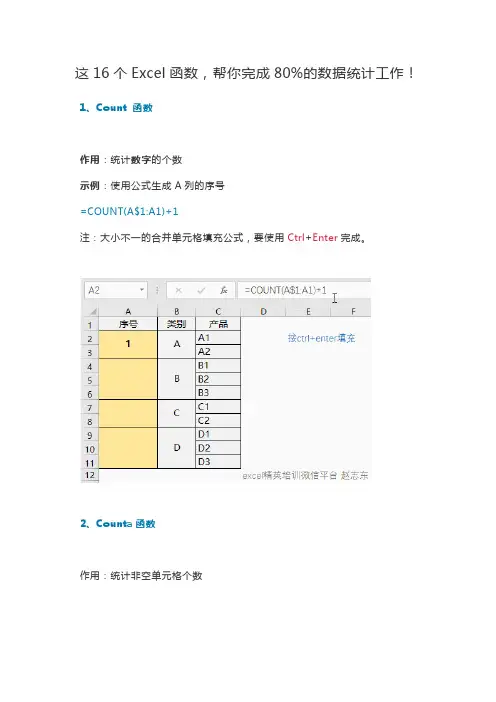
这16个Excel函数,帮你完成80%的数据统计工作!
1、Count
函数
作用:统计数字的个数
示例:使用公式生成A列的序号
=COUNT(A$1:A1)+1
注:大小不一的合并单元格填充公式,要使用Ctrl+Enter完成。
2、Counta函数
作用:统计非空单元格个数
示例:下表D:F列中,如果填充“完成”大于1个,则在G列返回达标,否则返回不达标。
=IF(COUNTA(D2:F2)>1,"达标","不达标")
3、Countif函数
作用:根据条件统计个数
示例:统计两个列重复的内容
=COUNTIF(Sheet15!A:A,A2)
说明:如果返回值大于0说明在另一个表中存在,0则不存在。 4、Countifs函数
作用:多条件统计个数
示例:统计大专学历的财务人员个数
=COUNTIFS(B2:B8,"财务",C2:C8,"大专")
5、Frequency函数
作用:统计数字区间的出现频率
示例:统计年龄在30~40之间的员工个数
=FREQUENCY(D2:D8,{40,29})
6、Sumproduct函数
作用:不但可以求和,也可以多条件计数
示例:根据生日 统计90后的人数
=SUMPRODUCT((--LEFT(YEAR(D2:D8),3)=199)*1)
注:--和*1目的一样,都是把文本型数字或逻辑值转换为数值
7、Average函数
作用:计算1组数据的平均数
示例:统计各个部分的平均工资
=AVERAGE(C2:C4)
注:平均数公式也可以一键设置的
8、Averageif函数
作用:根据(单)条件统计平均值
示例:统计平均数(不包含0值)
=AVERAGEIF(C2:C4,">0")
9、Averageifs函数
作用:根据(多)条件统计平均值
示例:统计员工中财务部大专学历的平均工资
=AVERAGEIFS(D:D,B:B,"财务",C:C,"大专")
个税计算公式excel表模板

文章题目:探索个税计算公式excel表模板
一、引言
个税计算是每个人都需要关心的问题,尤其是在财务管理和税收政策发生变化的情况下,了解个税计算公式excel表模板的使用方法对每个人都至关重要。本文将通过深度和广度兼具的方式,为你全面解读个税计算公式excel表模板,帮助你更好地理解和应用。
二、个税计算公式excel表模板的基本概念
个税计算公式excel表模板是利用excel软件编制的能够自动计算个人所得税的工具。它通过预先设定的公式和函数,能够根据不同的收入、扣除项和税率等因素,自动计算出个人应缴纳的所得税额。个税计算公式excel表模板的基本概念包括预设公式、参数设定和结果输出等内容。
三、个税计算公式excel表模板的具体功能
个税计算公式excel表模板主要的功能包括但不限于:
1. 输入收入:用户可以输入自己的薪资收入、其他各类收入等;
2. 添加扣除项:用户可以添加社保、公积金、子女教育等各类扣除项;
3. 根据税法规定自动计算:个税计算公式excel表模板根据国家税务总局规定的税法,自动计算出个人所得税应缴纳的金额;
4. 输出结果:最终会自动生成个人应缴纳的所得税额。
四、个税计算公式excel表模板的使用方法
使用个税计算公式excel表模板可以遵循以下步骤:
1. 下载或新建一个个税计算excel表模板;
2. 输入个人的收入和各类扣除项;
3. 点击“计算”按钮,等待excel表格自动计算;
4. 查看输出结果,了解个人应缴纳的所得税额。
五、我的观点与理解
个税计算公式excel表模板是一个十分实用的工具,它能够帮助个人快速准确地计算个人所得税,避免繁琐的手工计算过程。在我看来,个税计算公式excel表模板不仅方便了个人纳税,也提高了纳税的透明度,是一个体现智能化纳税管理的重要工具。
六、总结回顾
通过本文的全面解读,相信你对个税计算公式excel表模板有了更深入的了解。我们深入探讨了它的基本概念、具体功能和使用方法,并且共享了我的个人观点和理解。希望本文能够帮助你更好地使用个税计算公式excel表模板,更加方便地进行个人所得税的计算和管理。
excel常用函数汇总

- 1 - excel常用函数汇总
Excel具有丰富的功能,广泛应用于商业分析、财务会计、工程计算和科学研究等各个领域。Excel报表计算功能强大,尤其其种种函数可以让简单的运算节省时间、提高准确度,推出了统计分析、数据处理等高级应用,可以充分实现办公自动化。本文对常用的Excel函数进行一个汇总,以便更好的使用Excel。
1、数分析函数
Excel提供了许多数据分析函数,如AVERAGE函数、SUMIF函数、COUNTIF函数等,它们可以用来统计大量数据的综合结果。
AVERAGE函数:可以根据指定的参数计算一定范围内的值的平均值。
SUMIF函数:根据指定的条件统计单元格的值。
COUNTIF函数:根据指定的条件,统计某一区域单元格数量。
2、日期函数
Excel中,提供了许多日期函数,可以帮助用户计算和统计日期。
DATEDIF函数:用于计算两个日期之间的时间间隔,时间单位可以是年,月,日,小时,分钟和秒。
DATEVALUE函数:用于将一个日期字符串转换为Excel可识别的日期格式。
YEAR函数:返回给定日期的年份。
MONTH函数:返回给定日期的月份。 - 2 - DAY函数:返回给定日期的天数。
3、数学函数
Excel中包含许多数学函数,它们可以用来计算分数、三角函数、对数等等。
ROUND函数:用来对一个输入数字四舍五入,设定精度。
TRUNC函数:用来对一个输入数字进行截取,设定精度。
SQRT函数:计算一个数的平方根。
ABS函数:返回一个数的绝对值。
4、文本函数
Excel中,还包含许多文本函数,帮助用户快速处理文本。
LEFT函数:可以从一个字符串的左边取出指定位数的字符串,如取得姓氏。
财务人员常用excel公式

财务人员常用excel公式
财务人员常用Excel公式
Excel是一款广泛应用于财务领域的电子表格软件,它可以帮助财务人员快速、准确地处理数据,提高工作效率。在Excel中,有许多常用的公式,下面将按照类别介绍一些常用的财务公式。
1.基本数学公式
基本数学公式是Excel中最基础的公式,包括加减乘除、求和、平均数等。在财务工作中,最常用的是求和公式,即SUM函数。例如,如果需要计算某个月份的销售额总和,可以使用SUM函数,如=SUM(B2:B31)。
2.财务分析公式
财务分析公式是财务人员必须掌握的公式,包括利润率、毛利率、净利润等。例如,如果需要计算某个产品的毛利率,可以使用以下公式:毛利率=(销售收入-销售成本)/销售收入*100%。
3.时间序列分析公式
时间序列分析公式是用于分析时间序列数据的公式,包括移动平均、指数平滑等。在财务工作中,最常用的是移动平均公式,即AVERAGE函数。例如,如果需要计算某个季度的销售额移动平均值,可以使用以下公式:=AVERAGE(B2:B5)。
4.统计分析公式
统计分析公式是用于分析数据分布的公式,包括标准差、方差、偏度、峰度等。在财务工作中,最常用的是标准差公式,即STDEV函数。例如,如果需要计算某个产品的销售额标准差,可以使用以下公式:=STDEV(B2:B31)。
5.财务建模公式
财务建模公式是用于建立财务模型的公式,包括现金流量、财务比率、投资回报等。在财务工作中,最常用的是现金流量公式,即NPV函数。例如,如果需要计算某个投资项目的净现值,可以使用以下公式:=NPV(0.1,B2:B31)。
总之,Excel中有许多常用的财务公式,掌握这些公式可以帮助财务人员更加高效地完成工作。当然,这些公式只是财务工作中的一部分,财务人员还需要具备丰富的财务知识和实践经验,才能更好地完成工作。
利用Excel功能分析税收线性问题

2012年・8月・ 学术・理论 现代衾等
利用Excel功能分析税收线性问题
陈其超 吕锦玲(成都航空职业技术学院管理工程系 四川成都610100)
摘要:我国处于经济迅猛发展的时期,税收收入对国家经济的发展有着非常重要的影响。本文从税收收入的众多影响因素中,选择国内
生产总值(GDP)、财政支出、商品零售价格指数等三个因素;并利用Excel的线性回归功能进行分析。通过对线性模型分析,可以看出财政支
出和商品零售价格指数对税收收入有独立的影响,并且利用不同的模型可以发现财政支出对税收收入的影响最大。
关键词:税收收入国内生产总值Excel线性回归
前言 我国是全球最大的发展中国家,我国的经济发展面临的机遇和挑
战都是巨大的。在新的经济背景下,基于知识经济和信息经济的迅猛
发展,以及全球经济一体化的日渐深入,我国的税收收入在经济稳定
和协调增长的过程中,发挥其聚财与调控的功能是非常重要的。
我国要实现经济的可持续发展,税收政策就必须要符合经济发展
的要求,即要满足政府筹集税收收入的职能需要,同时又不能损害经
济的发展。因此我们拟采用Excel的数据模型来分析税收收入的影响
因素,根据影响因素的大小,资料的可比性以及数据的易获取性等原
因,选择三项指标作为模型的解释变量:国内生产总值(x1)、财政
支出(X2)、商品零售价格指数(X3)。本文研究的数据主要来源于中
国国家统计局网站公布的数据(1978年到2008年的中国统计年鉴)。
通过对税收收入的影响因素的分析,我们希望能用这些模型来对
未来我国的税收收入进行预测。
一、税收收入的影响因素分析与建模
对税收收入的影响因素非常的多,本文主要根据影响因素的重要
性和数据的易获取性等原因,只选择了其中三种指标作为模型的解释
变量,即国内生产总值(采用名义GDP)、财政支出和商品零售价格
指数。根据这三个指标我们拟构建的多元线性回归模型如下:
表一我国1978—2008年间税收收入与所选三因素的数据表 Y=p0+p1¥X1+p2{X2+p3¥X3+s,其中po、pI、p2、p3
新个税EXCEL计算公式

新个税EXCEL计算公式
新个税计算公式是根据应纳税所得额来计算税款的,公式如下:
应纳税所得额=税前收入-五险一金-起征点
税款=应纳税所得额×税率-速算扣除数
其中,税前收入是个人的工资薪金收入,五险一金是指个人缴纳的养老保险、医疗保险、失业保险、工伤保险、生育保险和住房公积金的金额。起征点是指不需要缴纳个人所得税的最低收入标准。
新个税法规定的税率分为七个级别,分别是3%、10%、20%、25%、30%、35%、45%。速算扣除数是减轻计税人税负的措施,用来减少纳税人计算时的复杂度。
下面以一个例子来说明如何使用新个税Excel计算公式:
假设人的税前收入为8000元,五险一金为1000元,起征点为3500元。
首先,计算应纳税所得额:
然后,根据应纳税所得额和税率来计算税款:
税款=3500×3%-0=105元
因为应纳税所得额在最低级别所以速算扣除数为0。
所以,该人的税款为105元。
在Excel中,可以使用IF函数和VLOOKUP函数来实现这个计算公式。假设A1单元格是税前收入,B1单元格是五险一金,C1单元格是起征点,D1单元格是应纳税所得额,E1单元格是税率,F1单元格是速算扣除数,G1单元格是税款。
公式如下:
D1=A1-B1-C1
E1=VLOOKUP(D1,税率表,2,TRUE)
F1=VLOOKUP(D1,速算扣除数表,2,TRUE)
G1=D1*E1-F1
其中,D1单元格使用减法计算,税率表和速算扣除数表可以事先准备好并使用VLOOKUP函数进行查找。
这样就可以在Excel中方便地计算个人所得税了。
需要注意的是,这个计算公式是一个简化版,实际的个人所得税计算中还有其他的规定和调整,例如特殊扣除和税收优惠政策等。因此,在实际使用时需要根据个人情况和最新法规进行调整和计算。
总结起来,新个税Excel计算公式可以通过应纳税所得额和税率来计算税款。使用IF函数和VLOOKUP函数可以方便地在Excel中实现这个计算。但在实际使用中需要考虑其他的规定和调整,并根据个人情况和最新法规进行具体的计算。
个税excel函数公式
- 1 - 个税excel函数公式
随着经济的快速发展,许多企业都在积极推行个税改革,而个税的缴纳却是一项复杂的工作,而Excel函数正是这项工作更加高效地完成的有效工具。Excel函数可以帮助企业更加精确快速地计算个税,以保证缴纳税款的准确性。
Excel函数可以用来计算各种个人所得税,其中最常用的有以下几种:
第一种是汇总表函数(SUMIFS),这个函数可以用来汇总满足个税条件的所有收入,例如汇总所有符合国家规定的工资收入。
第二种是比较函数(IF),这个函数可以用来比较两个不同的金额,例如比较应税收入和免税收入,以确定税收类别。
第三种是提取函数(VLOOKUP),这个函数可以用来从税率表中提取出税率,例如按照国家规定的不同税收类别获取不同的个税税率。
第四种是乘法函数(*),这个函数可以用来计算应纳税所得额,例如根据应税收入减去国家规定的减除额度,计算出应纳税额度。
最后,还可以使用函数SUM,将税后所得算出,例如根据应纳税额计算出实际纳税收入。
在使用Excel函数时,也要注意如何编写公式,让税款计算正确准确。对于需要多个步骤完成的计算,例如根据不同的收入类别,应用不同的税率,应该按照顺序进行计算,不能出现相互叠加的情况。
此外,企业还可以利用Excel函数建立个税缴纳报表,可以通过不同的表格,累计各项收入,统计出缴纳税款,以及不同收入扣除情 - 2 - 况,在上报税务部门时更加方便快捷。
总而言之,Excel函数可以帮助企业计算和报告个税,使之更加精确准确,以避免税收的差错,保证企业的正常经营以及稳定发展。
财务必备35个excel函数
财务必备35个excel函数
Excel是一款功能强大的电子表格软件,对于财务人员来说,掌握一些常用的函数可以帮助他们更高效地处理财务数据。以下是35个财务工作中常用的Excel函数:
1. SUM,对一列或多列数字求和。
2. AVERAGE,计算一列或多列数字的平均值。
3. MAX,返回一列或多列数字中的最大值。
4. MIN,返回一列或多列数字中的最小值。
5. COUNT,计算一列或多列中的数字个数。
6. COUNTIF,统计满足指定条件的单元格个数。
7. SUMIF,根据指定条件对单元格求和。
8. AVERAGEIF,根据指定条件对单元格求平均值。
9. VLOOKUP,在数据列表中查找指定值,并返回相应的数据。
10. HLOOKUP,在数据列表中横向查找指定值,并返回相应的数据。
11. INDEX,返回指定区域的单元格的值。
12. MATCH,在指定区域中查找指定值,并返回其相对位置。
13. IF,根据指定条件返回不同的值。
14. AND,判断多个条件是否同时成立。
15. OR,判断多个条件是否有一个成立。
16. NOT,对给定的逻辑值取反。
17. PMT,计算贷款的每期还款额。
18. FV,计算投资的未来价值。
19. PV,计算投资的现值。
20. NPER,计算投资的期数。
21. RATE,计算贷款或投资的利率。
22. NPV,计算净现值。
23. IRR,计算内部收益率。
24. MIRR,计算修正内部收益率。
25. XNPV,计算调整后的净现值。
26. XIRR,计算调整后的内部收益率。
27. DDB,使用双倍余额递减法计算折旧。
使用Excel计算与分析个人所得税
第23卷第5期 2007年1O月 赤峰学院学报(自然科学版)
Journal of Chifeng Uni、’ersity(Natural Science Edition) Vol、23 No.5 0ct.2007
使用Excel计算与分析个人所得税
郑 健
(通辽市技工学校,内蒙古通辽028000)
摘要:通过设置免征额及税率单元格数据(当免征额和税率发生变化时,只要更改这些数据,个人所得税就会自动更
新),利用EXCEL提供的IF函数,用工资表中的应发金额和免征额进行比较,计算个人所得税.
关键词:免征额;税率;应发工资;IF函数
中图分类号:TP39 文献标识码:A 文章编号:1673—260X(2007)05—0063—02
2006年1月1日我国制定实施了个人所得税法,个人
所得税是国家税收的重要来源之一,企业如何快速准确地
计算职工个人所得税并及时向税务部门申报对于保障职工
利益和个人所得税的征收十分重要.然而由于其工作量相
当大,即便有的企业实现了信息化,但由于软件缺乏灵活性
而不能及时进行调整,从而不能快速适应这一变化.针对
这一现状,笔者结合个人所得税法,利用Excel实现了个人 所得税的自动计算,并能够对其进行横向构成分析及纵向
趋势分析,便于企业及时了解职工个人所得税的构成和动
态、
1 免征额及税率表的设置
为了灵活计算个人所得税,首先应该将个人所得税的
免征额和税率表单独设置在一张工作表上,这样当免征额
和税率发生变化时,只要在此进行修改,个人所得税就会自
表1个人所得税税率表
A B C D E F
1 免征额 16o0
2 级次 应纳税所得额下限 应纳税所得额上限 税率 速算扣除数
3 1 0 500 5% 0
4 2 500 2000 10% 25
5 3 2000 500HD 15% 125
6 4 5000 20000 20% 375
7 5 20000 40000 25% 1375
INDEX函数在数据分析上的应用技巧
INDEX函数在数据分析上的应用技巧
李永刚
EXCEL是税收数据分析利器。实际应用中,分析人员通常用图表等方式,对EXCEL表的固定或随机数据区域进行统计分析。如何在同一张表上,通过简单的选取就可以得到查询结果呢?这就需要一个非常重要的函数INDEX。下面,结合实例,讲讲该函数的应用。
第一步:选定数据区域
首先在工作表上,要确定数据区域和分析区域,我们以固定数据区域为例,见下图:
第二步:插入窗体列表框控件
点击EXCEL菜单中的“视图—工具—窗体”,选择“列表框”,见下图:
第三步:设定列表框的属性
鼠标右击上图中的列表框,点击“设置控件格式”,会出现一个对话框。在对话框中,有两个选项,一是数据源区域,一个是单元格联接。数据源区域,点击右侧的红箭头,选择“数据区域”中的所有纳税人,包括合计;单元格联接,点击右侧的红箭头,随便选择表格中的任一单元格,一般以分析区域左侧的空白单元格(橙色)为宜。这时,列表框内就会出现纳税人的名称。见下图:
第三步:设定
注意,单元格联接选择的单元格,要把“纳税人一”到“合计”全部选取。
第四步:设定分析区域的INDEX函数
选择分析区域(深蓝色)中的“纳税人一”单元格,双击鼠标后,输入:=INDEX(参数一,参数二)。参数一选取“数据区域”中的所有纳税人,包括合计,参数二为第三步“单元格联接”中的空白单元格,也就是第二步图中的橙色单元格。注意,参数二输入后,要选定它,按一下F4键,这时前面加上了一个$符号,表示绝对路径。然后,复制“纳税人一”单元格到该行所有月份即可,至见下图,c4:c9就是参数一的内容:
第五步:插入图表
根据分析需要,插入工作图表,以分析数据区域的数据为图表数据源,点击列表框中的纳税人,就会显示不同的分析图,见下图: