
飘雪 卷轴 花瓣飘落多种PPT动画集合
AE飘雪特效教程 模拟飘落的雪花效果

AE飘雪特效教程:模拟飘落的雪花效果
Adobe After Effects(AE)是一款广泛用于视频编辑和特效处理的软件。在这个教程中,我将向您展示如何使用AE来创建一个逼真的飘雪效果,模拟雪花的飘落。让我们直入主题,开始创建这个特效吧!
步骤1:创建一个新的合成
首先,打开AE并创建一个新的合成(Composition)。我们可以根据需要设置合适的合成大小和时长。例如,选择1920x1080像素的分辨率,持续时间为10秒。
步骤2:添加背景
在合成面板中,右键点击并选择“新建”,然后选择“形状层”。创建一个矩形-shaped层作为背景。在“形状层”选项中,调整颜色和大小,以适应您的场景需求。假设我们选择一个白色的背景。
步骤3:创建雪花
再次右键点击并选择“新建”,然后选择“形状层”。在此形状层中,我们将创建我们的雪花形状。您可以使用多种工具,例如“椭圆工具”或“矩形工具”来创造您的形状。
步骤4:添加表达式
选择您的“形状层”,并按住“Alt”键点击“形状分支”。这将展开形状属性的所有细节。定位到“旋转”属性,右键点击并选择“添加表达式”。
在表达式编辑器中,将以下代码粘贴到表达式框中: rotation + time * 100
这将使雪花形状沿Y轴旋转,并根据时间变化。
步骤5:调整形状属性
进一步调整形状属性以获得更好的雪花外观。您可以通过调整大小、圆角、边框等属性来定制您的雪花形状。您还可以尝试使用涂抹布尔效果或动画形状路径来实现更加复杂的效果。
步骤6:添加动画
在时间轴上,将“形状层”的位置移到屏幕上方。然后,使用关键帧或运动路径来创建雪花的下落动画效果。您可以通过选择雪花形状层,按住“P”键调出“位置属性”,然后在时间轴上设置初始和最终位置的关键帧来实现这个效果。
步骤7:调整动画属性
进一步定义动画属性以获得更真实的飘雪效果。通过调整关键帧之间的时间间隔、速度曲线、缩放、透明度等属性,可以让雪花看起来更加自然。
樱花飘落自定义动画详解
1 樱花飘落自定义动画详解
全貌:
⑴ 渐变;
⑵ 动作路径;
⑶ 放大/缩小;
⑷ 陀螺旋。
一一分解:
(1) 渐变:如果单独使用这一个选项会怎样?
我们可以看到小鸟和文字慢慢的出现。从无到有。渐渐的清晰。
(2)动作路径:这一步要实现怎样的一个动作?
路径就是指所选中的“小鸟”这一个对象按照我们所画出的指定线路运动。仅就执行动作路径,也是可很轻松的让“小鸟”动起来。不需要“渐变”这一个动画。
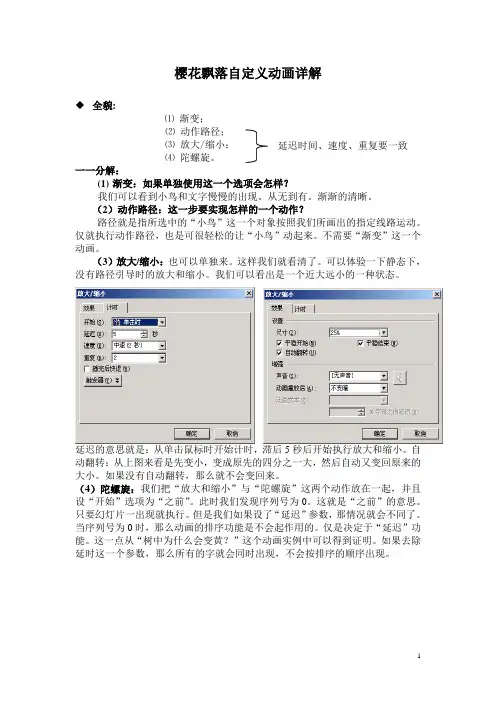
(3)放大/缩小:也可以单独来。这样我们就看清了。可以体验一下静态下,没有路径引导时的放大和缩小。我们可以看出是一个近大远小的一种状态。
延迟的意思就是:从单击鼠标时开始计时,滞后5秒后开始执行放大和缩小。自动翻转:从上图来看是先变小,变成原先的四分之一大,然后自动又变回原来的大小。如果没有自动翻转,那么就不会变回来。
(4)陀螺旋:我们把“放大和缩小”与“陀螺旋”这两个动作放在一起,并且设“开始”选项为“之前”。此时我们发现序列号为0。这就是“之前”的意思。只要幻灯片一出现就执行。但是我们如果设了“延迟”参数,那情况就会不同了。
当序列号为0时,那么动画的排序功能是不会起作用的。仅是决定于“延迟”功能。这一点从“树中为什么会变黄?”这个动画实例中可以得到证明。如果去除延时这一个参数,那么所有的字就会同时出现,不会按排序的顺序出现。
延迟时间、速度、重复要一致 2
从上图中我们看出,一个5秒,一个是10秒。在动作出场时起决定性的作用。
如果时间设为相同,那么两个动作就会同时进行。当然都得设为“之前”。
下面开始制作飘落的樱花:
创作“樱花浪漫”幻灯片,要求所创作的动画达到以下效果:
⑴ 花瓣沿着不同的曲线路径逐一飘落。
⑵ 在飘落过程中,边飘落过旋转变小。
⑶ 不同花瓣的参数要有所改变。
教师巡视,个别指导,给学生提供适当的帮助。
⑴ 设置以上四种效果参数时,必须选中同一个花瓣进行设置。
飘飞的花瓣制作步骤

飘飞的花瓣
制作动画,实现舞台上4个花瓣飘飞的效果
参考步骤
(一)创建“花瓣”图形元件
(二)制作花瓣飘落的效果
1、在舞台创建4个“花朵”实例,分散到4个图层,分别重命名为“花瓣1”,“花瓣2”,“花瓣3”,“花瓣4”。
2、在图层1 绘制4条曲线
3、选择图层1,【修改】/【时间轴】/【图层属性】/【引导层】
4、将4个花瓣层转换成被引导层,方法同第3步
5、在引导层第30帧插入普通帧,各被引导层第30帧插入关键帧。
6、在各被引导层创建动作补间动画,设置各个被引导层的起点和终点。在动作补间属性中选择“调整到路径”
7、选择“花瓣1”图层,在第11帧插入关键帧,【修改】/【变形】/【垂直翻转】
8、分别选择“花瓣2”, “花瓣3” “花瓣4”图层,分别在第14,17,20帧插入关键帧,【修改】/【变形】/【垂直翻转】
经典ppt落叶动画效果制作教程
经典ppt落叶动画效果制作教程
2011-10-28 12:05
ppt动画效果制作-ppt动画制作教程|ppt如何制作动画
PowerPoint(简称PPT)的动画设计功能丰富且使用方便。下面我们通过一个具体的落叶制作实例,向大家详细介绍PowerPoint 2003的动画设计功能。
PowerPoint 2002的所有动画设计功能都集成到任务窗格中。如果大家没有看到任务窗格,请选择“视图”菜单中的“任务窗格”命令。任务窗格中含有“幻灯片设计—动画方案”、“自定义动画”和“幻灯片切换”等有关动画设计的面板。
PowerPoint可分别针对整张幻灯片和每张幻灯片中的各类元素进行动画效果设定。对于整张幻灯片的动画效果,PowerPoint 2002提供了丰富的切换效果样式,可以在“幻灯片切换”任务窗格面板中,对选定的(或是全部)幻灯片直接进行套用,并且还能设定切换时的速度、声音和切换方式(鼠标单击或使用排练计时)。下面的制作实例中,将重点介绍落叶动画效果制作:
1.新建一张幻灯片 在“幻灯片版式”和“幻灯片设计—设计模板”任务窗格中,分别为它套用一种版式和一种设计模板。这里我们选用的是“标题,内容与文本”版式和“Digital Dots”模板,大家也可以根据需要选用其他类型的版式和模板。然后在幻灯片中输入标题、项目文本(这里为4个人物的名字)和插入图片(这里为4个人物头像的图片),并调整好其大小和位置。
设置好背景图片:然后插入你准备好的 枫叶 图片:操作如下 选择“枫叶”图片,右击鼠标,点击“自定义动画”,弹出自定义动画窗口,如图所示: 点击“添加效果—>动作路径—>绘制自定义动作录制—>自由曲线”,如下图所示: 按照你的想法随心所以的绘制路径,可以调整播放速度,如下图: 注意,PPT设置动画的时候,动画效果是一个接一个的播放,不能同时播放,如果想达成落叶的效果,就要从第二个动画开始设置,播放“从上一项开始”,这样就可以达到所有动画同步的效果,如图所示: 落叶的效果已经制作好了,点击“播放”查看效果:
飘雪动画
飘雪动画
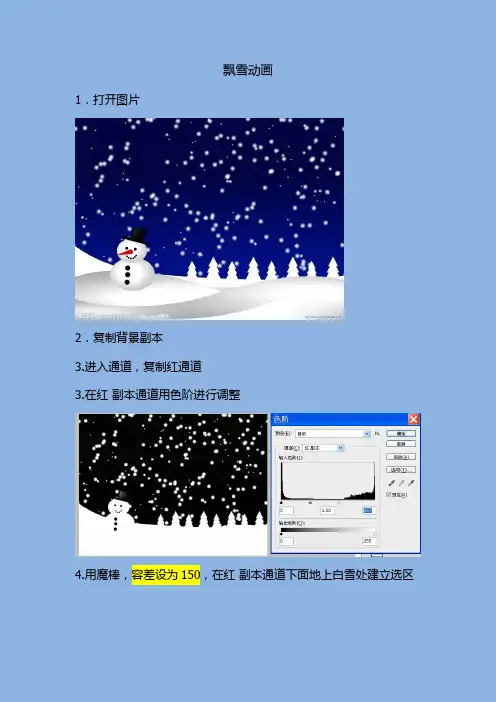
1.打开图片
2.复制背景副本
3.进入通道,复制红通道
3.在红 副本通道用色阶进行调整
4.用魔棒,容差设为150,在红 副本通道下面地上白雪处建立选区
5.点击RGB通道,再回到图层
6.填充黑色
7.再回到通道
8. 用魔棒,容差设为150,在红 副本通道下面地上白雪处建立选区
9. 点击RGB通道,再回到图层
10.选蓝背景层
11.拷贝、粘贴,生成图层1
12.新建图层2
13.用拾色器,拾取最上面的天空色作前景色
14.再用拾色器,拾取最下面的天空色作背景色
15.选蓝图层2
16.从上到下用前景色到背景色进行线性渐变
做天空背景层
17. 再回到通道
18. 复制红通道为红通道副本2
19.把小人帽子上留下的一点白色痕迹涂黑
20. Ctrl+点击红通道副本2的萎缩图,载人选区
21.点击RGB通道,再回到图层
22.新建图层3
23.填充白色,这样在图层1上就把雪花分离出来了 24把图层1放在图层2上
25.复制两个图层3:图层3副本、图层3副本2
26.打开窗口/动画
27.按不同层动画方式,用移动工具依次移动图层3副本、图层3副本2,变成3帧
27.播放
28.也可以用同层动画方式来制作,用图层3、图层3副本两层就可以了。
29.还可以换一背景
30.调整大小
31.加入帧
教你用PS制作花瓣飘落效果

先看看效果图
.
PS的下载和安装(新手请进)
很多漂亮可爱的笔刷下载
1.用PS打开你要做的图.
(建议用漫画,因为IR处理人物照片颜色有点失真)
首先新建一层.用笔刷在新建的图层上刷上花瓣.
2.现在开始Shift+Ctrl+m(到ImageReady)当中编辑
点工具面板最下面的这个图标
打开动画窗口.
复制当前桢.
3.选中花瓣图层.选中移动工具.
用键盘上的方向键.把花瓣图层往右下角移.移到看不到花瓣为至.
4.在动画面板把两桢的速度设为0.2.(如果你想花瓣动的快点可以设为0.1)
5.在动画面板点击过渡.设为15桢.
6.播放一下.点文件将优化结果保存起来.就做好了.
学会了这种效果.我们还可以用同样的方法做其它的效果呢.
枫叶下落的效果.只要把花瓣图层改为枫叶就好了
飘雪效果图..同样的把花瓣图层改为飘雪.
Flash CS3 入门 飘雪动画
Flash CS3 入门 飘雪动画
本练习为飘雪动画,主要使用【椭圆工具】绘制雪花形状。运用补间动画实现远处雪花的飘落,引导层实现近处雪花的飘落,本例重点在于引导层的创建和应用。通过学习本例要求用户熟悉补间动画以及引导动画的工作原理以及操作方法。
练习要点
椭圆工具
使用颜色面板
调整Alpha参数
将图形转换为元件
复制对象
补间动画
创建引导层
练习过程
(1)在Flash中新建一个文档。按下Ctrl+R快捷键,执行【导入到舞台】命令,在【导入】对话框中选择配套光盘的素材图片,将其载入到舞台中,设置文档大小为1024×640像素,与素材图片大小一致,如图43-1所示。
图43-1 载入素材图片
(2)在时间轴上新建“图层2”,在工具箱中单击【对象绘制】按钮并使用【椭圆工具】在舞台上单击,同时按下Shift键,并拖动鼠标绘制一个正圆图形。按下Shift+F9快捷键,打开【颜色】面板,在该面板中设置各个选项,如图43-2所示。 图43-2 绘制雪花
(3)在“图层2”图层中,选择上步绘制的图形,按下F8快捷键,打开【转换为元件】对话框,在该对话框中单击【图形】单选按钮,将该图形转换为图形元件,并在【名称】文本框中输入该元件的名称,如图43-3所示。
图43-3 转换为图形元件
(4)双击“雪花”图形元件,进入编辑模式,使用【任意变形工具】调整雪花的大小。然后按下Ctrl+D快捷键,执行【直接】复制命令,调整其位置,效果如图43-4所示。或者在选择【选择工具】的前提下,按下Alt键同时拖动鼠标也可以复制图形。
图43-4 复制雪花
(5)选择上步复制好的雪花图形,执行【修改】|【组合】命令(快捷键Ctrl+G),组合雪花图形。然后选择【选择工具】,单击雪花组,同时按下Alt键拖动鼠标复制雪花组,将其依次排列,效果如图43-5所示。
图43-5 复制雪花组
手把手教PPT制作下雪效果动画
手把手教PPT制作下雪效果动画(不信教不会你!)
1、设计背景。新建PPT---删除所有文本框---多建8张幻灯片。在第一张幻灯片上---右键---背景---黑色---全部应用---确定。
2、制作雪花。视图菜单---工具栏---绘图---椭圆工具---画出椭圆。在椭圆上右键---设置自选图形格式---颜色和线条---填充,颜色下拉单---填充效果---渐变---颜色,勾双色---颜色1为灰,颜色2为白---透明度为50%,32%---底纹样式,勾中心辐射---确定---线条,无线条颜色---确定。显示比例(在帮助菜单下方)---400%---调整椭圆大小---按ctrl同时拖出几个椭圆(就是复制)---逐个在椭圆上右键-----设置自选图形格式---颜色和线条---填充,颜色下拉单---填充效果---渐变---更改透明度为70%、35%(就是让不同的雪花有层次感)---确定。
3、路径动画。全选椭圆---用键盘的上下左右箭头工具将其移到幻灯片上方。点幻灯片放映菜单---自定义动画---选择一个椭圆---添加效果---动作路径---绘制自定义路径---曲线,在幻灯片上自上而下绘出路径----点显示比例(在帮助菜单下方)---50%---在路径上右键---编辑顶点----向下拖拉顶点,使路径超出幻灯片下端,在右侧的任务窗格---速度---非常慢---按步骤3逐个椭圆都设计路径动画---不同的椭圆速度调整不同。
4、调整速度。在右侧任务窗格---把“单击开始”改为“从上一项开始”和“从上一项之后开始”---按住shift全选“自定义路径”---右键---计时---延时0.10秒---在“重复”中,选“直到幻灯片末尾”---确定。(或在右侧任务窗格---按住shift全选自定义路径---右键---显示高级日程表---鼠标逐个拖动来调整时间)----保存PPT。(播放看看吧!想想:下雨、冒气泡怎样做?)
雪花飘落 模拟雪花飘落的动画效果
雪花飘落:模拟雪花飘落的动画效果
在AE(Adobe After Effects)软件中,我们可以通过使用一些方法和技巧来模拟雪花飘落的动画效果。本篇文章将为你详细介绍如何实现这一效果。
首先,打开AE软件并创建一个新的合成项目。
接下来,我们需要在合成中创建一个雪花的形状。在工具栏中选择“椭圆工具”,然后在合成中点击并拖动鼠标,创建一个椭圆形。然后,按住Shift键来保持正圆形。可以使用属性面板中的“填充色”选项来选择雪花的颜色。
现在,我们需要将这个形状转换为一个雪花形状。在层面板中选择刚刚创建的形状图层,然后点击菜单栏中的“图层”>“形状路径”>“转换为贝塞尔路径”。
接下来,我们需要对雪花进行一些形状调整,以使其看起来更像一个真实的雪花。在层面板中选择形状图层,然后点击菜单栏中的“图层”>“形状路径”>“添加顶点”来添加顶点。通过拖动这些顶点来调整雪花的形状,使其看起来更加自然。
现在,我们需要将雪花形状转化为粒子系统。在层面板中选择形状图层,然后点击菜单栏中的“图层”>“新建”>“新建效果”>“粒子系统 II”。
调整粒子系统的参数以获得更逼真的雪花效果。在效果控制窗口中,你可以更改粒子的颜色、大小、速度、风力等参数,以达到你想要的效果。 为了增加雪花的数量,我们还需在图层面板中复制粒子系统图层,并调整各个图层的位置和大小,使它们看起来更随机和自然。
如果你希望雪花落在场景中的特定区域,你可以创建一个遮罩图层。在图层面板中选择一个图层,并点击菜单栏中的“图层”>“新建”>“新建遮罩”>“形状”。
通过调整遮罩的形状和位置,你可以指定雪花落下的区域。然后,在图层面板中选择粒子系统图层,在效果控制窗口中找到“发射源”选项,并选择刚刚创建的遮罩图层。
最后,我们可以通过在合成中添加背景图像或视频来增加整个场景的视觉效果。在层面板中选择合成图层,在菜单栏中选择“文件”>“导入”>“文件”,然后选择你想要添加的背景图像或视频。
用PPT制作雪花图案,太简单啦!
用PPT制作雪花图案,太简单啦!
教程很简单,总的来说就是画出雪花的一个分支,然后使用插件复制出剩下的部分。下面就让我们开始吧!
1、按住Shift键使用直线工具垂直的画出一条线段:
2、在直线的一侧分别绘制出一条短线段和长线段:
3、框选两条水平的线段,单击右键,选择“大小与位置”:
4、在参数面板里设置旋转度数为50°,然后将两条旋转好的直线右对齐:
为什么不直接斜着绘制直线呢?要先绘制再旋转呢?因为在PowerPoint中,旋转参数记录的是对象的旋转角度,而不是它固有的角度。直接斜着绘制直线,再斜角度也是0°,因为它从未旋转过:
没有了参数的比较,光靠眼睛来看,就不好保证两次绘制的斜线相互平行了。
5、将两条斜线移动过去,右端和垂直的线段相接。然后将它们编为一组,结着复制一份,水平翻转后放到垂直的线段右侧,同样拼接起来。注意翻转后进行位置调节时可以取消组合,只要保证翻转时两条斜线是一个组合即可:
6、选中所有直线,设置颜色为白色,适当加粗,改变端点类型为“圆形”:
7、复制出一份,将中间直线长度变短,放在一旁备用,原图形中的直线则可以适当加长:
8、将原图形Ctrl+G编为一组,然后使用NT插件的环形复制功能复制出6份来,注意设置起始角度为30°,点选“自动旋转”:
9、删除中间的原图形,将剩余6个图形编为一组。然后使用椭圆工具绘制一个圆,设置为无填充,边线白色,磅数与之前设置的相同。最后与刚才的组合图形上下、左右均做居中对齐:
10、缩小前面变短了直线的那一个复制雪花花瓣,线条磅数也可以适当减小,然后再绘制大小不一的三个圆叠放在雪花花瓣顶上:
11、将上一步得到的形状编为一组,放置到雪花中央(可以对三组形状使用上下、左右居中对齐命令来确保形状位于中心位置):
12、再次是用NT的环形复制命令,将小雪花花瓣复制6份,自动旋转,与上一次唯一的不同是,这次维持起始角度为0°:
13、删除中间的原始雪花花瓣,使用十二角星工具绘制出一个白色的十二角星,放置到雪花中央圆圈内,同样注意居中对齐: