
发那科机器人备份和恢复的操作指导书0410
发那科机器人备份和恢复的操作指导书
制作人:穆绪刚
一、备份和加载的关系见图1
二、常用文件备份内容: 程序文件(*.TP)
默认的逻辑文件(*.DF)
系统文件(*.SV):用来保存系统设置 ~
I/O 配置文件(*.I/O):用来保存I/O 配置 数据文件(*.VR):用来保存诸如寄存器数据
三、指导书目录:
1、 文件备份
2、 文件恢复
3、 镜像备份
4、 镜像恢复
四、操作步骤示意图 1、 文件备份
1.1、 … 1.2、 把U 盘插到示教器上的USB 口上。
1.3、 按MENU 键,显示菜单.
图1
1.4、选择文件
1.5、按ENTER
1.6、选择工具
^
1.7、选择切换设备,按enter,进入如下界面
1.8、选择TP上的USB(UT1:)
1.9、按ENTER进入如下界面,
1.10、然后按工具
1.11、选择创建目录
1.12、!
1.13、按ENTER,进入如下画面
1.14、创建备份的文件夹名称,或者直接进入U盘本来就有的文件夹
下图是新建了一个“”的文件夹
1.15、输入完成后,按enter
1.16、按备份,进入如下
1.17、选择以上所有,按ENTER
1.18、、
1.19、屏幕会出现2次类似“删除….”的字样,按是即可。
1.20、屏幕会显示“正在备份….”的字样,
1.21、备份完成后,会显示下面
1.22、备份就完成了。
2.加载部分文件或者全部恢复
2.1、设备关机
2.2、#
2.3、把U盘插到示教器上的USB口上。
2.4、同时一直按住PREV前一页+NEXT下一页,不要松开2.5、设备开机(不能松开手指)
2.6、直到出现 CONFIGURATION MENU 菜单,松开手指
2.7、系统会停止在如下画面
2.8、输入3选择 CONTROLLED START,按ENTER.
2.9、系统会自动处理
'
2.10、进入CONTROLLED START模式后,画面如下:
2.11、按MENU键,显示菜单,选择文件
2.12、按 ENTER进入如下:
2.13、确认一下当前目录是以上所有备份的文件夹,不是的话,通过选
择上一层目录进行查找
2.14、找到那个以上所有备份的文件夹(如下图是的文件夹)
2.15、{
2.16、按enter进入
2.17、然后选择需要载入的文件后,按加载。
(如果需要全部载入的话,
就直接按恢复)
2.18、如果要载入TP程序,可以通过按目录进行分类查找
2.19、选择*.TP
2.20、按enter,会显示所有的TP程序
2.21、选择要加载的程序,按加载,出现如下:
2.22、按是出现如下:
:
2.23、按覆盖就是用备份的程序覆盖示教器里的程序,并出现如下:
2.24、如果还需加载其他单个程序,步骤相同。
2.25、如果需要批量恢复,按恢复,出现如下:
2.26、选择TP程序
2.27、按enter,出现如下:
2.28、按是
%
2.29、恢复完成后,会出现:
2.30、这样就把备份中的TP程序全部恢复到示教器中了。
(注:有写保
护的程序和处于编辑的程序不能恢复)
2.31、如果需要将以上所有的备份全部恢复,按恢复,选择以上所有
2.32、按enter
2.33、按是
2.34、。
2.35、完成后,出现如下:
2.36、这样就将以上所有的备份全部恢复到示教器中了。
但是此时需要
退出控制启动模式,才可以使用机器人。
2.37、按FCTN
2.38、按完后出现如下,选择1冷开机:
2.39、按enter
2.40、系统会自动重启,这样就完成了。
可以手动或自动操作了。
!
3.镜像备份
3.1、前几部与~的步骤完全相同。
3.2、选择镜像备份
3.3、按ENTER,进入如下:
3.4、选择当前目录(确认这个目录中没有文件,就是说这个文件夹是
新建的),然后按enter进入如下:
3.5、按确定,系统会自动重启,并开始镜像备份
/
3.6、备份完成后,会出现如下画面:
3.7、按确定即可,这样就完成了镜像备份。
4.镜像恢复
4.1、设备关机
4.2、同时按住F1+F5,不能松开
4.3、设备开机(不能松开手指)
4.4、(
4.5、直到出现BMON MENU菜单,才可以松开手指
4.6、输入4选择CONTROLLED BACKUP/RESTORE
4.7、按ENTER,进入BACKUP/RESTORE MENU界面
4.8、输入3选择 RESTORE CONTROLLER IMAGE,
4.9、按enter
4.10、·
4.11、输入4
4.12、按enter
4.13、选择镜像备份的文件夹,此例是img的文件夹。
输入3
4.14、按enter
4.15、输入1
4.16、按ENTER,系统显示:ARE YOU READY
?
4.17、输入1,
4.18、按ENTER,出现如下:
4.19、系统加载完毕,显示 PRESS ENTER TO RETURN
4.20、按ENTER,进入BMON MENU菜单界面
4.21、输入1
4.22、按enter
4.23、输入2
4.24、按enter,系统会自动进行冷启动。
这样镜像恢复就完成了。
fanuc参数备份及恢复方法

fanuc参数备份及恢复方法Fanuc参数备份及恢复方法Fanuc是全球知名的工业机器人制造商,其产品广泛应用于制造业的各个领域。
在使用Fanuc机器人时,为了确保机器人的正常运行,我们通常需要对其参数进行备份,以便在需要时能够及时恢复。
本文将介绍Fanuc参数备份及恢复的具体方法。
一、Fanuc参数备份方法1. 进入Fanuc机器人控制器的菜单界面。
通常情况下,我们可以通过连接电脑与机器人控制器,使用Fanuc自带的控制软件来实现。
2. 在菜单界面中找到“参数备份”功能。
这个功能通常位于“系统”或“设置”等相关选项中,具体位置可能有所不同,但一般都比较容易找到。
3. 点击“参数备份”功能后,系统会弹出一个对话框,要求用户选择备份的参数类型。
Fanuc机器人的参数种类众多,包括机械参数、运动参数、IO参数等等,根据需要选择相应的参数类型进行备份。
4. 选择完备份的参数类型后,点击“确认”按钮开始备份过程。
备份的时间长度取决于所选择的参数类型的数量和复杂程度,一般来说,备份过程可能需要几分钟到几十分钟不等。
5. 备份完成后,系统会提示用户选择备份文件的存储位置和文件名。
建议将备份文件存储在可靠的设备或云存储中,以防止意外数据丢失。
二、Fanuc参数恢复方法1. 进入Fanuc机器人控制器的菜单界面,找到“参数恢复”功能。
与参数备份类似,参数恢复功能通常也位于“系统”或“设置”等相关选项中。
2. 点击“参数恢复”功能后,系统会弹出一个对话框,要求用户选择要恢复的参数文件。
用户需要选择之前备份过的参数文件,并在对话框中确认。
3. 确认选择后,系统会开始进行参数恢复的过程。
恢复的时间长度与备份的参数数量和复杂程度有关,一般需要几分钟到几十分钟不等。
4. 恢复完成后,系统会提示用户重新启动机器人控制器。
用户需要按照系统的提示进行操作,将机器人控制器重新启动,以使参数恢复生效。
需要注意的是,参数备份和恢复过程中,用户应确保机器人控制器与电源的稳定连接,以免因断电等原因导致备份或恢复失败。
发那科机器人备份和恢复操作

发那科机器人备份和恢复的操作指导书一、备份和加载的关系见图1图1二、常用文件备份内容:程序文件(*.TP)默认的逻辑文件(*.DF)系统文件(*.SV):用来保存系统设置I/O配置文件(*.I/O):用来保存I/O配置数据文件(*.VR):用来保存诸如寄存器数据三、指导书目录:1、文件备份2、文件恢复3、镜像备份4、镜像恢复四、操作步骤示意图1、文件备份1.1、把U盘插到示教器上的USB口上。
1.2、按MENU键,显示菜单.1.3、选择文件1.4、按ENTER1.5、选择工具1.6、选择切换设备,按enter,进入如下界面1.7、选择TP上的USB(UT1:)1.8、按ENTER进入如下界面,1.9、然后按工具1.10、选择创建目录1.11、按ENTER,进入如下画面1.12、创建备份的文件夹名称,或者直接进入U盘本来就有的文件夹下图是新建了一个“20170331”的文件夹1.13、输入完成后,按enter1.14、按备份,进入如下1.15、选择以上所有,按ENTER1.16、屏幕会出现2次类似“删除….?”的字样,按是即可。
1.17、屏幕会显示“正在备份….”的字样,1.18、备份完成后,会显示下面1.19、备份就完成了。
2. 加载部分文件或者全部恢复2.1、设备关机2.2、把U盘插到示教器上的USB口上。
2.3、同时一直按住PREV前一页+NEXT下一页,不要松开2.4、设备开机(不能松开手指)2.5、直到出现CONFIGURATION MENU 菜单,松开手指2.6、系统会停止在如下画面2.7、输入3选择CONTROLLED START,按ENTER.2.8、系统会自动处理2.9、进入CONTROLLED START模式后,画面如下:2.10、按MENU键,显示菜单,选择文件2.11、按ENTER进入如下:2.12、确认一下当前目录是以上所有备份的文件夹,不是的话,通过选择上一层目录进行查找2.13、找到那个以上所有备份的文件夹(如下图是20170331的文件夹)2.14、按enter进入2.15、然后选择需要载入的文件后,按加载。
FANUC参数备份及恢复方法
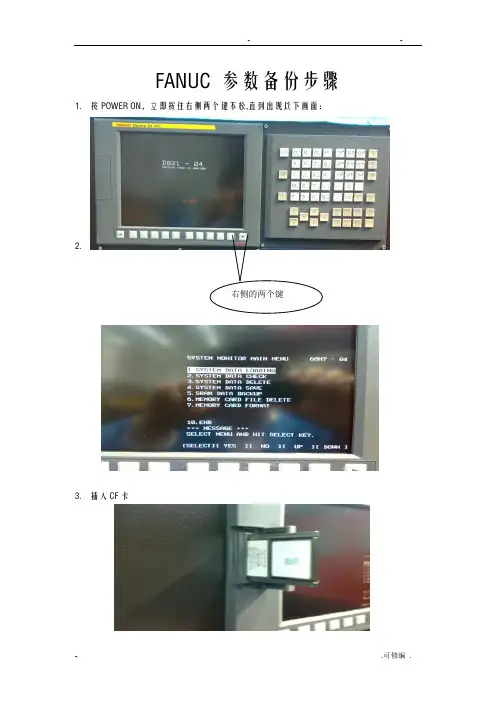
FANUC 参数备份步骤1.按POWER ON,立即按住右侧两个键不松,直到出现以下画面:
2.
3.插入CF卡
右侧的两个键
4.将光标移到5,按SELECT,
出现以下画面:
按SELECT,按YES,直到完成。
按SELECT,将光标移到END,按SELECT,返回。
将光标移到第4项,进行PMC 的备份。
按SELECT,
用扩展键>,将光标移到16选项上,
按SELECT,按YES
FANUC参数恢复:
按住右侧两个键不松,按POWER ON ,直到出现以下画面:
按SELECT,将光标移到2
按YES
按SELECT,将光标移到END上,按SELECT,将光标移到1上:
按SELECT,将光标移到要恢复的PMC上,按SELECT:
说明:
1.恢复参数前,先备份。
备份后先进入电脑机床文件是否已有再进行参数恢复工作。
2.机床参数分两部分,即SRAM1_0A.FDB及SRAM1_0B.FDB,另外是PMC-SB.000,可分别
备份和恢复。
FANUC数控系统数据备份与恢复的使用说明(存储卡)
使用 FANUC 存储卡可以省去麻烦的电脑数据传输,在也不用为传输软件的不兼容和数据线经常损坏而烦恼。在也不用在运行大型程序时,担心系统内存不够。在也不用拿着电脑在数控机床现场 来回穿梭而疲惫。 【主要功能】 1.可以备份和传输系统参数、刀补,梯形图等 2.可以进行程序的传输(将卡上的程序传输到 CNC 系统上和将 CNC 系统上的程序传输到卡上) 3.可以进行 DNC 在线加工 4.可以当 U 盘来使用 【友情提示】 由于 128M、256M 容量的 CF 卡目前已断货(厂家停止生产),市场出售的 CF 卡容量为 512M 价格 400 元左右,如果客户要求开普通发票,供货会要求额外加 6%的税款。
FANUC 使用存储卡数据备份和恢复的使用
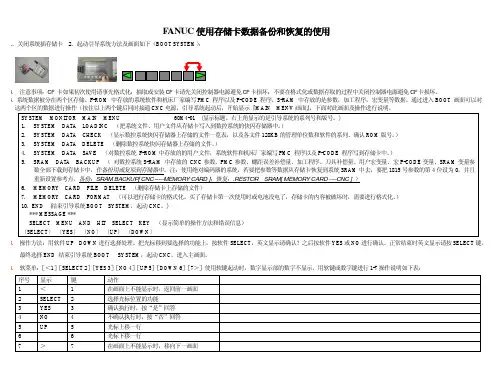
1.关闭系统插存储卡 2.起动引导系统方法及画面如下(BOOT SYSTEM) :
3. 注意事项:CF 卡如果初次使用请事先格式化;抽取或安装 CF 卡请先关闭控制器电源避免 CF 卡损坏;不要在格式化或数据存取的过程中关闭控制器电源避免 CF 卡损坏。 4. 系统数据被分在两个区存储。F-ROM 中存放的系统软件和机床厂家编写 PMC 程序以及 P-CODE 程序。S-RAM 中存放的是参数,加工程序,宏变量等数据。通过进入 BOOT 画面可以对 这两个区的数据进行操作(按住以上两个键后同时接通 CNC 电源,引导系统起动后,开始显示『MAIN MENV 画面』 ,下面对此画面及操作进行说明。 SYSTEM MONITOR MAIN MENU 60M4-01 (显示标题。右上角显示的是引导系统的系列号和版号。) 1. SYSTEM DATA LOADINC (把系统文件、用户文件从存储卡写入到数控系统的快闪存储器中。 ) 2. SYSTEM DATA CHECK (显示数控系统快闪存储器上存储的文件一览表,以及各文件 128KB 的管理单位数和软件的系列、确认 ROM 版号。 ) 3. SYSTEM DATA DELETE (删除数控系统快闪存储器上存储的文件。 ) 4. SYSTEM DATA SAVE (对数控系统 F-ROM 中存放的的用户文件,系统软件和机床厂家编写 PMC 程序以及 P-CODE 程序写到存储卡中。 ) 5. SRAM DATA BACKUP ( 对数控系统 S-RAM 中存放的 CNC 参数、PMC 参数、螺距误差补偿量、加工程序、刀具补偿量、用户宏变量、宏 P-CODE 变量、SRAM 变量参 数全部下载到存储卡中,作备份用或复原到存储器中。注:使用绝对编码器的系统,若要把参数等数据从存储卡恢复到系统 SRAM 中去,要把 1815 号参数的第 4 位设为 0,并且 重新设置参考点。备份:SRAM BACKUP[ CNC –---MEMORY CARD ];恢复:.RESTOR SRAM[ MEMORY CARD ----CNC ] ) 6. MEMORY CARD FILE DELETE (删除存储卡上存储的文件) 7. MEMORY CARD FORMAT (可以进行存储卡的格式化。买了存储卡第一次使用时或电池没电了,存储卡的内容被破坏时,需要进行格式化。 ) 10. END (结束引导系统 BOOT SYSTEM,起动 CNC。) *** MESSAGE *** SELECT MENU AND HIT SELECT KEY (显示简单的操作方法和错误信息) 〔SELECT〕 〔YES〕 〔NO〕 〔UP〕 〔DOWN〕 5. 操作方法:用软件 UP DOWN 进行选择处理。把光标移到要选择的功能上,按软件 SELECT,英文显示请确认?之后按软件 YES 或 NO 进行确认。正常结束时英文显示请按 SELECT 键。 最终选择 END 结束引导系统 BOOT SYSTEM,起动 CNC,进入主画面。
FANUC参数备份及恢复方法

FANUC参数备份及恢复方法备份方法:1.进入FANUC机器人控制面板的参数菜单。
按下"MENU"键,然后选择"PARAMETER"菜单。
2.在参数菜单中,选择"IO"参数,并进入"SYSTEM"子菜单。
该子菜单中包含了机器人系统的一些基本参数。
3.在"SYSTEM"子菜单中,选择"PARAM"子菜单。
这个子菜单中包含了机器人系统的详细参数。
4.在"PARAM"子菜单中,选择"BACKUP"选项。
这将备份机器人的参数到选择的存储设备上。
根据FANUC机器人的不同型号,可以选择备份到U 盘、SD卡、硬盘等存储设备。
5.确认备份完成后,将存储设备从机器人控制面板中取出。
这样就完成了参数的备份过程。
恢复方法:1.将备份参数的存储设备插入到机器人控制面板的相应插槽中。
2.进入FANUC机器人控制面板的参数菜单,选择"IO"参数,然后进入"SYSTEM"子菜单。
3.在"SYSTEM"子菜单中,选择"PARAM"子菜单。
4.在"PARAM"子菜单中,选择"RESTORE"选项。
这将会从存储设备上恢复参数。
5.在恢复过程中,控制面板会显示相关的进度信息。
等待恢复完成。
6.恢复完成后,机器人的参数就已经恢复了。
重新启动机器人,然后测试其运行以确保参数恢复正常。
值得注意的是,在备份和恢复过程中,请务必确保正确选择了存储设备,并遵循FANUC机器人的相关说明和操作手册中的指导。
不正确的操作可能导致参数备份失败或导致机器人无法正常运行。
此外,为了保证参数备份的完整性和可靠性,建议定期定时备份参数,并将备份文件存储在安全的地方。
同时,也推荐在更改机器人参数之前备份当前的参数,以免在更改过程中出现错误导致的问题。
发那科机器人备份和恢复操作技巧
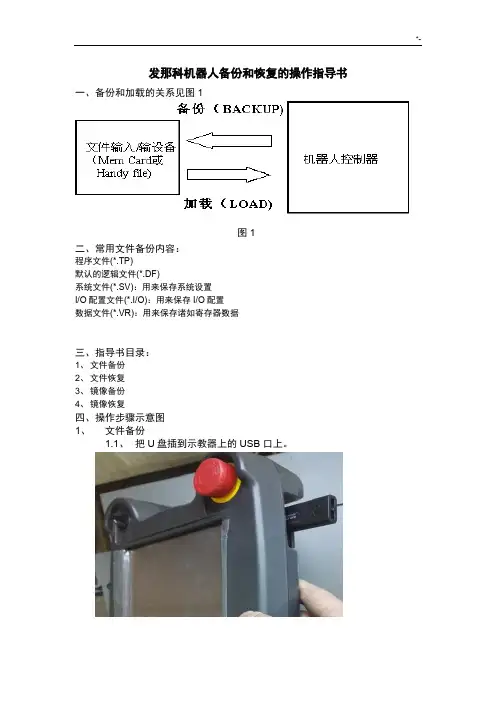
发那科机器人备份和恢复的操作指导书一、备份和加载的关系见图1图1二、常用文件备份内容:程序文件(*.TP)默认的逻辑文件(*.DF)系统文件(*.SV):用来保存系统设置I/O配置文件(*.I/O):用来保存I/O配置数据文件(*.VR):用来保存诸如寄存器数据三、指导书目录:1、文件备份2、文件恢复3、镜像备份4、镜像恢复四、操作步骤示意图1、文件备份1.1、把U盘插到示教器上的USB口上。
1.2、按MENU键,显示菜单.1.3、选择文件1.4、按ENTER1.5、选择工具1.6、选择切换设备,按enter,进入如下界面1.7、选择TP上的USB(UT1:)1.8、按ENTER进入如下界面,1.9、然后按工具1.10、选择创建目录1.11、按ENTER,进入如下画面1.12、创建备份的文件夹名称,或者直接进入U盘本来就有的文件夹下图是新建了一个“20170331”的文件夹1.13、输入完成后,按enter1.14、按备份,进入如下1.15、选择以上所有,按ENTER1.16、屏幕会出现2次类似“删除….?”的字样,按是即可。
1.17、屏幕会显示“正在备份….”的字样,1.18、备份完成后,会显示下面1.19、备份就完成了。
2. 加载部分文件或者全部恢复2.1、设备关机2.2、把U盘插到示教器上的USB口上。
2.3、同时一直按住PREV前一页+NEXT下一页,不要松开2.4、设备开机(不能松开手指)2.5、直到出现CONFIGURATION MENU 菜单,松开手指2.6、系统会停止在如下画面2.7、输入3选择CONTROLLED START,按ENTER.2.8、系统会自动处理2.9、进入CONTROLLED START模式后,画面如下:2.10、按MENU键,显示菜单,选择文件2.11、按ENTER进入如下:2.12、确认一下当前目录是以上所有备份的文件夹,不是的话,通过选择上一层目录进行查找2.13、找到那个以上所有备份的文件夹(如下图是20170331的文件夹)2.14、按enter进入2.15、然后选择需要载入的文件后,按加载。
发那科FANUC系统数据备份与恢复de方法
发那科FANUC系统数据备份与恢复de方法发那科FANUC系统数据备份与恢复FANUC数控系统中加工程序、参数、螺距误差补偿、宏程序、PMC程序、PMC数据,在机床不使用是是依靠控制单元上的电池进行保存的。
一、FANUC系统数据备份与恢复(一)概述FANUC数控系统中加工程序、参数、螺距误差补偿、宏程序、PMC程序、PMC数据,在机床不使用是是依靠控制单元上的电池进行保存的。
如果发生电池时效或其他以外,会导致这些数据的丢失。
因此,有必要做好重要数据的备份工作,一旦发生数据丢失,可以通过恢复这些数据的办法,保证机床的正常运行。
FANUC数控系统数据备份的方法有两种常见的方法:1、使用存储卡,在引导系统画面进行数据备份和恢复;2、通过RS232口使用PC进行数据备份和恢复。
(二)使用存储卡进行数据备份和恢复数控系统的启动和计算机的启动一样,会有一个引导过程。
在通常情况下,使用者是不会看到这个引导系统。
但是使用存储卡进行备份时,必须要在引导系统画面进行操作。
在使用这个方法进行数据备份时,首先必须要准备一张符合FANUC系统要求的存储卡(工作电压为5V)。
具体操作步骤如下:1、数据备份:(1)、将存储卡插入存储卡接口上(NC单元上,或者是显示器旁边);(2)、进入引导系统画面;(按下显示器下端最右面两个软键,给系统上电);(3)、调出系统引导画面;下面所示为系统引导画面:(4)、在系统引导画面选择所要的操作项第4项,进入系统数据备份画面;(用UP或DOWN 键)(5)、在系统数据备份画面有很多项,选择所要备份的数据项,按下YES键,数据就会备份到存储卡中;(6)、按下SELECT键,退出备份过程;2、数据恢复:(1)、如果要进行数据的恢复,按照相同的步骤进入到系统引导画面;(2)、在系统引导画面选择第一项SYSTEM DATA LOADING;(3)、选择存储卡上所要恢复的文件;(4)、按下YES键,所选择的数据回到系统中;(5)、按下SELECT键退出恢复过程;(三)使用外接PC进行数据的备份与恢复使用外接PC进行数据备份与恢复,是一种非常普遍的做法。
发那科机器人备份和恢复操作
发那科机器人备份和恢复的操作指导书一、备份和加载的关系见图1二、常用文件备份内容:程序文件(*.TP)默认的逻辑文件(*.DF)系统文件(*.SV):用来保存系统设置I/O配置文件(*.I/O):用来保存I/O配置数据文件(*.VR):用来保存诸如寄存器数据三、指导书目录:1、文件备份2、文件恢复3、镜像备份4、镜像恢复四、操作步骤示意图1、文件备份1.1、把U盘插到示教器上的USB口上。
图11.2、按MENU键,显示菜单.1.3、选择文件1.4、按ENTER1.5、选择工具1.6、选择切换设备,按enter,进入如下界面1.7、选择TP上的USB(UT1:)1.8、按ENTER进入如下界面,1.9、然后按工具1.10、选择创建目录1.11、按ENTER,进入如下画面1.12、创建备份的文件夹名称,或者直接进入U盘本来就有的文件夹下图是新建了一个“20170331”的文件夹1.13、输入完成后,按enter1.14、按备份,进入如下1.15、选择以上所有,按ENTER1.16、屏幕会出现2次类似“删除….?”的字样,按是即可。
1.17、屏幕会显示“正在备份….”的字样,1.18、备份完成后,会显示下面1.19、备份就完成了。
2.加载部分文件或者全部恢复2.1、设备关机2.2、把U盘插到示教器上的USB口上。
2.3、同时一直按住PREV前一页+NEXT下一页,不要松开2.4、设备开机(不能松开手指)2.5、直到出现 CONFIGURATION MENU 菜单,松开手指2.6、系统会停止在如下画面2.7、输入3选择 CONTROLLED START,按ENTER.2.8、系统会自动处理2.9、进入CONTROLLED START模式后,画面如下:2.10、按MENU键,显示菜单,选择文件2.11、按 ENTER进入如下:2.12、确认一下当前目录是以上所有备份的文件夹,不是的话,通过选择上一层目录进行查找2.13、找到那个以上所有备份的文件夹(如下图是20170331的文件夹)2.14、按enter进入2.15、然后选择需要载入的文件后,按加载。
「干货」发那科机器人的备份与还原(一)
「干货」发那科机器人的备份与还原(一)一,一般模式下的备份1.按MENU 键,显示菜单.2.选择7 FILE,选择第一项文件显示画面3.按F5 UTIL 后,选择 Set Device 后,显示画面4.Set Device(设定装置):切换存储设备地址,一般用U盘来做存储,按U盘插入方式选择;U 盘插在控制柜上,选 7 USB盘(UD1),当U盘插在示教器上时,选下一页 TP上的USB(UT1).5.存储路径选好后,可选择Make DIR(创建目录):建立文件夹来存储备份;名称可以按F1-F5自已创建6.按 F4 BACKUP(备份),出现以下选项在这里可以选择所需要的文件类型或全部文件进行备份,这里以选择 8以上所有按ENTER(回车)键确认。
屏幕中出现以下内容:Delete UT1:\ before backup files?(删除 UT1:\然后备份文件吗?);YES(执行):确认;NO(取消):取消操作;按 F4 YES(执行),开始删除 UT1:\下的文件,并备份文件。
一般模式下程序备份的加载1.按键操作:MENU (菜单)– 7 FILE(文件),显示画面:注:确认当前的外部存储设备(U盘)的路径;按 F2 DIR(目录一览),显示画面;选择查看要加载的文件类型,选择 *.* 显示该目录下的所有文件,现以加载TP程序为例:移动光标,选择要加载的文件,如画面,按 F3 LOAD(载入),屏幕中出现:Load UT1:\MAIN4\CLEANER_CLAMP_OFF.TP?的文件要载入吗?YES(执行):确认;NO(取消):取消操作;按 F4 YES (执行),进行加载;加载完毕,屏幕显示:Loaded UT1:\MAIN4 (CLEANER_CLAMP_OFF.TP载入完成)。
若控制器RAM中有同名文件存在,则会显示;F3 OVERWRITE(重写):覆盖原有文件F4 SKIP(忽略):不覆盖,跳到下一个文件F5 CANCEL (取消):取消操作选择适应的项,加载程序完成。
发那科机器人备份和恢复的操纵指导书2017年度0410
发那科机器人备份和恢复的操作指导书制作人:穆绪刚一、备份和加载的关系见图1图1二、常用文件备份内容:程序文件(*.TP)默认的逻辑文件(*.DF)系统文件(*.SV):用来保存系统设置I/O配置文件(*.I/O):用来保存I/O配置数据文件(*.VR):用来保存诸如寄存器数据三、指导书目录:1、文件备份2、文件恢复3、镜像备份4、镜像恢复四、操作步骤示意图1、文件备份1.1、把U盘插到示教器上的USB口上。
1.2、按MENU键,显示菜单.1.3、选择文件1.4、按ENTER1.5、选择工具1.6、选择切换设备,按enter,进入如下界面1.7、选择TP上的USB(UT1:)1.8、按ENTER进入如下界面,1.9、然后按工具1.10、选择创建目录1.11、按ENTER,进入如下画面1.12、创建备份的文件夹名称,或者直接进入U盘本来就有的文件夹下图是新建了一个“20170331”的文件夹1.13、输入完成后,按enter1.14、按备份,进入如下1.15、选择以上所有,按ENTER1.16、屏幕会出现2次类似“删除….?”的字样,按是即可。
1.17、屏幕会显示“正在备份….”的字样,1.18、备份完成后,会显示下面1.19、备份就完成了。
2.加载部分文件或者全部恢复2.1、设备关机2.2、把U盘插到示教器上的USB口上。
2.3、同时一直按住PREV前一页+NEXT下一页,不要松开2.4、设备开机(不能松开手指)2.5、直到出现CONFIGURATION MENU 菜单,松开手指2.6、系统会停止在如下画面2.7、输入3选择CONTROLLED START,按ENTER.2.8、系统会自动处理2.9、进入CONTROLLED START模式后,画面如下:2.10、按MENU键,显示菜单,选择文件2.11、按ENTER进入如下:2.12、确认一下当前目录是以上所有备份的文件夹,不是的话,通过选择上一层目录进行查找2.13、找到那个以上所有备份的文件夹(如下图是20170331的文件夹)2.14、按enter进入2.15、然后选择需要载入的文件后,按加载。