
AUTOFORM软件设置
AUTOFORM软件使用手册 AUTOFORM软件使用手册
1、输入坯料(Blank) 如图七: input—用鼠标右键画出坯料线; input Import—导入其他格式文件的坯料线(如IGS); Import Rectangle—矩形坯料,输入坯料中心及长、宽; Rectangle from—从当前模型中复制; Copy from Dependent—相关于当前模型; Dependent Arc—圆形或扇形坯料 Arc Position—定位坯料位置,如单动拉延on binder Position on binder, 双动拉延on die on 材料及料厚根据实际情况选择,Roll angle Roll angle根 据实际情况而定,默认角度为0 如果坯料上要挖洞,则击Add hole,然后用 Add hole, 鼠标右键画出洞的轮廓线,Edit可进行编辑改动。 如需定义拼焊板,则点击Add weld,定义对称则 Add weld, 点击add symmetry add
Technical Institute Dept
AUTOFORM软件使用手册 AUTOFORM软件使用手册 drawing—拉延过程,只需更改压边力,一般选择constant force,给500000为5 0吨,duration选择during time,time值设为压边圈形程。
添加工序,可二次 拉延,翻边整形, 修边,刺破、计算 回弹等
Technical Institute Dept
AUTOFORM软件使用手册 AUTOFORM软件使用手册
Technical Institute Dept
AUTOFORM软件使用手册 AUTOFORM软件使用手册
Technical Institute Dept
AUTOFORM软件使用手册 AUTOFORM软件使用手册
图七 Technical Institute Dept
AUTOFORM软件使用手册 AUTOFORM软件使用手册
2、设置工具(Tool)
Above—工具在坯料上方 Below—工具在坯料下方 Cam—斜楔 工具工作方向,工具为cam 时,可以点击COPY选择线 为工作方向 移动距离,binder移动距离为 行程,凹模需移动足够距离 以免与坯料发生初始干涉 Die punch 采用默认值,binde r选择Tool cntr 刚度,小工具100,中等工具 (B柱、门)50,大工具(侧 位、顶盖)10
初始分析时可采用 membrance单元 (计算速度快), 有起皱趋势或分析 结果稳定后需用sh ell单元(计算速度 慢)
Technical Institute Dept
AUTOFORM软件使用手册 AUTOFORM软件使用手册 五、拉延筋 设置拉延筋是板料成形中控制冲压成形的主要手段之一。拉延筋的根本作用 是为变形区板材提供附加阻力,合理改变变形区板材的受力状态,通过调整拉延 筋来控制材料流动速率达到顺利成形的目的,拉延筋阻力可以方便、灵活的调节, 可以弥补调节压边力的不足。在CAE分析时,拉延筋可以用两种方式来实现:一 种是真实筋,这种方式计算准确率高,但要求网格细,耗费时间长,在AUTOFR OM分析时一般不采用此方式;另一种是目前广泛应用的等效拉延筋(虚拟筋), 即用等效的边界条件来代替真实拉延筋的阻力作用,该方式调整方便,计算效率 高,AUTOFORM分析时通常采用等效拉延筋分析,然后根据虚拟筋与真实筋的 对照关系来设计真实筋。不同材料、料厚、摩擦系数,虚拟筋与真实筋的对照关 系也不一样。
孔 边界
图三 Technical Institute Dept
AUTOFORM软件使用手册 AUTOFORM软件使用手册
进入Mod(modify)页面,选择fill all holes, 点击APPLY完成孔洞的填补。见图4
图四 Technical Institute Dept
AUTOFORM软件使用手册 AUTOFORM软件使用手册 Generator) 四、仿真参数输入(Input Generator) 仿真参数输入( 在主菜单的Model 中选择 中选择Input Generator(CTRL+I),出现图五窗口,要 求选择仿真类型。Incremental—用增量法计算(精度高、时间较长),One ste p—一步法计算(精度低、计算速度很快);模具的工作位置Tool Setup选第三个 (1、压形;2、双动;3、单动;4、修边);板料厚度按实际给;Geometray ref er to根据实际数模的料厚方向来选择。点击OK。出现图六界面,Title不用管。
板料定位,点input用右键选取定位 点,或import导入定位点
图十 Technical Institute Dept
AUTOFORM软件使用手册 AUTOFORM软件使用手册
closing—模拟凹模与压边圈的压合过程,forming:选择closing方式,die设为v= 1,punch和binder设为stationary,duration选择during time方式,time值为工具 die与binder之间的距离
不激活后面的 工序,只计算 前面工序
Technical Institute Dept
AUTOFORM软件使用手册 AUTOFORM软件使用手册 5、计算和输出结果控制(control) Main界 可改变计 层数,开 计 可 缺 。 求、计 时这 缺 参数: 径、 响弯曲计 值。Rslts界 选择 输 结果,
Technical Institute Dept
Technical Institute Dept
AUTOFORM软件使用手册 AUTOFORM软件使用手册
图一
图二 Technical Institute Dept
AUTOFORM软件使用手册 AUTOFORM软件使用手册 Generator) 三、几何构型(Geometry Generator) 几何构型( 曲面数据读入后,自动被划分网格,见图二,按F键,进入光照模式。读入的 曲面自动全部被认为是Part,如果读入的曲面已经完成工艺补充,则不必再进行几 何构型的其他操作了,如果读入的曲面有局部孔洞,需要进行孔洞的填补,点击A PPLY按钮,会显示出PART的边界及孔洞边界。
图八 Technical Institute Dept
AUTOFORM软件使用手册 AUTOFORM软件使用手册
3、润滑条件(lube) 如图九:外板件0.17,内板件0.2.
图九
Technical Institute Dept
AUTOFORM软件使用手册 AUTOFORM软件使用手册 4、仿真过程设置(process) 如图十所示,gravity—表示板料在重力作用下的变形,选择重力方向Downwar ds,相关模具令Binder、Punch为Stationary。
AUTOFORM软件使用手册 AUTOFORM软件使用手册 一、数据文件的准备 一般用IGES格式文件进行数据传输。 AUTOFORM作为工艺分析的辅助,一般在做好工艺补充后进行(利用AUTO FORM做工艺补充进行趋势分析的方法将单独介绍)。为便于AUTOFORM软件进 行CAE仿真分析,需要在UG中做以下工作: 1、按零件尺寸要求进行倒角; 2、AUTOFORM计算中采用的是等效拉延筋模型,所以要去掉实际拉延筋,并将 去掉拉延筋后出现的孔洞补上(部分孔洞也可以到AUTOFORM中自动补上); 3、以IGES格式输入产品曲面数模; 4、以IGES格式输入坯料线、拉延筋中心线、修边线。 二、数据文件的读入 运行AUTOFORM,新建一H01-5101311文件,缺省length和force的单位分别 为mm和N,选择文件路径并选择要导入的IGS文件,其他设置采用默认即可,点 OK按钮即完成了数据文件的导入。见图一(文件名和路径可在运行仿真时更改)。
2024年autoform培训教程
AutoForm培训教程1.引言AutoForm是一款专业的钣金成形仿真软件,广泛应用于汽车、航空、家电等行业。
本教程旨在帮助初学者了解AutoForm的基本操作,掌握软件的核心功能,并能够独立完成钣金成形仿真分析。
2.AutoForm软件概述2.1软件特点(1)基于有限元方法,能够准确模拟钣金成形过程;(2)支持多种材料模型,可真实反映材料性能;(3)提供丰富的工具箱,便于用户进行前处理和后处理;(4)支持与主流CAD软件的接口,方便数据导入和导出;(5)具备强大的求解器和优化算法,提高计算效率。
2.2软件界面(1)菜单栏:包含文件、编辑、视图、工具、窗口和帮助等菜单;(2)工具栏:提供常用功能的快捷操作;(3)项目树:显示当前项目的所有文件和节点;(4)信息栏:显示软件运行过程中的提示信息;(5)绘图区:显示钣金零件和仿真结果。
3.AutoForm基本操作3.1创建项目启动AutoForm,“新建项目”按钮,在弹出的对话框中设置项目名称和路径,“确定”完成项目创建。
3.2导入模型“导入模型”按钮,选择需要导入的CAD模型文件,设置导入参数,“确定”完成模型导入。
3.3设置材料在项目树中右键“材料”节点,选择“新建材料”,在弹出的对话框中选择合适的材料库和材料类型,设置材料参数,“确定”完成材料设置。
3.4设置工艺参数在项目树中右键“工艺参数”节点,选择“新建工艺参数”,在弹出的对话框中设置工艺参数,如压边力、拉深速度等,“确定”完成工艺参数设置。
3.5设置求解器在项目树中右键“求解器”节点,选择“新建求解器”,在弹出的对话框中选择合适的求解器类型,设置求解器参数,“确定”完成求解器设置。
3.6运行仿真“运行仿真”按钮,软件开始进行钣金成形仿真分析。
在仿真过程中,可以随时“暂停”按钮暂停仿真,“继续”按钮继续仿真。
4.AutoForm高级功能4.1参数化建模AutoForm支持参数化建模,用户可以通过修改模型参数实现模型的快速更新。
AUTOFORM软件应用
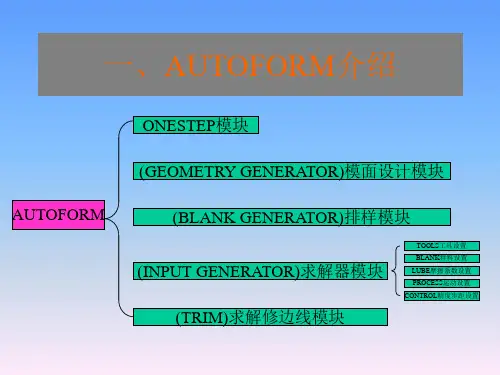
ONESTEP模块
(GEOMETRY GENERATOR)模面设计模块
AUTOFORM
(BLANK GENERATOR)排样模块
(INPUT GENERATOR)求解器模块 (TRIM)求解修边线模块
TOOLS工具设置 BLANK拌料设置 LUBE摩擦系数设置 PROCESS运动设置 CONTROL精度步距设置
CAE模拟)
几何管理器里 已设置完成
选择摸 拟类型
点击进入求 解器设置
精确模拟 一步法模拟
单动拉延
双动拉延
板料厚度
设置完成 ok进入求 解器设置
选择料厚 偏置基准
三、例子二(用UG建好数模做
CAE模拟)
工具设置
冲压过程设置
计算精度设置
报告处 板料设置 摩擦系数设置
求解器设置
三、例子二(用UG建好数模做 CAE模拟)
生成的零件边界
生成的孔边界
三、例子二(用UG建好数模做 CAE模拟)
显示切 换按钮
平均法线
两点法 或拷贝 曲
线方式
检查有无小于R2的圆 角并倒圆角到R2
输入冲压 方向为.af
格式
输出
最小拉延 深度
最小拉延 负角
以进入的 坐标轴
继承原有的
精确调整
安全角度
倒角管理器
曲线在圆圈内说 明冲压方向可行
最小角度
冲压方向管理器
点击
三、例子二(用UG建好数模做 CAE模拟)
显示更 改的几 何和未 更改的
用UG建 立好的 数模该4 个管理 器不用, 几何设 置已完
补孔工具条
几 何
添加自由 编辑的孔
添加孔
AutoForm软件基本操作和界面详解

视图菜单
用于调整视图显示, 如背景色、网格线 显示等。
帮助菜单
提供软件帮助文档 和在线支持等功能。
快捷键使用技巧
常用快捷键
如Ctrl+C(复制)、Ctrl+V(粘 贴)、Ctrl+Z(撤销)等,提高操作 效率。
自定义快捷键
用户可根据个人习惯自定义快捷键组 合,提升操作便捷性。
快捷键冲突解决
当遇到快捷键冲突时,可通过软件设 置修改或禁用某些快捷键。
VS
模型简化
为了提高计算效率和减少计算资源消耗, 用户可以对模型进行简化。AutoForm软件 支持多种简化方法,如减少细节特征、合 并相邻面等。用户可以根据需要选择合适 的简化方法进行处理。
材料属性设置及参数调整
材料属性设置
在AutoForm软件中,用户需要为模型设置相应的材料属性,如弹性模量、泊松比、密度等。这些属性将直接影 响模拟结果的准确性和可靠性。用户可以通过软件提供的材料库选择相应的材料,也可以自定义材料属性。
1
2
下载AutoForm安装程序并解压到指定目录。
3
运行安装程序,按照提示进行安装。
系统需求与安装步骤
01
02
03
选择安装类型(如典型安 装、自定义安装等)。
设置软件安装路径和相关 参数。
等待安装完成,启动 AutoForm软件。
启动及界面初识
启动方式
双击桌面快捷方式或在开始菜单中找到AutoForm并启动。
02
该软件可预测并优化产品设计,减少试模次数,提高生产效率
和产品质量。
AutoForm支持多种CAD数据格式导入,具有强大的前后处理
03
功能和友好的用户界面。
AutoForm R6基本操作和设置

2.15.5 回弹参考体的定义
定义参考体
参考体的 基准面
最终回弹的参考体必须为产品,并且各工序后的回弹参考体最好是单独导入。
每天进步一点点
2.16.1 【控制】-主要
精细化 控制 时间步 长控制
单元类型
每天进步一点点
根据不同阶段进行设置。如果客 户有设置要求,以客户要求为准。
阻力系数
2.11.4 定位销的设置 如果压料面有高低差,压料过程中料片攒动,需要加上定位销。
增加定 位销组
增加垫 片组
在BEM拉延 中定位销不 能使用 参考工具
点位置
旋转角度
直径
每天进步一点点
高度
2.12 修边冲孔 2.12.1工序设置
每天进步一点点
移动距离
旋转中心 旋转角度
图示表示沿Y 轴旋转180°
不同直径定位 销需建立不同 定位销组
导入已有的点
每天进步一点点
定位销 夹持点
2.15.3 固定边界条件
导入夹 持点 最少定义3个点约束6个方向的自由度,或者其他组合夹持点.将零件约束固定,1个点约束 3个方向,1个点固定2个方向,1个点固定1个方向(具体根据产品图选择) 。
每天进步一点点
2.15.4 自由回弹
区分binder强压面与空开 区域,选择拉延筋中心线。 (导入的线必须为封闭的)
2.11.3 拉延筋的设置
常量线拉延筋 (阻力系数)
每天进步一点点
拉延筋 分段
添加拉 延筋
显示拉 延筋阻 力系数
区域
强度
阻力系数
挺举力
线力
通过拉延筋阻力技术
输入/编 辑拉延 筋线
AutoForm回弹设置教程
AutoForm回弹设置教程首先我们准备一个需要检测回弹的SIM文件,回弹发生场合很多,包括拉延回弹、修边回弹、整形、翻边回弹等等,这里我们修边后回弹为例,其他情况类似。
我们拿到的SIM文件以及设置好拉延及修边了,如下图所示:OK,下面我们增加回弹工序,如下图:出现新的工序窗口,其中title、blank我们可以不用管它,发现TOOLS红色的,因此我们需要对TOOLS进行设置,我们发现出现一个新的几何体,ref geom, 它的全称是 Referenced Geometry,其主要作用是用于回弹结果的参照,其他默认即可,具体设置如下图所示:需要注意的是这里我们建议如果能选择产品最好选择产品,不要选择TOOL,防止后面出错,当然你选择TOOL的话也没问题。
不过后面设置的时候有一点需要注意。
这点我们后面会讲。
Lube设置视你的具体情况而定。
下面是重点的回弹工序设置,AutoForm的回弹分两大种类型,一是自由状态(无约束条件),另一个是强制约束,我们先说第一种类型,自由状态无须进行其他设置,可以直接提交计算,强制约束需要设置约束条件(后面详细说明),另外还需设置工具 ref geom是否激活,一般情况我们需要激活它,当然不激活它也没啥问题,但是后面你如果想比较回弹量就不能拿它当参照了,如下图所示:我们选择Constrained 则约束选项启用,我们必须进行约束的设置,如下图:需要输入的约束是Clamps和Pilots,先说Clamps,它的意思是夹紧的意思,使用它可以在产品上选择夹紧点,你可以形象的理解它类似于焊装夹具或冲压件检具上的夹紧点,与PamStamp的锁死点类似。
当然你可以选择曲线,AF会自动分配成一些连续的点,不过需要注意的是设置点的方法,不能过定位,也不能定位不完全。
点的定位方式有三种选择,one-sidedabove 、one-sided below以及Double-sided,顾名思义,定位方式的选择,定位那一边或者两边都定位,参照下图可以很好理解。
AutoForm R6基本操作和设置知识讲解
填充所 有孔
自动修补所 有边界缺口
局部手动 修补
添加分割线
填充单个孔
端部 修补
左右件 中间连 接修补
每天进步一点点
修改
局部 修改
变 圆 预成形 形角
2.5 材料的设置
增加材料
加载材料并定义单个单元或拼焊板的材料
选择材质 输入料厚
材料类型 标准名称 依据标准 附加称号 内部编号 材料供应商
每天进步一点点
每天进步一点点
落料 切断
热处理 包边 回弹 单动拉延 双动拉延 成型
跳过工序 空工位 翻边冲孔
修边冲孔
单动拉延
die
punch
binder
每天进步一点点
双动拉延
punch die
binder
成型 punch
die
每天进步一点点
修边
Cutting tool
pad post
翻边(下)
steel
pad post
Copy com导入的坐标
每天进步一点点
如果坐标系不合适, 可点【source】中 的选项重新定义坐 标系
绕X/Y/Z轴旋转
与车身坐 标的角度
2.4 修改选项 【Fillet】和【Modify】选项和R3的基本类似,可以修改编辑部分型面,R6和R3一样,选 项卡出现红色时就必须进行相应的设置。
倒角设置
导入零件(在Autoform 里做补充面)
导入面(在CAD软件中做 好的补充面,后工序翻边 等也在此输入,可直接导入 catia文件)
导入需要用到的曲线和 点(筋的中心线、后工序 的修边线等)
2.2.1 导入公差设置
临界 侧凹
冲压负角极限
AutoFormR7入门教程及使用心得
通过对制造工艺参数的优化,如压边力、拉深筋布置等,提高板材 成形的质量和效率。
多目标优化
支持多目标优化功能,用户可同时考虑多个优化目标(如成本、质量、 时间等),以获得综合性能最优的模具设计方案。
05
使用心得:技巧与经验分享
Chapter
提高模拟准确性的方法
选择合适的材料模型
确保在模拟过程中使用与实际生产相符的材料模型,这将直接影 响模拟结果的准确性。
细化网格
在关键区域使用更精细的网格可以提高模拟的精度,但同时也会 增加计算时间,需要权衡。
考虑边界条件
正确设置边界条件,如固定约束、摩擦系数等,以更真实地反映 实际生产过程中的情况。
优化模具设计的建议
01
02
03
利用对称性
如果产品具有对称性,可 以只模拟一半,从而节省 计算时间和资源。
避免过度约束
选择菜单栏中的“文件”->“新建”命令,输入项目名称和保
存路径,设置项目参数。
打开项目
02
选择菜单栏中的“文件”->“打开”命令,找到并打开已有的
项目文件。
保存项目
03
选择菜单栏中的“文件”->“保存”命令,将当前项目保存到
指定路径。
基本操作与设置
设置工作环境
在菜单栏中选择“工具”->“选 项”命令,进入设置界面,根据 个人习惯设置工作环境参数,如 界面语言、单位制、快捷键等。
菜单栏
提供文件、编辑、视 图、工具、窗口和帮 助等菜单项,用于执 行各种命令和操作。
工具栏
提供常用命令的快捷 方式,如新建、打开、 保存、打印等。
项目树
显示当前打开的项目 文件结构,方便用户 管理和浏览项目内容。
AUTOFORM软件使用手册
AUTOFORM软件使用手册一、 数据文件的准备建议用IGES格式文件进行数据传输。
CAE作为工艺分析的辅助,一般在做好工艺补充后进行。
为便于AUTOFORM软件进行CAE仿真分析,需要在UG中做以下工作:1、按零件尺寸要求进行倒角;2、CAE计算中采用的是等效拉延筋模型,所以要去掉实际拉延筋,并将去掉拉延筋后出现的孔洞补上;3、以IGES格式输出产品曲面数模;4、以IGES格式输出拉延筋中心线、修边线。
二、 数据文件的读入运行AUTOFORM,新建一filename文件,缺省length和force的单位分别为mm和N。
改文件被缺省放在C盘根目录下(文件名和路径可在运行仿真时更改)。
图1,Import曲面数模文件,选择IGES格式,点击OK。
图1 图2三、几何构型(Geometry Generator)曲面数据读入后,自动被划分网格,见图2,按F键、Auto、Shade,进入光照模式。
读入的曲面自动全部被认为是Part。
如果读入的曲面是带补充面的,则将压料面部分选出放入Binder,方法是:shift+鼠标右键选面,选完后点Binder 键。
如果读入的曲面已经完成工艺补充,则不必再进行几何构型的其他操作了。
四、 仿真参数输入(Input Generator)在主菜单的Model中选择Input Generator,出现图3窗口,要求选择仿真类型。
Incremental—用增量法计算(精度高、时间较长),One step—一步法计算(精度低、计算速度很快);模具的工作位置Tool Set up选第一种;板料厚度按实际给;Geometray refer to—一般选die side。
点击OK。
出现图4界面,Title不用管。
图 3 图 41、构造模具(Tools)die和punch采用缺省参数。
Binder的Columns选择Tool center。
2、输入坯料(Blank)图 5 图6如图5,坯料须输入轮廓线,可选Input,然后用鼠标右键画出。
2024版Autoform软件操作培训教程
contents •软件介绍与安装•基础操作与设置•建模与网格划分技巧•仿真分析与后处理•高级功能应用指南•案例实战与经验分享目录该软件能够模拟金属板材的冲压、弯曲、拉深等成形过程,预测成形缺陷,优化工艺参数,提高产品质量和生产效率。
Autoform具有强大的前后处理功能,支持多种CAD数据格式导入,提供丰富的分析结果展示和输出选项。
Autoform是一款专业的金属板材成形模拟软件,广泛应用于汽车、航空航天、家电等领域。
Autoform软件概述010405060302系统要求与安装步骤软件界面前处理模块求解模块后处理模块软件界面及功能模块工具栏及快捷键使用工具栏介绍快捷键使用文件管理与数据导入导数据导入文件格式支持详细讲解如何导入不同来源的数据文件,包括CAD并介绍导入过程中的注意事项和常见问题解决方法。
数据导出参数设置与优化建议参数设置详细解释Autoform软件中的各项参数设置,包括分析类型、网格划分、材料属性、边界条件等,并提供合理的参数选择建议。
优化建议根据实践经验,提供针对不同分析类型和问题的优化建议,如提高计算精度、缩短计算时间等。
高级功能介绍简要介绍Autoform软件的高级功能,如自动化脚本、二次开发接口等,并说明如何学习和掌握这些功能。
几何建模方法及实例演示支持多种CAD格式导入,如IGES、STEP、CATIA等。
提供创建点、线、面、体等基本几何体的工具。
支持并集、交集、差集等布尔运算,用于构建复杂几何模型。
演示从导入CAD模型到构建完整几何模型的过程。
导入CAD模型创建基本几何体布尔运算实例演示网格划分原则与技巧分享01020304网格类型选择网格密度控制边界层处理技巧分享模型修复与网格质量检查模型修复网格质量检查网格优化实例演示用于研究结构在静载作用下的响应,如位移、应力和应变等。
静态分析动态分析热分析参数设置用于研究结构在动态载荷作用下的响应,如振动、冲击和波动等。
用于研究结构在热载作用下的响应,如热传导、热应力和热变形等。
《Autoform全教程》
11
倒角管理器
检查有无小于R2的圆角并倒圆角到R2 显示切换按钮
整理课件
12
一、增加拉延工序,进行工艺面填充。
点击增加拉延工序, 并确定
孔的尺寸范围
1、 填充孔洞。制件上的孔洞,尤其是较大的孔洞, 必须填充,这是保证计算时接触搜索的需要,保 证计算精度的需要。有些边界较复杂的孔洞,需 添加特征线来控制填充面的形状,此时,为保证 填充面能顺利输出,推荐采用“Add detail”方式 来制作填充面。
拉延筋类型 拉延筋参数设置
整理课件
24
设置可变拉延筋
拉延筋阻力曲率线
整理课件
拉延筋阻力系数设置, 可以设置每个节点的 参数类型、值。
增加控制可变拉 延筋节点
25
设置摩擦系数
全部一致 上下模分设
摩擦类型
全部分设
设置摩擦系数的值
整理课件
26
工具设置好模具状态如下
拉延筋 板料 压边圈
上模
下模 设置好的工具
整理课件
27
行程设置
模具未开始运动时 的状态设置
不参与 静态的
上模下走和压边圈开始闭合的 过程
类型
静态的
运动的 V=1mm/秒
整理课件
上模与压边圈闭合行驶的距离
28
设置压边力
上模和压边圈同时下走开始拉 延成型的过程
上模和压边圈同时下走拉延成 型所走的行程
整理课件
29
计算精度设置
计算精度类型
计算最大步距设置
手动勾画
从外部导入
板料放置处
以上模为基准 以下模为基准
做对称件的 一半分析
首先设置板料的大小,可以选择rectangle 画一个矩形,定位binder上,材质为CR2, 下面进入工具设置。